Leitfaden für Reisekonnektivität
Motorola Edge 70 Ultra 5G eSIM: prüfen und einrichten
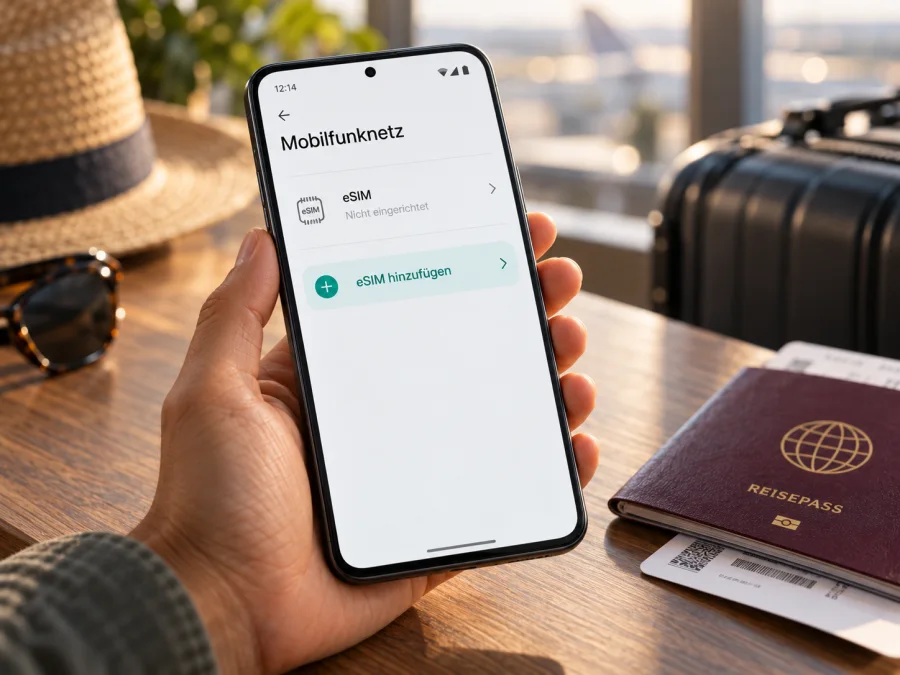
Motorola Edge 70 Ultra 5G und eSIM: Was ist bestätigt?
Kurzantwort
Für das Motorola Edge 70 Ultra 5G lässt sich die eSIM-Unterstützung derzeit nicht verlässlich bestätigen. In den öffentlich zugänglichen offiziellen Motorola-Produkt- und Supportinformationen, die für diesen Beitrag geprüft wurden, ist kein Gerät mit genau dieser Modellbezeichnung dokumentiert. Motorola führt Geräte der Edge-70-Familie, aber daraus folgt nicht, dass ein „Edge 70 Ultra“ existiert oder dieselbe Ausstattung wie ein anderes Edge-Modell besitzt. Besonders der Zusatz „Ultra“ ist Teil der angefragten Gerätebezeichnung und darf nicht stillschweigend durch „Pro“, „Fusion“, „Plus“ oder ein anderes Modell ersetzt werden.
Das bedeutet nicht automatisch, dass ein Gerät mit dieser Bezeichnung niemals angeboten wird. Produktnamen, Verkaufsstarts und Konfigurationen können sich nach Markt und Zeitpunkt unterscheiden. Es bedeutet jedoch: Ohne offizielle Produktseite, Supportanleitung oder eindeutige Modellnummer lässt sich weder eine eSIM-Funktion noch deren Verfügbarkeit für eine bestimmte Region oder einen bestimmten Mobilfunkanbieter behaupten. Behandeln Sie die Kompatibilität daher bis zu einer Bestätigung durch Motorola und durch den Anbieter als ungeklärt.
| Merkmal | Was sich für Motorola Edge 70 Ultra 5G bestätigen lässt |
|---|---|
| Exakte Modellbezeichnung | In den geprüften offiziellen Motorola-Unterlagen nicht bestätigt |
| eSIM-Unterstützung | Für diese konkrete Bezeichnung nicht verifiziert |
| EID-Nummer | Nur am konkreten Gerät prüfbar; keine Modellangabe verfügbar |
| Regionale Ausführungen | Nicht belastbar zuzuordnen, solange Modellnummer und Marktversion fehlen |
| Installation | Allgemeine Motorola-Schritte sind nur dann relevant, wenn das Gerät eSIM tatsächlich unterstützt |
| Empfehlung vor einem Tarifkauf | Erst Modellnummer, EID beziehungsweise eSIM-Menü und Anbieterfreigabe prüfen |
Diese klare Einordnung ist wichtig: Eine eSIM-Unterstützung bei einem anderen Smartphone derselben Marke oder Produktfamilie belegt keine Unterstützung bei diesem Modell. Auch 5G im Namen wäre kein Nachweis für eine eSIM. Mobilfunkgeneration und SIM-Technik sind voneinander getrennte Eigenschaften.
Warum die genaue Version entscheidend ist
Bei Smartphones kann ein Handelsname je nach Land mit unterschiedlichen Modellnummern, SIM-Konfigurationen und Softwareständen verbunden sein. Deshalb nennen Motorola-Supportseiten eSIM mitunter ausdrücklich für ein bestimmtes Gerät, während andere Anleitungen nur eine Prüfung am Telefon oder beim Anbieter empfehlen.
Für das angefragte Motorola Edge 70 Ultra 5G fehlt die Zuordnung zu einer offiziellen Modellnummer. Eine Händlerbeschreibung, ein ungeprüftes Datenblatt oder ein ähnlich benanntes Telefon belegt weder die regionale Variante noch deren eSIM-Ausstattung.
Drei Ebenen der Kompatibilität
- Hardware und Modellvariante: Das konkrete Telefon muss ein eSIM-Profil speichern und aktivieren können. Eine physische Dual-SIM-Funktion ist kein Ersatzbeleg.
- Software und Gerätezustand: Das passende Menü muss in der installierten Software vorhanden sein. Regionale Firmware oder eine vom Anbieter angepasste Version kann Menüpunkte beeinflussen.
- Anbieter und Tarif: Der Mobilfunkanbieter muss eSIM-Aktivierung für das Gerät und den jeweiligen Tarif zulassen. Bei einer Reise-eSIM kommen außerdem Länderabdeckung, Aktivierungsfenster und Tarifbedingungen hinzu.
Ein positives Ergebnis auf einer Ebene beweist nicht automatisch die anderen. Eine EID ist ein wichtiger Hinweis, aber Anbieter können Varianten unterschiedlich freigeben. Ein fehlender Menüpunkt sollte zunächst anhand von Modellnummer und Software geprüft werden.
Kompatibilität selbst prüfen
Wenn Ihnen ein Gerät als Motorola Edge 70 Ultra 5G angeboten wurde, prüfen Sie es vor dem Kauf eines eSIM-Tarifs. Lassen Sie sich die Modellnummer und den Absatzmarkt nennen und gleichen Sie beides mit offiziellen Motorola-Angaben ab. Bei Unklarheit bitten Sie den Verkäufer um Klärung.
Checkliste am Gerät
- [ ] Öffnen Sie Einstellungen > Über das Telefon und notieren Sie den vollständigen Produktnamen sowie die Modellnummer.
- [ ] Öffnen Sie, sofern vorhanden, Gerätedetails oder SIM-Status. Prüfen Sie, ob dort eine EID aufgeführt ist.
- [ ] Suchen Sie in den Mobilfunk-Einstellungen nach eSIM hinzufügen, SIM herunterladen oder einer sinngleichen Funktion.
- [ ] Prüfen Sie, ob der Verkäufer die regionale Ausführung und den ursprünglichen Absatzmarkt nennen kann.
- [ ] Fragen Sie Motorola anhand der Modellnummer, ob diese konkrete Ausführung eSIM unterstützt.
- [ ] Fragen Sie den Anbieter des gewünschten Tarifs, ob er genau diese Variante aktivieren kann.
- [ ] Stellen Sie sicher, dass das Gerät nicht durch einen Mobilfunkanbieter gesperrt ist.
Motorola beschreibt für unterstützte Telefone die EID-Prüfung unter Einstellungen > Über das Telefon > Gerätedetails. Auf anderen Motorola-Geräten liegt die SIM-Verwaltung beispielsweise unter Einstellungen > Netzwerk & Internet > SIMs und Mobilfunknetz. Menünamen variieren nach Software; diese allgemeinen Pfade bestätigen nicht die Unterstützung dieses Modells.
Eine EID ist die Kennung des eSIM-Bauteils. Notieren Sie sie für eine Anfrage, veröffentlichen Sie sie aber nicht öffentlich. Fehlen EID und eSIM-Menü, kaufen Sie zunächst keinen Tarif und lassen Sie die Modellnummer prüfen. Eine sichtbare Option „eSIM hinzufügen“ und eine EID sind hilfreiche Hinweise, ersetzen aber weder die offizielle Gerätezuordnung noch die Anbieterfreigabe.
Für eine allgemeine Einordnung und den nächsten Prüfschritt können Sie Ihr Gerät auf eSIM-Kompatibilität prüfen. Diese Prüfung sollte die Angaben des Herstellers und des Mobilfunkanbieters ergänzen; sie ersetzt nicht die Bestätigung für eine abweichende oder nicht eindeutig dokumentierte Modellvariante.
eSIM installieren und aktivieren
Die Schritte orientieren sich an allgemeinen Motorola-Angaben. Nutzen Sie sie nur, wenn die Modellnummer offiziell als eSIM-fähig bestätigt wurde. Menüs variieren nach Software; maßgeblich sind die gerätespezifische Motorola-Anleitung und Hinweise des Tarif-Anbieters.
Schritt für Schritt
- Kompatibilität abschließen. Bestätigen Sie Modellnummer, Region und eSIM-Freigabe. Eine Tarifbestellung ist kein Kompatibilitätstest.
- WLAN bereitstellen. Halten Sie eine stabile WLAN-Verbindung bereit. Das Telefon benötigt während des Downloads des eSIM-Profils möglicherweise Internetzugang.
- Tarifbedingungen lesen. Prüfen Sie Zielgebiet, Datenvolumen, Laufzeit, Aktivierungszeitpunkt und Einschränkungen.
- Aktivierungsdaten bereithalten. Je nach Anbieter erhalten Sie QR-Code, manuelle Angaben oder einen App-Ablauf. Verwenden Sie nur die vorgesehenen Bestelldaten.
- Mobilfunkeinstellungen öffnen. Suchen Sie nach Einstellungen > Netzwerk & Internet > SIMs und Mobilfunknetz oder einer ähnlich bezeichneten SIM-Verwaltung.
- Profil hinzufügen. Tippen Sie auf SIM herunterladen oder eSIM hinzufügen. Fehlt die Funktion, lassen Sie zuerst die Variante prüfen.
- QR-Code scannen oder Daten eingeben. Folgen Sie der Anleitung. Ein QR-Code kann an ein Gerät gebunden oder nur einmal nutzbar sein.
- Download abwarten. Halten Sie die Verbindung stabil. Löschen Sie ein vorhandenes Profil nicht ohne Rücksprache mit dem Anbieter.
- SIM-Profil benennen. Verwenden Sie einen eindeutigen Namen wie „Reise“ oder das Zielland.
- Datenleitung festlegen. Wählen Sie die Reise-eSIM für mobile Daten, sobald der Tarif starten soll. Ihre übliche SIM kann für Anrufe oder SMS aktiv bleiben; beachten Sie deren Kostenbedingungen.
- Roaming-Einstellung prüfen. Aktivieren Sie Datenroaming für die Reise-eSIM nur, wenn der Tarif es verlangt. Beachten Sie die separate Einstellung Ihrer Haupt-SIM.
- Verbindung testen. Schalten Sie WLAN aus und öffnen Sie eine Webseite. Kontrollieren Sie, dass die Daten über die Reise-eSIM laufen.
Die gerätespezifische Hilfe von Motorola und die Android-Grundlagen finden Sie in der Android-Anleitung zur eSIM-Installation. Die iOS-Anleitung zur eSIM-Installation ist für iPhones gedacht und nicht als Installationsweg für dieses Android-Gerät zu verstehen. Für das konkrete Profil gelten stets die Schritte des Tarif-Anbieters.
Wenn Sie den Tarif über Kaspersky eSIM Store vorbereiten, können Sie dort im App- oder Webangebot ein Reiseziel und einen passenden Tarif für mobilen Internetzugang im Ausland auswählen, buchen und aktivieren. Kaspersky eSIM Store ist dabei die App und Website für diesen Ablauf; Netzverfügbarkeit, lokale Mobilfunkleistung und die technische Freigabe des Telefons hängen vom konkreten Gerät, Tarif und beteiligten Mobilfunknetz ab.
Nutzung auf einer Reise
Eine Reise-eSIM kann im Ausland mobile Daten ohne physische SIM ermöglichen, sofern das Telefon kompatibel und entsperrt ist. Prüfen Sie die Geräteeignung, sichern Sie die Installationsdaten und lesen Sie, wann die Laufzeit startet: je nach Tarif kann sie bei Installation oder erster Netzanmeldung beginnen.
Für ein einzelnes Land kann ein Tarif für dieses Ziel passen; bei einer Rundreise prüfen Sie, ob alle Länder abgedeckt sind. Wählen Sie das Datenvolumen nach Ihrer Nutzung und laden Sie Karten oder Dokumente bei Bedarf vorab über WLAN herunter.
Wählen Sie im SIM-Menü die Datenleitung ausdrücklich aus und deaktivieren Sie bei Bedarf den automatischen Datenwechsel, damit nicht versehentlich die Haupt-SIM verwendet wird. Eine Reise-eSIM für Daten stellt nicht automatisch eine Rufnummer bereit; Telefonie und SMS hängen von den Tarifbedingungen ab.
Beobachten Sie den Verbrauch in Android und vergleichen Sie ihn mit der Anzeige des Anbieters. Bei knappem Datenvolumen verschieben Sie größere Downloads und Cloud-Sicherungen auf WLAN.
Beispiel: Ankunft am Zielort
Vor der Reise wurden EID, Modellnummer und Tarifgebiet geprüft. Nach der Landung wählen Sie die Reiseleitung für mobile Daten und aktivieren nötiges Datenroaming nur für dieses Profil. Testen Sie eine Webseite. Bei Problemen prüfen Sie zuerst Gültigkeitsbeginn, Datenleitung und Tarifgebiet, bevor Sie das Profil entfernen.
Beispiel: Reiseprofil schon zu Hause installieren
Eine Installation vor der Abreise ist sinnvoll, wenn der Anbieter sie erlaubt. Prüfen Sie den Startzeitpunkt des Tarifs und bewahren Sie Installationsdaten sicher auf. Löschen Sie das Profil nicht ohne Rücksprache, da der QR-Code möglicherweise nicht erneut nutzbar ist.
Typische Probleme und sinnvolle Prüfungen
„eSIM hinzufügen“ fehlt
Prüfen Sie Über das Telefon > Gerätedetails auf Modellnummer und EID. Ein Neustart oder verfügbares offizielles Update kann Menüprobleme beheben. Fehlen EID und eSIM-Menü weiterhin, fragen Sie Motorola anhand von Modellnummer und Absatzmarkt. Für diese exakte Bezeichnung ist die Unterstützung nicht bestätigt.
EID vorhanden, Profil lässt sich trotzdem nicht laden
Kontrollieren Sie WLAN, Aktivierungscode und Anbieterhinweise. Prüfen Sie, ob das Profil für dieses Gerät vorgesehen und noch nicht anderweitig aktiviert ist. Fragen Sie den Anbieter nach der Freigabe für Modell und Markt. Teilen Sie die EID nur geschützt mit.
Profil installiert, aber keine mobile Datenverbindung
Prüfen Sie, ob die eSIM eingeschaltet und als Datenleitung ausgewählt ist, der Tarif bereits gilt und das Land abgedeckt ist. Schalten Sie den Flugmodus kurz ein und aus. Aktivieren Sie nötiges Datenroaming nur für die Reise-eSIM. Netz- oder APN-Änderungen nehmen Sie nur nach Anbieteranleitung vor.
Das Telefon verbindet sich mit der falschen SIM
Wählen Sie die Reise-eSIM ausdrücklich für mobile Daten. Deaktivieren Sie bei Bedarf die automatische Datenumschaltung und kontrollieren Sie nach einem Neustart die Auswahl.
Aktivierung bleibt bei „wird eingerichtet“ stehen
Lassen Sie WLAN aktiv und folgen Sie dem Aktivierungsstatus des Anbieters. Löschen Sie das Profil nicht vorschnell, weil der QR-Code bereits verwendet sein kann. Notieren Sie die Fehlermeldung und wenden Sie sich mit Bestell- und Modellangaben an den Support.
Mobilfunk funktioniert, einzelne Apps aber nicht
Prüfen Sie die mobilen Datenrechte der App und den Datensparmodus. Testen Sie eine zweite Webseite. VPN oder privates DNS können den Zugriff beeinflussen; ändern Sie diese Einstellungen nur, wenn Sie die Folgen kennen.
Der Anbieter findet das Gerät nicht in seiner Auswahlliste
Nennen Sie dem Anbieter Modellnummer und Absatzmarkt, denn Listen können statt des Marketingnamens eine Nummer verwenden. Lassen Sie sich für ein als Motorola Edge 70 Ultra 5G angebotenes Gerät eine Bestätigung für genau diese Nummer geben, bevor Sie einen Tarif erwerben.
Häufige Fragen
Unterstützt das Motorola Edge 70 Ultra 5G eSIM?
Die geprüften offiziellen Motorola-Unterlagen bestätigen kein Gerät mit exakt dieser Bezeichnung und keine dazugehörige SIM-Angabe. Prüfen Sie Modellnummer, EID und eSIM-Menü und lassen Sie die Variante von Motorola bestätigen.
Kann ich aus „5G“ auf eSIM schließen?
Nein. 5G beschreibt die Mobilfunkgeneration. eSIM beschreibt eine digitale SIM-Funktion. Ein Telefon kann 5G unterstützen und trotzdem nur physische SIM-Karten verwenden; umgekehrt sagt die eSIM-Funktion allein nichts über die unterstützten Funkbänder oder die Verfügbarkeit eines 5G-Netzes aus.
Reicht eine EID als Nachweis?
Sie ist ein wichtiger Hinweis. Prüfen Sie zusätzlich eSIM-Menü, Modellfreigabe und Anbieterbedingungen; eine EID garantiert nicht jeden Tarif in jedem Markt.
Kann ich eine Reise-eSIM parallel zu meiner normalen SIM verwenden?
Das hängt von SIM-Konfiguration und Software ab. Wählen Sie Daten- und Telefonieleitung im SIM-Menü und beachten Sie Roamingbedingungen Ihrer normalen SIM.
Muss Datenroaming eingeschaltet sein?
Nur wenn der Anbieter es verlangt. Aktivieren Sie es gezielt für die Reise-eSIM und prüfen Sie die separate Einstellung Ihrer Haupt-SIM.
Was soll ich tun, wenn Modellname und Modellnummer nicht zusammenpassen?
Klären Sie die Abweichung mit Verkäufer und Motorola. Lassen Sie sich Modellnummer, Absatzmarkt und eine offizielle Referenz nennen. Verlassen Sie sich nicht auf Daten eines ähnlich benannten Geräts.
Fazit: erst Gerät prüfen, dann Reisetarif auswählen
Beim Motorola Edge 70 Ultra 5G ist eSIM-Unterstützung aktuell nicht offiziell verifiziert. Der nächste verlässliche Schritt ist deshalb die Prüfung des konkreten Telefons: Modellnummer unter „Über das Telefon“ erfassen, EID und eSIM-Menü suchen und die regionale Variante von Motorola bestätigen lassen. Anschließend sollte auch der gewünschte Tarif-Anbieter diese konkrete Ausführung akzeptieren.
Erst wenn Gerät, Marktversion und Anbieter zusammenpassen, lohnt sich die Auswahl eines eSIM-Tarifs für die Reise. In Kaspersky eSIM Store können Sie über die App oder Website ein Reiseziel auswählen, verfügbare Tarifbedingungen prüfen und einen passenden eSIM-Ablauf für mobilen Internetzugang im Ausland vorbereiten. Achten Sie dabei auf Datenvolumen, Laufzeit, Aktivierungsbeginn und die Länder, in denen der Tarif gilt. So entscheiden Sie auf Basis der tatsächlichen Kompatibilität Ihres Telefons statt auf Grundlage eines unbestätigten Modellnamens.


