Leitfaden für Reisekonnektivität
Motorola G34 128GB eSIM: Kompatibilität und Einrichtung
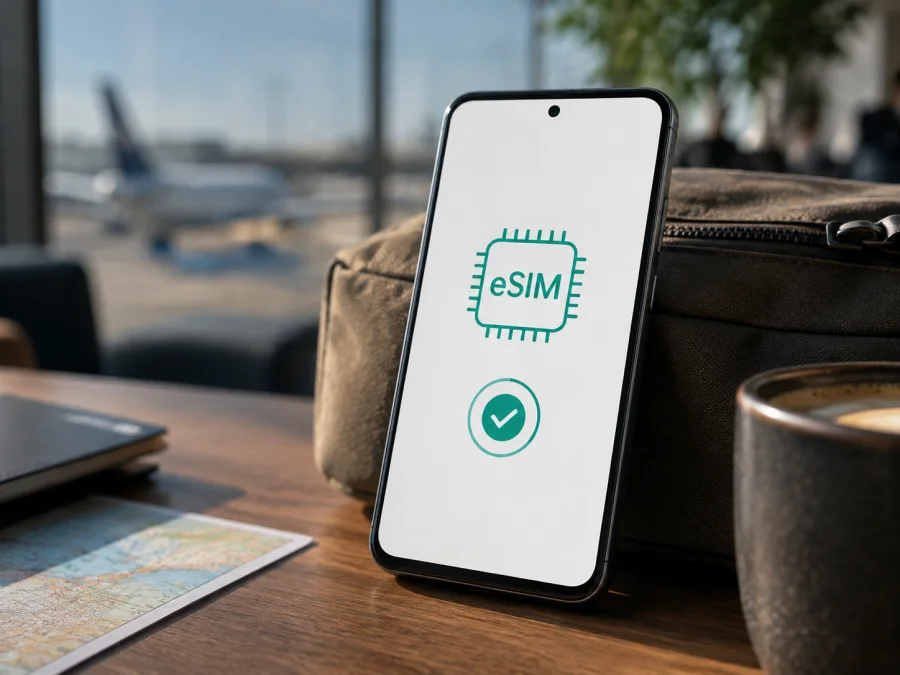
Motorola G34 128GB eSIM: Kompatibilität, Einrichtung und Nutzung auf Reisen
Wenn Sie ein Motorola G34 128GB für eine Reise prüfen, lautet die Antwort für die deutsche, in den Motorola-Unterlagen dokumentierte 128-GB-Ausführung: eSIM ist vorgesehen. Die deutsche Spezifikation des moto g34 5G nennt Nano-SIM, eSIM und microSD. Verkaufsland, Anbieter und Firmware können abweichen; prüfen Sie deshalb das konkrete Gerät.
Eine eSIM ist eine fest eingebaute digitale SIM-Karte. Sie laden ein Mobilfunkprofil über WLAN auf das Smartphone und aktivieren es in den SIM-Einstellungen. Ihre normale SIM kann dabei im Telefon bleiben.
Technische Einordnung
| Merkmal | Motorola G34 128GB |
|---|---|
| Zielvariante | Motorola G34 128GB |
| Offizielle Modellbezeichnung der Referenz | moto g34 5G |
| Interner Speicher | 128 GB |
| SIM-Angabe der deutschen Spezifikation | eine physische Nano-SIM, eSIM und microSD |
| eSIM-Einschätzung | Für die deutsche Konfiguration dokumentiert; am eigenen Gerät verifizieren |
| Mögliche Abweichungen | Verkaufsregion, Firmware, Anbieter- oder SIM-Lock |
Unterstützt Motorola G34 128GB eSIM?
Für die in Deutschland dokumentierte Ausführung lautet die Antwort: ja, mit regionalem Vorbehalt. In den aktuellen technischen Daten von Motorola wird das moto g34 5G mit 128 GB internem Speicher als Dual-SIM-Gerät mit einer physischen Nano-SIM, eSIM und microSD aufgeführt. Die deutsche Motorola-Hilfe beschreibt außerdem den Weg zum Herunterladen und Einrichten einer eSIM in den Netzwerkeinstellungen. Diese offiziellen Angaben stützen die Kompatibilität der deutschen 128-GB-Variante.
Für Ihr Motorola G34 128GB sind daher drei Ebenen zu prüfen:
- Besitzt das konkrete Gerät ein eSIM-Modul und eine EID?
- Gibt es in den Einstellungen eine Option zum Hinzufügen oder Herunterladen einer eSIM?
- Ist das Telefon frei, und gilt der ausgewählte Tarif für Land, Region und Reiseweg?
Erst wenn diese Punkte zusammenpassen, ist die Vorbereitung belastbar. Ein QR-Code macht ein nicht kompatibles Gerät nicht eSIM-fähig. Fehlen EID und eSIM-Menü, klären Sie die genaue Modellnummer und das Verkaufsland mit Verkäufer oder Anbieter, bevor Sie einen Tarif abschließen.
Regionale und operatorabhängige Unterschiede
Die deutsche Motorola-Seite ist für ein dort verkauftes Motorola G34 128GB der Ausgangspunkt, beschreibt aber nicht automatisch jede Version weltweit. Je nach Markt können Speicher, RAM und SIM-Konfiguration abweichen. Der eSIM-Anbieter muss den Download und die Registrierung unterstützen; SIM-Lock, lokale Verfügbarkeit und Tarifbedingungen beeinflussen die Nutzung. Die SIM-Schublade allein reicht als Nachweis nicht aus.
EID und eSIM-Menü selbst prüfen
Die Namen können nach Sprache und Android-Version leicht abweichen. Gehen Sie so vor:
- Öffnen Sie Einstellungen > Netzwerk & Internet.
- Wählen Sie SIMs & Mobilfunknetz oder den entsprechenden Bereich für SIM-Karten und mobile Daten.
- Suchen Sie nach eSIM einrichten, eSIM herunterladen, Neue SIM herunterladen oder SIM hinzufügen. Motorola nennt diesen Bereich als Startpunkt für das moto g34 5G.
- Öffnen Sie Über das Telefon und danach SIM-Status, SIM-Kartenstatus oder Gerätedetails. Bei einer eSIM-fähigen Version kann dort eine EID angezeigt werden.
- Prüfen Sie, ob eine neue SIM hinzugefügt werden kann, ohne einen QR-Code zu scannen. Brechen Sie den Vorgang ab, wenn Sie noch keinen Tarif ausgewählt haben.
Die EID ist die Kennung des eSIM-Moduls, nicht Ihre Telefonnummer und nicht das Datenvolumen. Teilen Sie sie nur über einen vertrauenswürdigen Supportkanal. Wenn kein EID-Eintrag und keine eSIM-Option erscheinen, verlassen Sie sich nicht allein auf die Bezeichnung im Shop, sondern klären Sie die Variante.
Checkliste vor dem Kauf
<a id="kesim-device-compatibility"></a>
- [ ] Das konkrete Gerät ist Motorola G34 128GB, und die Modellnummer sowie das Verkaufsland sind bekannt.
- [ ] Unter SIM-Status oder Gerätedetails ist eine EID sichtbar.
- [ ] Unter Netzwerk & Internet lässt sich eine eSIM hinzufügen oder herunterladen.
- [ ] Das Telefon ist nicht durch einen SIM- oder Netlock eingeschränkt.
- [ ] Android und die Netzwerkeinstellungen sind auf dem verfügbaren Stand.
- [ ] Für den Download gibt es eine stabile WLAN-Verbindung.
- [ ] Der Tarif gilt für das tatsächliche Land, die Region oder den gesamten Reiseweg.
- [ ] Sie kennen den Zeitpunkt von Installation, Aktivierung und Beginn der Datennutzung.
- [ ] Bedingungen zu Datenroaming, Hotspot, Nachladen und Rückerstattung sind gelesen.
Wenn alle Punkte klar sind, prüfen Sie Ihr Gerät vor dem Kauf noch einmal anhand der konkreten Modellnummer und wählen Sie erst danach den Tarif.
eSIM für die Reise auswählen
Im Kaspersky eSIM Store können Sie über App oder Website ein Reiseziel auswählen, einen passenden eSIM-Tarif prüfen, den Vorgang abschließen und die Aktivierung vorbereiten. Achten Sie auf Land oder Region, Datenvolumen, Laufzeit, Preis, Einschränkungen und Beginn der Gültigkeit. Welches Netz vor Ort verfügbar ist, hängt vom gewählten Tarif und den örtlichen Netzen ab.
Ein Reisetarif ist in erster Linie für mobile Daten gedacht und ersetzt nicht automatisch die Telefonnummer Ihrer normalen SIM. Telefonie und SMS sind nur enthalten, wenn dies ausdrücklich in den Bedingungen steht. Sie können die heimische SIM für Anrufe und Nachrichten behalten und die Reise-eSIM für Daten verwenden; prüfen Sie dabei die Roaming-Konditionen der Heimatsim.
Vor der Abreise bereitlegen
- ein entsperrtes Motorola G34 128GB mit ausreichender Akkuladung und stabilem WLAN;
- QR-Code oder Aktivierungscode sowie Zugriff auf das Konto, über das die eSIM bereitgestellt wurde;
- die Anleitung zu Datenroaming, APN und dem Start der Gültigkeit;
- einen eindeutigen Profilnamen wie „Reise“ oder das Zielland.
Öffnen Sie einen QR-Code möglichst auf einem zweiten Bildschirm. Ein QR-Code, der auf dem Motorola G34 128GB angezeigt wird, kann von dessen eigener Kamera nicht gleichzeitig gescannt werden. Wenn eine manuelle Eingabe vorgesehen ist, übernehmen Sie jeden Buchstaben exakt. Fordern Sie nicht mehrfach neue Codes an, solange unklar ist, ob der erste bereits verwendet wurde.
eSIM installieren
Die folgenden Schritte orientieren sich an der offiziellen Motorola-Anleitung für das moto g34 5G. Menünamen können nach Softwarestand und Sprache abweichen.
- Verbinden Sie das Telefon mit WLAN.
- Öffnen Sie Einstellungen > Netzwerk & Internet > SIMs & Mobilfunknetz.
- Tippen Sie auf eSIM herunterladen, Neue SIM herunterladen, eSIM einrichten oder SIM hinzufügen.
- Scannen Sie den bereitgestellten QR-Code oder geben Sie den Aktivierungscode manuell ein.
- Warten Sie, bis das Profil heruntergeladen wurde, und wechseln Sie währenddessen nicht unnötig das WLAN.
- Benennen Sie die eSIM eindeutig, damit Sie sie von der privaten oder beruflichen Leitung unterscheiden können.
- Öffnen Sie die Einstellungen für SIM für mobile Daten und wählen Sie die gewünschte Datenleitung bewusst aus.
- Folgen Sie den Tarifhinweisen zur Aktivierung. Ein installiertes Profil ist nicht zwangsläufig dasselbe wie ein aktivierter Dienst.
Die Installation vor dem Abflug kann sinnvoll sein, weil WLAN und Zeit vorhanden sind. Ob die Laufzeit bei Installation, Aktivierung oder erster Verbindung im Zielnetz beginnt, hängt vom Tarif ab. Schalten Sie die Reise-eSIM daher nicht früher als nötig als Datenleitung ein.
Weitere Hinweise finden Sie in der Android-Anleitung und in der iOS-Anleitung. Für das Motorola G34 128GB ist der Android-Weg relevant; die iOS-Seite zeigt den Unterschied zwischen den Plattformen und gehört zur allgemeinen Installationshilfe.
Aktivierung und mobile Daten
Nach dem Download sehen Sie das Profil im SIM-Bereich. Aktivieren Sie es nach den Tarifbedingungen und legen Sie die Reise-eSIM als Leitung für mobile Daten fest. Installation, Aktivierung und Beginn der Datennutzung können unterschiedliche Zeitpunkte sein.
Vor dem Abflug
Prüfen Sie, ob das Reiseprofil vorhanden und eingeschaltet ist. Lassen Sie die heimische SIM für Ihre normale Nummer aktiv, wählen Sie die Reise-eSIM unter SIM für mobile Daten und deaktivieren Sie den automatischen Datenwechsel, falls vorhanden. Datenroaming für die heimische SIM sollte ausgeschaltet sein; für die Reise-eSIM schalten Sie es nur nach Tarifvorgabe ein.
Nach der Ankunft
Schalten Sie den Flugmodus aus und warten Sie auf ein lokales Partnernetz. Testen Sie bei ausgeschaltetem WLAN eine einfache Website. Bleibt die Verbindung aus, starten Sie das Telefon neu und kontrollieren Sie erneut SIM für mobile Daten. Ein Hotspot ist nicht bei jedem Tarif eingeschlossen.
Praktische Szenarien unterwegs
Ankunft am Flughafen: Eine vorbereitete eSIM kann Karten, Fahrdienst, Übersetzung, Buchungen und Nachrichten ohne öffentliches WLAN ermöglichen. Wählen Sie die Datenleitung nach der Landung gemäß Tarifbedingungen aus.
Route durch mehrere Länder: Ein gespeichertes Profil gilt nicht automatisch in jedem Land. Vergleichen Sie den Gültigkeitsbereich mit der gesamten Route; bei einem Grenzübertritt kann die Netzauswahl etwas dauern.
Arbeit und Navigation: Karten, E-Mail und Messenger verbrauchen meist weniger Daten als Streaming, große Downloads oder Foto-Backups. Begrenzen Sie Hintergrunddownloads. Geschwindigkeit und Stabilität hängen von örtlichem Netz, Standort, Gerät und Tarif ab.
Typische Probleme lösen
Die eSIM-Option fehlt
Prüfen Sie EID und Modellnummer erneut. Wenn beides fehlt, kann das Gerät für einen anderen Markt bestimmt sein oder eine andere SIM-Konfiguration besitzen. Gleichen Sie Verkaufsland und Modellnummer mit Verkäufer oder Anbieter ab. Ein Werksreset erzeugt keine eSIM-Funktion.
Der QR-Code funktioniert nicht
Erhöhen Sie die Helligkeit des zweiten Bildschirms, halten Sie die Kamera ruhig und prüfen Sie den vollständigen Code. Verwenden Sie die manuelle Eingabe nur mit den originalen Daten. Fragen Sie vor einem Ersatzcode, ob der erste bereits genutzt wurde.
Das Profil lädt nicht herunter
Stellen Sie stabiles WLAN her, prüfen Sie Datum und Uhrzeit, freien Speicher und die Gültigkeit des Codes. Ein Neustart kann helfen. Beim Zurücksetzen der Netzwerkeinstellungen werden WLAN-Daten entfernt.
Profil vorhanden, aber kein Internet
Wählen Sie die Reise-eSIM unter SIM für mobile Daten aus, prüfen Sie Flugmodus, Datenroaming nach Tarifvorgabe und Zielgebiet. APN-Werte übernehmen Sie exakt aus den Unterlagen.
Daten laufen über die falsche SIM
Deaktivieren Sie den automatischen Datenwechsel und wählen Sie die Reise-eSIM als Datenleitung. Testen Sie bei ausgeschaltetem WLAN und prüfen Sie das Datenroaming der heimischen SIM.
Verbindung ist langsam oder bricht ab
Ein 5G-fähiges Motorola G34 128GB garantiert keine bestimmte Geschwindigkeit. Standort, Auslastung und lokale Netze sind entscheidend. Versuchen Sie einen anderen Standort oder 4G/LTE, wenn 5G instabil ist, und notieren Sie die Fehlermeldung für den Support.
eSIM löschen oder übertragen
Löschen Sie das Profil nicht als ersten Fehlerbehebungsschritt: Mobile Daten können dadurch wegfallen. Ob es erneut installiert oder übertragen werden darf, hängt vom Tarif ab; fragen Sie vorher den Support.
FAQ
Gilt die deutsche eSIM-Angabe für jedes Motorola G34 128GB?
Nein. Sie gilt als dokumentierte Grundlage für die deutsche Ausführung, nicht als automatische Zusage für jede regionale Version. EID, eSIM-Menü, Modellnummer, Verkaufsland und SIM-Lock müssen zum konkreten Gerät passen.
Kann die physische SIM im Telefon bleiben?
In der dokumentierten Dual-SIM-Konfiguration sind eine physische Nano-SIM und eSIM vorgesehen. Sie können die normale SIM für Anrufe und SMS behalten und die Reise-eSIM für mobile Daten auswählen, sofern Gerät, Firmware und Tarif diese Kombination zulassen.
Was tun bei widersprüchlichen Angaben?
Verlassen Sie sich nicht auf eine allgemeine Shopbeschreibung. Prüfen Sie EID und eSIM-Menü, notieren Sie die Modellnummer und fragen Sie nach der Freigabe für Ihr Verkaufsland. Kaufen Sie erst danach.
Fazit
Für die deutsche, offiziell dokumentierte 128-GB-Ausführung lautet die Einschätzung: Motorola G34 128GB kann eSIM unterstützen. Beim zugehörigen moto g34 5G führt Motorola eSIM neben der physischen Nano-SIM auf. Die Aussage bleibt an Region, Firmware und Anbieter gebunden.
Kaspersky eSIM Store hilft Ihnen über App und Website, einen eSIM-Tarif für mobile Daten auf Reisen auszuwählen, den Vorgang abzuschließen und die Aktivierung vorzubereiten. Netzverfügbarkeit und Tarifbedingungen richten sich nach Angebot und Zielgebiet. Prüfen Sie die Kompatibilität vor dem Tarifabschluss.
Gerät prüfen und eSIM für die Reise auswählen
Bevor Sie die Reise-eSIM einrichten, prüfen Sie abschließend:
- Exakte Variante: Es handelt sich um Motorola G34 128GB; Modellnummer und Verkaufsland sind bekannt.
- EID und Menü: Eine EID ist sichtbar, und unter den SIM-Einstellungen lässt sich eine eSIM hinzufügen.
- Freischaltung: Kein SIM-Lock verhindert die Nutzung des gewählten Profils.
- Reiseziel: Land, Region und Reiseweg passen zum Gültigkeitsbereich des Tarifs.
- Installation: WLAN, QR-Code oder Aktivierungscode und die passende Anleitung stehen bereit.
- Datenleitung: Die Reise-eSIM ist für mobile Daten ausgewählt; Datenroaming und automatischer SIM-Wechsel sind nach Tarifvorgabe eingestellt.
- Bedingungen: Datenvolumen, Laufzeit, Aktivierungszeitpunkt und Einschränkungen sind vor dem Start bekannt.
Bei vollständiger Prüfung ist Motorola G34 128GB für mobile Daten im Ausland vorbereitet. Offene Punkte klären Sie vor der Tarifwahl im Kaspersky eSIM Store.


