Leitfaden für Reisekonnektivität
Motorola G34 256GB eSIM: Kompatibilität prüfen
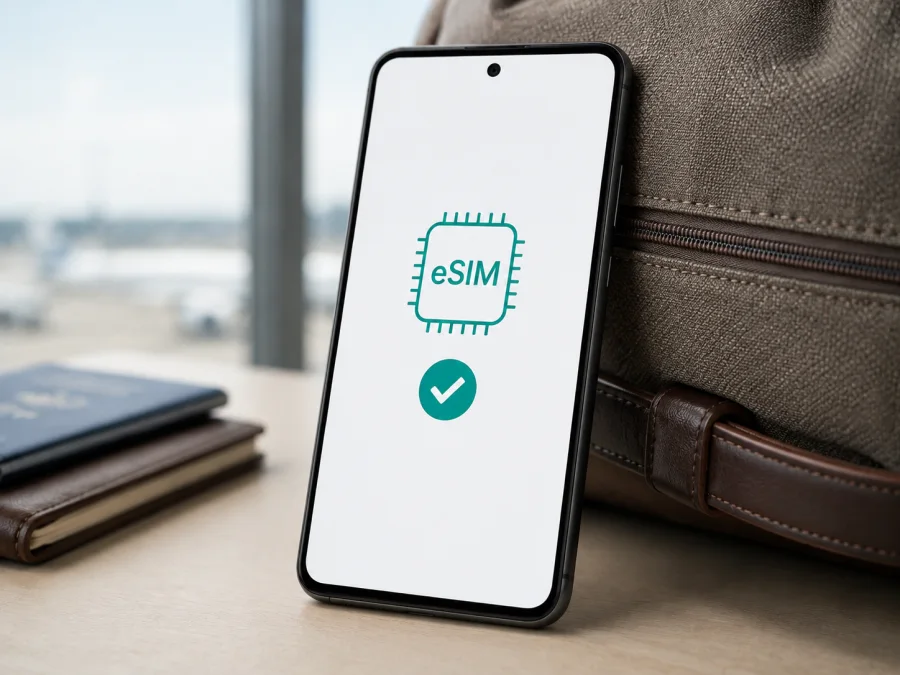
Motorola G34 256GB eSIM: Kompatibilität, Prüfung und Installation
Kurzantwort: Unterstützt das Motorola G34 256GB eSIM?
Für das Motorola G34 256GB ist eSIM grundsätzlich vorgesehen. In den aktuellen technischen Angaben von Motorola für das moto g34 5G werden 256 GB interner Speicher sowie Nano-SIM und eSIM genannt. Die offizielle Supportanleitung verwendet allerdings bewusst eine Einschränkung: Das Telefon kann eine eSIM zusätzlich zur physischen SIM unterstützen, eSIM ist aber nicht in allen Ländern und nicht bei allen Netzbetreibern verfügbar.
Die praktische Antwort lautet deshalb: Ja, das Motorola G34 256GB kann eSIM unterstützen, die konkrete Verfügbarkeit muss aber an Ihrem Gerät geprüft werden. Entscheidend sind regionale Variante, Modellnummer, Software und Freischaltung durch den Netzbetreiber.
Das ist besonders wichtig, wenn Sie eine eSIM für eine Reise einplanen. Kaufen und installieren Sie den Datentarif erst, wenn auf Ihrem Exemplar ein EID oder eine Option zum Hinzufügen einer eSIM sichtbar ist und keine Netzsperre vorliegt. Die 5G-Fähigkeit des Geräts allein beweist noch nicht, dass eSIM in jeder regionalen Ausführung aktiv ist.
Die Variante richtig einordnen
„Motorola G34 256GB“ bezeichnet die hier relevante Speicher-Ausführung. Motorola führt je nach Land unterschiedliche Speicher- und SIM-Konfigurationen; in den Unterlagen heißt die Familie meist moto g34 5G. Für die Prüfung zählt das tatsächlich gekaufte Gerät mit 256 GB und seiner Modellnummer.
| Merkmal | Einordnung für die Prüfung |
|---|---|
| Zielgerät | Motorola G34 256GB |
| Herstellerbezeichnung in Supportunterlagen | moto g34 5G |
| Interner Speicher | 256 GB in der herangezogenen Motorola-Spezifikation |
| Mobilfunk | 2G, 3G, 4G und 5G, abhängig von Netz und Region |
| SIM-Konzept | Physische Nano-SIM; eSIM wird in der relevanten Spezifikation genannt |
| eSIM-Aussage | Grundsätzlich möglich, aber regional und vom Netzbetreiber abhängig |
| Wichtigster Nachweis | EID oder sichtbare Funktion zum Herunterladen/Hinzufügen einer eSIM |
Warum Region und Netzbetreiber eine Rolle spielen
Motorola weist selbst darauf hin, dass eSIM nicht in allen Ländern oder bei allen Netzbetreibern verfügbar ist. Deshalb kann ein importiertes Motorola G34 256GB eSIM unterstützen, während ein ähnlich aussehendes lokales Gerät ohne den Menüpunkt ausgeliefert wird. Umgekehrt kann die Funktion zunächst fehlen und nach einem passenden Systemupdate oder einer Betreiberfreigabe erscheinen. Das lässt sich nicht aus Farbe, Verpackung oder 5G-Logo ableiten.
Prüfen Sie bei einem gebrauchten oder importierten Gerät außerdem die Modellnummer unter Einstellungen > Über das Telefon. Vergleichen Sie sie mit dem Kaufbeleg und fragen Sie den Verkäufer, für welchen Markt das Telefon bestimmt war. Bei einer Netzsperre kann eine eSIM eines anderen Anbieters trotz vorhandener EID abgelehnt werden. Die Sperre ist eine separate Frage von der technischen eSIM-Unterstützung.
Kompatibilität vor dem Kauf prüfen
<a id="kesim-device-compatibility"></a>
Bevor Sie einen eSIM-Tarif auswählen, führen Sie diesen kurzen Check direkt am Motorola G34 256GB durch. So vermeiden Sie, dass ein bereits gekauftes Profil auf einer regional nicht freigeschalteten Variante nicht installiert werden kann. Prüfen Sie Ihr Gerät, bevor Sie den Tarif bezahlen.
Checkliste
- [ ] Das Gerät ist tatsächlich ein Motorola G34 256GB und nicht eine andere Speicher- oder SIM-Ausführung.
- [ ] Unter Einstellungen > Über das Telefon sind Modellnummer und Softwarestand bekannt.
- [ ] Unter SIM-Status, Über das Telefon oder in den Geräteinformationen wird eine EID angezeigt.
- [ ] Unter Einstellungen > Netzwerk und Internet > SIMs und Mobilfunknetz gibt es „SIM herunterladen“, „eSIM hinzufügen“ oder eine ähnlich bezeichnete Option.
- [ ] Das Telefon ist nicht durch einen früheren Netzbetreiber gesperrt.
- [ ] Für die Installation steht eine stabile WLAN-Verbindung bereit.
- [ ] Der eSIM-Tarif ist für das Reiseziel, den Zeitraum und die geplante Datennutzung geeignet.
- [ ] Startzeitpunkt, Datenroaming und bevorzugte Daten-SIM sind anhand der Tarifbedingungen klar.
EID und eSIM-Menü selbst kontrollieren
Die EID ist eine Gerätekennung für die eSIM-Funktion, nicht die IMEI und nicht der QR-Code des Tarifs. Ein sichtbarer EID-Eintrag ist ein starkes Indiz, ersetzt aber nicht die Prüfung von Region, Firmware und Netzbetreiber.
- Entsperren Sie das Motorola G34 256GB und öffnen Sie Einstellungen.
- Tippen Sie auf Über das Telefon. Je nach Android-Version kann der relevante Eintrag unter Status, SIM-Status oder Telefoninformationen liegen.
- Suchen Sie nach EID. Notieren Sie sie nur für den vorgesehenen Supportweg und geben Sie sie nicht öffentlich weiter.
- Öffnen Sie zusätzlich Netzwerk und Internet und danach SIMs und Mobilfunknetz.
- Suchen Sie nach SIM herunterladen, eSIM einrichten, eSIM hinzufügen oder einem Pluszeichen neben den SIM-Profilen.
- Öffnen Sie den Eintrag nur zur Prüfung, wenn Sie noch keinen Tarif installieren möchten. Starten Sie keinen Download, dessen Aktivierungsbedingungen Sie nicht kennen.
Die deutsche Beschriftung kann nach Android-Version variieren. Wenn EID oder Menüoption fehlen, aktualisieren Sie die Software, starten Sie neu und prüfen Sie erneut. Bleibt die Funktion verschwunden, klären Sie die regionale Variante mit Händler oder Netzbetreiber und kaufen Sie keinen Tarif auf Verdacht.
eSIM auf dem Motorola G34 256GB installieren und aktivieren
Die Schritte orientieren sich an der offiziellen Motorola-Anleitung für das moto g34 5G; Menünamen können regional oder nach Updates abweichen.
- Verbinden Sie das Telefon mit WLAN. Für den ersten Download sollte die physische SIM nicht die einzige Internetverbindung sein.
- Öffnen Sie Einstellungen > Netzwerk und Internet > SIMs und Mobilfunknetz.
- Tippen Sie auf SIM herunterladen, eSIM einrichten oder eSIM hinzufügen.
- Lesen Sie die Hinweise und wählen Sie die Option zum Scannen eines QR-Codes, falls Ihr Tarif so bereitgestellt wird.
- Scannen Sie den QR-Code von einem zweiten Bildschirm oder wählen Sie eine manuelle Eingabe, wenn der Anbieter sie anbietet. Ein Screenshot auf demselben Telefon lässt sich nicht immer direkt scannen.
- Warten Sie, bis das Profil heruntergeladen wurde. Schließen Sie die Einstellungen nicht und entfernen Sie die physische SIM nicht während dieses Schritts.
- Vergeben Sie einen eindeutigen Namen, zum Beispiel „Reise“, und bestätigen Sie die eSIM.
- Wählen Sie, welche SIM standardmäßig für mobile Daten verwendet wird. Für die Reise sollte das neu installierte Profil ausgewählt werden.
- Aktivieren Sie mobile Daten für die eSIM. Wenn es die Tarifbedingungen verlangen, aktivieren Sie Datenroaming nur für dieses Reiseprofil.
- Lassen Sie die normale SIM für Anrufe und SMS aktiv, wenn Sie unter Ihrer bisherigen Nummer erreichbar bleiben möchten. Deaktivieren Sie deren Datenroaming, damit nicht unbemerkt der Heimattarif verwendet wird.
- Schalten Sie WLAN kurz aus und prüfen Sie, ob Netzname und Datensymbol erscheinen.
Weitere Schritte finden Sie in der Android-Anleitung von Kaspersky eSIM Store und der separaten iOS-Anleitung von Kaspersky eSIM Store.
Kaspersky eSIM Store ist das App- und Webangebot, in dem Sie ein Reiseziel auswählen, einen passenden eSIM-Tarif für mobilen Internetzugang auswählen, ihn buchen und aktivieren können. Kaspersky eSIM Store ist kein Mobilfunkbetreiber, besitzt kein Mobilfunknetz und stellt nicht selbst die Funkabdeckung bereit. Die Verbindung hängt vom gewählten Tarif und den unterstützten Netzen am Reiseziel ab.
Mobile Daten auf Reisen richtig verwenden
Am einfachsten ist eine klare Rollenverteilung: Die normale SIM bleibt für die eigene Rufnummer zuständig, die Reise-eSIM übernimmt mobile Daten. Wählen Sie sie vor dem Abflug als bevorzugte Daten-SIM und deaktivieren Sie eine automatische Umschaltung auf die Heim-SIM, sofern diese Option erscheint.
Szenario 1: eSIM vor der Abreise installieren
Das ist sinnvoll, wenn Sie direkt nach der Landung online sein möchten. Laden Sie das Profil zu Hause über WLAN und lassen Sie es zunächst ausgeschaltet, falls die Laufzeit bei Aktivierung beginnt. Am Ziel schalten Sie es ein, wählen es für Daten aus und aktivieren nur dann Datenroaming, wenn der Tarif es verlangt.
Szenario 2: eSIM erst am Ziel aktivieren
Wenn der Tarif bei Installation sofort zu laufen beginnt, kann die Einrichtung nach der Ankunft sinnvoll sein. Dafür brauchen Sie WLAN oder einen anderen Zugang. Halten Sie den QR-Code auf einem zweiten Bildschirm bereit oder nutzen Sie die manuelle Eingabe.
Szenario 3: Arbeit, Navigation und Messenger
Für Karten, Übersetzungen, Buchungs-Apps, E-Mail und Messenger reicht ein passender Datentarif. Sprache und SMS der normalen Rufnummer bleiben getrennt; Videoanrufe, Hotspot und Uploads verbrauchen mehr Daten.
Szenario 4: Grenzübertritt oder Rundreise
Bei mehreren Ländern prüfen Sie, ob der Tarif das gesamte Zielgebiet abdeckt. Kontrollieren Sie Gültigkeitszeitraum, Daten-SIM und Datenverbrauch; 4G kann je nach Ort stabiler als 5G sein.
Wenn die eSIM nicht funktioniert: systematisch prüfen
QR-Code wird nicht erkannt
Erhöhen Sie die Helligkeit des zweiten Bildschirms und prüfen Sie, ob der Code bereits verwendet wurde. Falls vorhanden, nutzen Sie die manuelle Eingabe; ein QR-Code gehört immer zu einem bestimmten Profil.
Die Option „eSIM hinzufügen“ fehlt
Prüfen Sie EID, Modellnummer und Softwarestand, installieren Sie Updates und starten Sie neu. Fehlt die EID weiterhin, ist die regionale Variante möglicherweise nicht eSIM-fähig. Bei vorhandener EID ohne Download-Option muss der Netzbetreiber die Freischaltung klären.
Profil ist installiert, aber kein Internet verfügbar
Kontrollieren Sie unter SIMs und Mobilfunknetz, ob die Reise-eSIM aktiviert und als Daten-SIM ausgewählt ist. Prüfen Sie Datenroaming, Flugmodus, Signal und Tarifzeitraum; deaktivieren Sie die automatische Umschaltung und starten Sie neu.
Netz wird angezeigt, aber Apps bleiben offline
Schalten Sie WLAN aus und testen Sie eine einfache Webseite. Prüfen Sie Datenbegrenzung, VPN, Energiesparmodus und APN; ändern Sie APN-Werte nur nach den Tarifangaben.
Aktivierung schlägt wegen einer Sperre fehl
Eine EID bedeutet nicht, dass das Telefon für jeden Anbieter frei ist. Lassen Sie eine regionale oder vertragliche Sperre vom ursprünglichen Anbieter prüfen. Setzen Sie das Telefon nicht zurück und löschen Sie das Profil nicht als ersten Versuch; ein gelöschtes Profil muss meist neu bereitgestellt werden.
Verbindung bricht unterwegs ab
Prüfen Sie Geltungsbereich, Partnernetz und bevorzugte Daten-SIM. Wechseln Sie den Standort, starten Sie neu und berücksichtigen Sie, dass Gebäude, Züge oder abgelegene Regionen die Funkversorgung schwächen können.
FAQ zum Motorola G34 256GB
Ist jede Version des Motorola G34 256GB eSIM-kompatibel?
Nein, das lässt sich nicht pauschal für alle Märkte versprechen. Motorola nennt eSIM für die relevante moto-g34-5G-Spezifikation, weist aber auf Länder- und Netzbetreiberbeschränkungen hin. Prüfen Sie EID und eSIM-Menü.
Brauche ich für die Reise-eSIM eine physische SIM-Karte?
Nein. Für den Download brauchen Sie aber WLAN oder eine andere Internetverbindung. Die vorhandene SIM kann für Anrufe und SMS aktiv bleiben.
Kann ich die 5G-Funktion als eSIM-Nachweis verwenden?
Nein. 5G beschreibt die Mobilfunkgeneration, eSIM die Profiltechnik. Das Motorola G34 256GB kann 5G unterstützen, ohne dass jede regionale Software eSIM freigibt. EID und eSIM-Menü sind die besseren Prüfzeichen.
Kann ich die eSIM nach der Reise löschen?
Löschen Sie sie erst, wenn Sie sie nicht mehr benötigen und die Bedingungen es erlauben. Motorola empfiehlt das Löschen nur nach Supportanweisung, etwa beim Gerätewechsel. Es beendet nicht zwingend Vertrag oder Abrechnung.
Ist die Reise-eSIM eine vollständige Ersatz-SIM?
Im Kontext von Kaspersky eSIM Store ist sie für mobilen Internetzugang im Ausland gedacht. Ein Telefonanschluss, Sprachminuten und SMS sind nicht automatisch enthalten; Messenger funktionieren bei ausreichendem Datenzugang.
Kurzfazit
Das Motorola G34 256GB ist für eSIM grundsätzlich geeignet, wenn die konkrete regionale Ausführung die Funktion freigeschaltet hat. Die aktuellen Motorola-Angaben nennen für das moto g34 5G sowohl 256 GB Speicher als auch Nano-SIM/eSIM; die Supportdokumentation macht aber klar, dass eSIM nicht überall und nicht bei allen Netzbetreibern verfügbar ist. Entscheidend ist daher der Selbsttest: EID suchen, eSIM-Menü öffnen, Netzsperre ausschließen und erst dann einen Tarif auswählen.
Vor der Reise: Gerät prüfen und eSIM auswählen
- Bestätigen Sie auf dem Motorola G34 256GB die Modellnummer und die 256-GB-Ausführung.
- Prüfen Sie EID sowie eSIM hinzufügen in den Einstellungen.
- Installieren Sie verfügbare Updates und stellen Sie eine stabile WLAN-Verbindung sicher.
- Wählen Sie im Kaspersky eSIM Store über App oder Website ein Reiseziel und einen passenden eSIM-Tarif für mobilen Internetzugang aus.
- Vergleichen Sie Gültigkeitsdauer, Datenvolumen, Abdeckung und Aktivierungsbedingungen mit Ihrer Reise.
- Installieren Sie das Profil rechtzeitig, wählen Sie es als Daten-SIM und testen Sie die Verbindung.
- Deaktivieren Sie Datenroaming der normalen SIM und behalten Sie die bevorzugte Daten-SIM im Blick.
Wenn EID oder eSIM-Menü fehlen, kaufen Sie den Tarif nicht auf Verdacht. Klären Sie die regionale Version zuerst mit Händler, Motorola-Support oder Netzbetreiber.


