Leitfaden für Reisekonnektivität
Motorola G52J 5G II 128GB eSIM: Kompatibilität
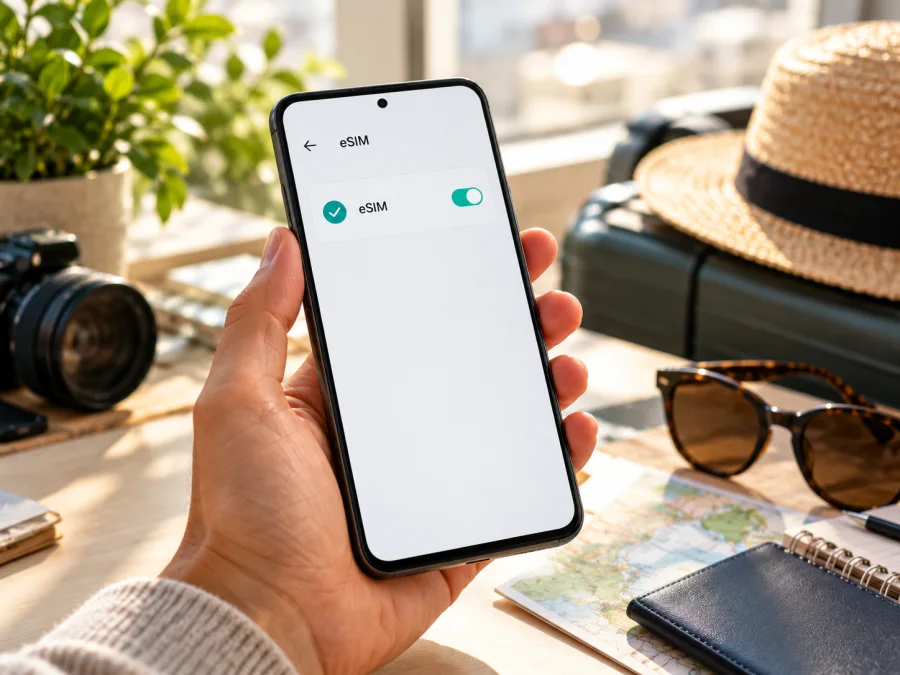
Motorola G52J 5G II 128GB und eSIM: Kompatibilität und Einrichtung
Kurzantwort: Für die in Japan getestete Ausführung des moto g52j 5G Ⅱ ist eSIM-Nutzung durch den Anbieter IIJmio belegt: IIJmio führt das genaue Modell ausdrücklich als geprüftes Gerät für Sprach- und Daten-eSIM. Motorola nennt eSIM in den allgemeinen technischen Angaben zum moto g52j. Die Motorola-Produktinformation zur zweiten Generation beschreibt zugleich einen SIM-Schacht mit zwei Steckplätzen für physische SIM-Karten. Diese Angaben beziehen sich möglicherweise auf unterschiedliche SIM-Konfigurationen; sie machen eine Prüfung am konkreten Gerät besonders wichtig. Die Nachweise sind keine Garantie für jedes Telefon mit der Handelsbezeichnung Motorola G52J 5G II 128GB oder für jeden Mobilfunkanbieter.
Der Zusatz 128GB bleibt hier Teil der gesuchten Modellbezeichnung. Er beschreibt die Speichervariante und beweist für sich genommen keine eSIM-Fähigkeit. Entscheidend sind die genaue Modellkennung, die Geräte- und Firmwareversion, die Region, in der das Telefon verkauft wurde, und die Unterstützung durch den Anbieter, über den das eSIM-Profil aktiviert wird.
Unterstützt das Motorola G52J 5G II 128GB eSIM?
Motorolas allgemeine technische Angaben zum moto g52j nennen nanoSIM und eSIM. Für die zweite Generation führt der japanische Anbieter IIJmio in seiner Liste getesteter Geräte ausdrücklich das „motorola moto g52j 5G Ⅱ“ und nennt Sprach-eSIM sowie Daten-eSIM. Das belegt eSIM-Nutzung dieses Modells mit den dort aufgeführten IIJmio-Angeboten. Gleichzeitig beschreibt Motorola in einem Artikel zur zweiten Generation einen SIM-Schacht mit zwei physischen SIM-Steckplätzen. Die verfügbaren Angaben zeigen damit, warum Modellnummer, SIM-Menü und konkrete Geräteausführung geprüft werden müssen, statt eine einzelne generische Produktangabe auf jedes Gerät zu übertragen.
Das Ergebnis lässt sich dennoch nicht pauschal auf jedes Gerät übertragen, das Händler als „Motorola G52J 5G II 128GB“ anbieten. Produktnamen werden in Shops manchmal verkürzt oder in lateinische Ziffern umgeschrieben; außerdem können Geräte aus verschiedenen Märkten unterschiedliche Hardware, Software oder SIM-Konfigurationen haben. Eine japanische Modellvariante, eine Importversion und ein Telefon aus einem anderen Markt können trotz ähnlicher Handelsbezeichnung voneinander abweichen. Auch die eSIM-Freischaltung durch einen Anbieter ist eine zusätzliche Voraussetzung.
| Merkmal | Einordnung für diese Suchanfrage |
|---|---|
| Gesuchte Bezeichnung | Motorola G52J 5G II 128GB; Schreibweise und Speicherzusatz bleiben erhalten |
| Regionale Einordnung | moto g52j 5G Ⅱ ist eine japanische Modellreihe; konkrete Gerätekennung und Verkaufsregion prüfen |
| Speicher | 128 GB interner Speicher; sagt allein nichts über eSIM-Unterstützung aus |
| eSIM-Nachweis | Motorola nennt eSIM in allgemeinen Angaben zum moto g52j; IIJmio führt das moto g52j 5G Ⅱ ausdrücklich als eSIM-getestet |
| Was daraus folgt | Gute Grundlage für die japanische Ausführung; keine pauschale Garantie für jedes Importgerät oder jeden Anbieter |
| Vor dem Kauf | EID oder eSIM-Menü am eigenen Telefon prüfen und die Tarifkompatibilität bestätigen lassen |
Die japanische Produktbeschreibung zur zweiten Generation hebt zwei physische SIM-Steckplätze hervor; IIJmio testet zugleich eSIM für das genannte Modell. Welche SIM-Konfiguration Ihr angebotenes oder importiertes Telefon tatsächlich unterstützt, lässt sich aus einem Händler-Kurznamen nicht sicher ablesen. Prüfen Sie die Einstellungen des vorhandenen Telefons und die zugehörige Modellnummer, statt sich allein auf „Dual-SIM“ oder die Anzahl sichtbarer Steckplätze zu verlassen.
Regionale Versionen und Anbieter-Kompatibilität
Die japanische Ausführung ist für die Einordnung wichtig. Hersteller- und Anbieterunterlagen verweisen auf „moto g52j“ beziehungsweise „moto g52j 5G Ⅱ“, während internationale Shops die Produktnamen häufig in eine englische Schreibweise übertragen. Eine Bezeichnung mit „128GB“ kann eine Speicherangabe eines Händlers sein und muss nicht die offizielle vollständige Modellnummer wiedergeben. Vergleichen Sie deshalb die Nummer auf der Verpackung, in den Geräteeinstellungen und auf dem Kaufbeleg, bevor Sie eine Kompatibilitätsaussage auf Ihr Gerät beziehen.
Auch ein sichtbares eSIM-Menü garantiert nicht, dass jeder Anbieter ein Profil für das Telefon freigibt. IIJmio bestätigt die Nutzung für die dort aufgeführten SIM-Typen und Netze; andere Anbieter können eigene Geräte-, Länder- oder Tarifvoraussetzungen haben. Bei Importgeräten kommen eine Netzsperre, abweichende Firmware oder fehlende Frequenzbänder als zusätzliche Faktoren infrage. eSIM-Funktion und Netzempfang sind getrennte Fragen.
128 GB beschreibt den Speicher und ist keine eigene eSIM-Ausführung. Behalten Sie den vollständigen Suchnamen Motorola G52J 5G II 128GB bei und ergänzen Sie bei Anfragen die Modellnummer. Ähnliche Namen wie g52j oder g52 reichen nicht, um dieselbe SIM-Funktion anzunehmen.
So prüfen Sie EID und eSIM-Menü selbst
Die sicherste Prüfung erfolgt direkt am Telefon, das Sie auf Reisen verwenden wollen. Führen Sie die Schritte nach einem Neustart und, falls verfügbar, mit installierten Systemupdates durch. Die Bezeichnungen können sich je nach Android-Version, Spracheinstellung und Software des Anbieters unterscheiden.
- Modellkennung notieren. Öffnen Sie Einstellungen und dann Über das Telefon oder Telefoninfo. Notieren Sie Modellnummer und Softwareversion. Vergleichen Sie diese Angaben mit Verpackung oder Kaufunterlagen.
- Nach EID suchen. Öffnen Sie in den Einstellungen Über das Telefon, Status oder SIM-Status. Bei manchen Android-Versionen erscheint die EID als lange Kennung. Alternativ kann die Suche in den Einstellungen nach „EID“ oder „eSIM“ zum passenden Menü führen. Eine angezeigte EID ist ein starkes Indiz für ein eSIM-fähiges Gerät.
- SIM-Menü öffnen. Gehen Sie zu Netzwerk & Internet, Internet, SIMs oder Mobilfunknetz. Suchen Sie nach SIM hinzufügen, eSIM hinzufügen, Mobilfunktarif herunterladen oder einer vergleichbaren Option.
- Keinen QR-Code voreilig scannen. Sie müssen noch keinen Tarif kaufen, um das Vorhandensein des Menüs zu kontrollieren. Starten Sie die Einrichtung nur, wenn Sie ein gültiges Profil und eine stabile Internetverbindung haben.
- Mit Anbieterangaben abgleichen. Teilen Sie dem Anbieter die genaue Modellnummer und bei Bedarf die Softwareversion mit. Fragen Sie, ob genau diese Kombination unterstützt wird und ob eine Netzsperre oder ein regionaler Ausschluss vorliegt.
Kompatibilitäts-Checkliste vor dem Tarifkauf
- [ ] Die Modellnummer meines Telefons stimmt mit der angebotenen Variante überein.
- [ ] In den Einstellungen erscheint eine EID oder eine Option zum Hinzufügen einer eSIM.
- [ ] Das Telefon ist nicht für einen anderen Anbieter gesperrt.
- [ ] Android und die Mobilfunkdienste sind auf einem aktuellen, stabilen Stand.
- [ ] Der eSIM-Anbieter bestätigt die Unterstützung meiner konkreten Modellnummer und Region.
- [ ] Ich habe geprüft, ob das Angebot Daten, Telefonie oder SMS umfasst und welche Länder abgedeckt werden.
- [ ] Ich weiß, ob der Tarif bei Installation, Aktivierung oder erst bei Verbindung mit einem unterstützten Netz gültig wird.
Für eine weitere Prüfung können Sie Ihr Gerät auf eSIM-Kompatibilität prüfen. Nutzen Sie diese Kontrolle gemeinsam mit dem EID- und Menü-Check: Eine allgemeine Kompatibilitätsliste ersetzt nicht die Prüfung Ihrer konkreten Modellvariante.
Was Sie vor der Installation vorbereiten sollten
Halten Sie das Telefon bereit, das später mit dem eSIM-Profil verbunden bleibt. Stellen Sie eine zuverlässige WLAN-Verbindung her, laden Sie den Akku ausreichend auf und aktualisieren Sie Android, sofern ein reguläres Update angeboten wird. Speichern Sie Zugangsdaten zum Kundenkonto und die Installationsinformationen so, dass Sie während des Setups darauf zugreifen können. Ein QR-Code lässt sich nicht bequem vom Display desselben Telefons scannen; zeigen Sie ihn auf einem zweiten Gerät an oder verwenden Sie, falls angeboten, die manuelle Eingabe.
Lesen Sie vor dem Kauf die Tarifdetails für Ihre Reise: Zielgebiet, Datenvolumen, Gültigkeitsdauer, Aktivierungszeitpunkt und gegebenenfalls Hinweise zu Netzbetreibern oder Tethering. Reisetarife für mobiles Internet beinhalten nicht automatisch eine normale Rufnummer, SMS oder klassische Telefonie. Prüfen Sie, ob das Datenpaket für Ihren tatsächlichen Reiseweg gilt, insbesondere bei mehreren Ländern oder Zwischenstopps.
Kaspersky eSIM Store ist eine App und Website, auf der Sie für eine Auslandsreise ein eSIM-Profil mit einem passenden Tarif für mobiles Internet auswählen, einrichten und aktivieren können. Wenn Ihr Gerät kompatibel ist, können Sie die verfügbaren Reiseziele und Tarife ansehen und vor der Auswahl die jeweils angezeigten Bedingungen prüfen. Die Seite ist eine allgemeine Übersicht; sie ist keine Aussage, dass ein bestimmter Tarif für jedes Land oder Gerät verfügbar ist.
So installieren und aktivieren Sie eine eSIM auf Android
Die folgenden Schritte beschreiben den üblichen Android-Ablauf. Menütexte können auf dem Motorola anders heißen als in einer allgemeinen Anleitung. Die Android-Installationsanleitung zeigt eine beispielhafte Einrichtung; die dortige Bildschirmfolge kann sich je nach Hersteller und Android-Version unterscheiden.
- Verbindung und Tarif prüfen. Verbinden Sie sich mit WLAN. Vergewissern Sie sich, dass Ihr Tarif für die Reise und Ihr konkretes Gerät geeignet ist und dass der QR-Code oder die manuellen Aktivierungsdaten bereitliegen.
- eSIM-Einrichtung öffnen. Öffnen Sie Einstellungen und suchen Sie im Bereich Netzwerk & Internet oder SIMs nach SIM hinzufügen beziehungsweise eSIM hinzufügen. Wenn der Menüpunkt fehlt, kaufen oder scannen Sie nichts: Prüfen Sie zunächst die Modellnummer, EID, Softwareupdates und die Anbieterfreigabe.
- Profil hinzufügen. Wählen Sie QR-Code scannen und richten Sie die Kamera auf den vom Anbieter bereitgestellten Code. Falls eine manuelle Aktivierung angeboten wird, geben Sie die Daten exakt ein. Ein Profilcode ist vertraulich und sollte nicht an andere Personen weitergegeben werden.
- Download abwarten. Lassen Sie den Installationsvorgang vollständig abschließen. Unterbrechen Sie WLAN oder Setup nicht. Wenn Android nach einer Bezeichnung fragt, wählen Sie eine eindeutige Beschriftung wie „Reise“ oder den Namen des Reiseziels.
- Aktivierungszeitpunkt beachten. Folgen Sie den Tarifhinweisen. Das Hinzufügen eines Profils und der Beginn der Nutzungsdauer sind nicht immer derselbe Zeitpunkt. Aktivieren Sie nicht vorzeitig, wenn die Bedingungen den Start bei einer Netzverbindung am Zielort vorsehen.
- Datenprofil festlegen. Öffnen Sie anschließend die SIM-Einstellungen und wählen Sie die neue eSIM für mobile Daten. Legen Sie fest, ob Anrufe und SMS weiterhin über Ihre Haupt-SIM laufen. Schalten Sie automatischen Datenwechsel aus, wenn das Gerät sonst ungewollt mobile Daten über die Heimat-SIM nutzt.
- Roaming und APN kontrollieren. Aktivieren Sie Datenroaming nur für das Reiseprofil, falls es laut Tarif- oder Installationsanleitung erforderlich ist. Ein APN muss üblicherweise nicht manuell eingetragen werden; übernehmen Sie ihn nur, wenn der Anbieter konkrete Werte nennt.
- Verbindung testen. Am Zielort schalten Sie den Flugmodus aus, warten kurz auf die Netzanmeldung und öffnen eine Webseite. Prüfen Sie, dass die eSIM als Datenleitung gewählt ist und dass die Haupt-SIM nicht für mobile Daten verwendet wird.
Der Android-Pfad am Motorola kann anders aussehen als die Menüs in einer Anleitung für Samsung oder ein anderes Android-Gerät. Folgen Sie daher zuerst den Hinweisen des Telefons und den Details Ihres eSIM-Anbieters. Die iOS-Installationsanleitung ist ebenfalls verfügbar, richtet sich aber an iPhone-Einstellungen und ist keine Installationsanleitung für dieses Motorola.
eSIM auf Reisen für mobile Daten nutzen
Nach der Einrichtung kann Ihre physische SIM im Gerät bleiben. In den SIM-Einstellungen legen Sie getrennt fest, welche Leitung mobile Daten verwendet. Wenn die Heimat-SIM für Anrufe oder SMS aktiv bleibt, prüfen Sie deren Roamingbedingungen bei Ihrem Mobilfunkanbieter. Deaktivieren Sie den automatischen Datenwechsel, wenn Android sonst ohne Rückfrage die Leitung wechseln könnte.
Am Reiseziel wählen Sie das Reiseprofil für mobile Daten. Aktivieren Sie Datenroaming dafür, falls es der Tarif oder die Installationshinweise verlangen. Ein solches Roaming kann für die Anmeldung der Reise-eSIM technisch nötig sein. Vergewissern Sie sich, dass das Profil im Tarifgebiet genutzt wird, bevor Sie die Verbindung testen.
Für Stadtbesichtigungen können Karten, Fahrpläne und Nachrichten über mobile Daten geladen werden. Bei mehreren Reiseländern prüfen Sie, ob ein Tarif alle Ziele abdeckt. Kontrollieren Sie den Verbrauch, wenn Sie navigieren, Fotos sichern oder Videos streamen. Hotspot-Nutzung hängt von den Android-Einstellungen und Tarifbedingungen ab. Empfang und Geschwindigkeit richten sich außerdem nach Standort, örtlicher Netzabdeckung und unterstützten Frequenzen.
Häufige Probleme und ihre Prüfung
„eSIM hinzufügen“ erscheint nicht
Suchen Sie in den Einstellungen nach „eSIM“ und „SIM“, starten Sie das Telefon neu und installieren Sie verfügbare offizielle Updates. Prüfen Sie Modellnummer und EID. Fehlt weiterhin der Menüpunkt, fragen Sie Verkäufer oder Motorola-Support nach der regionalen Variante. Kaufen Sie erst, wenn die Unterstützung für Ihr Gerät bestätigt ist.
Der QR-Code wird nicht erkannt
Zeigen Sie den vollständigen Code auf einem zweiten Gerät mit ausreichender Helligkeit an und halten Sie die Kamera ruhig. Wenn eine manuelle Eingabe angeboten wird, übernehmen Sie die Angaben exakt. Ein Code kann einmalig oder gerätegebunden sein; bei einer Fehlermeldung fragen Sie den Anbieter nach einem neuen Profil.
Profil installiert, aber keine Verbindung
Prüfen Sie Tarifgebiet und Aktivierungszeitpunkt, schalten Sie die eSIM ein und wählen Sie sie für mobile Daten. Schalten Sie den Flugmodus kurz ein und wieder aus. Kontrollieren Sie Datenroaming für genau dieses Profil und folgen Sie APN-Hinweisen des Anbieters. Die Netzanmeldung kann einige Minuten benötigen.
Daten laufen über die falsche SIM
Kontrollieren Sie in den SIM-Einstellungen die Datenleitung und deaktivieren Sie automatischen Datenwechsel. Die physische SIM kann für Anrufe aktiv bleiben; mögliche Roamingkosten richten sich nach Ihrem Heimattarif. Klären Sie die Abrechnung mit Ihrem Anbieter.
Übertragung oder Netzempfang funktioniert nicht
Eine installierte eSIM lässt sich nicht immer selbst auf ein anderes Gerät übertragen. Löschen Sie das Profil nicht, bevor Sie die Wiederherstellungsregeln geprüft haben. Bei schwachem Empfang kontrollieren Sie Tarifgebiet, örtliche Netzabdeckung und unterstützte Frequenzen. Teilen Sie dem Support Modellnummer, Tarif und Fehlermeldung mit.
Häufige Fragen
Bedeutet 128GB, dass die eSIM-Version gemeint ist?
Nein. 128GB bezeichnet die Speicherkapazität. Für eSIM zählen Modellvariante, Region und Software. Prüfen Sie EID und eSIM-Menü direkt am Telefon.
Ist eSIM beim Motorola G52J 5G II 128GB sicher verfügbar?
Für die japanische Modellreihe nennen Motorola-Unterlagen eSIM; IIJmio führt das moto g52j 5G Ⅱ ausdrücklich als getestetes eSIM-Gerät. Für Import- und Händlerausführungen prüfen Sie Modellnummer und Anbieterfreigabe. Daraus folgt keine pauschale Freigabe aller Netze.
Kann ich physische SIM und eSIM gleichzeitig nutzen?
Das hängt von der Variante und der möglichen aktiven Kombination ab. Prüfen Sie im SIM-Menü, welche Leitungen gleichzeitig aktiv sein können und welche für mobile Daten verwendet wird.
Brauche ich Internet zur Installation und eine Telefonnummer?
Für den Profildownload ist üblicherweise eine Internetverbindung nötig. Ein Reisetarif für mobile Daten enthält nicht automatisch Rufnummer oder SMS; maßgeblich sind die Tarifbedingungen.
Muss Datenroaming eingeschaltet sein?
Manche Reise-eSIMs benötigen es für die Anmeldung in einem Partnernetz. Aktivieren Sie die Einstellung nur für das Reiseprofil, wenn Tarif oder Installationsanleitung es verlangt.
Was tun, wenn die Installation scheitert?
Prüfen Sie EID, eSIM-Menü, Modellnummer, WLAN, QR-Code und Tarifstatus. Wenn die Kompatibilität bestätigt ist und der Fehler bleibt, wenden Sie sich mit der angezeigten Meldung an den Support.
Fazit: erst das Gerät prüfen, dann den Tarif auswählen
Das Motorola G52J 5G II 128GB lässt sich nicht allein anhand seines Speichers oder eines ähnlichen Modellnamens beurteilen. Für die japanische moto g52j 5G Ⅱ-Ausführung sprechen die Motorola-Angaben zur eSIM-Funktion und der ausdrückliche eSIM-Kompatibilitätseintrag von IIJmio. Bei einem Importgerät oder einer anderen Verkaufsregion kann die Unterstützung abweichen; auch die Freigabe des jeweiligen Anbieters bleibt entscheidend.
Prüfen Sie vor dem Kauf die Modellnummer, suchen Sie in den Systemeinstellungen nach EID und eSIM hinzufügen und bestätigen Sie die Kompatibilität bei dem Anbieter, dessen Profil Sie nutzen möchten. Vergleichen Sie danach das Reiseziel, Datenvolumen, Gültigkeit und Aktivierungsbedingungen des Tarifs. Wenn die Prüfung positiv ausfällt, können Sie auf der deutschsprachigen Kaspersky eSIM Store-Seite die verfügbaren Optionen für Ihre Reise ansehen und die Einrichtung nach den Anweisungen des Anbieters vorbereiten.


