Leitfaden für Reisekonnektivität
Motorola G53J 5G eSIM: Kompatibilität prüfen
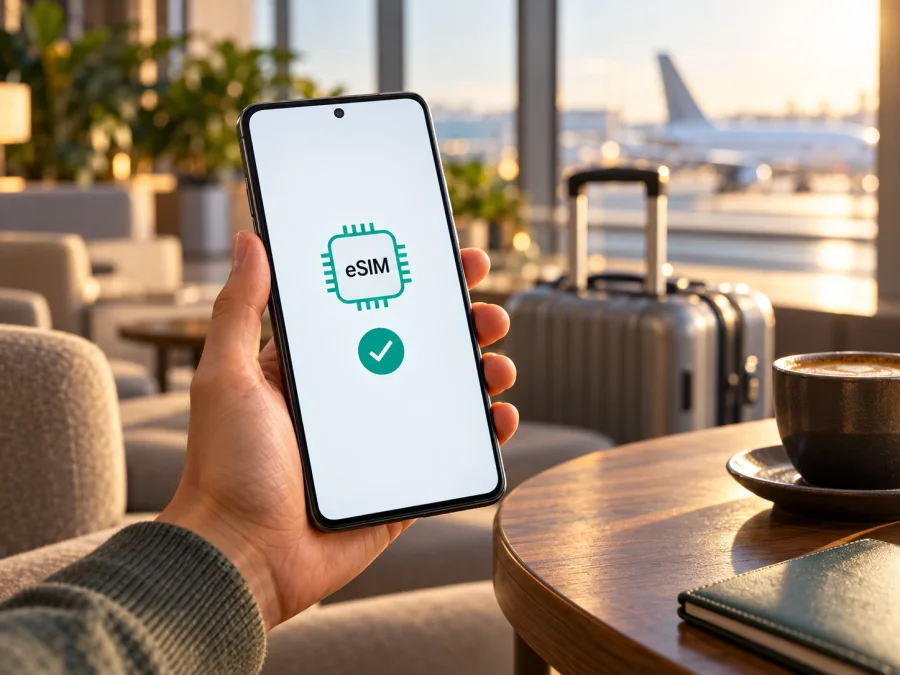
Motorola G53J 5G und eSIM: Kompatibilität prüfen und einrichten
Das Motorola G53J 5G kann eSIM unterstützen – für die japanische Modellversion ist diese Funktion in der offiziellen Motorola-Spezifikation ausdrücklich aufgeführt. Dort wird „nanoSIM/eSIM“ genannt; die technische Dokumentation führt das Gerät zudem mit 8 GB RAM und 128 GB Speicher. Diese Aussage gilt für das Motorola G53J 5G in der bestätigten japanischen Ausführung. Der Name ähnelt anderen Geräten der G53-Familie, deren Ausstattung je nach Land und Modellkennung abweichen kann. Bei einem Importgerät oder einer anders gekennzeichneten Variante sollten Sie daher nicht allein vom ähnlichen Namen auf eSIM schließen.
Auch ein eSIM-fähiges Telefon benötigt ein passendes Profil eines Mobilfunkanbieters, eine kompatible Softwareversion und eine nicht gesperrte Geräteausführung. Der sichere Weg ist: Modellnummer und Einstellungen am eigenen Telefon prüfen, bevor Sie einen Tarif auswählen. Die folgenden Schritte helfen Ihnen dabei und zeigen, wie sich eine Daten-eSIM für eine Reise vorbereiten lässt.
Kurzantwort: Unterstützt das Motorola G53J 5G eSIM?
Ja, laut Motorola unterstützt die japanische Variante des Motorola G53J 5G eSIM. Die offizielle Spezifikationsseite nennt Nano-SIM und eSIM. Motorola führt für diese Ausführung außerdem einen physischen Nano-SIM-Steckplatz auf. Der Softwareleitfaden für das G53J beschreibt die Verwaltung von SIM-Profilen und weist darauf hin, dass die Nutzung einer zweiten SIM von der Unterstützung durch den jeweiligen Anbieter abhängt.
Die Bestätigung gilt für das Motorola G53J 5G in der japanischen Ausführung, nicht automatisch für alle Geräte mit ähnlichem G53-Namen. Andere Buchstaben können andere Modellvarianten bezeichnen; Software und Anbieterbedingungen können ebenfalls abweichen. Wenn die eSIM-Option fehlt, prüfen Sie Modellnummer, Update-Stand und Anbieterfreigabe, bevor Sie ein Profil kaufen.
Was die Modellbezeichnung aussagt – und was nicht
Das kleine „j“ ist ein wichtiger Bestandteil des exakten Namens. Der offizielle japanische Motorola-Eintrag unterscheidet das G53J unter anderem vom G53Y: Für das G53J nennt er 8 GB RAM, für das G53Y 4 GB. Die Seite beschreibt beim G53J 128 GB internen Speicher und weist eSIM neben Nano-SIM aus. Die Bezeichnung in diesem Artikel bleibt deshalb Motorola G53J 5G; sie steht nicht stellvertretend für alle Geräte namens G53 oder G53 5G.
Die japanische Marktausführung ist außerdem in Motorolas lokaler Produktankündigung als SIM-lock-frei beschrieben. Das hilft bei der Einordnung des dort offiziell angebotenen Geräts, sagt aber nicht automatisch aus, ob ein gebrauchtes Gerät, ein Import oder ein Telefon mit anderer Modellnummer entsperrt ist. Eine Gerätesperre kann durch einen früheren Anbieter bestehen oder durch eine veränderte Softwarekonfiguration sichtbar werden. Prüfen Sie den Status beim Verkäufer beziehungsweise beim Anbieter, von dem das Telefon stammt.
Für eine Reise kommt noch die Netzkompatibilität hinzu. Dass ein eSIM-Profil installiert werden kann, bedeutet nicht, dass jede Frequenz, jede 5G-Funktion oder jeder lokale Netzpartner an jedem Zielort verfügbar ist. Die offizielle japanische Spezifikation führt bestimmte Mobilfunkbänder auf; deren Eignung hängt von Zielland, lokalem Netz, Frequenzband und Tarif ab. Vor einer längeren Reise sollten Sie daher die unterstützten Bänder Ihrer konkreten Modellnummer mit den Angaben des Anbieters für das Reiseziel vergleichen. Eine eSIM ersetzt keine Prüfung der Netzabdeckung oder der Tarifbedingungen.
Technische Eckdaten des bestätigten Modells
Die Angaben in dieser Tabelle beziehen sich auf die offizielle japanische Spezifikation des Motorola G53J 5G. Sie sind keine pauschale Beschreibung anderer G53-Varianten.
| Merkmal | Offizielle Angabe für Motorola G53J 5G (Japan) |
|---|---|
| Mobilfunk | 5G; außerdem 4G LTE, 3G und 2G gemäß aufgeführten Bändern |
| SIM | Nano-SIM und eSIM; ein Nano-SIM-Steckplatz, DSDV-Angabe in der Spezifikation |
| Arbeitsspeicher | 8 GB RAM |
| Interner Speicher | 128 GB, erweiterbar per microSD laut Spezifikation |
| Betriebssystem bei Produktangabe | Android 13 |
| Prozessor | Qualcomm Snapdragon 480+ 5G |
| Display | etwa 6,5 Zoll, HD+, LCD, bis 120 Hz |
| Akku | 5.000 mAh |
| Mobilfunkbänder | Gleichen Sie die konkrete Liste für Ihre Marktversion und das Reiseziel ab |
Android-Menüs können sich durch Updates, Sprachversionen und Anbieteranpassungen unterscheiden. Die im Folgenden genannten Bezeichnungen sind daher eine Orientierung. Suchen Sie in den Einstellungen nach „SIM“, „Mobilfunknetz“ oder „eSIM“, falls einzelne Menüpunkte anders heißen.
Kompatibilität selbst kontrollieren
Vor dem Kauf eines Tarifs sollten Sie zwei Dinge getrennt prüfen: erstens, ob das Telefon tatsächlich eSIM-Hardware und ein verfügbares eSIM-Menü besitzt; zweitens, ob das gewünschte Profil in Ihrem Land und auf Ihrer Geräteversion verwendet werden kann. Die Modellangabe allein ersetzt den Blick auf das konkrete Telefon nicht.
Checkliste am Gerät
- Modellnummer feststellen: Öffnen Sie Einstellungen > Über das Telefon und notieren Sie Modellname und Modellnummer. Vergleichen Sie sie mit Kaufbeleg, Verpackung und der Motorola-Dokumentation für den betreffenden Markt. Weichen Angaben voneinander ab, verwenden Sie für die Prüfung die vollständige Nummer statt der Kurzbezeichnung.
- EID suchen: Öffnen Sie Einstellungen > Über das Telefon oder Statusinformationen und suchen Sie nach „EID“. Je nach Android-Version kann die EID auch unter Einstellungen > Netzwerk & Internet > SIM-Karten oder einer ähnlichen SIM-Verwaltung erscheinen. Die EID ist eine Kennung des eingebauten SIM-Elements. Wenn sie angezeigt wird, ist das ein starker Hinweis auf eSIM-Hardware; die Aktivierung muss trotzdem im Menü angeboten werden und vom Anbieter unterstützt sein.
- SIM-Menü öffnen: Gehen Sie zu Einstellungen > Netzwerk & Internet > SIM-Karten beziehungsweise Mobilfunknetz. Achten Sie auf Begriffe wie eSIM hinzufügen, SIM herunterladen, Mobilfunktarif hinzufügen oder QR-Code scannen. Auf manchen Softwareständen erscheint der Eintrag erst nach Verbindung mit WLAN.
- IMEI nicht mit EID verwechseln: Eine IMEI weist ein Mobilfunkgerät aus, bestätigt aber für sich genommen keine eSIM-Unterstützung. Ein QR-Code oder ein allgemeiner Hinweis auf Dual-SIM ist ebenfalls kein Beweis.
- Software aktualisieren: Installieren Sie verfügbare offizielle Android- und Sicherheitsupdates und starten Sie das Telefon neu. Prüfen Sie danach erneut die SIM-Einstellungen.
- Netzbetreiber und Sperre klären: Fragen Sie den Anbieter, ob er eSIM-Profile für genau diese Modellnummer ausstellt und ob Einschränkungen für Importgeräte gelten. Bei einem gebrauchten Telefon sollte auch der Entsperrstatus geklärt sein.
Prüfen Sie Ihr Gerät auf eSIM-Kompatibilität, bevor Sie einen Tarif auswählen. Falls EID und eSIM-Menü fehlen, wenden Sie sich mit der Modellnummer an Motorola oder den Mobilfunkanbieter. Installieren Sie dann kein Profil auf Verdacht: Ein fehlgeschlagener Download kann einen Aktivierungscode verbrauchen oder zusätzliche Unterstützung erfordern.
Was tun, wenn kein EID-Eintrag sichtbar ist?
Ein fehlender EID-Eintrag ist nicht immer endgültig: Menüs unterscheiden sich. Suchen Sie in den Einstellungen nach „EID“, „SIM“ und „Mobilfunknetz“, prüfen Sie die vollständige Modellnummer und fragen Sie Verkäufer oder Anbieter. Weicht die Modellnummer von der Kurzbezeichnung ab, gilt die konkrete Nummer. Verwenden Sie keine inoffiziellen Freischalt-Apps; teilen Sie EID oder IMEI nur bei einer legitimen Supportanfrage.
eSIM installieren und aktivieren
Für das Hinzufügen eines eSIM-Profils benötigen Sie in der Regel eine Internetverbindung, meist WLAN, sowie die Einrichtungsdaten des Anbieters. Bei einem QR-Code sollte dieser auf einem zweiten Bildschirm oder ausgedruckt bereitliegen, damit Sie ihn mit dem Telefon scannen können. Manche Anbieter stellen die Installation direkt in ihrer App bereit. Folgen Sie in diesem Fall deren aktuellem Ablauf und prüfen Sie vorher, ob das Profil für Ihr konkretes Ziel und Gerät bestimmt ist.
Vorbereitung
- Prüfen Sie EID, eSIM-Menü und die Akzeptanz Ihrer Modellnummer beim Anbieter.
- Lesen Sie Zielgebiet, Datenvolumen, Laufzeit, Aktivierungsstart und Einschränkungen. Datentarife enthalten nicht automatisch Rufnummer, Telefonie oder SMS.
- Verbinden Sie das Telefon mit WLAN und halten Sie QR-Code beziehungsweise Aktivierungsdaten bereit. Codes können einmalig sein.
- Notieren Sie, welche SIM Sie für Daten, Anrufe und Nachrichten verwenden möchten.
Profil auf Android hinzufügen
Motorola beschreibt für das G53J den Pfad Einstellungen > Netzwerk & Internet > SIM-Karten. Menüs können je nach Version anders heißen.
- Öffnen Sie Einstellungen > Netzwerk & Internet und dann SIM-Karten oder Mobilfunknetz.
- Wählen Sie eSIM hinzufügen, SIM herunterladen oder die entsprechende Option.
- Scannen Sie den Anbieter-QR-Code oder geben Sie die Daten manuell ein, sofern diese Methode angeboten wird.
- Bestätigen Sie den Download und warten Sie bei aktiver WLAN-Verbindung auf die Erfolgsmeldung.
- Benennen Sie das Profil bei Bedarf, wählen Sie die gewünschte Daten-SIM und aktivieren Sie Datenroaming für die Reise-eSIM nur, wenn der Tarif es verlangt.
Installation und Laufzeitbeginn sind nicht immer dasselbe. Je nach Bedingungen startet die Gültigkeit beim Kauf, bei der Installation, zu einem festgelegten Zeitpunkt oder bei erster Netzanmeldung. Prüfen Sie dies vorab. Weitere Hinweise stehen in der Android-Anleitung und der iOS-Anleitung. Für das G53J gelten Android-Menüs; die iOS-Seite betrifft andere Geräte.
Nach der Installation testen
Prüfen Sie im WLAN, ob das Profil in der SIM-Liste erscheint und eingeschaltet werden kann. Die Netzanmeldung ist oft erst im Zielgebiet möglich. Schalten Sie dort den Flugmodus aus, wählen Sie die Reise-eSIM für Daten und aktivieren Sie – falls vorgesehen – Datenroaming. Testen Sie die Verbindung mit einer Webseite. Wenn das Profil bereits gelistet ist, scannen Sie den QR-Code nicht erneut.
Daten-eSIM auf Reisen sinnvoll verwenden
Eine Reise-eSIM ist praktisch, wenn Sie am Zielort mobile Daten nutzen möchten, ohne eine physische SIM einzusetzen. Das Motorola G53J 5G hat laut japanischer Spezifikation einen Nano-SIM-Steckplatz und eSIM. Ob beide gleichzeitig aktiv sein können, hängt von Software, SIM-Profil und Anbieter ab. Prüfen Sie im Einstellungsmenü, welche SIM Daten, Anrufe und SMS übernimmt.
- Vor der Abreise: Prüfen Sie Modellnummer, EID und Tarifbedingungen. Installieren Sie ein Profil vorab nur, wenn dadurch die Gültigkeit nicht unerwartet beginnt.
- Bei Ankunft: Aktivieren Sie die Reise-eSIM, wählen Sie sie für mobile Daten und schalten Sie Datenroaming für dieses Profil ein, falls der Anbieter es verlangt. Roaming der Haupt-SIM sollte zu Ihrem Vertrag passen.
- Während der Reise: Behalten Sie Datenverbrauch und Laufzeit im Blick. Prüfen Sie bei mehreren Ländern, ob alle Ziele und die gewünschte Region im Tarif enthalten sind.
- Nach der Rückkehr: Schalten Sie das Profil aus, wenn Sie es nicht mehr brauchen. Löschen Sie es erst, wenn der Anbieter dies empfiehlt und keine erneute Nutzung davon abhängt.
Überschlagen Sie Ihren Bedarf: Karten und Nachrichten benötigen meist weniger Daten als Video, Cloud-Backups oder große Updates. Tethering ist ebenfalls tarifabhängig. Eine installierbare eSIM garantiert weder Netzabdeckung noch 5G an jedem Ort.
Kaspersky eSIM Store ist ein App- und Webangebot, mit dem Sie ein Reiseziel und einen passenden eSIM-Datentarif auswählen, buchen und aktivieren können. Es ist kein Mobilfunknetzbetreiber und stellt selbst kein Mobilfunknetz bereit. Auf der deutschsprachigen Kaspersky eSIM Store-Seite können Sie aktuelle Reiseziele und verfügbare Optionen ansehen. Die Seite ist ein Einstieg zum Prüfen der Angebote, keine Zusage für jede Geräteversion oder jeden Aufenthaltsort.
Häufige Probleme und sinnvolle Prüfungen
„eSIM hinzufügen“ wird nicht angezeigt
Prüfen Sie Modellnummer, EID und Android-Updates. Wenn der Menüpunkt trotz offizieller eSIM-Angabe für Ihre Marktversion fehlt, fragen Sie Motorola oder den Anbieter. Importgerät, andere Familienvariante oder Anbieteranpassung können relevant sein. Ändern Sie keine Firmware, um die Option zu erzwingen.
QR-Code lässt sich nicht scannen oder Download hängt
Erhöhen Sie die Helligkeit des Bildschirms mit dem QR-Code und vermeiden Sie Reflexionen. Nutzen Sie manuelle Eingabe nur, wenn der Anbieter sie anbietet. Bei einem hängenden Download helfen ein stabiles WLAN, ein Neustart und ein erneuter Blick auf die SIM-Liste. Steht das Profil bereits dort, starten Sie keine zweite Installation: Ein Code kann nur einmal nutzbar sein.
Profil installiert, aber keine Datenverbindung
Prüfen Sie, ob das Profil aktiv und als Daten-SIM gewählt ist, der Flugmodus ausgeschaltet ist und der Tarif bereits starten darf. Aktivieren Sie Datenroaming nur für die Reise-eSIM, wenn ihre Bedingungen es vorsehen. Netz, Standort, Frequenzband und APN-Angaben des Anbieters können ebenfalls entscheidend sein. Nutzen Sie keine APN-Werte aus ungeprüften Foren.
Haupt-SIM verliert Verbindung oder verursacht Kosten
Kontrollieren Sie die getrennte Auswahl für Daten, Anrufe und SMS. Deaktivieren Sie Datenroaming der Haupt-SIM oder schalten Sie sie aus, wenn Sie Kosten vermeiden möchten. Fragen Sie Ihren Heimatanbieter nach möglichen Gebühren für Anrufe, SMS und Voicemail.
5G wird nicht angezeigt
5G hängt von Tarif, Netzpartner, Standort, Frequenzband und Signal ab. Testen Sie zunächst LTE und prüfen Sie die Hinweise zum lokalen Netz. Ein 5G-fähiges Telefon garantiert keine 5G-Verbindung an jedem Reiseziel.
Keine EID trotz passender Bezeichnung
Vergleichen Sie die Modellnummer auf dem Gerät mit Beleg und Herstellerdokumentation für den Verkaufsmarkt. Bitten Sie bei Unklarheit den Motorola-Support um Prüfung. Eine Händler-Kurzbeschreibung allein beweist die Ausstattung nicht.
Häufige Fragen
Ist eSIM beim Motorola G53J 5G standardmäßig aktiv?
Motorola nennt eSIM für die japanische Ausführung. Ein Profil ist damit nicht automatisch eingerichtet: Sie brauchen einen Anbieter und müssen es in Android hinzufügen.
Kann ich Nano-SIM und eSIM gleichzeitig nutzen?
Die Spezifikation nennt beides und einen Nano-SIM-Steckplatz. Die tatsächliche gleichzeitige Nutzung hängt von Android-Version, Dual-SIM-Profil und Anbieter ab. Prüfen Sie die verfügbaren Optionen unter SIM-Karten.
Funktioniert jeder Reise-eSIM-Tarif?
Nein. Modellnummer, Marktversion, Gerätesperre, Aktivierungsprozess, lokale Frequenzen und Tarifgebiet spielen eine Rolle. Fragen Sie den Anbieter, ob er Ihre genaue Nummer akzeptiert.
Hat eine Daten-eSIM eine Rufnummer?
Nicht automatisch. Ein reiner Datentarif bietet nicht notwendigerweise klassische Telefonie oder SMS. Internetbasierte Messenger funktionieren über die Datenverbindung, sofern Konto und Dienst vorhanden sind.
Muss ich das Profil im Reiseland installieren?
Nicht unbedingt. Die Laufzeit kann beim Kauf, bei Installation, an einem festgelegten Datum oder mit der ersten Netzanmeldung beginnen. Prüfen Sie die Tarifbedingungen, bevor Sie das Profil aktivieren.
Kann ich das Profil übertragen?
Nicht immer. Manche Profile sind an das erste Gerät gebunden oder erfordern einen vom Anbieter vorgesehenen Transfer. Löschen Sie das Profil vor einem Gerätewechsel erst nach Rücksprache.
Sind alle G53-Modelle gleich ausgestattet?
Nein. Die bestätigte eSIM-Angabe stammt aus der japanischen G53J-Spezifikation. Verwandte Modelle und Marktvarianten können sich bei SIM, Software und Frequenzbändern unterscheiden. Maßgeblich sind Modellnummer, EID und Einstellungsmenü des eigenen Telefons.
Fazit: erst das Gerät, dann den Reisetarif prüfen
Für das Motorola G53J 5G in der offiziellen japanischen Ausführung bestätigt Motorola eSIM-Unterstützung. Vor der Einrichtung sollten Sie dennoch am eigenen Gerät die Modellnummer, eine angezeigte EID und den Menüpunkt zum Hinzufügen eines eSIM-Profils kontrollieren. Prüfen Sie außerdem, ob der Anbieter genau diese Marktversion akzeptiert, ob das Telefon entsperrt ist und welche Netze und Frequenzen am Ziel verfügbar sind.
Wenn diese Punkte passen, können Sie über Android ein Profil per QR-Code oder unterstützter manueller Eingabe installieren, es für mobile Daten auswählen und die Tarifregeln zu Aktivierung und Datenroaming beachten. Lesen Sie die Bedingungen für Zielgebiet, Laufzeit, Datenvolumen und Gerätewechsel, bevor Sie buchst. Mit Kaspersky eSIM Store können Sie anschließend auf der Website oder in der App Reiseziele und verfügbare Datentarife ansehen sowie eine eSIM für eine Auslandsreise auswählen, buchen und aktivieren. Prüfen Sie die Kompatibilität vor dem Kauf und verwenden Sie für die Auswahl nur die Bedingungen, die für Ihr konkretes Gerät und Reiseziel angezeigt werden.


