Leitfaden für Reisekonnektivität
Motorola Moto G Stylus 5G 2024 128GB eSIM
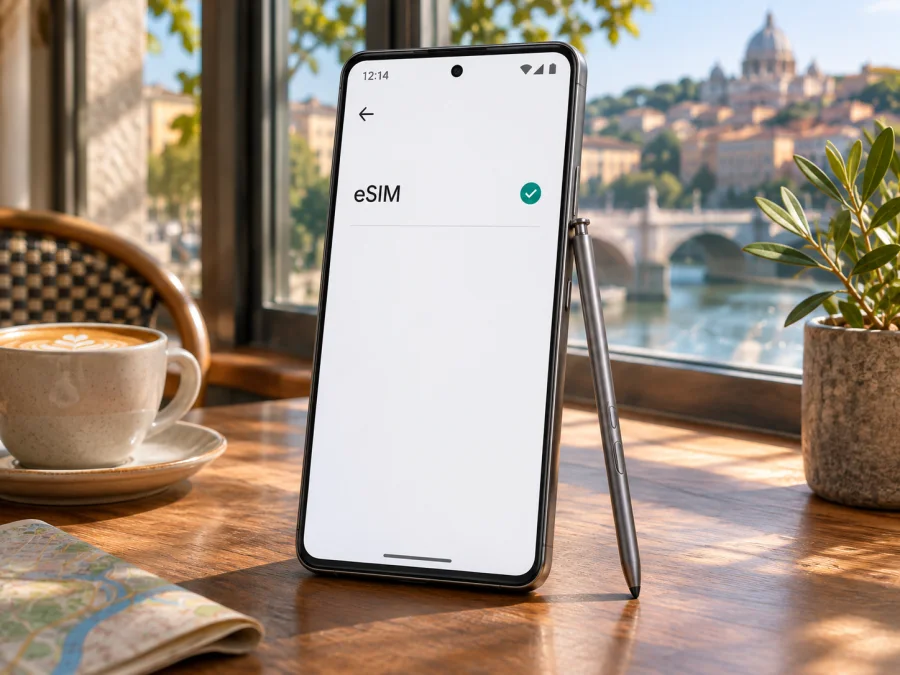
Motorola Moto G Stylus 5G 2024 128GB und eSIM: Kompatibilität und Einrichtung
Kurzantwort: Für das US-Modell moto g stylus 5G – 2024 bestätigt Motorola eine Kombination aus einer Nano-SIM und eSIM. Der Speicherzusatz „128GB“ bezeichnet eine bestimmte Verkaufsausführung, während Motorolas aktuelle US-Supportseite für die Gerätefamilie 256 GB internen Speicher aufführt. Deshalb lässt sich die eSIM-Aussage nicht allein aus der Speicherangabe auf jedes Gerät mit ähnlichem Namen übertragen. Entscheidend sind die genaue Modellnummer, der Markt, die installierte Software und eine mögliche Bindung an einen Mobilfunkanbieter. Prüfen Sie das konkrete Motorola Moto G Stylus 5G 2024 128GB vor dem Kauf eines Tarifs direkt am Gerät.
Auf einen Blick
| Merkmal | Einordnung für das Motorola Moto G Stylus 5G 2024 128GB |
|---|---|
| Gerätefamilie | Moto G Stylus 5G, Modelljahr 2024 |
| Im Auftrag genannte Speichervariante | 128 GB; die Händlerangabe allein identifiziert nicht die Funk- oder Firmwareausführung |
| Offizielle eSIM-Angabe | Motorola nennt für die US-Supportausführung Dual-SIM mit 1 Nano-SIM und eSIM |
| Regionale Reichweite der Aussage | Belegt für Motorolas US-Modellunterlagen; nicht automatisch für jedes Importgerät |
| Mobilfunkanbieter | eSIM-Aktivierung und Entsperrung können vom jeweiligen Anbieter abhängen |
| Android-Menü zur Verwaltung | Einstellungen > Netzwerk & Internet > SIM-Karten bzw. SIM-Einstellungen; Namen können abweichen |
| Vor dem Tarifkauf nötig | EID oder Funktion „SIM hinzufügen“ prüfen und Gerätesperre ausschließen |
| Typischer Reiseeinsatz | eSIM für mobile Daten, bestehende SIM für die gewohnte Rufnummer, sofern gewünscht |
Unterstützt das Motorola Moto G Stylus 5G 2024 128GB eSIM?
Motorolas US-Support listet beim „moto g stylus 5G - 2024“ als SIM-Konfiguration „Dual SIM (1 Nano SIM + eSIM)“. Das ist ein konkreter Beleg, dass die US-Ausführung dieser Gerätegeneration technisch mit eSIM vorgesehen ist. Die Hilfe zum Verwalten zweier SIMs beschreibt zudem Einstellungen für physische SIM plus eSIM. Damit lautet die Antwort für ein entsprechend ausgestattetes und freigeschaltetes US-Gerät: Ja, eSIM wird unterstützt.
Die Produktbezeichnung in diesem Auftrag enthält zusätzlich „128GB“. Motorolas aktuell abrufbare technische US-Spezifikation führt 256 GB eingebauten Speicher an. Daraus folgt nicht, dass ein 128-GB-Telefon zwingend keine eSIM besitzt; es zeigt aber, dass Speichergröße und exakte Untervariante sorgfältig auseinanderzuhalten sind. Es kann sich um eine Händler-, Anbieter- oder Marktausführung handeln, deren SIM-Funktionen und Softwarekonfiguration nicht allein anhand des Familiennamens feststehen. Ein 128-GB-Angebot sollte daher nicht ungeprüft mit der aktuellen 256-GB-Produktseite gleichgesetzt werden.
Wenn das Telefon in den USA als entsperrte Retail-Version gekauft wurde, ist Motorolas technische Angabe ein guter Ausgangspunkt. Bei einem Gerät aus einem Vertrag, einem anderen Land oder einem Import prüfen Sie die Menüs und Modellnummer selbst. Erscheinen EID und eine Möglichkeit zum Hinzufügen einer Mobilfunk-SIM, ist das ein starkes praktisches Indiz. Fehlen beide, kaufen Sie nicht in der Annahme, die Unterstützung werde durch einen QR-Code oder ein späteres Update schon erscheinen. Fragen Sie gezielt nach der eSIM-Funktion für genau diese Modellnummer und Softwarevariante.
Regionale und anbieterspezifische Versionen richtig einordnen
Für den US-Markt nennt Motorola in seiner technischen Hilfe eSIM und Nano-SIM nebeneinander. Die Liste zur US-Netzkompatibilität führt verschiedene große Anbieter und deren Untermarken auf. Das ist hilfreich, um das Herkunftsgerät einzuordnen, sollte aber nicht als Aussage über deutsche Netze oder jedes ausländische Netz verstanden werden. Bei einem in Deutschland gekauften Importgerät ist zusätzlich relevant, ob der Verkäufer tatsächlich die US-Ausführung anbietet und ob das Telefon entsperrt wurde.
Vor einer Reise sollten Sie drei Fragen voneinander trennen:
- Kann das Telefon technisch ein eSIM-Profil speichern? Suchen Sie nach EID und „SIM hinzufügen“.
- Darf das Gerät ein fremdes Profil verwenden? Klären Sie eine mögliche Anbieterbindung oder Regionseinschränkung.
- Funktioniert der Tarif im Zielnetz? Prüfen Sie die Bedingungen des ausgewählten Tarifs und die Netzabdeckung am Aufenthaltsort. Ein 5G-Symbol oder vorhandenes eSIM-Menü sagt darüber nichts aus.
Eine Tarif-eSIM für Reisen stellt typischerweise mobile Daten bereit. Sie ist nicht automatisch eine zweite klassische Mobilfunknummer mit Telefonie und SMS. Welche Funktionen enthalten sind, steht in den jeweiligen Tarifbedingungen. Für Anrufe und Nachrichten können Sie, falls Ihr bestehender Anschluss aktiv bleibt, weiterhin dessen Nummer oder internetbasierte Messenger nutzen. Prüfen Sie bei der Nutzung der Heim-SIM im Ausland deren Roamingbedingungen gesondert.
Kompatibilität selbst prüfen: EID, IMEI und Einstellungsmenü
Führen Sie die Prüfung durch, bevor Sie einen Tarif auswählen. Menübezeichnungen können sich je nach Android-Version und Motorola-Software unterscheiden. Die Prüfung sollte nach einem Neustart und mit aktueller, offiziell verfügbarer Systemsoftware erfolgen. Ein Update kann ein Menü ergänzen oder Fehler beheben, ist aber keine Garantie dafür, dass eine regional deaktivierte Funktion freigeschaltet wird.
Checkliste am Gerät
- Modellnummer notieren: Öffnen Sie Einstellungen > Über das Telefon und halten Sie Modellnummer sowie Software-/Build-Version fest. Die Modellnummer ist aussagekräftiger als ein Händlername oder die Speicherkapazität.
- EID suchen: Öffnen Sie Einstellungen > Über das Telefon > Gerätekennungen oder den Statusbereich. Je nach Software kann die EID an einer anderen Stelle erscheinen. Alternativ zeigt Android bei vielen Geräten nach Eingabe von
*#06#im Telefonwähler die Gerätekennungen an. Der Code muss nicht auf jeder Version funktionieren. - SIM-Menü öffnen: Gehen Sie zu Einstellungen > Netzwerk & Internet > SIM-Karten oder SIM-Einstellungen. Suchen Sie nach SIM hinzufügen, eSIM hinzufügen, Mobilfunktarif herunterladen oder einer vergleichbaren Funktion.
- Beide Hinweise bewerten: Eine angezeigte EID zusammen mit einer Funktion zum Hinzufügen eines Mobilfunktarifs spricht stark für eSIM-Fähigkeit. Ein Menü kann dennoch durch den Anbieter eingeschränkt sein; testen Sie den vollständigen Vorgang nur mit den Anweisungen des Tarifdienstes.
- Bei fehlendem Menü nachsehen: Starten Sie das Gerät neu, installieren Sie verfügbare offizielle Systemupdates und öffnen Sie das SIM-Menü erneut. Setzen Sie das Telefon nicht allein zu diesem Zweck zurück.
- Angaben abgleichen: Fragen Sie bei Händler oder Anbieter nach eSIM für genau die notierte Modellnummer. Lassen Sie sich bestätigen, dass das Gerät entsperrt ist und Profile eines anderen Anbieters zulässt.
Wenn Sie zwischen zwei ähnlich benannten Geräten wählen, vergleichen Sie Modellnummer, Herkunftsmarkt, Speicherangabe und schriftliche Händlerbeschreibung. Lassen Sie die Aussage „eSIM-kompatibel“ nicht durch eine allgemeine Produktfamilienbeschreibung ersetzen. Insbesondere bei gebrauchten oder importierten Geräten ist der kurze Test am Telefon zuverlässiger als eine unvollständige Artikelüberschrift. Prüfen Sie, ob Ihr Gerät kompatibel ist.
eSIM auf Android installieren und aktivieren
- Kompatibilität und Freischaltung bestätigen. Kontrollieren Sie EID, SIM-Menü und SIM-Lock. Vergleichen Sie außerdem, ob das ausgewählte Datenpaket für das Land oder die Region Ihrer Reise gilt.
- Tarif und Installationsdaten bereithalten. Nach Auswahl und Abschluss des gewünschten Tarifs finden Sie die Installationsmöglichkeit im jeweiligen Konto, in der App oder in der Bestätigung. Folgen Sie immer den angezeigten Bedingungen, insbesondere zum Aktivierungszeitpunkt.
- Android-SIM-Verwaltung öffnen. Tippen Sie auf Einstellungen > Netzwerk & Internet > SIM-Karten und wählen Sie SIM hinzufügen oder eSIM hinzufügen. Die Bezeichnung kann je nach Android-Version abweichen.
- Profil herunterladen. Scannen Sie den bereitgestellten QR-Code oder verwenden Sie, falls angeboten, die manuelle Aktivierung. Lassen Sie WLAN eingeschaltet und bestätigen Sie die Systemabfragen zum Download und zur Installation.
- Profil benennen und einschalten. Geben Sie ihm einen klaren Namen, zum Beispiel „Reise“, damit Sie es von Ihrer privaten SIM unterscheiden können. Aktivieren Sie die eSIM gemäß der Anleitung des Tarifs.
- Mobile Daten zuweisen. Öffnen Sie die SIM-Einstellungen und wählen Sie das Reiseprofil als SIM für mobile Daten. Wenn Sie Ihre reguläre SIM weiter für Anrufe oder Nachrichten nutzen, prüfen Sie die Standardleitung für Sprache, SMS und Daten getrennt.
- Datenroaming gezielt prüfen. Einige Reiseprofile benötigen aktiviertes Datenroaming für die eSIM. Schalten Sie es nur für das dafür vorgesehene Profil ein und vergewissern Sie sich, dass mobile Daten nicht unbeabsichtigt über die Heim-SIM laufen. Maßgeblich sind die Tarifhinweise.
- Verbindung testen. Deaktivieren Sie WLAN erst, wenn Sie am Zielort sind oder der Tarif laut Bedingungen schon nutzbar ist. Warten Sie nach der ersten Netzanmeldung einige Minuten. Prüfen Sie dann eine einfache Webseite und den Datenverbrauch.
Motorolas Hilfe verwendet für die SIM-Verwaltung bei diesem Modell den Pfad Einstellungen > Netzwerk & Internet > SIM-Einstellungen und beschreibt die Auswahl der SIM für mobile Daten. Die Android-Oberfläche kann sich nach Updates verändern. Eine konkrete schrittweise Anleitung zum Hinzufügen eines Reiseprofils finden Sie auch in der Android-Installationsanleitung von Kaspersky eSIM Store. Sie ist als allgemeine Hilfestellung gedacht; prüfen Sie die angezeigten Android-Menüs auf Ihrem Motorola.
Die iOS-Anleitung ist für ein iPhone verfasst und nicht die passende Menüführung für dieses Motorola. Sie kann nützlich sein, wenn eine mitreisende Person ein iPhone einrichtet. Folgen Sie auf dem Moto G Stylus immer der Android-Systemoberfläche und den konkreten Hinweisen des Tarifprofils.
Das Telefon für mobile Daten unterwegs einrichten
Am Reiseziel stellen Sie unter Einstellungen > Netzwerk & Internet > SIM-Karten die Reise-eSIM als Daten-SIM ein. Lassen Sie die private SIM als Standard für Anrufe oder SMS ausgewählt, wenn Sie sie dort nutzen möchten. Deaktivieren Sie bei Bedarf Daten für die private SIM oder automatische Datenumschaltung, damit das Telefon nicht unbemerkt den heimischen Anschluss verwendet. Prüfen Sie die Roamingkonditionen Ihrer regulären SIM, bevor Sie sie im Ausland eingeschaltet lassen.
Ein Kaspersky eSIM Store-Tarif ist für mobilen Datenverkehr in der Reise bestimmt; eine normale Telefonnummer mit klassischen Gesprächen oder SMS ist damit nicht automatisch verbunden. Messenger, Karten, Übersetzungs- und Buchungs-Apps funktionieren über Daten, sofern das Profil und die jeweilige Anwendung sie unterstützen. Wenn Sie Hotspot oder Tethering benötigen, prüfen Sie, ob das im konkreten Paket und auf dem Gerät möglich ist. Ein unbegrenztes Datenvolumen oder eine bestimmte Geschwindigkeit sollte nicht vorausgesetzt werden, wenn es nicht ausdrücklich in den Tarifbedingungen steht.
Kaspersky eSIM Store ist eine App und Website, auf der Sie ein Reiseziel und ein passendes eSIM-Datenpaket auswählen, einrichten und aktivieren können. Wenn Ihr Gerät die Kompatibilitätsprüfung besteht, können Sie auf der deutschsprachigen Website die aktuellen Reiseziele und Tarifbedingungen ansehen. Vergleichen Sie dort vor der Auswahl Datenmenge, Gültigkeitszeitraum, abgedeckte Länder und Aktivierungsbedingungen. Die Startseite ist eine Übersicht; sie ist kein bestimmter Landestarif und ersetzt nicht die Prüfung der konkreten Tarifdetails.
Wenn Installation oder Verbindung nicht klappt
Gehen Sie die Ursachen der Reihe nach durch. Löschen Sie das eSIM-Profil nicht als ersten Schritt: Bei manchen Profilen lässt es sich nach dem Entfernen nicht erneut herunterladen. Halten Sie stattdessen Fehlermeldungen fest und prüfen Sie zuerst, ob die Funktion des konkreten Geräts und des Tarifs zusammenpassen.
| Beobachtung | Was Sie prüfen können |
|---|---|
| Kein Menü „eSIM hinzufügen“ | Modellnummer und Herkunft prüfen, offizielle Updates installieren, Gerät neu starten und Händler oder Anbieter zur Freigabe fragen. Ohne Menü und EID ist die Kompatibilität nicht bestätigt. |
| EID wird angezeigt, Download wird abgelehnt | WLAN und Internetverbindung prüfen, Aktivierungscode auf Tippfehler kontrollieren und beim Tarifdienst prüfen, ob der Code noch gültig oder bereits verwendet wurde. |
| Profil installiert, aber kein Internet | Reiseprofil einschalten, es als SIM für mobile Daten auswählen, Datenroaming für dieses Profil gemäß Tarifhinweis prüfen und Flugmodus kurz ein- und ausschalten. |
| Telefon wählt falsche SIM für Daten | In den SIM-Einstellungen die bevorzugte Daten-SIM ausdrücklich festlegen und automatische Datenumschaltung kontrollieren. |
| Netz vorhanden, Webseiten laden nicht | Tarifziel, Gültigkeit und verfügbares Datenvolumen prüfen; APN-Einstellungen nur ändern, wenn der Tarifdienst konkrete Werte vorgibt. |
| Verbindung bleibt nach der Landung aus | Einige Minuten warten, Gerät neu starten und die manuelle Netzwahl nur nach Anleitung des Tarifdienstes testen. Netzabdeckung kann örtlich variieren. |
| QR-Code lässt sich nicht scannen | Code auf einem anderen Display öffnen oder die angebotene manuelle Installation verwenden. Keine Aktivierungsdaten in öffentliche Chats stellen. |
| Reise-eSIM lässt sich nicht aktivieren | Prüfen, ob das Telefon an einen Anbieter gebunden ist. Der ursprüngliche Anbieter muss eine Entsperrung gegebenenfalls freigeben. |
Häufige Fragen
Kann jede Version mit 128 GB eSIM nutzen?
Die Speicherangabe allein beantwortet das nicht. Motorola bestätigt eSIM für das US-Modell „moto g stylus 5G - 2024“ in seinen Spezifikationen. Für ein 128-GB-Gerät müssen Sie dennoch Modellnummer, Marktversion, Software und SIM-Sperre am konkreten Telefon prüfen. Stimmen EID und eSIM-Menü nicht mit der Verkaufsbeschreibung überein, wenden Sie sich an den Verkäufer.
Muss die physische SIM entfernt werden?
Motorola beschreibt die Kombination aus einer Nano-SIM und eSIM. Damit können zwei SIM-Profile eingerichtet sein. Welche Leitung für Daten, Anrufe und Nachrichten verwendet wird, steuern Sie in den SIM-Einstellungen. Die gleichzeitige Nutzbarkeit kann durch Anbieter oder Software eingeschränkt sein.
Kann ich die Reise-eSIM vor dem Abflug installieren?
Das ist häufig möglich, sofern das Gerät kompatibel ist und die Bedingungen des Tarifs es vorsehen. Prüfen Sie, wann Aktivierung und Laufzeit beginnen. Installieren Sie möglichst über eine stabile WLAN-Verbindung, wählen Sie die Reise-eSIM aber erst dann als Datenleitung, wenn Sie sie verwenden möchten.
Brauche ich eine Internetverbindung zur Installation?
Für den Download eines Profils ist üblicherweise eine funktionierende Internetverbindung nötig. WLAN ist praktisch, weil die neue eSIM zu diesem Zeitpunkt noch nicht mit einem Mobilfunknetz verbunden sein muss. Halten Sie den Installationscode verfügbar, ohne ihn öffentlich zu teilen.
Ist Datenroaming immer einzuschalten?
Nein, die Einstellung hängt vom Profil ab. Einige Reise-eSIMs benötigen Datenroaming, andere Anleitungen oder Anbieter können abweichende Angaben machen. Aktivieren Sie es nur für das ausgewählte Reiseprofil, wenn die Tarifhinweise dies verlangen. Kontrollieren Sie zusätzlich, dass die private SIM nicht versehentlich für mobile Daten verwendet wird.
Funktioniert die eSIM auch für Telefonate und SMS?
Eine Reise-eSIM für Daten bietet nicht automatisch eine Telefonnummer oder klassische Telefonie und SMS. Prüfen Sie die Tarifbeschreibung. Internetbasierte Anrufe und Nachrichten sind möglich, wenn die verwendete App und die Verbindung dies unterstützen.
Kann ich das Profil nach dem Löschen erneut installieren?
Das hängt vom Profil und seinen Bedingungen ab. Aktivierungscodes sind häufig einmalig oder an ein bestimmtes Gerät gebunden. Entfernen Sie das Profil nicht zur Fehlerbehebung, bevor Sie geprüft haben, ob eine erneute Installation möglich ist. Fragen Sie bei Problemen zuerst den zuständigen Tarif-Support.
Fazit: vor dem Tarifkauf Gerät und Reise prüfen
Für das US-amerikanische moto g stylus 5G – 2024 nennt Motorola offiziell eine Nano-SIM plus eSIM. Das bestätigt nicht automatisch jede Import- oder Firmwareversion des Motorola Moto G Stylus 5G 2024 128GB. Prüfen Sie Modellnummer, EID und Menüpunkt für eine neue eSIM; klären Sie eine mögliche Gerätesperre beim Verkäufer.
Erst danach sollten Sie das Reiseziel, die benötigte Datenmenge, die Laufzeit und den Aktivierungszeitpunkt des Tarifs vergleichen. Installieren Sie das Profil über eine stabile Verbindung, ordnen Sie die mobile Datennutzung ausdrücklich der Reise-eSIM zu und kontrollieren Sie Roaming sowie die Einstellungen Ihrer privaten SIM. So wissen Sie vor dem Abflug, ob das Motorola Moto G Stylus 5G 2024 128GB für Ihren konkreten Einsatz bereit ist und welche Bedingungen für mobile Daten am Ziel gelten.


