Leitfaden für Reisekonnektivität
Motorola Moto G35 eSIM: Kompatibilität & Einrichtung
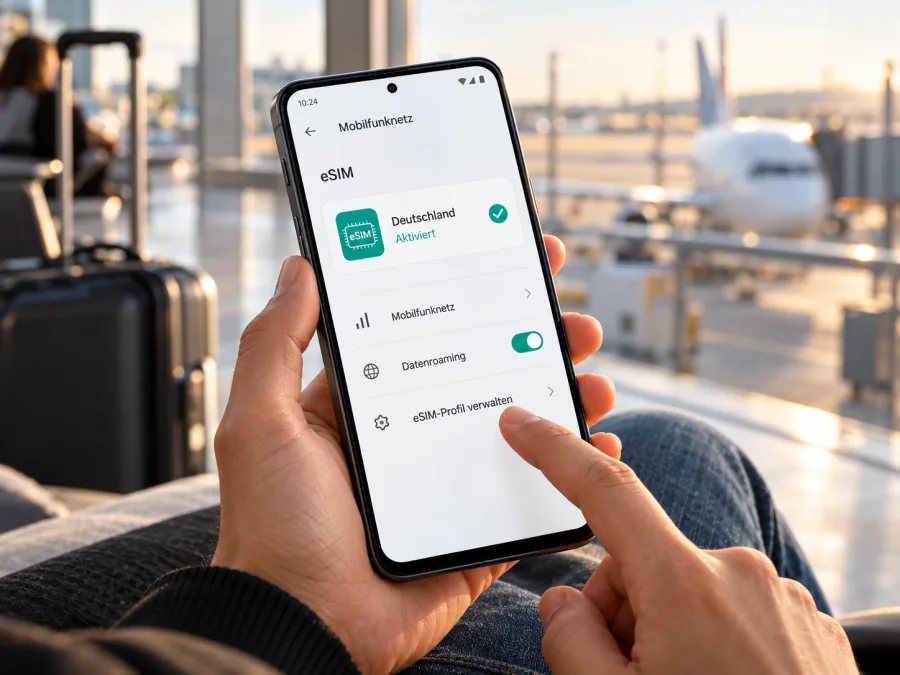
Motorola Moto G35 eSIM: Kompatibilität prüfen und im Urlaub nutzen
Kurzantwort: Unterstützt das Motorola Moto G35 eSIM?
Ja, das Motorola Moto G35 kann eSIM unterstützen – die Funktion ist jedoch nicht für jede verkaufte Länder- oder Geräteversion pauschal garantiert. Motorolas deutsche Support-Spezifikation für das moto g35 5G nennt ausdrücklich Dual-SIM mit physischer SIM und eSIM. Auch die offizielle Motorola-Seite in Brasilien führt das Moto G35 unter den eSIM-kompatiblen Smartphones. Eine anderssprachige Motorola-Spezifikation beschreibt dagegen nur einen SIM-Steckplatz, in dem Nano-SIM oder eSIM verwendet wird, und weist darauf hin, dass sich Modellversionen je nach Land und Verkaufsstelle unterscheiden können.
Für Sie heißt das: Die Modellbezeichnung Motorola Moto G35 allein ist ein guter Hinweis, aber kein sicherer Nachweis für Ihr konkretes Exemplar. Entscheidend sind die genaue regionale Modellvariante, die installierte Software und gegebenenfalls die Freigabe des Mobilfunkanbieters. Prüfen Sie deshalb vor dem Kauf eines Tarifs am Gerät, ob eine EID angezeigt wird oder sich in den Mobilfunkeinstellungen ein eSIM-Profil hinzufügen lässt. Fehlt beides, gehen Sie für dieses Gerät zunächst davon aus, dass die eSIM-Funktion nicht verfügbar ist.
Die hier genannten Herstellerangaben beziehen sich auf die jeweils ausgewiesenen Märkte. Eine deutsche Spezifikation bestätigt die Kombination aus physischer SIM und eSIM. Daraus lässt sich keine pauschale Aussage über jedes importierte Motorola Moto G35 oder jedes Gerät mit abweichender Firmware ableiten. Auch 5G-Fähigkeit bedeutet nicht automatisch eSIM-Unterstützung: Mobilfunkgeneration und SIM-Technik sind getrennte Merkmale.
Motorola Moto G35: relevante Merkmale im Überblick
| Merkmal | Einordnung für die eSIM-Nutzung |
|---|---|
| Gerät | Motorola Moto G35; Herstellerunterlagen verwenden auch die Bezeichnung moto g35 5G |
| Betriebssystem | Motorola führt Android 14 in der deutschen Spezifikation auf; Menünamen können sich nach Updates ändern |
| SIM-Konfiguration | Für die deutsche Version ist Dual-SIM (pSIM + eSIM) aufgeführt; andere Marktangaben können abweichen |
| eSIM-Nachweis | EID im Geräte- oder SIM-Status sowie Funktion „eSIM hinzufügen“ beziehungsweise „SIM herunterladen“ prüfen |
| Mobilfunk im Ausland | Benötigt ein kompatibles, nicht gesperrtes Gerät, einen passenden eSIM-Tarif und ein unterstütztes lokales Netz |
| Telefonie und SMS | Bei einem Reisedatentarif nicht automatisch enthalten; die Tarifbedingungen geben den Leistungsumfang an |
Die Tabelle enthält nur Angaben, die für die praktische Entscheidung wichtig sind. Speichergröße, Farbe oder Kameraausstattung sagen nichts darüber aus, ob das eingebaute eSIM-Modul in Ihrer Gerätevariante freigeschaltet ist. Wenn Sie ein gebrauchtes oder importiertes Telefon prüfen, übernehmen Sie Angaben aus einem Händlerangebot nicht ungeprüft: Öffnen Sie die Einstellungen des konkreten Smartphones und vergleichen Sie die Modellnummer mit den Unterlagen oder dem Verkäufer.
Regionale Versionen: worauf Sie achten sollten
Hersteller veröffentlichen technische Daten nicht immer einheitlich für alle Länder. Beim Motorola Moto G35 zeigen die öffentlich verfügbaren Motorola-Seiten genau diese Besonderheit: Die deutsche Support-Seite nennt pSIM plus eSIM. Eine Motorola-Spezifikation für einen anderen Markt nennt dagegen „Nano SIM oder eSIM“ und weist ausdrücklich auf mögliche Unterschiede zwischen Modellversionen nach Land und Verkaufsort hin. Die offizielle brasilianische Motorola-Übersicht zählt das Moto G35 ebenfalls zu den kompatiblen Modellen. Diese Quellen belegen die Funktion für bestimmte regionale Ausführungen, aber keine universelle Ausstattung jedes Geräts.
Drei Dinge können den Unterschied erklären:
- Hardwarevariante: Unter einer Verkaufsbezeichnung können Ausführungen mit unterschiedlicher SIM-Hardware oder unterschiedlicher Kombination der SIM-Schächte angeboten werden.
- Software und Freischaltung: Die Firmware kann Funktionen oder Menüpunkte je nach Markt und Anbieter anders darstellen. Ein Softwareupdate kann Menüs verändern, aber fehlende eSIM-Hardware nicht nachrüsten.
- Anbieter und Netz: Selbst mit EID muss ein Mobilfunkanbieter die Aktivierung der jeweiligen Gerätevariante und des gewünschten Tarifs unterstützen. Eine Netzsperre kann die Nutzung fremder Tarife verhindern.
Bei einem in Deutschland verkauften Motorola Moto G35 ist die Herstellerangabe ein positives Indiz. Kaufen Sie das Gerät in einem anderen Land, aus einem Importkanal oder gebraucht, behandeln Sie die deutsche Angabe nicht als Bestätigung für dieses einzelne Exemplar. Bitten Sie bei Unsicherheit um ein Foto des Bildschirms „SIM-Status“ oder prüfen Sie das Gerät persönlich. Verwechseln Sie außerdem „zwei SIMs möglich“ nicht mit „zwei eSIMs gleichzeitig aktiv“: Die ausgewiesene Kombination pSIM + eSIM beschreibt eine physische SIM und ein eSIM-Profil; daraus folgt keine Aussage über mehrere gleichzeitig aktive eSIMs.
Kompatibilität direkt am Motorola Moto G35 prüfen
Am zuverlässigsten ist eine Prüfung am Telefon selbst. Die Bezeichnungen unterscheiden sich leicht zwischen Android-Versionen, Herstelleroberfläche und Sprache. Folgen Sie daher dem nächstliegenden Menüpfad und nutzen Sie bei Bedarf die Suche in den Einstellungen.
Prüfung über die EID
- Öffnen Sie Einstellungen.
- Tippen Sie auf Über das Telefon oder Geräteinformationen.
- Öffnen Sie SIM-Status, Status oder Gerätedetails. Je nach Software kann die EID an einer anderen Stelle stehen.
- Suchen Sie nach EID oder eSIM-ID. Eine angezeigte EID ist ein starker Hinweis, dass ein eSIM-Baustein vorhanden und vom System erkannt wird.
- Notieren oder fotografieren Sie die Nummer nicht für öffentliche Beiträge. Die EID ist eine Gerätekennung und sollte wie andere Identifikationsdaten geschützt werden.
Falls die EID dort nicht auftaucht, prüfen Sie zusätzlich die Funktion zum Hinzufügen eines Mobilfunktarifs. Öffnen Sie Einstellungen > Netzwerk und Internet beziehungsweise Netzwerk & Internet > SIMs/Mobilfunknetz. Suchen Sie nach SIM hinzufügen, eSIM hinzufügen, SIM herunterladen oder Mobilfunktarif hinzufügen. Eine entsprechende Schaltfläche ist ein weiteres positives Zeichen. Der genaue Wortlaut kann je nach Softwarestand variieren.
Motorolas allgemeine Unterstützung nennt bei eSIM-fähigen Telefonen ebenfalls die Suche nach der EID über die Geräteinformationen. Ein einzelner Menüpunkt ist aber nicht immer abschließend: Ein noch nicht eingerichteter Anbieter, eine veraltete Software oder eine länderspezifische Oberfläche kann die Anzeige beeinflussen. Starten Sie das Telefon neu, installieren Sie verfügbare Systemupdates und kontrollieren Sie den SIM-Status erneut. Bleiben EID und eSIM-Menü aus, fragen Sie Motorola mit der vollständigen Modellnummer oder Serienkonfiguration und den Mobilfunkanbieter mit der Gerätevariante.
Checkliste vor dem Tarifkauf
- [ ] Ist im SIM-Status eine EID sichtbar?
- [ ] Gibt es unter Netzwerk- oder SIM-Einstellungen eine Funktion zum Hinzufügen einer eSIM?
- [ ] Ist das Smartphone frei für SIM-Karten anderer Anbieter und nicht durch einen Betreiber gesperrt?
- [ ] Ist die Software aktuell und startet das Gerät nach einem Update neu?
- [ ] Ist der gewünschte Tarif für Motorola Moto G35 beziehungsweise die konkrete Variante geeignet?
- [ ] Unterstützt der Tarif das Reiseziel und die dort benötigten Mobilfunknetze?
- [ ] Sind Gültigkeitsbeginn, Datenvolumen, Laufzeit und Einschränkungen verständlich?
Prüfen Sie Ihr Gerät auf eSIM-Kompatibilität, bevor Sie einen Tarif auswählen. Nutzen Sie die Prüfung am Gerät als letzte Entscheidung, wenn die Herkunft oder Variante des Motorola Moto G35 unklar ist.
eSIM auf dem Motorola Moto G35 installieren
Sobald Sie EID oder eSIM-Menü bestätigt und den passenden Tarif gewählt haben, richten Sie das Profil über eine stabile Internetverbindung ein. Halten Sie, falls Sie einen QR-Code erhalten, diesen auf einem zweiten Bildschirm oder Ausdruck bereit. Ein QR-Code lässt sich normalerweise nicht bequem mit derselben Kamera scannen, auf der er angezeigt wird. Manche Anbieter stellen statt eines QR-Codes eine manuelle Aktivierung oder eine Installation in ihrer App bereit; verwenden Sie ausschließlich die Informationen, die zu Ihrem Tarif gehören.
Installation per QR-Code
- Verbinden Sie das Telefon mit WLAN und laden Sie den Akku ausreichend.
- Öffnen Sie Einstellungen > Netzwerk und Internet > SIMs/Mobilfunknetz und wählen Sie SIM hinzufügen oder eSIM hinzufügen.
- Wählen Sie das Herunterladen einer eSIM und scannen Sie den QR-Code des Tarifanbieters. Falls angeboten, können Sie stattdessen Aktivierungsdaten manuell eingeben.
- Bestätigen Sie die Installation und vergeben Sie einen eindeutigen Namen, etwa „Reise“ oder das Zielland.
- Aktivieren Sie das Profil und wählen Sie es als Leitung für Mobile Daten. Die bisherige SIM kann für Anrufe oder SMS aktiv bleiben, sofern Gerät und Vertrag dies erlauben.
- Prüfen Sie im Zielland, ob der Tarif Datenroaming verlangt. Aktivieren Sie es nur auf der Reise-eSIM, wenn die Anleitung es vorsieht.
- Schalten Sie WLAN kurz aus und testen Sie eine Webseite. Kontrollieren Sie dabei, dass das Reiseprofil für Daten gewählt ist.
Menütexte variieren nach Softwarestand. Eine ausführliche Anleitung finden Sie in der Android-Installationsanleitung. Die iOS-Installationsanleitung ist für mitreisende Personen mit iPhone vorgesehen.
Vor der Abreise installieren oder erst am Ziel?
Laden Sie das Profil, wenn möglich, schon zu Hause über WLAN herunter. So bleibt Zeit für die Fehlersuche. Der Tarifstart ist je nach Angebot verschieden: Er kann bei Installation, erster Verbindung oder zu einem festgelegten Zeitpunkt erfolgen. Prüfen Sie die Bedingungen vor dem Scannen des Codes. Löschen Sie ein Profil nicht vorschnell; eine erneute Installation kann eingeschränkt sein und ein QR-Code kann nur einmal funktionieren.
Motorola Moto G35 auf Reisen mit eSIM verwenden
Eine Reise-eSIM ist praktisch, wenn Sie mobile Daten im Ausland benötigen und Ihre persönliche SIM im Telefon behalten möchten. Das Motorola Moto G35 kann – sofern die konkrete Variante eSIM unterstützt und freigeschaltet ist – mit einem eSIM-Profil und einer physischen SIM arbeiten. Die eSIM ersetzt dabei nicht automatisch Ihre bestehende Rufnummer. Ein Datentarif ist üblicherweise für mobiles Internet gedacht; Telefonie und SMS gehören nur dann dazu, wenn die Tarifbedingungen sie ausdrücklich aufführen.
Einstellungen für einen einfachen Start
Vor oder nach der Landung:
- Lassen Sie die Heimat-SIM für Telefonie/SMS eingeschaltet, wenn Sie dort erreichbar bleiben möchten. Prüfen Sie vorher mögliche Roamingkosten Ihres Heimattarifs.
- Wählen Sie in den SIM-Einstellungen die Reise-eSIM als Leitung für mobile Daten.
- Aktivieren Sie Datenroaming für genau diese Reiseleitung, sofern die Installations- oder Tarifinformation dies vorsieht.
- Prüfen Sie, dass mobile Daten eingeschaltet sind und der Flugmodus ausgeschaltet ist.
- Lassen Sie die automatische Netzwahl zunächst aktiv. Wenn keine Verbindung zustande kommt, versuchen Sie erst dann eine manuelle Netzwahl, sofern der Anbieter dies empfiehlt.
- Kontrollieren Sie Ihr Datenvolumen in der Anbieter-App oder im Kundenbereich und legen Sie bei Bedarf eine Warnung für hohen Verbrauch fest.
Schalten Sie eine Datenoption wie „Datenwechsel“ oder „Mobile Daten automatisch wechseln“ aus, wenn das Telefon sonst unbemerkt auf die Heimat-SIM umschalten könnte. Der genaue Name variiert. Damit sinkt das Risiko, dass Daten außerhalb des Reiseprofils über einen kostspieligen Heimattarif laufen. Mobile Hotspots, Video-Streaming, automatische App-Updates und Cloud-Backups können viel Datenvolumen verbrauchen; nutzen Sie WLAN oder begrenzen Sie Hintergrunddaten, wenn Ihr Tarif knapp bemessen ist.
Drei typische Reisesituationen
Kurztrip: Wählen Sie ein Datenpaket, dessen Volumen und Laufzeit zu Karten, Nachrichten und Fahrplanabfragen passen. Laden Sie Karten und Tickets vorab herunter und prüfen Sie, ob die Tarifgültigkeit bei Installation oder erst bei der ersten Netzanmeldung beginnt.
Rundreise: Kontrollieren Sie, ob der Tarif alle Länder Ihrer Route ausdrücklich einschließt. Eine regionale Abdeckung ist nicht automatisch überall gleich; vergleichen Sie die genannten Ziele und Bedingungen.
Arbeit unterwegs: Testen Sie die Verbindung vor einem wichtigen Termin. Geschwindigkeit und Empfang hängen von örtlichem Netz, Auslastung, Gebäuden und Frequenzen ab. 5G-Fähigkeit garantiert weder 5G-Empfang noch eine bestimmte Geschwindigkeit; halten Sie für wichtige Termine WLAN als Rückfalloption bereit.
Kaspersky eSIM Store ist eine App und Website, über die Reisende eine eSIM mit einem passenden Tarif für mobiles Internet im Ausland auswählen, einrichten und aktivieren können. Prüfen Sie dort vorab das Reiseziel und die aktuellen Tarifbedingungen; Verfügbarkeit, Laufzeit, Datenvolumen und Preis können sich ändern. Der tatsächliche Mobilfunkzugang hängt vom unterstützten Netz und den Bedingungen des konkreten Tarifs ab.
Fehlerbehebung: wenn die eSIM nicht funktioniert
Gehen Sie systematisch vor und ändern Sie jeweils nur eine Einstellung. So erkennen Sie leichter, wodurch sich die Verbindung verbessert oder verschlechtert.
„eSIM hinzufügen“ fehlt
Prüfen Sie EID und SIM-Status, installieren Sie verfügbare Systemupdates und starten Sie neu. Bleiben EID und eSIM-Menü aus, unterstützt Ihre regionale Variante die Funktion möglicherweise nicht oder die Firmware stellt sie nicht bereit. Fragen Sie Motorola mit der Modellnummer oder den Händler zur Länderfassung. Ein Update kann fehlende Hardware nicht nachrüsten.
Der QR-Code lässt sich nicht aktivieren
Prüfen Sie Internetverbindung, Codegültigkeit und ob der Code schon verwendet wurde. Fragen Sie den Tarif-Anbieter nach manuellen Daten oder einem neuen Profil. Teilen Sie Aktivierungscodes nicht öffentlich.
Profil installiert, aber kein Internet
Prüfen Sie, ob die eSIM eingeschaltet und als Daten-SIM ausgewählt ist, mobile Daten aktiv sind und der Flugmodus aus ist. Schalten Sie Datenroaming nur ein, wenn die Tarifanleitung es verlangt. Starten Sie neu und kontrollieren Sie Zielland sowie Laufzeit. Falls nötig, versuchen Sie ein verfügbares Partnernetz manuell, sofern der Anbieter dies empfiehlt.
Verbindung langsam oder falsche SIM gewählt
Empfang kann in Gebäuden und bei hoher Netzauslastung schwanken. Testen Sie an einem offenen Ort erneut, lassen Sie die Netzwahl zunächst automatisch und kontrollieren Sie die ausgewählte Datenleitung. Eindeutige Profilnamen helfen, Reise-eSIM und Heim-SIM auseinanderzuhalten. Deaktivieren Sie automatischen Datenwechsel, wenn das Telefon sonst auf die Heimat-SIM umschalten könnte; deren Roaming kann Kosten verursachen.
Wenn das Problem bleibt, notieren Sie Modellnummer, Android-Version, Netzstatus und Fehlermeldung. Teilen Sie QR-Codes oder EID nicht in öffentlichen Foren. Wenden Sie sich an den Tarif-Anbieter bei einem Installationsfehler und an Motorola, wenn das Gerät keine eSIM-Funktion anbietet.
Häufige Fragen
Hat jedes Motorola Moto G35 eSIM?
Nein. Motorola bestätigt die Funktion in bestimmten Marktversionen, darunter die deutsche Spezifikation, weist aber auf regionale Unterschiede hin. Prüfen Sie EID und eSIM-Menü am eigenen Gerät.
Kann ich physische SIM und eSIM gleichzeitig verwenden?
Für die deutsche Ausführung nennt Motorola Dual-SIM (pSIM + eSIM). Die konkrete gleichzeitige Nutzung hängt von Variante und Software ab. Daraus folgt keine Bestätigung für zwei gleichzeitig aktive eSIMs.
Muss ich die Reise-eSIM vor dem Flug aktivieren?
Das Profil lässt sich häufig vorab über WLAN installieren. Der Tarifstart ist angebotsabhängig. Lesen Sie die Gültigkeitsregeln und befolgen Sie eine etwaige Vorgabe zur Aktivierung erst im Zielland.
Brauche ich Datenroaming?
Das hängt vom Tarif ab. Aktivieren Sie Datenroaming nur für die Reise-eSIM, wenn die Anleitung es verlangt. Roaming der Heimat-SIM kann zusätzliche Kosten verursachen.
Enthält ein Reisedatentarif eine Rufnummer?
Nicht automatisch. Viele Tarife sind für mobiles Internet bestimmt und schließen klassische Telefonie oder SMS nicht ein. Maßgeblich sind die Bedingungen des konkreten Tarifs.
Funktioniert eSIM überall, wo das Motorola Moto G35 5G empfängt?
Nein. Geräteunterstützung, Tarifziel, lokale Netze und Abdeckung müssen zusammenpassen. 5G-Fähigkeit bestätigt nicht die eSIM-Freigabe einer Variante oder die Abdeckung eines Tarifs.
Fazit: erst das Gerät prüfen, dann den Reisetarif auswählen
Motorola bestätigt eSIM für bestimmte Varianten des Motorola Moto G35; die deutsche Spezifikation nennt ausdrücklich eine Kombination aus physischer SIM und eSIM. Veröffentlichte Herstellerangaben weisen jedoch auf regionale Unterschiede hin. Deshalb ist die Prüfung am eigenen Telefon entscheidend: Suchen Sie nach einer EID und nach eSIM hinzufügen in den Mobilfunkeinstellungen, aktualisieren Sie die Software und klären Sie bei einem Import die genaue Variante.
Wenn Ihr Gerät die eSIM-Funktion anbietet, wählen Sie einen Tarif, dessen Reiseziele, Laufzeit, Datenvolumen und Aktivierungsregeln zu Ihrem Aufenthalt passen. Kaspersky eSIM Store hilft über App und Website dabei, eine eSIM für mobiles Internet im Ausland auszuwählen, einzurichten und zu aktivieren. Prüfen Sie die Kompatibilität des Motorola Moto G35 vor dem Tarifkauf und testen Sie die Verbindung vor einer wichtigen Reiseaufgabe. So gehen Sie mit einer konkreten Geräteprüfung und einem passenden Datenplan auf Reisen.


