Leitfaden für Reisekonnektivität
Motorola Moto G53 256GB und eSIM
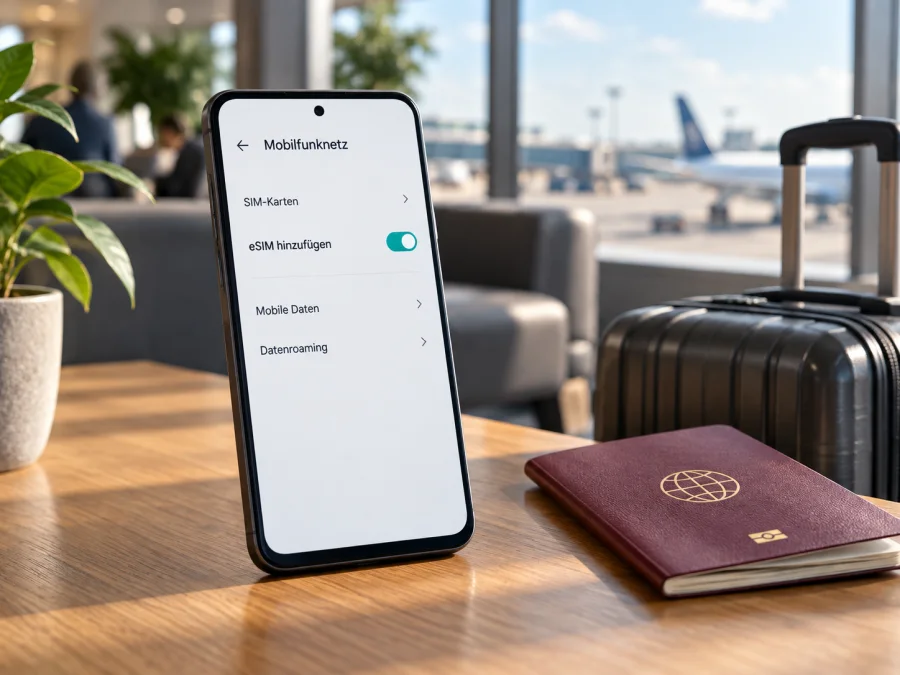
Motorola Moto G53 256GB und eSIM: Kompatibilität prüfen und einrichten
Kurzantwort: Für die Gerätefamilie Moto G53 5G dokumentiert Motorola eSIM-Funktionen bei bestimmten Varianten. Ob genau Ihr Motorola Moto G53 256GB dazugehört, lässt sich anhand der Speicherangabe allein nicht sicher feststellen: Motorola führt regionale Ausführungen mit unterschiedlichen SIM-Konfigurationen, und die offizielle Spezifikationsseite, die eSIM ausdrücklich nennt, beschreibt eine 128-GB-Konfiguration. Prüfen Sie daher Modellnummer, EID und die eSIM-Option direkt am Telefon, bevor Sie einen Tarif auswählen. Fehlt diese Funktion, lässt sich eSIM nicht durch ein Update oder eine App nachrüsten.
Die Speichergröße verändert nicht automatisch die Mobilfunkhardware. Zwei Telefone mit der Bezeichnung Moto G53 können sich je nach Verkaufsmarkt, genauer Modellnummer und Softwarestand bei SIM-Steckplätzen unterscheiden. Auch die Unterstützung durch einen Mobilfunkanbieter ist wichtig. Der folgende Leitfaden trennt deshalb die für die Moto-G53-Familie belegten Hinweise von dem, was für die konkrete 256-GB-Ausführung noch am Gerät bestätigt werden muss.
Unterstützt das Motorola Moto G53 256GB eSIM?
Die verlässliche Antwort lautet: möglicherweise, aber für die Variante mit 256 GB ist die Unterstützung nicht anhand der Kapazität allein bestätigt. Motorola beschreibt in seiner technischen Dokumentation zum Moto G53 5G eine Hybrid-Dual-SIM-Konfiguration mit einer eSIM und einer Nano-SIM. Die Hilfeseite für das Moto G53 weist zugleich darauf hin, dass ein Telefon eSIM zusätzlich zu physischen SIM-Karten unterstützen kann und verweist auf den jeweiligen Anbieter. Das sind Hinweise auf eSIM-fähige Moto-G53-Ausführungen, aber keine eindeutige Bestätigung jeder regionalen Variante oder jeder Speichergröße.
Die Herstellerangaben sind nicht vollständig deckungsgleich: Eine Motorola-Spezifikationsseite nennt 128 GB internen Speicher und eSIM plus Nano-SIM; die Bedienhilfe verwendet eine bedingte Formulierung. Eine eindeutige offizielle Zuordnung „256 GB = eSIM“ ließ sich daraus nicht ableiten. Bei einem Angebot mit 256 GB sollten Sie daher die Modellnummer und den tatsächlichen SIM-Status prüfen, statt aus dem Produktnamen auf die Funktion zu schließen. Fragen Sie den Verkäufer nach der vollständigen Modellkennung und einer Bestätigung für genau dieses Gerät.
| Prüfpunkt | Was sich sagen lässt |
|---|---|
| Gerätefamilie | Motorola dokumentiert das Moto G53 5G in Varianten mit eSIM-Funktion. |
| Konkrete Angabe 256GB | Die Kapazität allein bestätigt keine eSIM-Hardware. |
| Region und Modellnummer | Verkaufsmarkt und exakte Ausführung können die SIM-Konfiguration beeinflussen. |
| Bedienhilfe | Motorola beschreibt das Herunterladen und Einrichten einer eSIM, sofern das Telefon die Funktion bietet. |
| Abschließende Prüfung | Suchen Sie am konkreten Gerät nach EID und „eSIM hinzufügen“ und lassen Sie die Modellnummer vom Verkäufer bestätigen. |
Regionale Versionen und SIM-Ausstattung
Das Moto G53 wurde für unterschiedliche Märkte angeboten. Motorola veröffentlicht regionale Produktseiten und Supportunterlagen, und diese können sich bei Speicher, Arbeitsspeicher, Funkbändern und SIM-Angaben unterscheiden. Bei manchen technischen Daten ist die SIM-Konfiguration ausdrücklich als „1 eSIM + 1 Nano-SIM“ beschrieben. Eine solche Angabe gilt für die jeweils bezeichnete Variante und sollte nicht pauschal auf jedes Gerät mit ähnlichem Namen übertragen werden.
Praktisch relevant ist die Modellnummer, die meist unter Einstellungen > Über das Telefon angezeigt wird oder auf Verpackung und Kaufbeleg steht. Notieren Sie die vollständige Kennung einschließlich möglicher Endziffern. Bitten Sie den Händler, die Nummer mit der Motorola-Dokumentation für den vorgesehenen Verkaufsmarkt abzugleichen. Wenn ein Gerät gebraucht, importiert oder als freie Ware verkauft wird, können ursprünglicher Markt und aktuelle Nutzungssituation auseinanderfallen.
EID und eSIM-Option selbst prüfen
Die Prüfung dauert nur wenige Minuten. Verbinden Sie das Telefon zunächst mit WLAN und installieren Sie verfügbare offizielle Systemupdates. Die genaue Menübezeichnung kann je nach Android-Version und Sprache leicht abweichen.
- Öffnen Sie die Einstellungen. Tippen Sie auf „Über das Telefon“ und suchen Sie nach Angaben wie „Status“, „SIM-Status“ oder „IMEI-Informationen“.
- Suchen Sie nach einer EID. Eine EID ist die Kennung des eSIM-Bausteins. Wird sie angezeigt, ist das ein starkes Indiz für eSIM-Hardware. Notieren Sie die Nummer nicht öffentlich und teilen Sie sie nur mit einem vertrauenswürdigen Anbieter oder dem offiziellen Support.
- Prüfen Sie den SIM-Status. Motorola nennt für die G53-Familie den Weg über „Über das Telefon“ und „SIM-Kartenstatus“, um SIM-Steckplätze zu kontrollieren. Eine angezeigte zweite SIM-Position kann auf Dual-SIM-Funktionen hinweisen, beweist für sich allein jedoch nicht, dass diese Position eine eSIM ist.
- Öffnen Sie die Mobilfunk-Einstellungen. Gehen Sie zu „Netzwerk & Internet“ und anschließend zu „SIM-Karten“, „SIM-Präferenzen“ oder einer ähnlich benannten Ansicht.
- Suchen Sie „eSIM herunterladen“, „eSIM hinzufügen“ oder „SIM einrichten“. Ein tatsächlich verfügbares Hinzufügen-Menü ist ein wichtiger Praxisnachweis. Wird nur eine physische SIM verwaltet und keine eSIM-Option angezeigt, kaufen Sie noch keinen Tarif.
- Vergleichen Sie die Modellnummer. Stimmen Menü und EID nicht eindeutig, fragen Sie Motorola oder den Verkäufer mit der Modellnummer, der Verkaufsregion und der installierten Android-Version.
Prüfen Sie Ihr Gerät, bevor Sie einen eSIM-Tarif auswählen. Eine Kompatibilitätsprüfung ersetzt nicht den Abgleich der genauen Moto-G53-Ausführung. Wenn der Händler die Modellkennung nicht nennen kann oder Ihr Telefon keine EID und keine Option zum Hinzufügen einer eSIM zeigt, gehen Sie von fehlender oder nicht bestätigter eSIM-Unterstützung aus.
Was Sie vor dem Kauf eines eSIM-Tarifs beachten sollten
Prüfen Sie diese Punkte, bevor Sie eine Reise-eSIM einrichten:
- Hardware: EID oder eine verfügbare Option „eSIM hinzufügen“ muss am konkreten Telefon erkennbar sein.
- Modell: Die vollständige Modellnummer muss zur eSIM-fähigen Ausführung passen; „Moto G53“ und „256GB“ genügen nicht als Nachweis.
- Entsperrung: Das Telefon sollte nicht an einen Anbieter gebunden sein, der fremde eSIM-Profile blockiert.
- System: Installieren Sie verfügbare Updates und halten Sie für die Einrichtung eine stabile WLAN-Verbindung bereit.
- Reiseziel: Prüfen Sie, ob ein Tarif für das Land oder die Region Ihrer Reise verfügbar ist und ob er den gesamten Reiseweg abdeckt.
- Nutzung: Achten Sie auf Datenvolumen, Gültigkeitszeitraum, Aktivierungsbedingungen und darauf, wann die Laufzeit beginnt.
- Zweck: Reise-eSIM-Tarife im Kaspersky eSIM Store sind für mobilen Datenverkehr vorgesehen. Eine normale Rufnummer, klassische Telefonie und SMS sind nicht enthalten, sofern die konkreten Tarifbedingungen nichts anderes sagen.
eSIM auf dem Motorola Moto G53 256GB installieren
Die Schritte unten passen zu Motorolas Anleitung für eSIM-fähige Moto-G53-Versionen. Menütexte können je nach Region und Android-Version variieren. Falls die Option zum Hinzufügen fehlt, brechen Sie ab und klären Sie zuerst die Modellkompatibilität. Für eine allgemeine Android-Übersicht finden Sie die Installationsanleitung für Android; sie weist selbst darauf hin, dass Menüs je nach Gerät variieren und sich die dargestellten Schritte auf Samsung beziehen. Die Anleitung für iOS ist nur für iPhones gedacht und nicht die passende Geräteanleitung für ein Motorola. Beide Seiten können als ergänzende Orientierung dienen, maßgeblich sind die Menüs und Hinweise auf Ihrem Android-Telefon.
Installation mit QR-Code oder Profil
- Prüfen Sie die Voraussetzungen. Bestätigen Sie die eSIM-Unterstützung und die Entsperrung des Geräts. Halten Sie Kaufbestätigung oder QR-Code bereit.
- Verbinden Sie das Telefon mit WLAN. Motorola empfiehlt eine Internetverbindung, falls das Telefon während der Einrichtung nicht anderweitig online ist.
- Öffnen Sie die SIM-Einstellungen. Gehen Sie je nach Software zu „Einstellungen > Netzwerk & Internet > SIM-Karten“ oder „SIM-Präferenzen“.
- Wählen Sie das Hinzufügen einer eSIM. Tippen Sie auf „eSIM herunterladen und einrichten“ oder auf den ähnlich benannten Eintrag.
- Scannen Sie den QR-Code oder folgen Sie dem bereitgestellten Installationsweg. Richten Sie das Profil nur auf dem vorgesehenen Telefon ein. Falls der Code nicht auf demselben Bildschirm angezeigt werden kann, öffnen Sie ihn auf einem zweiten Gerät oder nutzen Sie die vom Anbieter angebotene manuelle Installation.
- Bestätigen Sie die Einrichtung. Folgen Sie den Hinweisen auf dem Display. Lassen Sie das Telefon online und warten Sie, bis das Profil hinzugefügt wurde.
- Geben Sie der eSIM einen eindeutigen Namen. Bezeichnen Sie sie zum Beispiel als „Reise“, damit sie nicht mit Ihrer regulären SIM verwechselt wird.
- Legen Sie die Daten-SIM fest. Wählen Sie die Reise-eSIM als SIM für mobile Daten, sobald Sie sie nutzen möchten. Ihre normale SIM kann für Anrufe und SMS aktiv bleiben, sofern Ihre Gerätekonfiguration das erlaubt und Sie mögliche Roamingkosten beachten.
Der QR-Code kann einmalig oder an ein Gerät gebunden sein. Löschen Sie ein eingerichtetes eSIM-Profil nicht, nur um die Installation erneut zu versuchen. Motorola weist darauf hin, dass ein gelöschtes Profil normalerweise vom Anbieter wiederhergestellt werden muss. Wenden Sie sich bei einem Installationsfehler zunächst an den Support und bewahren Sie Bestätigung und Fehlermeldung auf.
eSIM auf der Reise für mobile Daten nutzen
Nach der Ankunft öffnen Sie die SIM-Einstellungen und wählen die Reise-eSIM als Leitung für mobile Daten. Lassen Sie die reguläre SIM nur dann für Daten aktiv, wenn Sie deren Roamingbedingungen bewusst nutzen möchten. Auf manchen Geräten muss Datenroaming für die Reise-eSIM eingeschaltet sein, damit sie sich mit einem unterstützten lokalen Netz verbindet. Das ist eine Einstellung des Profils und kann je nach Tarif erforderlich sein; prüfen Sie vorab, welche Leitung für Daten ausgewählt ist.
Die Netzverbindung hängt von Zielgebiet, örtlicher Verfügbarkeit, Netzpartnern, Tarifbedingungen und Gerätekonfiguration ab. eSIM bedeutet nicht, dass das Telefon überall Empfang hat oder automatisch die schnellste Verbindung erhält. Wenn der Tarif eine manuelle Netzwahl vorsieht oder die automatische Auswahl scheitert, folgen Sie den Hinweisen in der App beziehungsweise vom Support. Ein Wechsel zwischen 5G und LTE kann helfen, wenn vor Ort nur bestimmte Netztechnologien verfügbar sind; die tatsächliche Nutzung richtet sich nach Gerät, Tarif und verfügbarem Netz.
Kaspersky eSIM Store ist dabei die App und Website, auf der Sie eine Reise-eSIM mit passendem Datentarif auswählen, buchen und aktivieren können. Der Store ist kein Mobilfunknetz. Die Verbindung wird über die für den Tarif verfügbaren lokalen Netze hergestellt. Reise-eSIM-Angebote stellen üblicherweise mobile Daten bereit; prüfen Sie die Tarifbedingungen für Datenvolumen, Gültigkeit und mögliche Einschränkungen. Messenger-Anrufe können über Daten funktionieren, verwenden aber Ihre jeweiligen Messenger-Konten.
Häufige Probleme und sinnvolle Prüfungen
„eSIM hinzufügen“ wird nicht angezeigt
Prüfen Sie zuerst die Modellnummer und ob eine EID in den Geräteeinstellungen erscheint. Starten Sie das Telefon neu und kontrollieren Sie, ob Updates verfügbar sind. Fehlen EID und eSIM-Menü weiterhin, kann diese regionale Ausführung die Funktion nicht besitzen oder sie wird durch die Software nicht bereitgestellt. Eine Drittanbieter-App kann fehlende eSIM-Hardware nicht nachrüsten. Fragen Sie Motorola oder den Verkäufer nach der SIM-Konfiguration dieser konkreten Modellnummer.
Der QR-Code lässt sich nicht scannen
Erhöhen Sie die Bildschirmhelligkeit des zweiten Geräts, vergrößern Sie den Code nicht durch einen unscharfen Screenshot und prüfen Sie, ob die Kamera auf den ganzen QR-Code fokussiert. Wenn Sie nur ein Gerät zur Verfügung haben, nutzen Sie – sofern angeboten – die manuelle Eingabe. Kontrollieren Sie außerdem, ob der Code noch gültig und nicht bereits verwendet wurde. Fordern Sie nicht vorschnell einen neuen Code an, denn manche Profile lassen sich nur einmal aktivieren.
Die normale SIM verursacht unerwartete Kosten
Prüfen Sie, welche SIM für mobile Daten ausgewählt ist und ob ein automatischer Datenwechsel eingeschaltet ist. Deaktivieren Sie den Wechsel zwischen SIMs, sofern Ihr Telefon ihn anbietet und Sie sicher die Reise-eSIM verwenden möchten. Für Ihre Haupt-SIM können Sie Datenroaming ausschalten, wenn Sie es nicht benötigen. Beachten Sie, dass Anrufe oder SMS über die Hauptleitung weiterhin nach deren Bedingungen abgerechnet werden können.
Das Profil wurde versehentlich gelöscht
Löschen Sie kein weiteres Profil und versuchen Sie nicht, denselben QR-Code beliebig oft zu verwenden. Motorola erklärt, dass ein gelöschtes eSIM-Profil über den Anbieter wiederhergestellt werden muss. Wenden Sie sich mit Kaufbestätigung und Fehlermeldung an den Tarif-Support. Das Entfernen vom Telefon beendet nicht automatisch einen Vertrag oder storniert eine Bestellung.
Häufige Fragen
Ist die eSIM-Unterstützung beim Motorola Moto G53 256GB sicher bestätigt?
Nein, nicht allein durch die Angabe 256GB. Motorola bestätigt eSIM für bestimmte Moto-G53-Ausführungen und beschreibt in einer Spezifikation eSIM plus Nano-SIM. Für genau die 256-GB-Variante fehlt eine eindeutige Zuordnung aus den geprüften Herstellerangaben. Prüfen Sie EID, Menüoption und vollständige Modellnummer.
Bedeutet eine zweite SIM-Position, dass es eSIM gibt?
Nicht unbedingt. Eine zweite Position kann eine physische SIM oder eine Kombination aus Nano-SIM und eSIM bezeichnen. Prüfen Sie, ob das System eine EID und eine Funktion zum Hinzufügen oder Herunterladen eines eSIM-Profils anbietet.
Kann die Reise-eSIM für normale Telefonate und SMS verwendet werden?
Üblicherweise ist ein Reise-Datentarif für mobilen Internetzugang bestimmt und enthält keine gewöhnliche Rufnummer oder SMS. Prüfen Sie die Konditionen des konkreten Tarifs. Messenger können Datenverbindungen für Sprach- oder Videoanrufe nutzen.
Muss Datenroaming eingeschaltet werden?
Das kann für die Reise-eSIM erforderlich sein. Aktivieren Sie es nur für das richtige Profil und kontrollieren Sie, dass dieses Profil als Daten-SIM ausgewählt ist. Schalten Sie Roaming für Ihre reguläre SIM aus, wenn Sie zusätzliche Kosten vermeiden möchten und deren Datenverbindung nicht benötigen.
Was kann ich tun, wenn mein 256-GB-Gerät keine eSIM anbietet?
Prüfen Sie Modellnummer und Android-Updates und fragen Sie Motorola oder den Verkäufer nach der regionalen Ausstattung. Wenn die Variante keine eSIM-Hardware enthält, verwenden Sie eine kompatible physische SIM oder ein anderes Gerät mit bestätigter eSIM-Unterstützung. Kaufen Sie keinen digitalen Tarif in der Erwartung, ein Update werde die Funktion freischalten.
Vor der Reise: Kompatibilität prüfen und Tarif auswählen
Gehen Sie in dieser Reihenfolge vor: Finden Sie die Modellnummer Ihres Motorola Moto G53 256GB, suchen Sie in den Einstellungen nach EID und „eSIM hinzufügen“, prüfen Sie die Entsperrung durch den Anbieter und bestätigen Sie bei Unsicherheit die regionale SIM-Ausstattung direkt mit Motorola oder dem Verkäufer. Erst wenn die konkrete Variante eSIM unterstützt, sollten Sie einen passenden Datentarif auswählen.
Wenn Sie die Kompatibilität bestätigt haben, können Sie auf der deutschen Kaspersky eSIM Store Website ein Reiseziel auswählen und aktuelle eSIM-Optionen prüfen. Die Website und App helfen bei Auswahl, Buchung und Aktivierung eines Tarifs für mobilen Internetzugang auf Auslandsreisen. Vergleichen Sie vor dem Kauf die Gültigkeit, Datenmenge, Aktivierungsbedingungen und Reiseziele des jeweiligen Angebots. So wissen Sie vor der Abreise, ob Ihr Gerät geeignet ist und welcher nächste Schritt zu Ihrer Reise passt.


