Leitfaden für Reisekonnektivität
Motorola Moto G54 5G 128GB eSIM prüfen
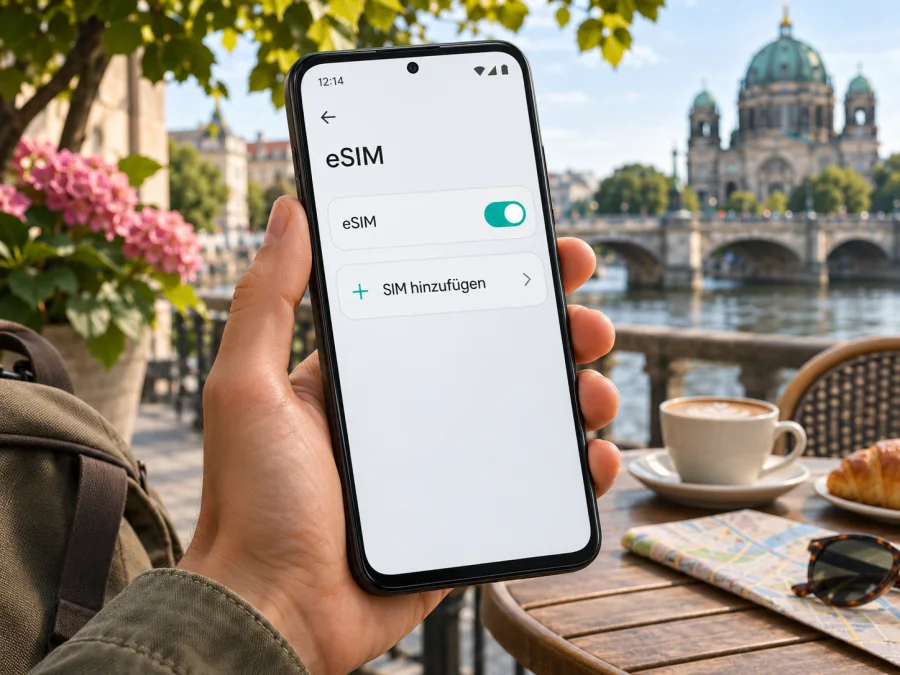
Motorola Moto G54 5G 128GB und eSIM: Kompatibilität prüfen und einrichten
Sie möchten das Motorola Moto G54 5G 128GB auf Reisen mit einer eSIM für mobile Daten nutzen? Die entscheidende Antwort lässt sich nicht allein aus „128GB“ ableiten: Motorola dokumentiert für das Moto G54 5G je nach Markt unterschiedliche SIM-Ausstattungen. Die deutsche Motorola-Supportseite führt eine Nano-SIM plus eSIM auf; die indische Spezifikationsseite nennt dagegen zwei Nano-SIM-Karten. Eine offizielle Angabe, die genau die Speichervariante „Motorola Moto G54 5G 128GB“ samt Modellcode und Markt eindeutig mit eSIM verknüpft, ist damit nicht belegt.
Kurzantwort: Das Motorola Moto G54 5G 128GB kann eSIM unterstützen, wenn es sich um eine dafür vorgesehene regionale Ausführung handelt. Aus der Speicherangabe allein folgt die Unterstützung nicht. Prüfen Sie vor dem Tarifkauf am konkreten Telefon, ob eine EID und die Option zum Hinzufügen einer eSIM vorhanden sind, und gleichen Sie den Modellcode mit den Angaben von Motorola ab. Fehlen beide Merkmale, sollten Sie dieses Gerät zunächst als nicht eSIM-kompatibel behandeln.
Was für genau diese Variante bekannt ist
| Merkmal | Einordnung für das Motorola Moto G54 5G 128GB |
|---|---|
| Exakte Gerätebezeichnung | Motorola Moto G54 5G 128GB; der Speicherzusatz bleibt Teil der gesuchten Variante |
| Speicherangabe | 128GB bezeichnet den internen Speicher, nicht die SIM-Technik |
| eSIM-Status | Markt- und modellabhängig; für 128GB ohne Modellcode nicht abschließend bestätigt |
| Deutsche Motorola-Angabe | Nano-SIM plus eSIM in den aufgeführten technischen Daten des Moto G54 5G |
| Indische Motorola-Angabe | Dual-SIM mit zwei Nano-SIM-Karten in der regionalen Spezifikationsseite |
| Eigener Nachweis am Telefon | EID anzeigen lassen und in den SIM-Einstellungen nach „eSIM hinzufügen“ suchen |
| Für Reise-eSIM zusätzlich nötig | Keine aktive Netzbetreibersperre, passende Geräte- und Länderunterstützung sowie korrektes Datenprofil |
Die offiziellen Motorola-Seiten beschreiben das Modell nicht überall mit derselben SIM-Konfiguration. Die deutsche Supportseite nennt eine physische Nano-SIM und eine eSIM. In derselben Dokumentation weist Motorola außerdem darauf hin, dass das Telefon eSIM möglicherweise zusätzlich zur physischen SIM unterstützt. Die Supportanleitung für Indien beschreibt die dortige Ausführung mit zwei physischen Nano-SIM-Karten. Das ist ein konkreter Hinweis auf regionale Abweichungen und kein Beleg dafür, dass jedes Moto G54 5G dieselbe Ausstattung besitzt.
Auch die Speicherkapazität reicht nicht zur Identifikation. Motorola führt für das Modell mehrere Speichergrößen auf, und die Bezeichnung „128GB“ sagt für sich genommen weder den Verkaufsmarkt noch die genaue Modellnummer, den SIM-Schlitten oder die aktivierte Firmware-Funktion aus. Händler können Geräte aus unterschiedlichen Ländern anbieten oder eine Kurzbezeichnung verwenden, die wichtige Zusätze auslässt. Eine Produktseite, auf der nur „128GB“ steht, beantwortet deshalb die eSIM-Frage nicht zuverlässig.
Ein Unterschied zwischen Supportseite und Gerät kann verschiedene Ursachen haben: eine regionale Hardwarevariante, eine andere Software-Vertriebsversion oder ein Angebot für einen bestimmten Mobilfunkanbieter. Die Speichergröße selbst schaltet keine eSIM frei. Ein Android-Update kann Menüs verändern und bei vorhandener eSIM-Hardware eine Option sichtbar machen; es kann aber eine fehlende eUICC-Komponente nicht nachträglich hinzufügen. Prüfen Sie deshalb sowohl die Geräteanzeige als auch den exakten Modellcode und fragen Sie bei einem Händler oder Mobilfunkanbieter nach, wenn die Angaben nicht zusammenpassen.
Kompatibilität am eigenen Gerät überprüfen
Führen Sie die folgenden Prüfungen vor dem Kauf eines eSIM-Tarifs durch. Der EID-Nachweis und das Menü sind aussagekräftiger als ein allgemeiner Modellname in einem Shop. Je nach Android-Version können die Bezeichnungen leicht abweichen.
1. EID über die Geräteinformationen suchen
- Öffnen Sie Einstellungen.
- Tippen Sie auf Über das Telefon oder Telefoninformationen.
- Suchen Sie nach EID, Status oder SIM-Status. Manche Android-Versionen zeigen die EID in einem Untermenü wie Statusinformationen an.
- Prüfen Sie alternativ die Anzeige nach Eingabe von *#06# in der Telefon-App. Wenn eine EID eingeblendet wird, ist das ein starkes Anzeichen für eine eSIM-fähige Geräteausstattung.
- Geben Sie die EID nicht öffentlich weiter und veröffentlichen Sie keinen Screenshot mit Gerätekennungen.
Die EID ist eine Gerätekennung für die eingebettete SIM-Komponente. Eine IMEI allein belegt keine eSIM-Unterstützung: Auch ein Telefon ohne eSIM zeigt eine IMEI an. Wird keine EID angezeigt, wiederholen Sie die Suche nach einem verfügbaren Systemupdate und kontrollieren Sie den Modellcode. Wenn weiterhin keine EID erscheint und es keine Option zum Hinzufügen einer eSIM gibt, planen Sie für dieses Exemplar nicht mit einer Reise-eSIM.
2. SIM-Einstellungen auf eine eSIM-Option prüfen
- Öffnen Sie Einstellungen und wählen Sie Netzwerk & Internet.
- Tippen Sie auf SIMs und Mobilfunknetz oder eine ähnlich benannte SIM-Verwaltung.
- Suchen Sie nach eSIM herunterladen, eSIM hinzufügen, SIM herunterladen oder Mobilfunktarif hinzufügen.
- Öffnen Sie den Punkt zunächst nur, um festzustellen, ob die Funktion vorhanden ist. Beginnen Sie die Installation erst, wenn Sie einen gültigen Aktivierungsweg und eine stabile WLAN-Verbindung haben.
Motorola verwendet für das Moto G54 5G in seiner Anleitung den Pfad Einstellungen > Netzwerk & Internet > SIMs und Mobilfunknetz und beschreibt dort das Herunterladen und Einrichten einer eSIM. Je nach Gerätesoftware kann der Wortlaut oder die Menüposition abweichen. Wenn der Menüpunkt fehlt, prüfen Sie die Android-Version, installieren Sie verfügbare offizielle Aktualisierungen und starten Sie das Telefon neu. Bleibt der Punkt verschwunden, werten Sie das nicht als bloßes Bedienproblem: Es kann bedeuten, dass die konkrete Ausführung eSIM nicht unterstützt oder die Funktion durch Anbieter beziehungsweise Softwareversion eingeschränkt ist.
3. Modellcode und Verkaufsregion abgleichen
Öffnen Sie Einstellungen > Über das Telefon und notieren Sie die Modellnummer, ohne sie öffentlich zu posten. Sie steht außerdem häufig auf der Verpackung oder dem Kaufbeleg. Vergleichen Sie diese Kennung mit den regional passenden Supportangaben von Motorola. Fragen Sie beim Verkäufer gezielt: Unterstützt genau dieser Modellcode eSIM, wird eine EID angezeigt, und ist das Gerät für die Nutzung mit einem anderen Anbieter entsperrt? Lassen Sie sich nicht nur die Aussage „Dual-SIM“ bestätigen, denn damit können zwei physische Karten gemeint sein.
Checkliste vor dem Tarifkauf
- [ ] Die Geräteeinstellungen zeigen eine EID.
- [ ] Es gibt einen Menüpunkt zum Hinzufügen oder Herunterladen einer eSIM.
- [ ] Modellcode und Herkunftsmarkt der konkreten Lieferung sind bekannt.
- [ ] Die Angaben von Motorola passen zu dieser regionalen Ausführung.
- [ ] Das Telefon ist nicht per SIM- oder Netlock auf einen Anbieter beschränkt.
- [ ] Das Ziel und die Frequenz-/Netzanforderungen sind mit dem Tarif kompatibel.
- [ ] Sie haben WLAN oder eine andere Internetverbindung für die Installation.
Prüfen Sie Ihr Gerät, bevor Sie einen Tarif auswählen. Dieser Schritt ist besonders wichtig, wenn die Händlerbeschreibung nur „Motorola Moto G54 5G 128GB“ ohne genaue Modellnummer enthält.
Welche regionalen Unterschiede wichtig sind
„Das Moto G54 5G unterstützt eSIM“ ist als pauschale Aussage zu weit gefasst. Motorola nennt in der deutschen Spezifikation eine Konfiguration mit 1x Nano-SIM + 1x eSIM. Für Indien listet Motorola Dual-SIM (2 Nano-SIM). Die modellbezogene Motorola-Hilfe formuliert außerdem, dass das Gerät eSIM möglicherweise zusätzlich zur physischen SIM unterstützt. Zusammengenommen zeigen diese offiziellen Angaben, dass die Ausstattung je nach Markt beziehungsweise Geräteausführung abweichen kann.
Die Tabellen ordnen nicht jede Kombination aus Modellcode, RAM, Speicher und SIM-Funktion eindeutig zu. Für Motorola Moto G54 5G 128GB bleibt der Status offen, bis Modellnummer und EID des konkreten Geräts geprüft sind. „128GB“ identifiziert weder Markt noch SIM-Hardware.
Prüfen Sie getrennt, ob eSIM-Hardware vorhanden ist, die Funktion in der installierten Software verfügbar ist und Ihr Anbieter Modell sowie Reiseziel unterstützt. Eine positive Antwort auf eine Frage garantiert die anderen nicht. Updates können vorhandene Funktionen sichtbar machen, aber keine Hardware nachrüsten. „Dual-SIM“ kann auch zwei physische Nano-SIM-Karten bedeuten.
Fragen Sie den Händler nach dem Modellcode, der EID und einer möglichen Anbietersperre. Bei widersprüchlichen Angaben sollten Sie die konkrete Ausstattung schriftlich bestätigen lassen. Ist eine eSIM für die Reise erforderlich und die Variante unklar, wählen Sie eine nachweislich kompatible Alternative.
eSIM auf dem Motorola Moto G54 5G 128GB installieren
Beginnen Sie nur, wenn EID und Menü die Unterstützung bestätigen. Halten Sie den QR-Code oder die Aktivierungsdaten bereit, verbinden Sie das Telefon mit WLAN und lesen Sie die Tarifhinweise zur Aktivierung. QR-Codes lassen sich häufig nur einmal verwenden; löschen Sie ein installiertes Profil nicht vorschnell.
Schritt für Schritt
- Prüfen Sie EID und Entsperrung. Vergewissern Sie sich, dass das Modell eSIM unterstützt und nicht für einen anderen Anbieter gesperrt ist.
- Verbinden Sie das Telefon mit WLAN. Die Internetverbindung wird für den Profil-Download benötigt.
- Öffnen Sie die SIM-Verwaltung. Gehen Sie zu Einstellungen > Netzwerk & Internet > SIMs und Mobilfunknetz.
- Wählen Sie die eSIM-Funktion. Tippen Sie auf eSIM herunterladen, eSIM hinzufügen oder den ähnlich benannten Punkt.
- Scannen Sie den QR-Code oder geben Sie die Aktivierungsdaten ein. Folgen Sie den Bildschirmanweisungen des Anbieters.
- Warten Sie auf Download und Registrierung. Das kann einige Minuten dauern; lassen Sie WLAN eingeschaltet.
- Benennen Sie das Profil eindeutig, etwa „Reise“ oder nach dem Ziel.
- Wählen Sie die eSIM als SIM für mobile Daten. Legen Sie bei Bedarf eine andere SIM für Anrufe und SMS fest.
- Aktivieren Sie Datenroaming für das Reiseprofil, falls es der Tarif verlangt. Deaktivieren Sie Datenroaming für die heimische SIM, um unerwartete Kosten zu vermeiden.
- Testen Sie die Verbindung. Schalten Sie WLAN kurz aus und prüfen Sie, ob mobile Daten funktionieren.
Motorola nennt für das Moto G54 5G den Menüpfad Einstellungen > Netzwerk & Internet > SIMs und Mobilfunknetz. Die Bezeichnungen können je nach Android-Version abweichen. Ergänzende Hinweise finden Sie in der Anleitung zur eSIM-Installation auf Android. Sie zeigt Samsung-Menüs; die Motorola-Oberfläche kann anders aussehen. Die iOS-Installationsanleitung ist für iPhones gedacht und nicht die Geräteanleitung für dieses Android-Smartphone.
Falls ein APN verlangt wird, übernehmen Sie ausschließlich den Wert aus den Tarifhinweisen. Manche Profile richten die Verbindung automatisch ein. Wählen Sie danach das Reiseprofil für mobile Daten aus.
Die eSIM im Ausland für mobile Daten verwenden
Eine Reise-eSIM kann praktisch sein, wenn Ihr Telefon kompatibel und entsperrt ist. Über Website oder App des Kaspersky eSIM Store können Sie ein Ziel auswählen, verfügbare eSIM-Tarife ansehen, einen passenden Tarif einrichten und die Aktivierung verwalten. Tarifumfang, Laufzeit, Netze und Verfügbarkeit hängen vom gewählten Ziel und Angebot ab. Kaspersky eSIM Store ist die App und Website für Auswahl, Einrichtung und Verwaltung; die Mobilfunkdienste stellen die jeweils ausgewiesenen Telekommunikationsanbieter vor Ort beziehungsweise der angegebene Technologiepartner bereit.
Prüfen Sie vor dem Kauf das abgedeckte Land oder die Region, das Datenvolumen, die Gültigkeitsdauer und den Aktivierungszeitpunkt. Bei einer Rundreise sollte jedes Land enthalten sein. Achten Sie darauf, wann die Laufzeit beginnt: möglicherweise bei Installation, Aktivierung oder erster Verbindung. Verlassen Sie sich nicht allein auf den Namen eines regionalen Pakets. Wenn das Ziel noch offen ist, können Sie auf der deutschen Kaspersky eSIM Store-Startseite verfügbare Ziele und Tarife durchsuchen. Dies ist eine allgemeine Store-Seite, kein bestimmtes Länderangebot. Prüfen Sie dort die aktuellen Konditionen vor dem Abschluss.
Für Karten, Fahrpläne, Nachrichten und gelegentliches Nachschlagen reicht auf einer kurzen Städtereise oft weniger Datenvolumen als für Videotelefonie, große Uploads oder Hotspot-Nutzung. Schätzen Sie Ihren Bedarf anhand Ihrer üblichen Nutzung, laden Sie Karten wenn möglich offline und verschieben Sie App-Updates auf WLAN. Preise und Tarifbedingungen können sich ändern.
Sie können das Profil vor der Abreise installieren, wenn die Tarifregeln das erlauben. Lesen Sie die Aktivierungshinweise, damit die Laufzeit nicht früher als geplant beginnt. Am Ziel wählen Sie die Reise-eSIM als Daten-SIM und aktivieren die erforderliche Roaming-Einstellung. Bleibt Ihre physische SIM eingeschaltet, prüfen Sie getrennt, welche SIM für mobile Daten, Anrufe und SMS genutzt wird. Anrufe oder SMS über die heimische SIM können weiterhin Kosten verursachen.
Eine reine Daten-eSIM enthält üblicherweise keine normale Mobilfunknummer und ersetzt nicht automatisch Sprache und SMS. Messenger, Karten und E-Mail funktionieren über mobile Daten, wenn die jeweiligen Konten eingerichtet sind. Für klassische Telefonie und SMS gelten weiterhin die Bedingungen Ihrer Haupt-SIM oder eines separaten Dienstes.
Wenn Installation oder mobile Daten nicht funktionieren
Ändern Sie jeweils nur eine Einstellung. So finden Sie leichter heraus, ob das Problem bei der Gerätekompatibilität, dem Profil oder der Netzverbindung liegt.
| Beobachtung | Prüfung |
|---|---|
| Keine Option zum Hinzufügen einer eSIM | EID, Android-Update und Modellcode prüfen; Gerät neu starten |
| Profil lädt nicht | WLAN testen, Aktivierungsdaten kontrollieren, QR-Code nicht mehrfach verwenden |
| Profil installiert, aber kein Netz | eSIM einschalten, Daten-SIM auswählen und Tarifhinweise zum Roaming prüfen |
| Netz vorhanden, aber kein Internet | APN kontrollieren, Flugmodus kurz umschalten, neu starten |
| Kein Netz am Ziel | Länderabdeckung, Laufzeit, Datenvolumen und unterstützte Netze prüfen |
| Heimische SIM verbraucht Daten | Automatischen Datenwechsel prüfen und deren Datenroaming ausschalten |
| QR-Code wird abgelehnt | Prüfen, ob er bereits genutzt wurde; Anbieter um einen neuen Aktivierungsweg bitten |
Keine Datenverbindung trotz installiertem Profil: Prüfen Sie, ob die eSIM eingeschaltet und als Daten-SIM ausgewählt ist. Aktivieren Sie Datenroaming nur, wenn der Tarif es verlangt. Prüfen Sie APN und Tarifgültigkeit, schalten Sie WLAN kurz aus und warten Sie auf die Netzanmeldung. Bei einer manuellen Netzwahl folgen Sie den Tarifhinweisen.
Profil übertragen oder löschen: Entfernen Sie die eSIM nicht vorsorglich. Motorola rät, sie nur nach Anweisung des Supports zu löschen. Das Entfernen beendet einen Tarif nicht automatisch und kann eine Wiederherstellung erfordern. Klären Sie einen Gerätewechsel vorher mit dem Anbieter.
Häufige Fragen
Unterstützt das Motorola Moto G54 5G 128GB eSIM?
Nicht allein anhand der Speicherangabe feststellbar. Motorola nennt für Deutschland Nano-SIM plus eSIM, für Indien zwei Nano-SIM-Karten. Prüfen Sie Modellnummer, EID und eSIM-Menü des konkreten Geräts.
Ist Dual-SIM gleich eSIM?
Nein. Dual-SIM kann zwei physische Nano-SIM-Karten oder die Kombination aus Nano-SIM und eSIM bedeuten. Lassen Sie sich die eSIM-Funktion für den Modellcode bestätigen.
Kann ich das Profil vor der Reise installieren?
Das hängt von den Tarifregeln ab. Lesen Sie nach, ob die Gültigkeit mit Installation, Aktivierung oder erster Netzverbindung beginnt. Eine WLAN-Verbindung erleichtert den Download.
Kann die physische SIM parallel aktiv bleiben?
Wenn die regionale Ausführung diese Kombination unterstützt, können Sie die SIMs getrennt für Daten, Anrufe und Nachrichten einstellen. Prüfen Sie die Auswahl in der SIM-Verwaltung und die Roaming-Einstellungen beider Profile.
Was tun bei widersprüchlichen Angaben?
Notieren Sie Modellcode, prüfen Sie EID und Menü und fragen Sie Motorola oder den Händler nach genau dieser Ausführung. Kaufen Sie einen Tarif erst, wenn die Kompatibilität geklärt ist.
Vor der Reise: Gerät prüfen, Tarif passend auswählen
Für das Motorola Moto G54 5G 128GB hängt eSIM von der regionalen Geräteausführung ab. Motorola dokumentiert unterschiedliche SIM-Konfigurationen, ordnet aber nicht jede 128-GB-Variante eindeutig zu. Prüfen Sie daher EID, eSIM-Menü, Modellcode und mögliche Anbieterbindung. Wenn diese Angaben nicht zusammenpassen, lassen Sie die genaue Variante bestätigen, bevor Sie einen Tarif auswählen.
Gleichen Sie danach Ziel, Aufenthaltsdauer und Datenbedarf mit den aktuellen Tarifbedingungen ab. Installieren Sie das Profil über WLAN und wählen Sie es anschließend als SIM für mobile Daten. Kaspersky eSIM Store hilft über App und Website dabei, eSIM-Tarife für eine Auslandsreise auszuwählen, einzurichten und zu verwalten. So treffen Sie die Geräteprüfung und Tarifauswahl auf Grundlage der tatsächlich verfügbaren Angaben statt einer unbelegten Annahme zur Speichervariante.


