Leitfaden für Reisekonnektivität
Motorola Razr 2022 256GB: eSIM prüfen & einrichten
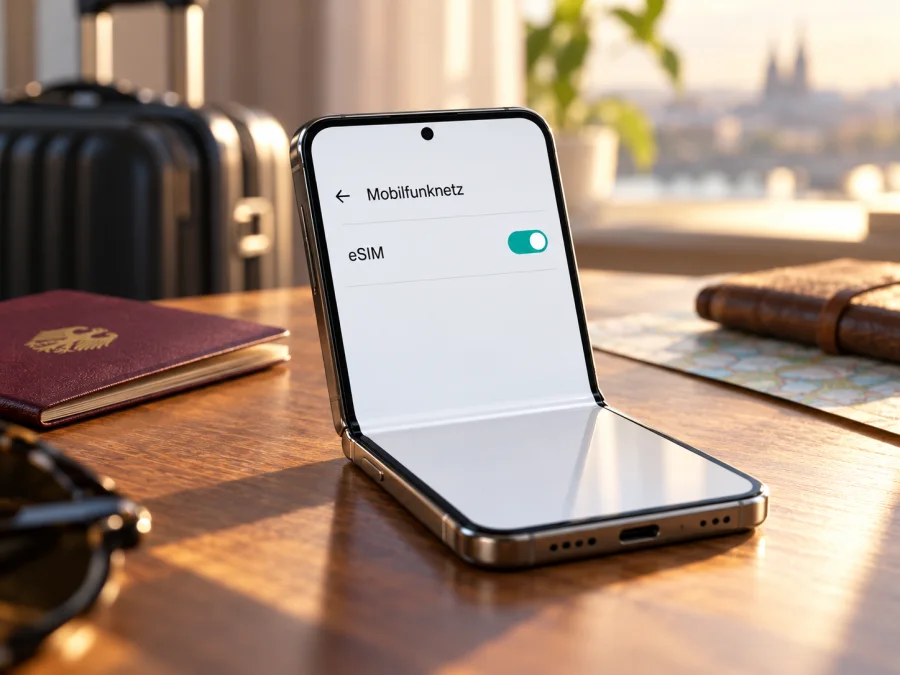
Motorola Razr 2022 256GB mit eSIM: Kompatibilität prüfen und einrichten
Kurzantwort: Unterstützt das Motorola Razr 2022 256GB eSIM?
Ja, aber nicht jede regionale Ausführung des Motorola Razr 2022 256GB lässt sich pauschal als eSIM-kompatibel einstufen. Motorola führt für die EMEA- und Australien-Version die Kombination aus eSIM und physischer SIM auf. Für Mexiko nennt der Hersteller dagegen „Single SIM“. Die Speichervariante 256 GB allein verrät daher nicht sicher, für welchen Markt das konkrete Gerät bestimmt war. Entscheidend sind die genaue Modellnummer, die ursprüngliche Verkaufsregion, die installierte Software und die Unterstützung durch den jeweiligen Mobilfunkanbieter.
Motorolas Support-Unterlagen formulieren die Funktion ebenfalls bedingt: Das Telefon kann mit einer eSIM ausgestattet sein. In der Einrichtungsanleitung für das Razr 2022 wird der Weg über Einstellungen > Netzwerk & Internet > SIM-Einstellungen beschrieben, sofern die Option auf dem Gerät verfügbar ist. Das ist kein Beleg dafür, dass jedes Gerät mit der Aufschrift „256GB“ die gleiche Ausstattung hat. Prüfen Sie deshalb das Smartphone selbst, bevor Sie einen Tarif auswählen.
| Merkmal | Einordnung für das Motorola Razr 2022 256GB |
|---|---|
| Gerätekategorie | Faltbares Android-Smartphone |
| Speicherangabe im Artikeltitel | 256GB; diese Angabe bleibt Teil der Gerätevariante |
| eSIM laut Motorola | Für EMEA/Australien als eSIM plus physische SIM aufgeführt; regionale Unterschiede beachten |
| Mexikanische Ausführung | Motorola nennt für den Markt „Single SIM“; eSIM nicht aus der Speicherkapazität ableiten |
| Physische SIM | Ein Nano-SIM-Steckplatz ist in den Motorola-Unterlagen beschrieben |
| Sicherster Nachweis am Gerät | EID sowie Eintrag zum Hinzufügen oder Herunterladen einer eSIM |
| Vor dem Tarifkauf zusätzlich prüfen | Entsperrung, Android-Menüs, Netzkompatibilität und Bedingungen des Tarifs |
Die knappe Antwort lautet also: Eine passende EMEA- oder Australien-Ausführung kann eSIM unterstützen; für das einzelne Motorola Razr 2022 256GB muss die Unterstützung am konkreten Gerät bestätigt werden. Ein SIM-Fach beweist nicht, dass keine eSIM vorhanden ist, und die Speicherkapazität beweist nicht, dass sie vorhanden ist.
Warum Marktversion und Anbieter wichtig sind
Motorola verkauft Geräte derselben Modellfamilie in unterschiedlichen Märkten. SIM-Konfiguration, Software und Funkbänder können abweichen. Die Produktübersicht nennt 256 GB Speicher und unterschiedliche SIM-Angaben für Mexiko sowie EMEA/Australien. „Motorola Razr 2022 256GB“ ist deshalb keine vollständige regionale Modellkennung.
Auch der Mobilfunkanbieter spielt eine Rolle: Er kann die Aktivierung einschränken oder einen eigenen Ablauf vorgeben. Bei Import- und Gebrauchtgeräten sollten Sie drei Ebenen auseinanderhalten:
- Hardware: Ist in genau dieser Ausführung die eSIM-Funktion vorhanden?
- Software: Zeigt die installierte Android-Version das Menü zum Hinzufügen einer eSIM an?
- Netz und Tarif: Kann der gewählte Anbieter beziehungsweise Reise-eSIM-Tarif dieses Gerät aktivieren und in der Zielregion nutzen?
Eine positive Antwort auf eine Ebene ersetzt nicht die anderen. Beispielsweise kann ein Gerät technisch eSIM-fähig sein, aber wegen einer Netzsperre keine fremde eSIM annehmen. Umgekehrt reicht ein Hinweis in einer allgemeinen Produktbeschreibung nicht, wenn die konkrete importierte Variante kein eSIM-Profil verwalten kann. Der Händlerbeleg, die Modellnummer auf Verpackung oder Rechnung und das Menü am Telefon sind zusammen aussagekräftiger als ein verkürzter Produkttitel.
Wenn Sie ein Gerät gebraucht kaufen, bitten Sie den Verkäufer um ein Foto der EID oder des Menüs „SIM hinzufügen“. Persönliche Nummern und QR-Codes sollten dabei abgedeckt werden. Die EID ist eine Gerätekennung und darf nicht mit IMEI, ICCID oder der Rufnummer verwechselt werden. Geben Sie vollständige Gerätekennungen nur an den Anbieter oder Support weiter, wenn diese sie für die Prüfung ausdrücklich benötigen.
Kompatibilität selbst prüfen: EID und Android-Menü
Führen Sie die Prüfung in dieser Reihenfolge durch. Die Bezeichnungen können je nach Android-Version, Sprache und Softwareanpassung leicht variieren.
1. Nach der EID suchen
Öffnen Sie Einstellungen > Über das Telefon und prüfen Sie, ob unter Status, SIM-Status oder Geräteinformationen eine EID angezeigt wird. Alternativ können Sie in den Einstellungen nach „EID“ suchen. Bei einigen Android-Versionen öffnet *#06# die Anzeige von Gerätekennungen; ob die EID dort erscheint, hängt vom Gerät und der Software ab.
Eine sichtbare EID ist ein starkes Indiz dafür, dass ein eSIM-Baustein vorhanden ist. Sie allein bestätigt allerdings weder die Entsperrung noch die Aktivierbarkeit eines bestimmten Tarifs. Notieren Sie sie für sich, veröffentlichen Sie sie nicht und geben Sie sie nicht in öffentliche Kompatibilitätsforen ein.
2. Menü für eSIM hinzufügen suchen
Prüfen Sie Einstellungen > Netzwerk & Internet > SIMs oder SIM-Einstellungen. Suchen Sie nach Einträgen wie SIM hinzufügen, eSIM herunterladen, Mobilfunktarif hinzufügen oder Stattdessen eine SIM herunterladen. Motorola nennt für das Razr 2022 den Bereich Netzwerk & Internet und die SIM-Einstellungen als Startpunkt der Einrichtung. Fehlt der Menüpunkt, prüfen Sie zuerst Updates und starten Sie das Gerät neu. Bleibt er aus, kann das auf eine andere Marktversion, Anbieterbeschränkung oder nicht verfügbare eSIM-Funktion hindeuten.
3. Modellnummer und Software notieren
Öffnen Sie Einstellungen > Über das Telefon und schreiben Sie die Modellnummer sowie die Android-Version auf. Vergleichen Sie diese Angaben mit dem Kaufbeleg oder der Originalverpackung. Motorola führt technische Unterlagen nach Modellnummer; der Markenname und „256GB“ reichen nicht aus, um jede regionale Abweichung auszuschließen.
4. Entsperrung und Profilaufnahme verifizieren
Fragen Sie bei Bedarf den bisherigen oder aktuellen Anbieter, ob das Razr SIM-entsperrt ist und eSIM-Aktivierung für dieses Modell unterstützt. Bei einem Reise-Datentarif prüfen Sie zusätzlich, ob die vorgesehene Installationsmethode – QR-Code, App-Installation oder manuelle Eingabe – mit dem Android-Menü des Telefons funktioniert.
Kompatibilitäts-Checkliste
- [ ] EID ist in den Geräteeinstellungen auffindbar.
- [ ] Es gibt ein Menü zum Hinzufügen oder Herunterladen einer eSIM.
- [ ] Modellnummer und ursprüngliche Verkaufsregion sind bekannt.
- [ ] Das Gerät ist nicht für einen fremden Anbieter gesperrt.
- [ ] Android ist aktuell genug, und eine stabile WLAN-Verbindung steht bereit.
- [ ] Anbieter oder Tarifbestimmungen bestätigen die Aktivierung auf dieser Geräteausführung.
- [ ] Das Zielgebiet und die enthaltenen Datendienste passen zur Reise.
Wenn Sie noch unsicher sind, prüfen Sie, ob Ihr Gerät eSIM unterstützt, bevor Sie einen Datentarif buchen. Bei einem widersprüchlichen Ergebnis – etwa EID vorhanden, aber kein Menü – sollte Motorola oder der Mobilfunkanbieter die genaue Modellnummer prüfen.
Was sagt die Speicherangabe aus?
256GB bezeichnet den internen Speicher, nicht die SIM-Ausstattung. Motorola nennt regionale SIM-Abweichungen und führt 512 GB als mexikanische Option auf, doch 256 GB allein beweist nicht, dass ein Gerät aus EMEA stammt. Importware und Händlerangebote können variieren. Maßgeblich sind EID, Menüeintrag und Modellnummer. Ein Softwareupdate kann Menüs ändern, ersetzt aber keine fehlende eSIM-Hardware. Ein Zurücksetzen ist für die erste Prüfung nicht nötig.
eSIM auf dem Motorola Razr 2022 256GB installieren
Installieren Sie ein Profil möglichst vor der Abreise, solange Sie eine zuverlässige WLAN-Verbindung haben. Prüfen Sie zuerst die Anbieteranleitung und die Bedingungen des Tarifs: Manche Profile lassen sich nur einmal installieren, manche starten die Laufzeit bei der Installation, andere erst beim ersten Netzeintrag im Zielgebiet. Folgen Sie bei abweichenden Anweisungen dem Ablauf des Anbieters.
Schritt für Schritt
- Kompatibilität bestätigen. Prüfen Sie EID, SIM-Menü, Modellnummer und Entsperrung wie oben beschrieben. Kaufen oder installieren Sie nichts, solange die regionale Ausführung unklar ist.
- Tarif und Aktivierungszeitpunkt prüfen. Kontrollieren Sie Land oder Region, Datenvolumen, Gültigkeitsdauer, unterstützte Netze und den Zeitpunkt, ab dem die Laufzeit zählt. Prüfen Sie auch, ob der Tarif ausschließlich Daten enthält.
- WLAN und Strom sicherstellen. Verbinden Sie das Razr mit WLAN und laden Sie den Akku ausreichend. Ein Abbruch während der Profilübertragung kann eine erneute Aktivierung erforderlich machen.
- Installationsdaten öffnen. Nutzen Sie die Installationsfunktion in der App oder im Kundenkonto des Anbieters. Falls ein QR-Code verwendet wird, öffnen Sie ihn auf einem anderen Bildschirm oder drucken Sie ihn aus. Ein QR-Code, der auf demselben Telefon angezeigt wird, kann meist nicht mit dessen Kamera gescannt werden.
- Android-Einstellungen öffnen. Gehen Sie zu Einstellungen > Netzwerk & Internet > SIM-Einstellungen. Wählen Sie den Eintrag zum Herunterladen, Hinzufügen oder Einrichten einer eSIM. Bestätigen Sie die angezeigten Hinweise.
- Profil laden. Scannen Sie den bereitgestellten QR-Code oder wählen Sie die angebotene manuelle beziehungsweise App-Installation. Geben Sie Aktivierungscode und Bestätigungsdaten exakt ein, wenn dies gefordert wird. Teilen Sie solche Daten nicht mit anderen.
- Profil benennen und zuordnen. Geben Sie der neuen SIM einen verständlichen Namen, zum Beispiel „Reise“. Lassen Sie Ihre Haupt-SIM für normale Anrufe und SMS aktiv, falls Sie sie weiterverwenden möchten.
- Mobile Daten festlegen. Wählen Sie die Reise-eSIM als bevorzugte SIM für mobile Daten. Prüfen Sie, dass Daten-Roaming auf der Haupt-SIM ausgeschaltet bleibt, wenn Sie dort keine Roamingkosten riskieren möchten.
- Erst am passenden Ort verbinden. Aktivieren Sie das Profil entsprechend den Tarifbedingungen. Im Zielland können Sie bei Bedarf Daten-Roaming für die Reise-eSIM einschalten. Das bedeutet nicht automatisch, dass Roaming auf Ihrer Heim-SIM eingeschaltet werden muss.
- Verbindung testen. Deaktivieren Sie WLAN kurz, laden Sie eine gewöhnliche Webseite und kontrollieren Sie, dass die mobilen Daten über die richtige SIM laufen. Prüfen Sie anschließend im Tarifkonto den Verbrauch und die verbleibende Gültigkeit.
Die allgemeine Motorola-Anleitung für Android finden Sie unter eSIM auf Android einrichten. Die Anleitung für iPhone und iOS ist für ein iPhone bestimmt und beschreibt nicht die Menüs des Razr; sie ist nur relevant, wenn Sie zusätzlich ein iPhone einrichten.
Vor der Abreise sollten Sie die Installationsanleitung offline speichern und das Profil nicht löschen, wenn es am Heimatort noch kein Netz findet. Nach der Ankunft schalten Sie die Reise-eSIM ein, legen sie als Daten-SIM fest und aktivieren bei Bedarf Daten-Roaming für dieses Profil. Lassen Sie zunächst die automatische Netzwahl eingeschaltet.
Mobiles Internet auf Reisen sinnvoll nutzen
Eine Daten-eSIM ist hilfreich, wenn Sie Karten, Fahrpläne, Buchungen und Messenger unterwegs nutzen möchten, ohne eine physische SIM-Karte zu wechseln. Prüfen Sie vor der Auswahl, ob der Tarif einzelne Länder oder eine ganze Region abdeckt. Bei einer Rundreise kann ein Regionaltarif passen; bei einem kurzen Aufenthalt in einem Land reicht möglicherweise ein lokaler Tarif. Maßgeblich sind die angezeigten Bedingungen für das konkrete Reiseziel und nicht die bloße Bezeichnung „Europa“ oder „Global“.
Schätzen Sie den Datenbedarf realistisch ein. Karten und Textnachrichten benötigen meist weniger Daten als Videostreaming, große Cloud-Backups oder Hotspot-Nutzung. Laden Sie Karten und Unterlagen über WLAN herunter, beschränken Sie automatische App-Updates und prüfen Sie die Hintergrunddatennutzung. So lässt sich ein Paket besser planen, ohne eine bestimmte Laufzeit oder Datenmenge pauschal als passend zu versprechen.
Wenn Sie Ihre Heimnummer für Anrufe oder SMS behalten möchten, können Sie die physische SIM oft parallel aktiv lassen. Legen Sie die Reise-eSIM als Datenleitung fest und kontrollieren Sie separat die Einstellung für Anrufe, SMS und mobile Daten. Für eingehende Anrufe oder SMS können Bedingungen und Gebühren des Heimatvertrags gelten. Eine reine Daten-eSIM ersetzt keine Telefonnummer; Messenger-Anrufe funktionieren über mobile Daten, wenn der jeweilige Dienst und Ihr Konto dies unterstützen.
Drei typische Reisesituationen
Kurztrip in ein Land: Wählen Sie ein Paket, dessen Zielgebiet genau passt und dessen Gültigkeit Ihre Aufenthaltsdauer abdeckt. Installieren Sie das Profil im WLAN und prüfen Sie die Aktivierungsbedingungen. Nach der Ankunft stellen Sie die eSIM auf mobile Daten um und testen den Zugang.
Rundreise über mehrere Länder: Vergleichen Sie, ob ein Regionaltarif jedes besuchte Land einschließt. Prüfen Sie Datenmenge, Laufzeit und unterstützte Netze für alle Stationen. Ein Tarif, dessen Name einen Kontinent nennt, deckt nicht zwingend jedes Land oder jede Insel ab.
Arbeit und Hotspot: Prüfen Sie, ob Tethering im Tarif erlaubt ist und welche Datenmenge dafür verfügbar ist. Videokonferenzen und Laptop-Updates können das Paket schnell beanspruchen. Nutzen Sie nach Möglichkeit WLAN für große Downloads und stellen Sie am Razr einen Datenverbrauchshinweis ein.
Kaspersky eSIM Store ist eine App und Website, auf der Sie ein Reiseziel und einen passenden eSIM-Datentarif auswählen, einrichten und aktivieren können. Wenn Sie nach der Kompatibilitätsprüfung Tarife für Ihre Reise ansehen möchten, können Sie auf der deutschsprachigen Kaspersky eSIM Store Startseite nach aktuellen Reisezielen und Optionen suchen. Die Startseite ist eine allgemeine Übersicht und kein bestimmter Ländertarif. Umfang, Laufzeit, Netzbedingungen und Aktivierungsregeln hängen vom ausgewählten Paket ab.
Häufige Probleme und gezielte Prüfungen
„SIM hinzufügen“ fehlt
Suchen Sie in den Einstellungen nach „SIM“ oder „eSIM“ und prüfen Sie unter „Über das Telefon“ auf eine EID. Installieren Sie verfügbare Updates und starten Sie neu. Fehlen EID und Menü weiterhin, lassen Sie Modellnummer und Marktversion durch Motorola oder den Anbieter prüfen. Ein Tarif macht ein Gerät ohne eSIM-Funktion nicht nachträglich kompatibel.
Der QR-Code wird nicht akzeptiert
Prüfen Sie, ob der Code zu diesem Tarif gehört, noch gültig und nicht bereits verwendet ist. Sorgen Sie für eine stabile Verbindung und zeigen Sie den QR-Code auf einem zweiten Bildschirm an. Geben Sie manuelle Daten exakt ein. Wiederholen Sie die Installation nicht beliebig oft, da ein Aktivierungscode nur einmal nutzbar sein kann.
Profil vorhanden, aber kein Netz
Kontrollieren Sie, ob das Profil eingeschaltet und als Daten-SIM gewählt ist, der Tarif am aktuellen Ort gilt und die Laufzeit begonnen hat. Aktivieren Sie bei Bedarf Daten-Roaming für die Reise-eSIM. Lassen Sie das Gerät zunächst automatisch ein Netz wählen, starten Sie es neu und versuchen Sie gegebenenfalls eine unterstützte manuelle Netzwahl.
Daten laufen über die Heim-SIM oder Verbindung ist langsam
Kontrollieren Sie die Standard-SIM für mobile Daten und deaktivieren Sie Daten-Roaming auf der Heim-SIM, wenn Sie es nicht benötigen. Geschwindigkeit hängt von Standort, Auslastung und unterstützten Frequenzen ab; 5G ist nicht überall verfügbar. Testen Sie die Verbindung an einem anderen Ort und pausieren Sie große Hintergrundübertragungen.
Profil versehentlich gelöscht
Löschen Sie ein eSIM-Profil nicht als erste Fehlerbehebung. Manche Codes sind einmalig oder an ein Gerät gebunden. Fragen Sie den Anbieter, bevor Sie erneut installieren oder das Telefon zurücksetzen; eine Wiederherstellung kann die erneute Bereitstellung erfordern.
Häufige Fragen
Kann ich eine physische SIM und eine eSIM gleichzeitig verwenden?
Motorola führt die EMEA- und Australien-Ausführung mit eSIM plus physischer SIM. Ob beide Profile gleichzeitig aktiv sein können und welche Funktionen parallel verfügbar sind, hängt von der genauen Software- und Netzkonfiguration ab. Prüfen Sie im SIM-Menü, welche Leitungen aktiv sind und welche für Daten, Anrufe und SMS verwendet werden.
Muss Daten-Roaming eingeschaltet sein?
Für manche Reise-eSIMs muss Daten-Roaming auf dem eSIM-Profil aktiviert sein, damit es sich mit dem Partnernetz verbindet. Entscheidend ist, welches Profil als Datenleitung ausgewählt ist. Lassen Sie Roaming auf der Heim-SIM ausgeschaltet, sofern Ihr Heimatanbieter nichts anderes empfiehlt.
Vor der Reise: Kompatibilität und Tarif noch einmal abgleichen
Für das Motorola Razr 2022 256GB ist die eSIM-Unterstützung regional abhängig: Motorola nennt eSIM plus physische SIM für EMEA/Australien, für Mexiko dagegen Single SIM. Weil die Speicherangabe keine eindeutige Marktversion festlegt, sollten Sie vor dem Kauf EID und Menü „eSIM hinzufügen“ am konkreten Gerät prüfen und die Modellnummer mit den Anbieterangaben abgleichen.
Wenn die eSIM-Funktion bestätigt ist, wählen Sie einen Tarif passend zu Ländern, Aufenthaltsdauer und Datenbedarf. Lesen Sie Bedingungen zu Aktivierungszeitpunkt, Netz, Roaming und Hotspot. Installieren Sie das Profil möglichst über WLAN, behalten Sie die Installationsdaten sicher und löschen Sie es nicht vorschnell. So wissen Sie vor der Abreise, ob Ihr Gerät bereit ist und welche Einstellungen Sie bei der Ankunft benötigen.


