Leitfaden für Reisekonnektivität
Motorola Razr 2024 128GB eSIM: Kompatibilität
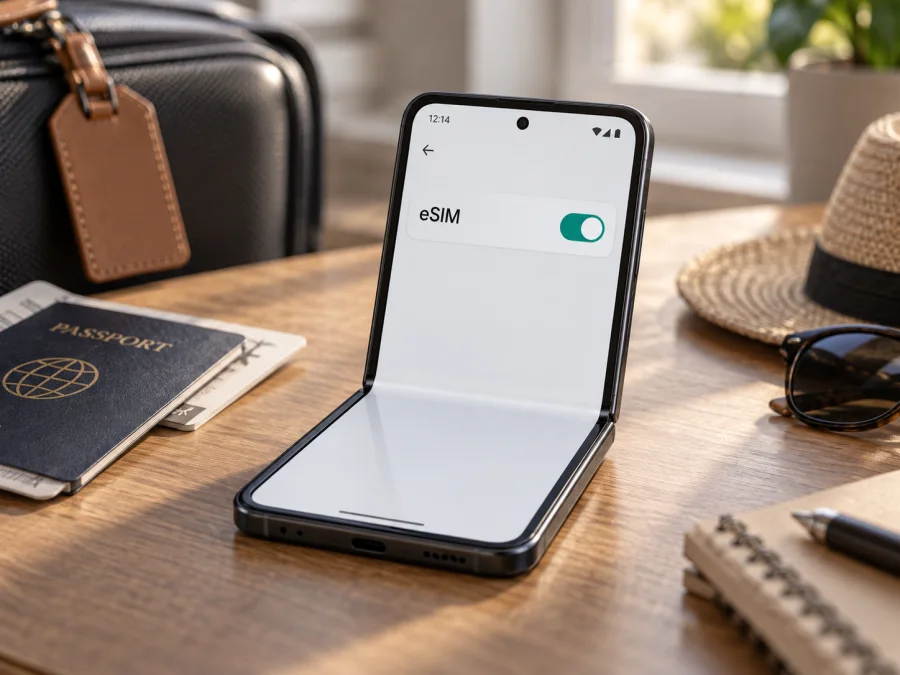
Motorola Razr 2024 128GB eSIM: Kompatibilität und Einrichtung
Das Motorola Razr 2024 128GB unterstützt eSIM laut offizieller Motorola-Spezifikation für die dokumentierte 128-GB-Ausführung zusätzlich zu einer physischen SIM. Motorola weist jedoch darauf hin, dass eSIM je nach Gerät und Mobilfunkanbieter verfügbar sein kann. Prüfen Sie daher Ihr konkretes Exemplar, bevor Sie einen Tarif kaufen: Ein EID oder die Funktion „SIM herunterladen“ in Android gibt einen wichtigen Hinweis. Herkunftsland, Anbieter-Firmware und eine mögliche SIM-Sperre können die Aktivierung beeinflussen.
Im Folgenden erfahren Sie, wie Sie die SIM-Funktion kontrollieren, ein eSIM-Profil installieren und es auf Reisen für mobile Daten auswählen. Die Menünamen unterscheiden sich je nach Android-Version und Region leicht.
Motorola Razr 2024 128GB: technische Einordnung
| Merkmal | Einordnung |
|---|---|
| Gerät | Motorola Razr 2024 128GB |
| Gerätekategorie | Zusammenklappbares Android-Smartphone |
| Speicher | 128 GB interner Speicher laut Modellangabe |
| SIM-Ausstattung laut offizieller US-Spezifikation | eSIM und physische SIM |
| Nutzung mit zwei SIMs | Kombination kann verfügbar sein; aktive Leitungen und gleichzeitige Nutzung hängen von Software, Region und Anbieter ab |
| eSIM-Einrichtung | Über Android-Einstellungen, typischerweise „SIM herunterladen“ oder „eSIM hinzufügen“ |
| Für mobile Daten auf Reisen | Geeignet, sofern die konkrete Ausführung eSIM unterstützt, entsperrt ist und der Tarif im Zielgebiet funktioniert |
Die Spezifikation bezieht sich auf die Geräteausführung, für die Motorola 128 GB internen Speicher und eSIM plus physische SIM aufführt. Bei einer regionalen Handelsvariante können Ausstattung, Menünamen und Aktivierungsablauf abweichen. Ein eSIM-Menü ist außerdem kein Versprechen, dass jeder Tarif auf dem Gerät aktiviert werden kann: Der Anbieter muss das Modell akzeptieren, das Gerät muss netzentsperrt sein und die Funkbänder müssen zum lokalen Netz passen.
Unterstützt das Motorola Razr 2024 128GB eSIM?
Ja, Motorola führt eSIM und eine physische SIM für die dokumentierte 128-GB-Version auf. Die Aussage bezieht sich auf diese Herstellerangabe; sie garantiert nicht, dass jede regional oder über einen Mobilfunkanbieter verkaufte Einheit identisch eingerichtet ist. Bei Importgeräten und Anbieter-Versionen sollten Sie Modellnummer, EID und eSIM-Menü prüfen. Fragen Sie den Verkäufer, ob genau dieses Exemplar ein Profil eines anderen Anbieters installieren kann.
Ein eSIM-Menü garantiert außerdem weder Netzentsperrung noch die Nutzbarkeit eines bestimmten Reisetarifs. Dafür müssen das Gerät und der Tarif zusammenpassen; im Zielland zählen auch Netzabdeckung und unterstützte Frequenzen.
Kompatibilität vor dem Kauf selbst prüfen
Kontrollieren Sie das Gerät direkt und fragen Sie bei Unklarheiten den Verkäufer oder Mobilfunkanbieter. Die folgenden Schritte dauern nur wenige Minuten und helfen, versehentliche Käufe für ein ungeeignetes Gerät zu vermeiden. Prüfen Sie Ihr Gerät, wenn Sie zusätzlich eine allgemeine Kompatibilitätskontrolle durchführen möchten.
<a id="kesim-device-compatibility"></a>
Checkliste: EID, SIM-Menü und Entsperrung
- Android aktualisieren: Installieren Sie verfügbare Systemupdates und starten Sie das Gerät neu.
- eSIM-Menü suchen: Öffnen Sie Einstellungen > Netzwerk & Internet > SIMs und Mobilfunknetz. Suchen Sie nach „SIM herunterladen“ oder „eSIM hinzufügen“; alternativ die Suche in den Einstellungen verwenden.
- EID kontrollieren: Sehen Sie unter Einstellungen > Über das Telefon in Status, Geräteinformationen oder IMEI nach einer EID.
*#06#zeigt sie auf manchen Geräten ebenfalls, aber nicht auf allen. Eine EID ist ein starkes Indiz für eSIM-Fähigkeit. - Bei fehlendem Menü nachfragen: Prüfen Sie Modellnummer, Verkaufsregion und Softwarestand. Lassen Sie den Verkäufer oder Anbieter die Funktion bestätigen, statt sie aus der Modellbezeichnung abzuleiten.
- Entsperrung und Tarif klären: eSIM-Fähigkeit ist nicht dasselbe wie Netzentsperrung. Bestätigen Sie, dass das Gerät freigeschaltet ist und der Tarif Ihr Zielgebiet abdeckt.
Prüfen Sie Ihr Gerät, bevor Sie einen Tarif auswählen. Ein QR-Code umgeht weder eine fehlende eSIM-Funktion noch eine Anbietersperre.
Was Sie für die Einrichtung bereithalten sollten
Verbinden Sie das Razr mit stabilem WLAN und halten Sie die Aktivierungsinformationen aus Ihrer Bestellbestätigung bereit. Je nach Anbieter benötigen Sie einen QR-Code, manuelle Aktivierungsdaten oder einen Ablauf in einer App. Teilen Sie Codes nicht öffentlich; manche Profile lassen sich nur einmal installieren. Prüfen Sie vorab, wann die Laufzeit beginnt: bei Installation, Aktivierung oder erster Netzanmeldung. Löschen Sie ein bestehendes Profil nicht, ohne die Wiederherstellungsmöglichkeiten mit dem Anbieter zu klären.
eSIM auf dem Motorola Razr 2024 128GB installieren und aktivieren
Der typische Menüpfad lautet Einstellungen > Netzwerk & Internet > SIMs und Mobilfunknetz. Abweichende Anweisungen Ihres Tarifanbieters haben Vorrang.
- WLAN verbinden: Für den Profildownload ist eine Internetverbindung erforderlich.
- eSIM hinzufügen: Öffnen Sie die SIM-Einstellungen und tippen Sie auf „SIM herunterladen“, „eSIM hinzufügen“ oder den entsprechenden Eintrag.
- Profil laden: Scannen Sie den QR-Code im Android-Assistenten. Wenn er auf demselben Smartphone angezeigt wird, verwenden Sie einen zweiten Bildschirm oder die manuelle Eingabe, sofern angeboten.
- Installation abwarten: Lassen Sie WLAN eingeschaltet, bis Android den Abschluss meldet. Notieren Sie bei einem Fehler den Meldungstext; wiederholen Sie den Scan nicht beliebig oft.
- Profil benennen und aktivieren: Eine Bezeichnung wie „Reise“ erleichtert die Auswahl. Installieren Sie es nur zu dem Zeitpunkt, den der Anbieter empfiehlt, damit die Laufzeit nicht unerwartet beginnt.
- Datenleitung wählen: In den SIM-Einstellungen stellen Sie die Reise-eSIM als Leitung für mobile Daten ein. Ihre Haupt-SIM kann für Anrufe und SMS aktiv bleiben, soweit Gerät und Anbieter das erlauben.
- Am Ziel verbinden: Schalten Sie die eSIM ein. Aktivieren Sie Datenroaming für dieses Profil nur dann, wenn es die Tarifhinweise verlangen, und warten Sie die Netzanmeldung ab.
Profilinstallation und Netznutzung sind getrennte Schritte: Ein installiertes Profil kann außerhalb des Zielgebiets offline bleiben. Prüfen Sie deshalb Gültigkeitsbeginn und Aktivierungsbedingungen vorab.
Weitere Hinweise finden Sie in den Android-Anweisungen von Kaspersky eSIM Store und den iOS-Anweisungen. Kaspersky eSIM Store ist eine App und Website, über die Sie eine eSIM mit passendem Tarif für mobile Daten auf Reisen auswählen, beauftragen und aktivieren können.
Nutzung auf Reisen: drei praktische Szenarien
Vor der Abreise
Installieren Sie das Profil zu Hause über WLAN, wenn der Anbieter dies erlaubt. Lassen Sie die Haupt-SIM zunächst als Standard für Anrufe eingestellt. Prüfen Sie, welche Leitung Daten nutzt und ob die Laufzeit bereits mit der Installation beginnt.
Nach der Ankunft
Aktivieren Sie die Reise-eSIM unter SIMs und Mobilfunknetz, wählen Sie sie für mobile Daten und befolgen Sie die Hinweise zum Datenroaming. Wenn keine Verbindung entsteht, schalten Sie den Flugmodus kurz ein und aus oder starten Sie das Telefon neu.
Auf einer Rundreise
Vergleichen Sie die im Tarif genannten Länder, Datenmenge und Laufzeit mit Ihrer Route. Karten, Navigation und Messenger benötigen Daten; große Downloads, Video-Backups und Updates können Sie auf WLAN verschieben. Reise-eSIMs sind oft auf mobile Daten ausgelegt und enthalten nicht automatisch eine Telefonnummer oder SMS. Prüfen Sie außerdem, ob die Haupt-SIM für Bestätigungscodes erreichbar bleiben soll, und deaktivieren Sie deren Datenroaming, falls Sie es nicht nutzen möchten.
Einstellungen für einen bewussten Datenverbrauch
Kontrollieren Sie nach der Aktivierung, welche SIM mobile Daten verwendet. Wählen Sie die Reise-eSIM und schalten Sie automatischen Datenwechsel aus, sofern diese Option vorhanden ist. Bei der Haupt-SIM können Sie Datenroaming deaktivieren. App-Updates, Cloud-Backups und automatische Videowiedergabe erhöhen den Verbrauch; beschränken Sie diese Funktionen unterwegs bei Bedarf auf WLAN.
Eine Anzeige wie 5G oder LTE garantiert weder eine bestimmte Geschwindigkeit noch Tarifumfang. Standort, Netzlast, Abdeckung, Frequenzunterstützung und Anbieterbedingungen beeinflussen die Verbindung.
Häufige Probleme und ihre Lösung
| Problem | Prüfen und versuchen |
|---|---|
| „SIM herunterladen“ fehlt | Android aktualisieren, in Einstellungen nach eSIM suchen, EID und Modellnummer kontrollieren; Verkäufer oder Anbieter fragen |
| QR-Code wird nicht erkannt | Helligkeit erhöhen, Code vollständig anzeigen; manuelle Eingabe nur nutzen, wenn angeboten |
| Profil lässt sich nicht laden | WLAN prüfen, Datum und Uhrzeit automatisch setzen, Portal-Anmeldung im WLAN abschließen; Anbieterhinweise prüfen |
| Profil installiert, aber offline | eSIM einschalten, Daten-SIM wählen, Zielgebiet und Laufzeit prüfen; nötiges Datenroaming erlauben |
| „Kein Dienst“ | Flugmodus kurz umschalten, neu starten, automatische Netzwahl prüfen und Netzabdeckung abgleichen |
| Internet langsam oder Haupt-SIM verursacht Kosten | Signal, Datenlimit und Daten-SIM kontrollieren; Datenroaming der Haupt-SIM ausschalten |
| Aktivierungscode funktioniert nicht | Profil nicht löschen oder wiederholt hinzufügen; Anbieter mit der Fehlermeldung kontaktieren |
Beginnen Sie mit Profilstatus, Daten-SIM, Zielgebiet und Roaming-Einstellung. Ein Neustart kann die Anmeldung erneuern. Setzen Sie das Gerät nicht vorschnell zurück: Profile und lokale Daten können verloren gehen. Wenn EID oder Menü fehlt, wenden Sie sich mit der Modellnummer an Motorola oder den Verkäufer. Teilen Sie QR-Codes und Bestätigungscodes nicht in öffentlichen Foren.
Häufige Fragen
Kann ich physische SIM und eSIM gleichzeitig verwenden?
Motorola nennt beide SIM-Formen für die dokumentierte 128-GB-Version. Ob sie parallel aktiv sein können und welche Leitung Daten nutzt, hängt von Gerätesoftware und Anbieter ab. Prüfen Sie die verfügbaren Optionen im SIM-Menü.
Muss ich die Reise-eSIM zu Hause installieren?
Nicht immer. Eine Vorinstallation ist praktisch, sofern der Anbieter sie erlaubt und die Gültigkeitsdauer nicht unerwünscht startet. Maßgeblich sind die Angaben zum Tarif.
Kann ich ein gelöschtes Profil erneut installieren?
Das ist nicht garantiert. QR-Codes können einmalig sein. Löschen Sie ein Profil nicht zur Fehlersuche, bevor der Anbieter eine erneute Installation bestätigt.
Funktioniert die eSIM für Telefonate und SMS?
Nur wenn der Tarif diese Leistungen ausdrücklich nennt. Viele Reiseprofile sind für mobile Daten gedacht; Messenger können über die Internetverbindung genutzt werden.
Was tun, wenn die EID sichtbar ist, die Aktivierung aber fehlschlägt?
Prüfen Sie WLAN, QR-Code, Tarifgebiet und ob das Profil schon auf einem anderen Gerät installiert wurde. Eine EID belegt nicht, dass jeder Anbieter den Tarif freigibt. Bei fortbestehendem Fehler wenden Sie sich mit der Meldung an den Anbieter.
Ist das Modell für eine Reise-eSIM geeignet?
Grundsätzlich ja, wenn Ihr Exemplar eSIM unterstützt, entsperrt ist und der Tarif das Zielgebiet umfasst. Netzabdeckung und Funkbänder beeinflussen die Verbindung.
Fazit: vor der Reise Gerät und Tarif abgleichen
Motorolas offizielle Spezifikation führt eSIM zusammen mit einer physischen SIM für das 128-GB-Modell des Motorola Razr 2024 auf. Da Motorola zugleich auf Unterschiede nach Gerät und Anbieter hinweist, sollten Sie bei Importen, Anbietergeräten oder älteren Softwareständen die EID und die Funktion „SIM herunterladen“ direkt auf Ihrem Exemplar kontrollieren. Klären Sie zusätzlich die Netzentsperrung und die Aktivierungsbedingungen des Tarifs.
Gerätecheck und Reise-eSIM auswählen
- Prüfen Sie EID und eSIM-Menü Ihres Motorola Razr 2024 128GB.
- Bestätigen Sie, dass das Smartphone entsperrt ist und der Tarif für Ihr Zielgebiet gilt.
- Vergleichen Sie Datenvolumen, Laufzeit und den Zeitpunkt des Aktivierungsbeginns mit Ihrer Reiseroute.
- Installieren Sie das Profil über eine stabile WLAN-Verbindung und wählen Sie anschließend die eSIM für mobile Daten.
Wenn die Kompatibilität bestätigt ist, können Sie im Kaspersky eSIM Store über App oder Website eine passende eSIM mit Tarif für mobile Daten auf Ihrer Auslandsreise auswählen, beauftragen und aktivieren. Prüfen Sie vor dem Abschluss nochmals Zielgebiet und Tarifbedingungen, damit Profil, Gerät und Reise zusammenpassen.


