Leitfaden für Reisekonnektivität
Motorola Razr 2024 256GB eSIM: Kompatibilität & Setup
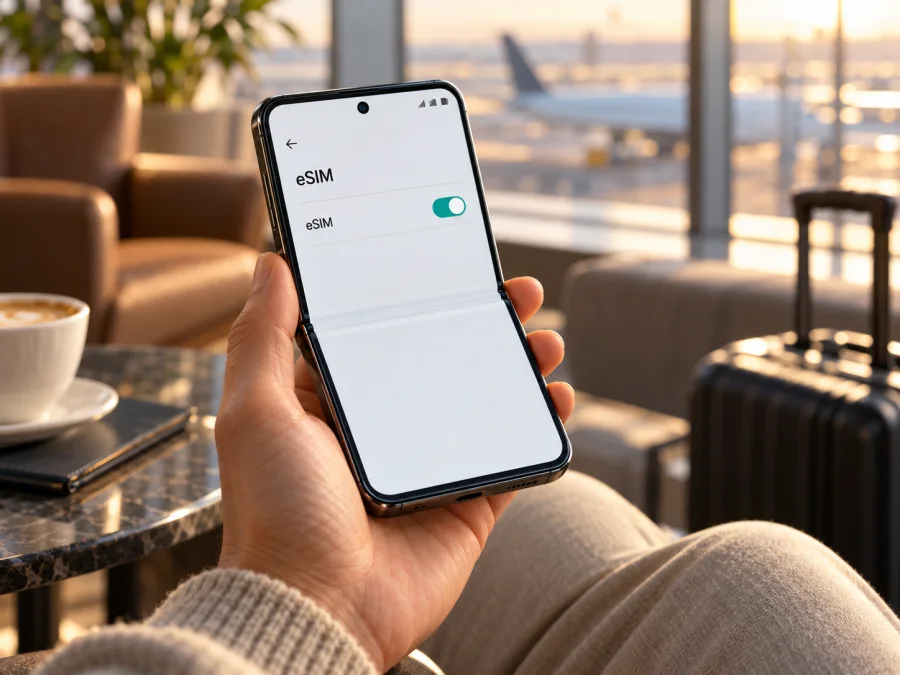
Motorola Razr 2024 256GB eSIM: Kompatibilität und Einrichtung
Kurzantwort: Die von Motorola für Nordamerika dokumentierte Version des Motorola Razr 2024 256GB unterstützt eSIM zusätzlich zu einer physischen SIM. Motorola nennt in den technischen Daten ausdrücklich „eSIM + physical SIM“. Die passende Motorola-Hilfe sagt zugleich, dass das Telefon eSIM unterstützen kann und verweist für Einzelheiten an den Mobilfunkanbieter. Deshalb ist das kein pauschales Ja für jedes Gerät mit der Bezeichnung Motorola Razr 2024 256GB: Herkunftsmarkt, genaue Modellnummer, Software und Anbieterfreigabe sind entscheidend. Prüfen Sie EID und eSIM-Menü direkt am eigenen Telefon, bevor Sie einen Tarif kaufen.
Der Zusatz „256GB“ gehört zum gesuchten Gerät: Motorola führt 256 GB internen Speicher für die US-Ausführung auf. Die Speichergröße zeigt jedoch weder die Herkunft Ihres Exemplars noch, ob dessen Anbieter eSIM freigeschaltet hat. Importgeräte und Betreiber-Ausführungen können sich unterscheiden. Ein Reisedatentarif ist nur nutzbar, wenn das konkrete Telefon eSIM unterstützt, entsperrt ist und der Tarif am Ziel gilt.
Unterstützt das Motorola Razr 2024 256GB eSIM?
Für die nordamerikanische Geräteausführung lautet die Antwort ja, laut Motorola-Spezifikationsseite: Sie führt eSIM plus physische SIM auf. Die Support-Anleitung beschreibt das Hinzufügen einer eSIM über die Einstellungen, weist aber darauf hin, dass die Funktion je nach Gerät und Anbieter variieren kann. Die nordamerikanische Ausführung ist eSIM-fähig; Anbieter oder Untervarianten können die Bereitstellung beeinflussen.
Für ein Gerät, das nur als „Motorola Razr 2024 256GB“ angeboten wird, ist die Unterstützung ohne Modellnummer und Herkunft nicht verbindlich bestätigt. Ein US-Datenblatt gilt nicht automatisch für europäische, lateinamerikanische oder andere Importgeräte. Der SIM-Schacht belegt nur die Unterstützung einer physischen SIM, nicht die eSIM-Funktion.
| Merkmal | Was sich sagen lässt | Was Sie am eigenen Gerät prüfen sollten |
|---|---|---|
| Gesuchte Variante | Motorola Razr 2024 256GB | Modellnummer und Verkaufsregion in „Über das Telefon“ sowie auf Verpackung oder Kaufbeleg |
| eSIM laut Motorola | Nordamerikanische Spezifikationsseite führt eSIM plus physische SIM auf | Ob EID und „eSIM herunterladen/hinzufügen“ auf Ihrem Exemplar angezeigt werden |
| Speicher | Motorola nennt 256 GB internen Speicher für die US-Ausführung | Nicht als Beleg für Region, Netzkompatibilität oder eSIM-Freischaltung verwenden |
| Software | Motorola dokumentiert den eSIM-Menüweg unter Android | Menübezeichnungen können je nach Systemversion und Anbieter abweichen |
| Mobilfunkanbieter | Motorola verweist auf den Anbieter für Einzelheiten | SIM-Lock, eSIM-Berechtigung, Aktivierungsverfahren und mögliche Beschränkungen |
| Reise-eSIM | Nur bei kompatiblem und entsperrtem Telefon nutzbar | Land/Region, Datenvolumen, Laufzeit, Aktivierungsbeginn und Netzpartner des Tarifs |
So prüfen Sie EID und eSIM-Menü
Führen Sie die Prüfung am Telefon aus, das Sie auf der Reise verwenden. Angaben zur Modellreihe ersetzen diesen Test nicht.
- Modellnummer notieren. Öffnen Sie Einstellungen > Über das Telefon und vergleichen Sie die Modellnummer mit den Angaben des Verkäufers. Fragen Sie bei Bedarf nach der ursprünglichen Verkaufsregion.
- EID suchen. Öffnen Sie Einstellungen > Über das Telefon > Gerätedetails. Motorola nennt diesen Bereich als Fundort der EID. Die Namen können variieren; prüfen Sie zusätzlich Einstellungen > Netzwerk & Internet > SIMs und Mobilfunknetz. Eine EID ist die Kennung des eSIM-Chips; veröffentlichen Sie sie nicht.
- Hinzufügen-Menü öffnen. Suchen Sie in den SIM-Einstellungen nach eSIM herunterladen oder SIM hinzufügen. Menü und EID sprechen für eine verfügbare eSIM-Funktion.
- Freigabe bestätigen. Fragen Sie den Anbieter, ob genau diese Modellnummer entsperrt ist und ein Profil eines anderen Anbieters installieren kann. Eine EID allein garantiert das nicht.
- Vor dem Tarifkauf klären. Fehlen EID oder Menü, lassen Sie die Kompatibilität anhand der Modellnummer vom Verkäufer oder Anbieter bestätigen. Ein Update garantiert keine nachträgliche eSIM-Funktion.
Eine vorhandene physische SIM muss für die Prüfung nicht entfernt werden. Welche Leitungen parallel verfügbar sind, hängt von Variante, Software und Anbieter ab. Verlassen Sie sich erst auf eine Dual-SIM-Kombination, wenn sie in den Einstellungen angezeigt wird.
Was Sie vor dem Kauf eines eSIM-Tarifs prüfen sollten
Vor dem Kauf sollten drei Fragen geklärt sein: Unterstützt das Telefon eSIM? Ist es für ein anderes Profil entsperrt? Gilt der Tarif am Reiseziel? Ein positives Ergebnis beantwortet die anderen Fragen nicht automatisch.
Kompatibilität: Suchen Sie nach EID und einer Option zum Hinzufügen. Vergleichen Sie die Modellnummer mit den Angaben für Ihre Region und fragen Sie bei einem gebundenen Vertrag nach SIM-Lock und Anbieterwechsel.
Tarifbedingungen: Prüfen Sie Zielgebiet, Datenvolumen, Laufzeit, unterstützte Netze und Aktivierungsbeginn. Pakete können bei Installation oder erst bei Verbindung im Zielgebiet starten. Ein Datentarif enthält nicht automatisch Anrufe oder SMS. Kaspersky eSIM Store ist eine App und Website, auf der Sie eine eSIM mit passendem Tarif für mobiles Internet auf Auslandsreisen auswählen, buchen und aktivieren können. Netz und Konditionen richten sich nach dem gewählten Tarif und örtlichen Mobilfunknetzen.
Vorbereitung: Für die Einrichtung benötigen Sie meist Internetzugang und QR-Code oder Installationsoption im Anbieterprofil. Halten Sie Bestellinformationen bereit. Wenn ein Code nur einmal verwendet werden kann, löschen Sie das Profil nicht ohne Supporthinweis.
Für einen zusätzlichen Abgleich können Sie Ihr Gerät prüfen. Maßgeblich bleiben Modellnummer, EID beziehungsweise eSIM-Menü und Freigabe Ihres Anbieters.
eSIM auf dem Motorola Razr 2024 256GB installieren
Motorolas dokumentierter Weg für das Razr 2024 beginnt unter Einstellungen > Netzwerk & Internet > SIMs und Mobilfunknetz. Die Bezeichnungen auf Ihrem Gerät können abweichen. Folgen Sie bei abweichender Anzeige der Anleitung des eSIM-Anbieters und den Schritten am Bildschirm. Die ausführliche Android-Anleitung zur eSIM-Installation beschreibt den allgemeinen Ablauf; die iOS-Anleitung gilt für Apple-Geräte und ist nicht die Installationsanleitung für dieses Android-Telefon.
Schritt für Schritt
- Kompatibilität und Entsperrung bestätigen. Vergewissern Sie sich, dass das Razr eine EID und eine Option zum Hinzufügen einer eSIM zeigt. Klären Sie eine mögliche Netzsperre vor dem Kauf.
- WLAN einschalten. Stellen Sie eine stabile Internetverbindung her, falls gerade keine Mobilfunkverbindung verfügbar ist. Lassen Sie das Telefon während des Downloads eingeschaltet und vermeiden Sie einen Abbruch.
- Installationsdaten bereithalten. Öffnen Sie das Kundenkonto beziehungsweise die Nachricht mit QR-Code oder folgen Sie der Installationsfunktion in der App des Anbieters. Zeigen Sie einen QR-Code auf einem zweiten Bildschirm an, falls Sie ihn mit der Kamera dieses Telefons scannen sollen.
- SIM-Einstellungen öffnen. Gehen Sie zu Einstellungen > Netzwerk & Internet > SIMs und Mobilfunknetz. Wählen Sie eSIM herunterladen, SIM hinzufügen oder die entsprechende Option.
- Profil hinzufügen. Scannen Sie den QR-Code oder geben Sie die bereitgestellten Aktivierungsdaten ein. Bestätigen Sie die Installation erst, nachdem Sie Ziel und Tarif geprüft haben.
- Download abwarten. Lassen Sie die Einrichtung vollständig abschließen. Unterbrechen Sie die Verbindung nicht und installieren Sie dasselbe Profil nicht wiederholt, falls die Anzeige zunächst verzögert erscheint.
- Profil benennen und Leitung auswählen. Geben Sie der neuen SIM einen verständlichen Namen, etwa „Reise“, wenn Android diese Möglichkeit anbietet. Legen Sie anschließend fest, welche SIM mobile Daten verwenden soll.
- Aktivierungszeitpunkt prüfen. Manche Tarife beginnen bei Installation, andere bei der ersten Verbindung mit einem unterstützten Netz am Zielort. Prüfen Sie die Tarifbeschreibung und schalten Sie die Reise-eSIM erst dann für Daten ein, wenn es zu Ihrem Reiseplan passt.
- Nach Ankunft Verbindung testen. Aktivieren Sie die eSIM-Leitung und mobile Daten. Wenn der Tarif oder Anbieter es verlangt, schalten Sie Datenroaming für genau diese eSIM ein. Testen Sie eine Webseite oder eine Karten-App und kontrollieren Sie, ob die Daten über die Reise-eSIM laufen.
Ein gespeichertes Profil muss noch nicht im Zielnetz registriert sein. Auch beginnt der Datenverbrauch je nach Tarif nicht zwingend direkt nach der Installation. Maßgeblich sind Tarifbedingungen und Aktivierungsregel. Bewahren Sie Bestätigung und mögliche Fehlermeldungen auf.
eSIM auf Reisen für mobile Daten verwenden
Wenn Sie Ihre bisherige SIM behalten, können Sie sie oft für die Rufnummer aktiv lassen und die Reise-eSIM für mobile Daten wählen. Ob beide Profile gleichzeitig aktiv sein können, hängt von Razr-Ausführung und Anbieter ab. Kontrollieren Sie die ausgewählte Datenleitung nach jeder Änderung und nach einem Neustart.
Installieren Sie die eSIM vor dem Abflug, sofern die Tarifbedingungen es erlauben. Am Ziel öffnen Sie Einstellungen > Netzwerk & Internet > SIMs und Mobilfunknetz, aktivieren die Reiseleitung und wählen sie für mobile Daten. Falls erforderlich, schalten Sie Datenroaming nur für diese eSIM ein. Deaktivieren Sie das Roaming der Heim-SIM, wenn Sie unerwartete Kosten vermeiden möchten.
Für Navigation, Nachrichten und gelegentliches Surfen kann ein kleines Volumen ausreichen; Video, Cloud-Backups und Hotspot verbrauchen deutlich mehr. Schätzen Sie den Bedarf nach Reisedauer und Gewohnheiten. Laden Sie Karten möglichst vorab herunter und beobachten Sie den Verbrauch in Android und im Tarifkonto.
Bei einer Rundreise prüfen Sie, ob alle Länder Ihrer Route im Tarif enthalten sind. Ein Paket für ein Land gilt nicht zwingend in Nachbarländern. Netzabdeckung und Geschwindigkeit können je Ort variieren; eine eSIM garantiert keinen Empfang oder eine bestimmte Datenrate.
Eine Daten-eSIM ersetzt nicht automatisch Ihre Rufnummer. Wenn sie nur Daten enthält, unterstützt sie keine normalen Anrufe oder SMS. Messenger funktionieren mit Datenverbindung weiter. Prüfen Sie, welche SIM für Anrufe und Nachrichten ausgewählt ist.
Typische Probleme und schnelle Prüfungen
„eSIM hinzufügen“ wird nicht angezeigt
Prüfen Sie zunächst, ob Sie im richtigen SIM-Menü sind und ob Android auf dem neuesten Stand ist. Suchen Sie unter Einstellungen > Über das Telefon > Gerätedetails nach einer EID. Fehlen sowohl EID als auch eSIM-Menü, kann die Gerätevariante die Funktion nicht bereitstellen oder sie kann vom Anbieter eingeschränkt sein. Ein Update kann bekannte Softwarefehler beheben, sollte aber nicht als sichere Freischaltung nicht vorhandener Hardware verstanden werden. Fragen Sie mit der Modellnummer beim Verkäufer oder Mobilfunkanbieter nach.
QR-Code lässt sich nicht scannen oder Profil wird nicht geladen
Verbinden Sie das Telefon mit WLAN und richten Sie die Kamera ruhig auf den Code auf einem zweiten Bildschirm. Prüfen Sie, ob der Code zu diesem Kauf gehört und noch nicht verwendet wurde. Übernehmen Sie manuelle Aktivierungsdaten exakt. Löschen Sie ein begonnenes Profil nicht vorschnell; ein Einmalcode kann möglicherweise nicht erneut genutzt werden. Wenden Sie sich mit Fehlermeldung, Bestell- und Gerätedaten an den Support.
eSIM wird installiert, findet aber kein Netz
Prüfen Sie Zielland, Tarifstatus und ob die eSIM eingeschaltet sowie für mobile Daten ausgewählt ist. Schalten Sie kurz den Flugmodus ein und aus oder starten Sie neu. Aktivieren Sie erforderliches Datenroaming für diese Leitung. Ein manuelles Netz kann helfen, wenn der Anbieter ein Partnernetz nennt. Kein Signal kann auch an Empfang oder einer Netzstörung liegen.
Telefon nutzt weiterhin die normale SIM für Daten
Prüfen Sie in den SIM-Einstellungen die Standardleitung für mobile Daten; die Auswahl kann sich nach Änderungen verschieben. Deaktivieren Sie mobile Daten der Heim-SIM, wenn Sie sie unterwegs nicht nutzen wollen. Prüfen Sie die Roamingbedingungen Ihres Heimatanbieters.
Verbindung steht, aber Apps laden nicht oder Verbrauch erscheint nicht
Schalten Sie WLAN testweise aus. Prüfen Sie mobile Daten, ein mögliches Datenlimit und Restvolumen sowie Gültigkeit des Tarifs. Kontrollieren Sie Datum/Uhrzeit und bei einzelnen Apps deren Datenspareinstellungen. Ein Verbrauchszähler kann verzögert aktualisiert werden.
Profil ist versehentlich gelöscht oder auf ein anderes Telefon übertragen
Installieren Sie das Profil nicht wiederholt auf Verdacht. Reise-eSIMs können an ein Gerät gebunden sein oder nur einmal aktiviert werden. Fragen Sie den Anbieter nach Ersatz oder erneuter Installation. Motorola weist darauf hin, dass das Löschen das Profil entfernt und eine Wiederherstellung Anbieterhilfe erfordern kann. Löschen Sie es nur auf Anweisung.
Häufige Fragen
Kann jedes Motorola Razr 2024 256GB eSIM nutzen?
Nein, nicht pauschal. Motorola nennt eSIM plus physische SIM für die nordamerikanische Konfiguration, verweist aber auf mögliche Unterschiede und den Anbieter. Prüfen Sie Modellnummer, EID und Menü.
Reichen 256 GB Speicher als Nachweis für eSIM?
Nein. 256 GB belegen weder Verkaufsregion noch Betreiberfreigabe oder Tarifkompatibilität.
Was bedeutet eine sichtbare EID?
Sie ist die Kennung des eSIM-Systems. Eine sichtbare EID weist auf eSIM-Hardware hin, belegt aber nicht die Entsperrung oder Profilannahme. Teilen Sie sie nur bei Bedarf mit dem Anbieter.
Muss die physische SIM entfernt werden?
Nein, sofern die Variante eSIM unterstützt. Parallele Nutzung und Datenleitung hängen von Gerät, Android und Anbieter ab.
Muss Datenroaming eingeschaltet sein?
Nur wenn Tarif oder Anbieter es verlangen. Aktivieren Sie es dann für die Reise-eSIM; lassen Sie das Roaming der Heim-SIM nach Bedarf ausgeschaltet.
Kann ich die eSIM nach der Installation auf ein anderes Gerät übertragen?
Nicht garantiert: Profile können ans Gerät gebunden sein oder einen einmaligen Code verwenden. Fragen Sie vor dem Löschen oder Wechsel den Anbieter. Entfernen storniert den Tarif nicht automatisch.
Enthält eine Reise-eSIM eine Telefonnummer?
Nicht unbedingt. Viele Reisedatentarife enthalten nur mobiles Internet. Maßgeblich sind die Tarifangaben; Messenger funktionieren mit Datenverbindung.
Fazit: erst Gerät prüfen, dann eSIM für die Reise wählen
Für das Motorola Razr 2024 256GB bestätigt Motorola eSIM bei der nordamerikanischen Version in den technischen Daten. Für Geräte aus anderen Märkten oder mit Anbieteranpassungen reicht der Name samt Speichergröße nicht aus, um die Funktion sicher vorauszusetzen. Kontrollieren Sie die Modellnummer, suchen Sie EID und eSIM-Menü und lassen Sie eine mögliche Netzsperre vom Verkäufer oder Anbieter klären. Wenn einer dieser Punkte offenbleibt, verschieben Sie den Tarifkauf, bis Sie eine eindeutige Auskunft haben.
Ist Ihr Razr kompatibel und entsperrt, wählen Sie einen Datentarif passend zu Ziel, Aufenthaltsdauer und voraussichtlichem Verbrauch. Prüfen Sie vor dem Kauf, wann die Gültigkeit beginnt und welches Netz beziehungsweise welche Region eingeschlossen ist. Kaspersky eSIM Store bietet auf der deutschsprachigen Website und in der App die Möglichkeit, verfügbare eSIM-Tarife für mobiles Internet auf Auslandsreisen auszuwählen, zu buchen und zu aktivieren. Vergleichen Sie die Tarifbedingungen mit Ihrer Route und installieren Sie das Profil nach Anleitung. So wissen Sie vor der Abreise, ob Telefon und Tarif zusammenpassen und welche SIM unterwegs mobile Daten liefern soll.


