Leitfaden für Reisekonnektivität
Motorola Razr 40 128GB eSIM: Kompatibilität
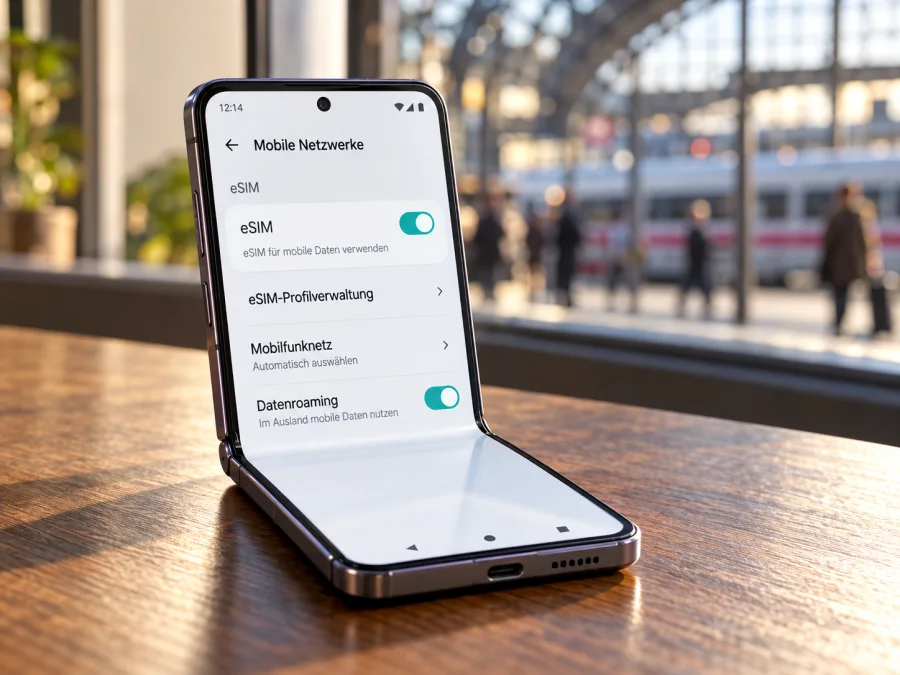
Motorola Razr 40 128GB und eSIM: Kompatibilität prüfen und einrichten
Kurzantwort
Das Motorola Razr 40 wird von Motorola grundsätzlich mit eSIM-Funktion dokumentiert. In den deutschen technischen Daten steht „eSIM + Nano-SIM“; Motorola beschreibt außerdem, wie ein eSIM-Profil in den Einstellungen geladen wird. Für das hier gemeinte Motorola Razr 40 128GB lässt sich daraus jedoch nicht ableiten, dass jedes Gerät mit dieser Verkaufsbezeichnung in jedem Land und bei jedem Mobilfunkanbieter identisch freigeschaltet ist. Die Speichervariante 128GB bezeichnet den internen Speicher und bestätigt für sich allein weder die Hardware- noch die Tarifkompatibilität.
Die klare praktische Antwort lautet daher: eSIM ist beim Motorola Razr 40 grundsätzlich vorgesehen, aber prüfe das konkrete Exemplar vor dem Kauf eines Tarifs. Entscheidend sind die genaue regionale Geräteausführung, die installierte Software, eine mögliche Netzsperre und die Unterstützung des gewünschten eSIM-Anbieters. Wenn das Telefon in den Einstellungen eine eSIM hinzufügen kann oder eine EID anzeigt, ist das ein starkes Indiz für vorhandene eSIM-Hardware. Die erfolgreiche Aktivierung hängt zusätzlich davon ab, dass der Anbieter das Gerät und den Tarif akzeptiert.
Die Menünamen können je nach Android-Version variieren. Fehlt ein Menüpunkt, prüfe die genaue Gerätevariante und frage Händler oder Anbieter.
Was beim Modell und der Speichervariante wichtig ist
„Motorola Razr 40“ bezeichnet das Modell; „128GB“ benennt den internen Speicher. Diese Variante darf nicht mit dem Razr 40 Ultra oder einem späteren Modell gleichgesetzt werden. Ähnlich klingende Geräte können andere SIM-Konfigurationen und regionale Freigaben haben.
Motorolas deutsche technische Daten führen das Razr 40 mit „eSIM + Nano-SIM“. Die Herstelleranleitung ergänzt, dass eSIM-Unterstützung vom Anbieter abhängen kann. Das Modell ist damit grundsätzlich für eSIM dokumentiert; die Nutzbarkeit des konkreten Geräts und Tarifs sollte dennoch geprüft werden.
Die deutsche Motorola-Supportseite, die wir geprüft haben, nennt 256 GB. Das ist nicht die im Auftrag genannte 128-GB-Ausführung. Diese kann aus einem anderen Markt stammen oder eine abweichende Händlerbezeichnung tragen. Vergleiche Modellnummer und Verkaufsregion mit der passenden Motorola-Produktseite.
| Merkmal | Einordnung für Motorola Razr 40 128GB |
|---|---|
| Modellfamilie | Motorola Razr 40, nicht Razr 40 Ultra |
| Speicher | 128GB laut Gerätebezeichnung; kein eSIM-Nachweis |
| eSIM laut Motorola | Razr 40 in deutschen technischen Daten als eSIM + Nano-SIM geführt |
| Regionale Abweichung | Modellnummer, Software und Herkunftsmarkt kontrollieren |
| Anbieter | Muss eSIM-Ausgabe und Aktivierung für das Gerät unterstützen |
| Vorabtest | EID oder Funktion zum Hinzufügen einer eSIM suchen |
Region, Geräteausführung und Mobilfunkanbieter auseinanderhalten
Für eine belastbare Antwort sind drei Ebenen getrennt zu betrachten:
- Geografischer Gerätemarkt: In welchem Land wurde das Gerät ursprünglich angeboten? Gleiche Produktnamen garantieren keine identische Modellnummer.
- Regionale Hardware- und Softwareausführung: Eine SKU kann sich bei SIM-Konfiguration, Funkfrequenzen, Software und Menüoptionen unterscheiden. Die eSIM-Angabe der deutschen Produktseite ist ein guter Hinweis für diese Ausführung, aber kein Beleg für jedes Importgerät.
- Konkreter Mobilfunkanbieter: Der Anbieter muss eSIM für den gewünschten Tarif bereitstellen und die Modellnummer akzeptieren. SIM-Lock oder eine Firmenverwaltung kann zusätzliche Einschränkungen setzen.
Das Land, in dem du dich gerade befindest, ist nicht automatisch der Gerätemarkt. Ein im Ausland gekauftes Telefon kann andernorts funktionieren, wenn Frequenzbänder, Entsperrung und eSIM-Tarif passen. Umgekehrt macht ein eSIM-Angebot im Aufenthaltsland eine nicht kompatible Hardware nicht eSIM-fähig.
128GB bezeichnet den internen Speicher und ist kein eSIM-Merkmal. Nutze zur eindeutigen Zuordnung die Modellnummer in den Einstellungen, auf der Verpackung und auf dem Kaufbeleg. Teile EID oder IMEI nicht öffentlich; übermittle solche Kennungen nur an einen vertrauenswürdigen Support, wenn sie angefordert werden.
Kompatibilität am eigenen Razr 40 prüfen
Prüfe die Kompatibilität vor dem Tarifkauf. Die Menüs variieren nach Android-Ausgabe; ein fehlender Eintrag ist bei älterer Software nicht immer abschließend.
1. Nach „eSIM“ in den Einstellungen suchen
Öffne Einstellungen und tippe oben in das Suchfeld. Suche nacheinander nach „eSIM“, „SIM“, „SIM-Karte“ oder „Mobilfunknetz“. Bei vielen Razr-40-Softwareständen liegt die Funktion unter Netzwerk & Internet > SIM-Karten. Motorola beschreibt dort eine Option zum Herunterladen und Einrichten einer eSIM. Je nach Software kann der Pfad etwa Netzwerk & Internet > SIM-Karten oder Netzwerk & Internet > SIMs und Mobilfunknetz lauten.
Achte auf Formulierungen wie eSIM hinzufügen, SIM herunterladen, Mobilfunktarif hinzufügen oder SIM-Karte einrichten. Es ist nicht erforderlich, einen QR-Code zu scannen, nur um das Menü zu finden. Öffne noch keine Aktivierung, falls du nicht bereit bist, ein Profil zu installieren.
2. EID anzeigen lassen
Öffne Einstellungen > Über das Telefon und dann – abhängig von der Software – SIM-Status, Statusinformationen oder IMEI-Informationen. Suche nach EID. Alternativ kann die Suchfunktion in den Einstellungen nach „EID“ führen. Die EID identifiziert den eSIM-Chip. Ihr Vorhandensein bestätigt die Komponente, aber nicht die Freigabe durch jeden Anbieter.
Eine IMEI ist nicht dasselbe wie eine EID und beweist allein keine eSIM-Unterstützung. Teile Kennungen nur auf ausdrückliche Anfrage des Anbieters.
3. Modellnummer und Softwarestand abgleichen
Unter Einstellungen > Über das Telefon findest du üblicherweise Modellname, Modellnummer und Android-Version. Vergleiche die Modellnummer mit dem Etikett auf der Verkaufsverpackung und den Unterlagen des Verkäufers. Prüfe außerdem, ob ein Systemupdate verfügbar ist. Ein Update kann Menütexte oder Einrichtungsabläufe verändern, ersetzt aber keine eSIM-Hardware und garantiert keine Freischaltung beim Anbieter.
4. Anbieter konkret fragen
Nenne dem Anbieter die genaue Modellnummer, das Verkaufsland und – falls verlangt – die EID. Frage konkret, ob dieser Anbieter für dein Motorola Razr 40 128GB einen eSIM-Tarif ausgeben und aktivieren kann und ob ein Geräte-Lock vorliegt. Die allgemeine Aussage „Razr 40 unterstützt eSIM“ ist weniger präzise als eine Prüfung der exakten SKU im jeweiligen Markt.
Kompatibilitäts-Checkliste
- [ ] Das genaue Gerät ist Motorola Razr 40 128GB und nicht ein anderes Razr-Modell.
- [ ] Modellnummer und Herkunftsmarkt sind bekannt.
- [ ] In den Einstellungen erscheint eine Funktion zum Hinzufügen oder Herunterladen einer eSIM, oder eine EID wird angezeigt.
- [ ] Die Android-Software ist aktuell genug und die Mobilfunk-Einstellungen sind verfügbar.
- [ ] Das Gerät ist nicht durch eine Netzsperre oder Verwaltung eingeschränkt.
- [ ] Der konkrete Anbieter bestätigt eSIM-Unterstützung für dieses Gerät und den gewünschten Tarif.
- [ ] Funkbänder und Tarifbedingungen passen zum Reiseziel.
Prüfen Sie Ihr Gerät auf eSIM-Kompatibilität
Wenn du vor der Tarifwahl noch nicht sicher bist, prüfe erst die genaue Ausführung und die EID. Kaspersky eSIM Store kann dabei helfen, über Website oder App einen passenden eSIM-Tarif für mobiles Internet auf einer Auslandsreise auszuwählen und zu aktivieren; die Gerätekompatibilität muss vorher feststehen.
eSIM einrichten: Vorbereitung
Eine eSIM ist ein digitales Mobilfunkprofil. Für die Installation brauchst du meist eine stabile Internetverbindung, die Aktivierungsdaten des Anbieters und ein entsperrtes Telefon. Der Anbieter legt fest, ob du einen QR-Code, einen Aktivierungscode oder einen direkten Ablauf verwendest.
Vor dem Start:
- Verbinde das Razr 40 mit einem zuverlässigen WLAN.
- Halte den QR-Code bereit, möglichst auf einem zweiten Bildschirm.
- Lies Bedingungen zu Gültigkeitsbeginn, Datenvolumen, Zielländern, Tethering und Aktivierung.
- Prüfe, ob der Tarif sofort startet oder erst bei Verbindung im Zielgebiet.
- Lösche keine bestehende eSIM vorsorglich; ein Profil kann nach dem Löschen nicht erneut installierbar sein.
Die Android-Menüs variieren nach Softwareversion. Eine ausführliche Hilfe finden Sie in der Android-Anleitung. Die iOS-Anleitung betrifft iPhones und ist relevant, wenn du auch ein iPhone verwendest. Eine eSIM lässt sich nicht automatisch auf ein anderes Telefon übertragen; prüfe die Tarifbedingungen.
Schritt für Schritt: Profil herunterladen und aktivieren
- WLAN verbinden. Öffne die Schnelleinstellungen oder Einstellungen > Netzwerk & Internet > Internet und stelle eine Verbindung her. Das Telefon muss während des Downloads die Aktivierungsinformationen erreichen können.
- SIM-Verwaltung öffnen. Gehe zu Einstellungen > Netzwerk & Internet > SIM-Karten. Wenn der Pfad anders heißt, suche in den Einstellungen nach „eSIM“ oder „SIM herunterladen“.
- Neue eSIM hinzufügen. Tippe auf eSIM hinzufügen, SIM herunterladen oder eine gleichbedeutende Option. Folge den Anweisungen auf dem Bildschirm. Bei einigen Android-Versionen wird zuerst die Kamera für das Scannen des QR-Codes geöffnet.
- Aktivierungsmethode auswählen. Scanne den vom Anbieter bereitgestellten QR-Code oder gib die Aktivierungsdaten manuell ein, falls diese Methode angeboten wird. Ein QR-Code ist persönlich und sollte nicht weitergeleitet oder öffentlich gespeichert werden.
- Download bestätigen. Warte, während das Profil geladen wird. Unterbrich den Vorgang nicht durch Ausschalten, Wechsel des WLANs oder Entfernen des Kontos. Bei einer Fehlermeldung notiere den Wortlaut, bevor du es erneut versuchst.
- Profil benennen. Vergib einen eindeutigen Namen wie „Reise“ oder den Namen des Reiseziels. So lässt es sich später von der privaten Nano-SIM unterscheiden.
- eSIM einschalten. Stelle sicher, dass die neue Leitung aktiviert ist. Bei einer Reise-eSIM kann die Aktivierung oder Nutzung erst im Zielgebiet vorgesehen sein; folge dafür den Tarifhinweisen.
- Mobile Datenleitung wählen. Unter SIM-Karten legst du fest, welche SIM mobile Daten verwenden soll. Wähle die Reise-eSIM, wenn du ihren Datentarif nutzen möchtest. Lass Anrufe und SMS auf deiner Hauptleitung, sofern du diese weiterhin benötigst und dein Tarif das zulässt.
- Datenroaming nach Tarifhinweis einstellen. Für manche Reise-eSIMs muss Datenroaming auf der betreffenden eSIM eingeschaltet sein, damit sie sich im Partnernetz anmeldet. Schalte es nur für die Reiseleitung ein, wenn die Tarifhinweise es verlangen. Prüfe dabei, dass deine heimische SIM nicht versehentlich über kostenpflichtiges Roaming Daten überträgt.
- Verbindung testen. Wenn der Tarif bereits aktiv sein soll, schalte WLAN kurz aus und öffne eine einfache Webseite oder eine Kartenansicht. Teste nicht ausschließlich über eine App, die gespeicherte Inhalte anzeigen kann. Prüfe in den SIM-Einstellungen, ob die Reiseleitung als Daten-SIM gewählt ist.
In der Statusleiste können Netzname und Empfang erst nach der Anmeldung erscheinen. Eine installierte eSIM muss nicht sofort ein Signal anzeigen, wenn du dich außerhalb des unterstützten Gebiets befindest oder der Tarif erst am Zielort startet. Die Installation und die erste Netznutzung sind zwei unterschiedliche Schritte.
Nutzung auf einer Auslandsreise
Das Razr 40 kann eine physische SIM für die bisherige Rufnummer und eine Reise-eSIM für mobile Daten kombinieren, sofern die konkrete Ausführung die gewünschte Konfiguration unterstützt. Lege in der SIM-Verwaltung fest, welche Leitung Daten nutzt. Anrufe und SMS können abhängig von Gerät und Tarif anders verwaltet werden.
Vor der Abreise: Prüfe Kompatibilität, Länderabdeckung, Laufzeit und Aktivierungsbedingungen. Installiere das Profil vorab nur, wenn die Tarifhinweise es erlauben. Speichere Buchungen und Karten bei Bedarf offline.
Bei Ankunft: Aktiviere die Reiseleitung und wähle sie für mobile Daten. Schalte Datenroaming auf dieser Leitung ein, falls der Anbieter es verlangt. Wenn die private SIM für Anrufe oder SMS aktiv bleibt, erkundige dich nach möglichen Roamingkosten; mobile Daten kannst du dort deaktivieren.
Während der Reise: Kontrolliere das verbleibende Volumen im Anbieterprofil. Androids Datennutzung kann von der Abrechnung abweichen. Große Downloads und automatische Updates können viel Datenvolumen verbrauchen.
Nach der Reise: Stelle die private SIM wieder als Datenleitung ein. Deaktiviere das Reiseprofil, wenn du es erneut nutzen möchtest; lösche es nur, wenn eine Neuinstallation nicht erforderlich ist. Löschen ist nicht gleich Kündigung.
Viele Reise-eSIMs sind reine Datentarife und enthalten keine normale Rufnummer, Telefonie oder SMS. Messenger und Internetanrufe benötigen eine Datenverbindung. Kaspersky eSIM Store ist eine App und Website, über die Reisende einen eSIM-Tarif für mobiles Internet im Ausland auswählen, buchen und aktivieren können. Verfügbarkeit und Bedingungen stehen beim jeweiligen Tarif. Empfang und Geschwindigkeit hängen unter anderem von Standort, Netzbelastung und Infrastruktur ab.
Probleme erkennen und beheben
„eSIM hinzufügen“ erscheint nicht
Suche in den Einstellungen nach „eSIM“ und kontrolliere Über das Telefon auf eine EID. Installiere verfügbare Updates und starte neu. Prüfe Modellnummer und Herkunftsmarkt mit Händler oder Motorola. Fehlen weiterhin EID und Einrichtungsoption, kaufe keinen Tarif auf Verdacht, sondern bitte um Prüfung der konkreten SKU.
Der QR-Code wird nicht erkannt oder der Download scheitert
Zeige den vollständigen Code auf einem hellen zweiten Bildschirm und halte das Telefon ruhig. Nutze stabiles WLAN. Wenn ein Code schon verwendet wurde, kann ein erneuter Scan scheitern; frage den Anbieter vor weiteren Versuchen nach einem neuen Code oder manueller Eingabe. Notiere den Fehlertext und teile QR-Codes nicht öffentlich.
eSIM ist installiert, aber es gibt kein Netz
Kontrolliere, ob die Leitung aktiviert, im Reiseziel gültig und als Daten-SIM gewählt ist. Prüfe Netzabdeckung und Datenroaming-Hinweise; starte den Flugmodus kurz neu oder aktiviere die automatische Netzwahl. Eine Netzsperre oder nicht passende Frequenzbänder können ebenfalls relevant sein.
Netz ist da, aber Daten funktionieren nicht
Prüfe mobile Daten, die ausgewählte Daten-SIM, das verbleibende Volumen und die Laufzeit. Falls nötig, aktiviere Datenroaming ausschließlich für die Reise-eSIM. APN-Werte solltest du nur ändern, wenn der Anbieter konkrete Angaben macht.
Profil nach Zurücksetzen verschwunden
Lösche eine eSIM nicht als allgemeinen Fehlerbehebungsschritt. Motorola weist darauf hin, dass das Entfernen die zugehörigen Mobilfunkfunktionen beendet; die Wiederherstellung kann eine erneute Bereitstellung durch den Anbieter erfordern. Erfrage dies, bevor du ein Profil oder das Telefon zurücksetzt.
Häufige Fragen
Unterstützt das Motorola Razr 40 128GB eSIM?
Motorola nennt eSIM + Nano-SIM für das Razr 40. Prüfe beim konkreten Motorola Razr 40 128GB trotzdem Modellnummer, EID oder die Option zum Hinzufügen einer eSIM. Die Speicherangabe allein beweist nichts; der Anbieter muss die Aktivierung unterstützen.
Ist 128GB eine besondere eSIM-Version?
Nein. 128GB bezeichnet den Speicher. Die deutsche Motorola-Supportseite führt eine abweichende Speicherausstattung, daher ist bei Importgeräten oder uneinheitlichen Händlerangaben die exakte Modellnummer maßgeblich.
Kann ich Reise-eSIM und normale SIM gleichzeitig verwenden?
Das hängt von Geräteausführung und Tarif ab. Wähle die Reise-eSIM für mobile Daten und entscheide bewusst, ob die Hauptleitung für Anrufe oder SMS aktiv bleibt. Prüfe Roaming-Einstellungen und mögliche Gebühren.
Warum lehnt der Anbieter eine Aktivierung ab, obwohl eine EID angezeigt wird?
Die EID bestätigt die eSIM-Komponente, aber nicht die Tariffreigabe. Modellnummer, Netzsperre, ein ungültiger oder bereits genutzter Code sowie Land und Tarifbedingungen können eine Rolle spielen. Bitte den Anbieter, den konkreten Grund zu prüfen.
Funktioniert eine eSIM für Anrufe und SMS?
Das richtet sich nach dem Tarif. Viele Reiseangebote bieten nur Daten. Messenger und Internetanrufe laufen über Daten, benötigen aber eine Verbindung und gegebenenfalls ein bestehendes Konto.
Fazit: erst Gerät prüfen, dann Reise-eSIM auswählen
Für die Modellfamilie Motorola Razr 40 ist eSIM in den deutschen technischen Daten vorgesehen; die Herstelleranleitung nennt zugleich die Abhängigkeit vom Anbieter. Das Motorola Razr 40 128GB sollte daher vor einem Tarifkauf am konkreten Gerät überprüft werden. Suche nach einer EID und der Funktion zum Hinzufügen einer eSIM, gleiche die Modellnummer mit dem Herkunftsmarkt ab und lass den gewünschten Anbieter die Aktivierung bestätigen.
Wenn die Prüfung erfolgreich ist, wählst du einen Tarif passend zu Reiseziel, Aufenthaltsdauer und erwartetem Datenverbrauch. Lies die Angaben zu unterstützten Ländern, Aktivierungszeitpunkt, Datenvolumen, Roaming und Profilübertragung. Kaspersky eSIM Store bietet Website und App, über die du einen eSIM-Tarif für mobiles Internet auf einer Auslandsreise auswählen, buchen und aktivieren kannst. Prüfe die konkrete Gerätekompatibilität zuerst und entscheide dich danach für die Reise-eSIM, die zu deinem Ziel und Nutzungsverhalten passt.


