Leitfaden für Reisekonnektivität
Motorola Razr 40 256GB eSIM: Kompatibilität & Einrichtung
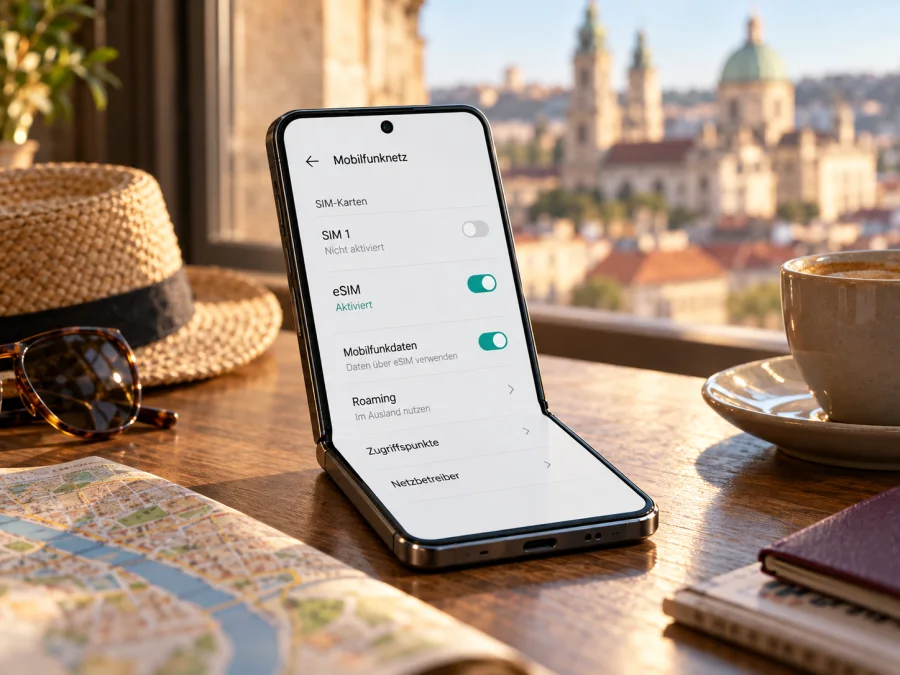
Motorola Razr 40 256GB mit eSIM: Kompatibilität prüfen und einrichten
Das Motorola Razr 40 256GB kann grundsätzlich mit eSIM genutzt werden: Motorola führt eSIM in den technischen Daten des Razr 40 auf und beschreibt für das Modell das Herunterladen und Einrichten eines eSIM-Profils. Für die konkrete Ausführung mit 256GB ist vor dem Kauf eines Datentarifs trotzdem der Blick auf das eigene Gerät wichtig. Die Speicherkapazität allein sagt nicht, welche regionale Hardware- und Softwarevariante vorliegt. Marktversion, Anbieterfreigabe und installierte Software können beeinflussen, ob die eSIM-Funktion verfügbar ist.
Kurzüberblick zum Motorola Razr 40 256GB
| Merkmal | Was sich für die eSIM-Nutzung ableiten lässt |
|---|---|
| Angefragte Variante | Motorola Razr 40 256GB – diese Bezeichnung bleibt hier unverändert |
| Gerätefamilie | Motorola Razr 40, faltbares Android-Smartphone |
| Interner Speicher | 256GB laut Variantenbezeichnung der Anfrage; Speichergröße belegt für sich keine eSIM-Freigabe |
| SIM-Konzept | Motorola nennt für Razr-40-Ausführungen Nano-SIM und eSIM; Verfügbarkeit kann nach Markt und Variante abweichen |
| Einrichtung | Motorola beschreibt den Pfad „Einstellungen > Netzwerk & Internet > SIM-Karten“ und das Herunterladen einer eSIM |
| Für Reisen geeignet? | Ja, wenn eSIM im konkreten Gerät vorhanden ist, kein SIM-Lock die Nutzung blockiert und der gewählte Datentarif das Reiseziel abdeckt |
| Vor dem Tarifkauf | EID, Menüpunkt zum Hinzufügen einer eSIM, SIM-Sperre und aktuelle Geräteversion prüfen |
Wichtig zur Bezeichnung: ## Unterstützt das Motorola Razr 40 256GB eSIM?
Motorolas Supportdokumentation zum motorola razr 40 enthält einen eigenen Abschnitt zur Nutzung einer eSIM oder SIM-Karte. Die Anweisung erklärt, dass das Telefon eSIM zusätzlich zur physischen SIM unterstützen kann und beschreibt das Einrichten über die SIM-Karten-Einstellungen. Eine weitere technische Supportseite listet „eSIM + Nano-SIM“. Damit ist die eSIM-Unterstützung für das Razr 40 als Modellfamilie offiziell dokumentiert.
Das bedeutet nicht, dass jedes im Handel als „Motorola Razr 40 256GB“ angebotene Exemplar in jeder Region dieselbe Konfiguration besitzt. Ein Hersteller kann je nach Verkaufsland unterschiedliche Funkvarianten, Firmwarestände oder Aktivierungsregeln anbieten. Auch ein Mobilfunkanbieter kann eine Funktion in seinem Netz oder bei einem bestimmten Vertragsmodell anders freigeben. Die Supportanleitung von Motorola weist ausdrücklich darauf hin, beim Anbieter Details einzuholen.
Regionale Version, Speicher und Anbieterbindung
Die Angabe 256GB beschreibt den internen Speicher, nicht den Mobilfunkmarkt. Sie verrät weder die genaue Modellnummer noch, ob das Telefon frei verkauft wurde. Wenn das Razr gebraucht, importiert oder über einen Mobilfunkanbieter bezogen wurde, fragen Sie nach der vollständigen Modellnummer und dem ursprünglichen Verkaufsland. Vergleichen Sie diese Angaben mit den Supportinformationen für genau diese Version.
Achten Sie zudem auf die Begriffe „SIM-Lock“ oder „Netzsperre“. Ein gesperrtes Telefon kann eSIM grundsätzlich unterstützen und dennoch ein Profil eines anderen Anbieters ablehnen. Der Tarif muss außerdem in einem unterstützten Land beziehungsweise einer unterstützten Region funktionieren. Gerätekompatibilität allein ist keine Zusage zur Netzabdeckung, Geschwindigkeit oder Verfügbarkeit an jedem Ort.
Das Razr 40 ist nicht mit dem Razr 40 Ultra gleichzusetzen. Ähnliche Namen und eine verwandte Bauform sind kein Beleg für dieselbe SIM-Konfiguration. Prüfen Sie deshalb die Bezeichnung in den Systemeinstellungen und auf der Geräteverpackung, statt eine Anleitung für ein ähnlich benanntes Modell zu übernehmen.
eSIM am eigenen Gerät überprüfen
- Öffnen Sie Einstellungen.
- Tippen Sie auf Netzwerk & Internet.
- Öffnen Sie SIM-Karten oder SIMs.
- Suchen Sie nach eSIM herunterladen, eSIM hinzufügen, Mobilfunktarif hinzufügen oder einer vergleichbaren Option.
- Öffnen Sie die Option noch nicht, wenn Sie gerade nur die Kompatibilität prüfen. Ein Profil wird erst mit dem bereitgestellten QR-Code oder dem Aktivierungsablauf hinzugefügt.
Ist der Menüpunkt vorhanden und lässt sich der Einrichtungsdialog öffnen, ist das ein positives Zeichen. Schließen Sie den Dialog wieder, bis Sie einen Tarif gekauft haben und den passenden Installationscode bereithalten. Die Beschriftung kann abhängig von Android-Version, Sprache und Anbieteranpassung abweichen.
Prüfen Sie als zweiten Hinweis die EID. Öffnen Sie Einstellungen > Über das Telefon > SIM-Status oder suchen Sie in den Einstellungen nach „EID“. Bei manchen Softwareversionen befindet sich die Information unter Statusinformationen. Sie können auch die Telefon-App öffnen und den Code *#06# eingeben; unterstützte Geräte zeigen dann zusätzliche Gerätekennungen wie die EID an. Die EID ist eine lange Kennung des eSIM-Chips. Teilen Sie sie nur dann mit einem Anbieter, wenn dieser sie für die Prüfung oder Aktivierung benötigt.
Checkliste vor dem Kauf
- [ ] In den SIM-Einstellungen gibt es eine Option, eine eSIM hinzuzufügen oder herunterzuladen.
- [ ] Eine EID wird in den Geräteinformationen oder über die Telefon-App angezeigt.
- [ ] Das genaue Modell lautet Motorola Razr 40 und nicht Razr 40 Ultra oder eine andere Variante.
- [ ] Android ist auf einem aktuellen, vom Hersteller angebotenen Softwarestand.
- [ ] Das Gerät ist nicht durch einen SIM-Lock auf einen anderen Anbieter beschränkt.
- [ ] Der Verkäufer oder Anbieter kann die Freischaltung für das konkrete Gerät bestätigen.
- [ ] Das Reiseziel ist im Geltungsbereich des gewünschten Datentarifs enthalten.
Prüfen Sie Ihr Gerät, bevor Sie einen Tarif auswählen. Wenn EID und eSIM-Menüpunkt beide fehlen, gehen Sie nicht davon aus, dass ein QR-Code die Funktion nachträglich aktivieren kann. Wenden Sie sich mit Modellnummer und Verkaufsregion an den Motorola-Support oder den Händler. Ein Zurücksetzen des Telefons ist kein sinnvoller erster Kompatibilitätstest.
eSIM installieren und aktivieren
Installieren Sie das Profil, während Sie eine stabile Internetverbindung haben, idealerweise über WLAN. Halten Sie den QR-Code oder die Installationsdaten des gewählten Tarifs bereit. Ein eSIM-Profil ist üblicherweise zur einmaligen Nutzung bestimmt; löschen Sie es daher nicht vorschnell und installieren Sie denselben QR-Code nicht mehrfach. Beachten Sie stets die Hinweise, die bei Ihrem konkreten Tarif angezeigt werden.
Einrichtung über die Android-Einstellungen
- Öffnen Sie Einstellungen > Netzwerk & Internet > SIM-Karten.
- Tippen Sie auf eSIM herunterladen oder SIM hinzufügen. Die genaue Bezeichnung hängt von der Softwareversion ab.
- Folgen Sie dem Assistenten. Wenn ein QR-Code angeboten wurde, scannen Sie ihn mit der Kameraansicht des Einrichtungsdialogs. Alternativ können Sie manuelle Aktivierungsdaten eingeben, sofern der Anbieter diese bereitstellt.
- Bestätigen Sie das Herunterladen des Mobilfunktarifs. Unterbrechen Sie WLAN oder den Vorgang nicht, bis Android die Installation abgeschlossen hat.
- Geben Sie der neuen SIM einen klaren Namen, zum Beispiel „Reise-eSIM“, damit Sie sie von Ihrer regulären SIM unterscheiden können.
- Lassen Sie die eSIM zunächst eingeschaltet, wenn die Tarifbedingungen eine sofortige Installation verlangen. Prüfen Sie in der Tarifübersicht, wann die Laufzeit tatsächlich beginnt.
- Wählen Sie unter SIM-Karten die eSIM für Mobile Daten aus. Wenn Sie Ihre heimische SIM für Anrufe oder SMS behalten möchten, lassen Sie diese dafür als Standardleitung eingestellt.
- Aktivieren Sie Datenroaming für die Reise-eSIM nur dann, wenn der Anbieter beziehungsweise die Installationsanweisung es verlangt. Bei manchen Reiseprofilen ist dieser Schalter notwendig, weil das Profil ein Partnernetz nutzt. Folgen Sie der konkreten Tarifinformation.
Die vollständigen Schrittfolgen finden Sie in den Android-Anleitungen von Kaspersky eSIM Store und ergänzend in den iOS-Anleitungen, falls Sie den Aktivierungscode auf einem zweiten Apple-Gerät anzeigen oder dort eine andere eSIM einrichten möchten. Für den hier beschriebenen Motorola-Ablauf gilt die Android-Anleitung.
Wann ist die eSIM aktiviert?
Das Herunterladen eines Profils und die Verbindung mit einem Mobilfunknetz sind zwei verschiedene Schritte. Nach der Installation erscheint die eSIM in der SIM-Übersicht. Sie kann dort zunächst ausgeschaltet sein oder noch kein Netz anzeigen, wenn Sie sich außerhalb des Tarifgebiets befinden. Am Reiseziel wählen Sie die eSIM als Daten-SIM, schalten mobile Daten ein und warten, bis sie sich bei einem unterstützten Netz anmeldet.
Beachten Sie die Laufzeitregel des ausgewählten Tarifs. Ein Paket kann beim Kauf, bei der Installation oder erst beim ersten Netzeinbuchen starten. Verlassen Sie sich nicht auf eine allgemeine Annahme: Lesen Sie den Hinweis für genau den Tarif. Wenn der Tarif eine geplante Aktivierung anbietet, kann diese für eine spätere Ankunft passend sein. Eine erfolgreiche Installation am Heimatort bedeutet nicht automatisch, dass der Datenverbrauch oder die Laufzeit bereits begonnen hat.
Motorola Razr 40 256GB auf Reisen verwenden
Am Zielort gehen Sie diese Punkte durch:
- Öffnen Sie die SIM-Einstellungen und schalten Sie die Reise-eSIM ein.
- Legen Sie diese eSIM als SIM für mobile Daten fest.
- Aktivieren Sie mobile Daten. Schalten Sie Datenroaming für die Reise-eSIM ein, wenn es laut Tarifhinweis erforderlich ist.
- Lassen Sie Datenroaming auf der heimischen SIM ausgeschaltet, wenn Sie unerwartete Roamingkosten vermeiden möchten. Prüfen Sie zusätzlich, ob die automatische Datenumschaltung deaktiviert ist.
- Warten Sie einige Minuten auf die Netzanmeldung. Falls nötig, starten Sie das Gerät neu und versuchen Sie die automatische Netzwahl erneut.
- Testen Sie eine Webseite oder eine Karten-App. Prüfen Sie bei ausbleibender Verbindung zuerst, ob das gebuchte Paket das aktuelle Land einschließt und noch gültig ist.
Kaspersky eSIM Store ist ein App- und Website-Angebot, über das Reisende eine passende eSIM mit Datentarif für eine Auslandsreise auswählen, einrichten und aktivieren können. Prüfen Sie vor einer Auswahl Zielgebiet, Datenmenge, Laufzeit und Aktivierungsbedingungen. Verfügbarkeit und Netzleistung hängen vom Tarif, den lokalen Netzen und dem tatsächlichen Aufenthaltsort ab.
Häufige Probleme und sinnvolle Prüfungen
„eSIM hinzufügen“ wird nicht angezeigt
Kontrollieren Sie zunächst Einstellungen > Netzwerk & Internet > SIM-Karten und suchen Sie zusätzlich in der Einstellungs-Suche nach „eSIM“. Installieren Sie verfügbare Android-Updates und starten Sie das Telefon neu. Prüfen Sie Modellnummer, Verkaufsland und EID. Wird weiterhin keine EID angezeigt und fehlt der Menüpunkt, kann die konkrete Marktvariante die Funktion nicht enthalten oder die Software stellt sie nicht bereit. Lassen Sie das anhand der Modellnummer vom Verkäufer beziehungsweise Motorola bestätigen, bevor Sie einen Tarif buchen.
QR-Code lässt sich nicht scannen oder Profil wird abgelehnt
Stellen Sie eine WLAN-Verbindung her, erhöhen Sie die Bildschirmhelligkeit des Geräts, auf dem der QR-Code angezeigt wird, und halten Sie die Kamera ruhig. Achten Sie darauf, dass der QR-Code zum gewünschten Profil gehört und noch nicht verwendet wurde. Wenn eine manuelle Eingabe möglich ist, übertragen Sie die Aktivierungsdaten exakt. Wiederholte Versuche mit einem bereits verbrauchten Code lösen das Problem nicht; wenden Sie sich in diesem Fall an den Tarif-Support.
eSIM ist installiert, aber es gibt kein Netz
Prüfen Sie zuerst, ob das Ziel im Tarif enthalten ist, ob das Profil eingeschaltet ist und ob es eine aktive Laufzeit beziehungsweise verfügbares Datenvolumen hat. Stellen Sie sicher, dass die Reise-eSIM als Daten-SIM gewählt wurde. Aktivieren Sie Datenroaming nur, wenn es für das Profil erforderlich ist. Schalten Sie den Flugmodus kurz ein und wieder aus oder starten Sie das Telefon neu. Falls die automatische Netzwahl nicht funktioniert, wählen Sie ein unterstütztes Netz manuell, sofern der Tarifhinweis dies erlaubt.
Datenverbindung ist langsam oder unterbrochen
Die erreichbare Geschwindigkeit hängt von Funkabdeckung, Netzlast, Gebäuden, Geräteeinstellungen und unterstützten Frequenzen ab. Prüfen Sie, ob ein Datensparmodus aktiv ist, ob ein VPN oder eine private DNS-Einstellung die Verbindung beeinflusst und ob noch Datenvolumen vorhanden ist. Wechseln Sie an einen Ort mit besserem Empfang. Eine eSIM garantiert weder 5G an jedem Standort noch dieselbe Geschwindigkeit wie die heimische SIM.
Die falsche SIM verbraucht mobile Daten
Android kann mehrere Leitungen speichern. Öffnen Sie die SIM-Einstellungen und kontrollieren Sie ausdrücklich die Standard-SIM für mobile Daten. Deaktivieren Sie gegebenenfalls automatische Datenumschaltung. Überprüfen Sie außerdem, dass Datenroaming auf der heimischen SIM ausgeschaltet ist, falls Sie dort keine Roamingnutzung wünschen. Ein kurzer Test mit ausgeschalteter heimischer Datenleitung kann helfen, die Zuordnung zu bestätigen.
Das Profil wurde versehentlich gelöscht
Löschen Sie ein eSIM-Profil nur, wenn der Tarif-Support oder eine offizielle Anleitung Sie dazu auffordert. Motorola weist darauf hin, dass nach dem Löschen eine erneute Bereitstellung durch den Anbieter erforderlich sein kann. Ein einmaliger QR-Code lässt sich nicht zwingend erneut verwenden. Fragen Sie vor dem Entfernen nach einem Ersatzprofil oder dem vorgesehenen Wiederherstellungsweg.
Häufige Fragen
Ist das Motorola Razr 40 256GB eSIM-fähig?
Motorola dokumentiert eSIM für das Razr 40 und führt in technischen Supportangaben eSIM zusammen mit Nano-SIM auf. Für die exakt bezeichnete 256GB-Ausführung bleibt der Gerätecheck wichtig, weil die Bezeichnung allein keine Region oder Modellnummer festlegt. EID und eSIM-Menüpunkt sind die besten direkten Hinweise.
Muss ich die eSIM erst im Ausland installieren?
Nicht zwingend. Häufig lässt sich das Profil vor der Reise über WLAN herunterladen. Ob die Tariflaufzeit mit Installation, Kauf oder erster Verbindung beginnt, hängt vom konkreten Paket ab. Lesen Sie die Aktivierungsinformation, bevor Sie den QR-Code scannen.
Kann ich ein installiertes Profil auf ein anderes Telefon übertragen?
Gehen Sie nicht davon aus. Viele Reise-eSIM-Profile sind an die erste Installation gebunden und können nicht selbstständig übertragen werden. Prüfen Sie die Tarifbedingungen und kontaktieren Sie den Support, bevor Sie das Profil löschen oder das Telefon wechseln.
Enthält der Datentarif eine Telefonnummer?
Ein Reise-Datentarif enthält normalerweise keine herkömmliche Rufnummer und keine klassischen SMS oder Mobilfunkgespräche, sofern dies nicht ausdrücklich beim Tarif angegeben ist. Messaging-Apps können über mobile Daten weiterarbeiten.
Fazit: erst das Gerät prüfen, dann den Reisetarif wählen
Für das Motorola Razr 40 256GB ist eSIM-Unterstützung auf Ebene der Razr-40-Modellfamilie durch Motorola dokumentiert. Die entscheidende letzte Prüfung erfolgt am konkreten Smartphone: Kontrollieren Sie EID und eSIM-Menü, bestätigen Sie bei Import- oder Anbietergeräten die genaue Modellnummer und klären Sie einen möglichen SIM-Lock. Erst wenn das Profil hinzugefügt werden kann, wählen Sie einen Datentarif anhand des Reiseziels, der benötigten Datenmenge und der Laufzeit.
Vor der Abreise installieren Sie die eSIM über WLAN, benennen sie eindeutig und merken sich die Daten-SIM-Einstellung. Am Zielort schalten Sie das Profil ein, wählen es für mobile Daten und prüfen die Roamingoptionen nach den Tarifhinweisen. So bleiben private SIM und Reiseprofil übersichtlich getrennt. Kaspersky eSIM Store bietet App und Website, um verfügbare eSIM-Datentarife für eine Auslandsreise zu prüfen, auszuwählen, einzurichten und zu aktivieren. Die Kompatibilität des Motorola Razr 40 256GB und die Tarifbedingungen sollten vor dem Kauf gemeinsam geprüft werden.


