Leitfaden für Reisekonnektivität
Motorola Razr 40 eSIM: Kompatibilität & Einrichtung
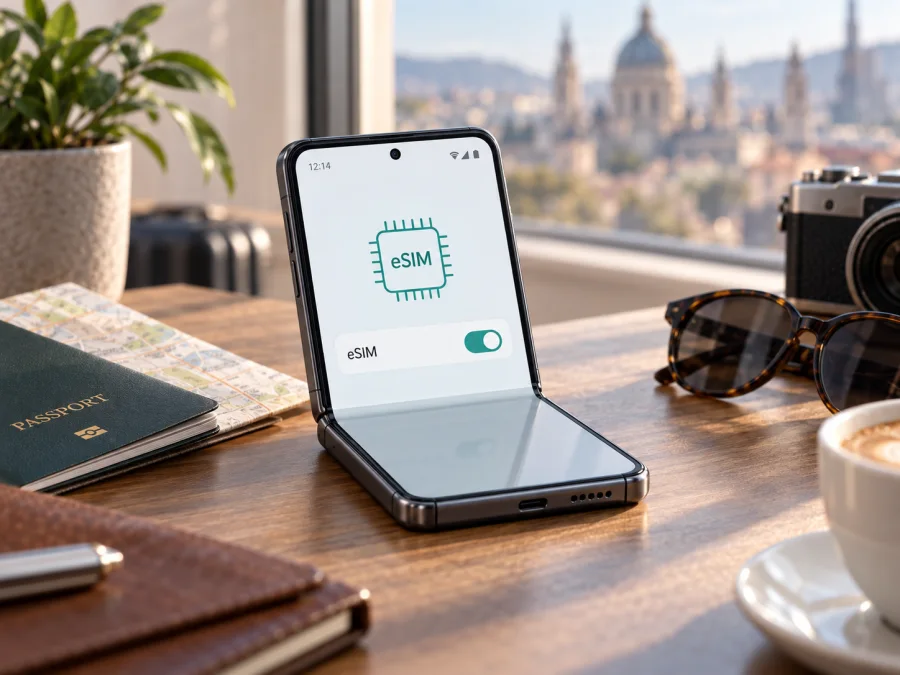
Motorola Razr 40 eSIM: Kompatibilität prüfen und einrichten
Das Motorola Razr 40 kann eSIM unterstützen. Motorola führt in den technischen Daten für das Razr 40 eine Kombination aus eSIM und Nano-SIM auf; in der offiziellen Anleitung beschreibt der Hersteller auch, wie sich ein eSIM-Profil auf dem Telefon hinzufügen lässt. Das ist eine belastbare Grundlage für die Kompatibilität der unterstützten Ausführungen. Sie ist jedoch keine Garantie für jedes Gerät, das unter dem Namen Razr 40 verkauft wird: Marktversion, genaue Modellnummer, Softwarestand und Mobilfunkanbieter können entscheidend sein. Prüfen Sie deshalb vor dem Kauf eines Tarifs direkt in den Einstellungen, ob Ihr Exemplar eine eSIM hinzufügen kann.
Eine eSIM ist ein digital bereitgestelltes SIM-Profil. Sie lässt sich ergänzend zur physischen Nano-SIM nutzen und muss nicht als Karte in den SIM-Schacht eingelegt werden. Das ist auf Reisen praktisch, wenn die eigene Rufnummer auf der bisherigen SIM erreichbar bleiben soll und mobile Daten über ein separates Reiseprofil laufen. Vor der Installation sollten Sie trotzdem die Gerätekompatibilität, eine mögliche Netzsperre und die Bedingungen des gewünschten Tarifs überprüfen.
Kurzüberblick: Motorola Razr 40 und eSIM
| Merkmal | Information |
|---|---|
| Gerät | Motorola Razr 40 |
| eSIM | Von Motorola für unterstützte Razr-40-Ausführungen vorgesehen; am konkreten Gerät prüfen |
| Physische SIM | Nano-SIM wird in den Spezifikationen neben eSIM genannt |
| Einrichtung laut Motorola | Einstellungen > Netzwerk & Internet > SIM-Karten; Option zum Herunterladen und Einrichten einer eSIM |
| Für die Aktivierung nötig | Internetverbindung, gültiges eSIM-Profil und Unterstützung durch Anbieter bzw. Tarif |
| Mobilfunkgeneration | 5G-Unterstützung ist in den technischen Daten aufgeführt; Verfügbarkeit hängt vom Markt, Tarif und Netz ab |
| Wichtigste Einschränkung | Ausstattung und Menü können sich je nach Modellnummer, Verkaufsregion, Software und Anbieter unterscheiden |
Die Tabelle fasst Herstellerangaben zusammen, ersetzt aber nicht den Check am Gerät. Wenn Sie ein gebrauchtes, importiertes oder über einen Mobilfunkanbieter bezogenes Gerät verwenden, lassen Sie sich die Modellnummer und den eSIM-Status bestätigen. Ein ähnlicher Produktname allein reicht nicht, um das Vorhandensein eines aktivierbaren eSIM-Chips nachzuweisen.
Unterstützt mein Motorola Razr 40 eSIM?
Für unterstützte Ausführungen lautet die Antwort grundsätzlich ja: Motorola führt in den Spezifikationen eSIM neben Nano-SIM auf und beschreibt in der Support-Anleitung, wie sich ein Profil hinzufügen lässt. Maßgeblich ist aber Ihr konkretes Gerät. Motorola weist darauf hin, dass die eSIM-Funktion je nach Telefon und Mobilfunkanbieter verfügbar sein kann. Marktversion, Modellnummer, Softwarestand und eine mögliche Anbietersperre können daher den Ausschlag geben.
Diese Seite behandelt ausschließlich das Motorola Razr 40; Razr 40 Ultra und spätere Generationen sind andere Geräte. Importierte und Anbieter-Versionen können sich bei SIM-Konfiguration und Freischaltung unterscheiden. Auch eine erfolgreiche Installation garantiert weder 5G noch Empfang: Tarif, Frequenzbänder, Partnernetz und Standort müssen ebenfalls passen.
Prüfen Sie das Telefon vor dem Kauf:
- Öffnen Sie Einstellungen > Netzwerk & Internet > SIM-Karten und suchen Sie nach eSIM hinzufügen, SIM herunterladen oder einer ähnlichen Option.
- Suchen Sie in den Einstellungen nach EID oder öffnen Sie Über das Telefon > Status. Die EID ist die Kennung des eSIM-Chips, nicht die IMEI.
- Vergleichen Sie die Modellnummer mit den Angaben des Verkäufers und fragen Sie beim Anbieter, ob diese Variante entsperrt und für dessen eSIM freigegeben ist.
- Falls Menü oder EID fehlen, starten Sie das Gerät neu, aktualisieren Sie Android und fragen Sie Motorola oder den Anbieter, bevor Sie einen Tarif kaufen.
Eine EID und eine Menüoption sind gute Hinweise auf eSIM-Fähigkeit, aber keine Garantie dafür, dass jeder Tarif funktioniert. Geben Sie Gerätekennungen nur an vertrauenswürdige Stellen weiter.
Kompatibilität vor dem Tarifkauf prüfen
Gehen Sie die folgende Checkliste durch, bevor Sie ein Profil bestellen:
- [ ] Das Gerät ist tatsächlich ein Motorola Razr 40, nicht eine ähnlich benannte Ultra-, 2024- oder andere Generation.
- [ ] In den Einstellungen gibt es eine Option zum Hinzufügen oder Herunterladen einer eSIM.
- [ ] Wenn verfügbar, lässt sich eine EID in den Geräteinformationen finden.
- [ ] Das Telefon ist nicht für einen anderen Anbieter gesperrt oder die Entsperrung ist bestätigt.
- [ ] Der Anbieter des gewünschten eSIM-Tarifs akzeptiert die Modellnummer und das Zielland.
- [ ] Das Gerät kann während der Installation auf WLAN oder eine andere Internetverbindung zugreifen.
- [ ] Sie wissen, ob der Tarif nur Daten bietet oder auch Telefonie und SMS einschließt.
- [ ] Sie haben geprüft, wann der Tarifzeitraum beginnt und ob die eSIM vor der Abreise installiert werden sollte.
Prüfen Sie Ihr Gerät – nutzen Sie diesen Check auch dann, wenn ein Verkäufer eSIM-Unterstützung zugesagt hat. Ein schriftlicher Hinweis zu Modellnummer, Anbieterfreigabe und Rückgabebedingungen kann bei einem Importgerät hilfreich sein.
eSIM installieren und aktivieren
Installieren Sie ein Reiseprofil möglichst vor der Abreise über eine stabile WLAN-Verbindung. Halten Sie die Anleitung des Anbieters bereit: Die Bereitstellung erfolgt je nach Tarif per QR-Code, manueller Eingabe oder App. Prüfen Sie vorher, wann die Laufzeit beginnt; Installation und Aktivierung müssen nicht denselben Zeitpunkt haben.
Profil hinzufügen
- Öffnen Sie Einstellungen > Netzwerk & Internet > SIM-Karten.
- Wählen Sie die Option zum Herunterladen oder Hinzufügen einer eSIM.
- Scannen Sie den bereitgestellten QR-Code oder geben Sie die Aktivierungsdaten wie angewiesen ein.
- Warten Sie, bis das Profil gespeichert ist. Unterbrechen Sie die Verbindung nicht und verwenden Sie einen einmaligen Code nicht erneut.
- Benennen Sie das Profil beispielsweise „Reise“ und prüfen Sie, ob es in der SIM-Übersicht erscheint.
Wählen Sie anschließend in den SIM-Einstellungen aus, welche Leitung mobile Daten nutzt. Lassen Sie Ihre Haupt-SIM für Anrufe und Nachrichten ausgewählt, falls gewünscht. Schalten Sie Datenroaming nur für das Profil ein, für das es der Anbieter vorsieht. Löschen Sie ein Profil nicht, um es lediglich vorübergehend auszuschalten; die erneute Installation kann eingeschränkt sein.
Die Menübezeichnungen variieren je nach Software. Fehlt die Installationsoption, nutzen Sie kein nicht unterstütztes Verfahren, sondern fragen Sie Anbieter oder Motorola. Weitere Schritte finden Sie in den Android-Installationsanweisungen. Das Razr 40 nutzt Android; die iOS-Installationsanweisungen sind für dieses Telefon nicht relevant, können aber bei einem späteren iPhone hilfreich sein. Für Aktivierung und Laufzeit gelten die Hinweise des konkreten Profils.
So nutzen Sie das Razr 40 auf Reisen
Vor dem Abflug: Prüfen Sie EID, eSIM-Menü und Entsperrung. Wählen Sie einen Tarif, der alle Zielländer abdeckt und zum geplanten Datenverbrauch passt. Installieren Sie das Profil vorab, wenn der Anbieter es erlaubt, und speichern Sie die Bestell- und Supportinformationen offline.
Nach der Landung: Aktivieren Sie das Profil gemäß Tarifhinweisen und wählen Sie es als Daten-SIM. Warten Sie auf die Netzanmeldung; testen Sie eine Webseite. Falls nötig, starten Sie das Telefon neu oder wählen Sie ein unterstütztes Netz manuell. Beim Grenzübertritt kann die Verbindung kurz unterbrochen sein.
Unterwegs: Prüfen Sie den Verbrauch regelmäßig. Karten, Videotelefonie und große Downloads verbrauchen mehr Daten als Textnachrichten. Ein Tarif für ein einzelnes Land gilt nicht automatisch im Nachbarland. Kontrollieren Sie bei Rundreisen die Länderabdeckung und bei Bedarf auch die 5G-Verfügbarkeit.
Ein reiner Datentarif enthält nicht automatisch eine neue Rufnummer, klassische Telefonie oder SMS. Die private Nummer kann gegebenenfalls auf der Nano-SIM aktiv bleiben; legen Sie Daten-, Anruf- und SMS-Leitung in den Einstellungen passend fest. Messenger funktionieren über eine Internetverbindung.
Kaspersky eSIM Store ist eine App und Website, über die Sie eine eSIM mit passendem Tarif für mobiles Internet auf einer Auslandsreise auswählen, buchen und aktivieren können. Prüfen Sie Kompatibilität, Zielländer, Laufzeit und Datenumfang vor der Buchung.
Wenn die eSIM nicht funktioniert
„eSIM hinzufügen“ fehlt: Suchen Sie nach „EID“ und „eSIM“, prüfen Sie Updates und starten Sie neu. Ist weiterhin keine Option vorhanden, klären Sie anhand der Modellnummer mit Motorola oder Verkäufer, ob die regionale Variante eSIM unterstützt.
QR-Code wird abgelehnt: Prüfen Sie WLAN, Gültigkeit und eine mögliche Einmalnutzung. Zeigen Sie den Code auf einem anderen Bildschirm mit ausreichender Helligkeit an. Fragen Sie den Anbieter nach manuellen Daten oder Ersatz, statt das Profil wiederholt zu löschen und neu zu versuchen.
Profil installiert, aber kein Netz: Prüfen Sie, ob die eSIM eingeschaltet, der Tarif aktiv und Ihr Standort abgedeckt ist. Kontrollieren Sie die Daten-SIM und aktivieren Sie Roaming nur, wenn der Anbieter es für dieses Profil verlangt. Flugmodus kurz ein- und ausschalten oder neu starten.
Empfang, aber keine Daten: Wählen Sie das richtige Profil für mobile Daten, prüfen Sie das Datenvolumen und übernehmen Sie APN-Angaben nur vom Anbieter. Bei anhaltenden Problemen melden Sie Fehlermeldung, Modellnummer, Standort und Zeitpunkt dem Support.
Unerwartete Kosten oder gelöschtes Profil: Kontrollieren Sie Datenleitung und Roamingeinstellungen Ihrer Haupt-SIM. Ein gelöschtes eSIM-Profil lässt sich nicht immer selbst wiederherstellen; wenden Sie sich an den Anbieter. Löschen kann Dienste des Profils entfernen und beendet nicht zwingend den Tarif.
Häufige Fragen
Kann ich Nano-SIM und eSIM zugleich nutzen?
Motorola nennt beide SIM-Arten für unterstützte Varianten. Welche Leitungen parallel aktiv sind und welche für Daten, Anrufe oder SMS verwendet werden, hängt von Gerät und Anbieter ab.
Muss die eSIM sofort aktiviert werden?
Nicht zwingend. Profilinstallation und Laufzeitbeginn können getrennt sein. Folgen Sie den Bedingungen Ihres Tarifs und aktivieren Sie das Profil zum vorgesehenen Zeitpunkt.
Funktioniert jeder eSIM-Tarif?
Nein. Modellvariante, Gerätesperre, Anbieter, Software und Zielland müssen zusammenpassen. Die EID ist ein Hinweis auf die technische Funktion, aber keine Tarifgarantie.
Unterstützt die eSIM 5G?
Das Razr 40 unterstützt laut Spezifikation 5G. Ob ein Reiseprofil 5G nutzt, hängt zusätzlich von Tarif, Frequenzband, Partnernetz und Abdeckung ab.
Ersetzt der Datentarif meine Telefonnummer?
Ein Datentarif enthält nicht automatisch Telefonie, SMS oder eine neue Rufnummer. Prüfen Sie die Bedingungen; Messenger können über mobile Daten kommunizieren.
Was tun, wenn ich ein Profil gelöscht habe?
Fragen Sie den Anbieter, ob eine erneute Installation möglich ist. Ein QR-Code kann einmalig sein. Das Löschen eines Profils beendet nicht unbedingt den Tarif.
Fazit: erst prüfen, dann Reise-eSIM auswählen
Das Motorola Razr 40 unterstützt eSIM in den von Motorola dokumentierten Ausführungen. Die offiziellen Spezifikationen nennen eSIM neben Nano-SIM, und die Support-Anleitung beschreibt das Hinzufügen über die SIM-Einstellungen. Da Ausstattung und Freischaltung regional oder anbieterspezifisch sein können, verlassen Sie sich vor dem Tarifkauf auf den Check Ihres eigenen Geräts: Suchen Sie nach der EID und der Option „eSIM hinzufügen“, ermitteln Sie die genaue Modellnummer und bestätigen Sie eine mögliche Entsperrung.
Wenn diese Prüfung erfolgreich ist, können Sie ein passendes eSIM-Profil installieren und für mobile Daten auf der Reise auswählen. Achten Sie dabei auf Zielländer, Laufzeitbeginn, Datenvolumen sowie Roaming- und Aktivierungshinweise. Mit Kaspersky eSIM Store können Sie in App oder Website einen Tarif für die Auslandsreise auswählen, buchen und aktivieren. Prüfen Sie die Gerätekompatibilität vor der Buchung und wählen Sie anschließend die eSIM, die zu Route und Datennutzung passt.


