Leitfaden für Reisekonnektivität
Motorola Razr 40 Ultra 12GB RAM eSIM: Kompatibilität
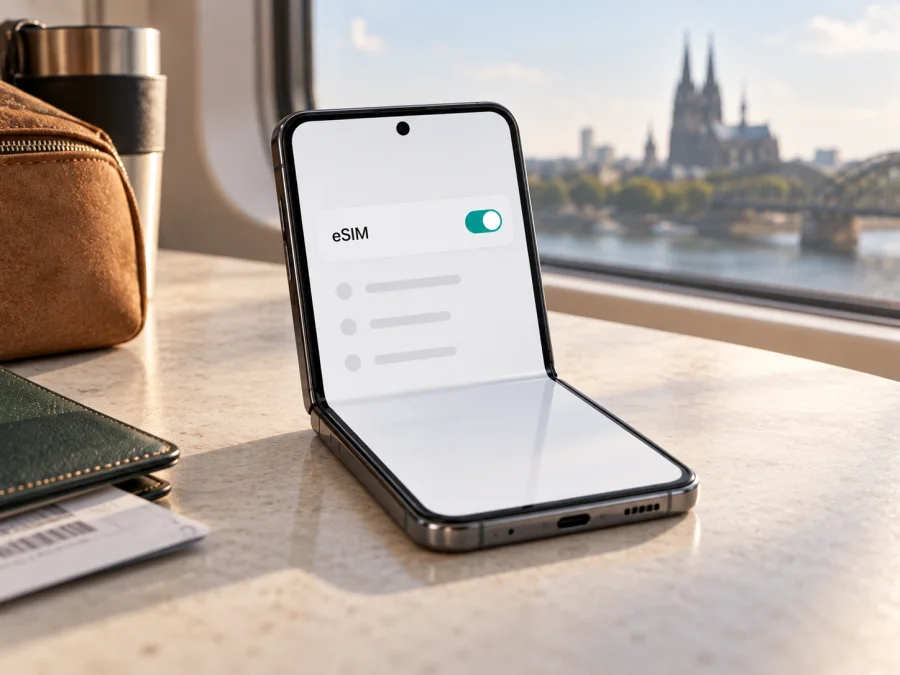
Motorola Razr 40 Ultra 12GB RAM mit eSIM: Kompatibilität und Einrichtung
Kurzantwort: Das Motorola Razr 40 Ultra 12GB RAM unterstützt eSIM in den von Motorola dokumentierten Ausführungen. Die technischen Daten führen eSIM zusammen mit einer Nano-SIM auf. Entscheidend bleibt jedoch die konkrete regionale Geräteversion: Motorola weist darauf hin, dass eSIM je nach Gerät und Mobilfunkanbieter verfügbar sein kann. Prüfen Sie deshalb vor einem Tarifkauf die Modellnummer, die eSIM-Einstellungen und die Unterstützung durch den Anbieter, dessen Profil Sie installieren möchten.
Das faltbare Smartphone verbindet einen großen Innenbildschirm mit einem Außendisplay und bietet eine physische Nano-SIM sowie – bei den unterstützten Varianten – ein digitales eSIM-Profil. Für eine Reise kann das praktisch sein: Die bisherige SIM bleibt im Gerät, während ein zusätzliches Profil für mobile Daten im Ausland eingerichtet wird. Ob beide Leitungen gleichzeitig aktiv sein können und welche Funktionen verfügbar sind, hängt von Gerät, Software und Tarif ab. Dieser Ratgeber erklärt, wie Sie Ihre Ausführung prüfen, ein eSIM-Profil hinzufügen und bei Schwierigkeiten systematisch vorgehen.
Unterstützt das Motorola Razr 40 Ultra 12GB RAM eSIM?
Ja, Motorola dokumentiert für das Motorola Razr 40 Ultra eSIM zusätzlich zur Nano-SIM. Die Herstellerunterlagen zur Modellfamilie enthalten außerdem eine Anleitung zum Herunterladen und Einrichten eines eSIM-Profils. Das belegt die Funktion für unterstützte Ausführungen, bedeutet aber nicht, dass jedes weltweit verkaufte Exemplar dieselbe SIM-Ausstattung besitzt oder jeder Anbieter das Gerät für seine eSIM freigeschaltet hat.
Die Angabe „12GB RAM“ beschreibt den Arbeitsspeicher und hilft bei der Identifikation der gesuchten Konfiguration. Sie ist für sich allein kein Nachweis der eSIM-Fähigkeit. Auf dem Markt gibt es unterschiedliche Speicher- und Funkvarianten sowie Geräte, die für verschiedene Länder oder Mobilfunkanbieter vorgesehen sind. Ein Importgerät kann äußerlich gleich aussehen und eine ähnliche Modellbezeichnung tragen, aber eine andere Firmware, Netzfreigabe oder eSIM-Unterstützung besitzen. Auch eine aktivierte Gerätesperre kann verhindern, dass ein Profil eines anderen Anbieters genutzt wird.
| Merkmal | Einordnung für die Prüfung |
|---|---|
| Gerät | Motorola Razr 40 Ultra 12GB RAM |
| Geräteform | Klappbares Smartphone mit Innen- und Außendisplay |
| Physische SIM | Nano-SIM bei den dokumentierten Varianten |
| eSIM | Von Motorola für unterstützte Ausführungen dokumentiert; konkrete Version prüfen |
| Mobilfunk | 5G/LTE-Unterstützung ist abhängig von Modellvariante, Frequenzband und Netz |
| Geeignet für Reisedaten | Wenn eSIM-Menü/EID vorhanden ist, das Gerät entsperrt ist und das Zielnetz den Tarif unterstützt |
| Vor dem Kauf klären | Modellnummer, Herkunftsmarkt, Softwarestand und Tarifbedingungen |
Regionale Ausführungen und Anbieterfreigabe
Motorola dokumentiert eSIM für das Razr 40 Ultra, aber nicht jede Supportseite beschreibt jede Import- oder Händlerausführung. Vergleichen Sie daher die Modellnummer auf Gerät, Verpackung oder Rechnung mit den Angaben des Verkäufers. Fragen Sie bei einem Importmodell ausdrücklich, ob eSIM in genau dieser Marktversion freigeschaltet ist.
Gerätemarkt und Reiseland sind unterschiedliche Fragen: Die Modellvariante richtet sich nach dem Verkaufsmarkt; das Zielland bestimmt, in welchen Netzen ein Reisetarif nutzbar ist. Auch ein vorhandenes eSIM-Menü garantiert nicht, dass ein bestimmter Anbieter das Gerät akzeptiert oder sein Tarif im Zielnetz funktioniert. Prüfen Sie deshalb zusätzlich Gerätesperre, unterstützte Frequenzbänder, Tarifgebiet, Gültigkeit, Datenvolumen und Aktivierungszeitpunkt. Falls die Haupt-SIM für Anrufe aktiv bleiben soll, kontrollieren Sie außerdem die Einstellungen für beide Leitungen.
Kompatibilität vor dem Tarifkauf prüfen
Am zuverlässigsten ist die Prüfung direkt am Telefon, ergänzt durch die Modellnummer und eine Auskunft des Verkäufers oder Anbieters. Ein allgemeiner Datenbankeintrag zur Produktfamilie reicht bei regional abhängigen Geräten nicht aus. Nutzen Sie diese kurze Checkliste, bevor Sie einen eSIM-Tarif auswählen.
- Modellnummer notieren: Öffnen Sie Einstellungen > Über das Telefon und notieren Sie Modell- und Softwareinformationen. Auf der Verpackung oder Rechnung kann dieselbe Kennung stehen. Geben Sie sie dem Verkäufer oder Support, wenn die Marktversion unklar ist.
- EID suchen: Die EID ist die Kennung des eingebauten eSIM-Chips. Öffnen Sie Einstellungen > Über das Telefon und suchen Sie nach „EID“ oder sehen Sie unter den SIM-Statusinformationen nach. Je nach Android-Version kann der Menüpfad leicht abweichen.
- Einrichtungsmenü öffnen: Gehen Sie zu Einstellungen > Netzwerk & Internet > SIMs und Mobilfunknetz. Suchen Sie nach Neue eSIM herunterladen, SIM hinzufügen oder einer ähnlichen Option. Wortlaut und Position unterscheiden sich je nach Softwareversion und Sprache.
- Anbieterfreigabe bestätigen: Fragen Sie den Mobilfunkanbieter, ob genau Ihre Modellnummer eSIM-Profile seines Dienstes verwenden kann. Für einen Reisetarif prüfen Sie zusätzlich das Zielland und die dort unterstützten Netze.
- SIM-Sperre ausschließen: Ein für einen Anbieter gesperrtes Gerät kann fremde Profile ablehnen. Lassen Sie sich eine Entsperrung bestätigen, bevor Sie einen Tarif erwerben.
- Software aktualisieren: Installieren Sie verfügbare Android- und Systemupdates über eine stabile WLAN-Verbindung. Starten Sie das Gerät danach neu und prüfen Sie das Menü erneut.
- Tarifbedingungen lesen: Achten Sie auf Datenmenge, Laufzeit, Abdeckung, Aktivierungszeitpunkt, mögliche Beschränkungen und darauf, ob Daten-Roaming eingeschaltet werden muss.
Wenn eine EID angezeigt wird, ist ein eSIM-Baustein im Gerät vorhanden. Zusammen mit einem Menü zum Hinzufügen eines Profils ist das ein starkes Indiz, dass Ihre Ausführung eSIM unterstützt. Es ist aber keine Garantie für die Freigabe durch jeden Anbieter. Fehlen EID und eSIM-Menü, kaufen Sie zunächst keinen Tarif. Prüfen Sie die Modellnummer beim Verkäufer oder wenden Sie sich an Motorola beziehungsweise den vorgesehenen Mobilfunkanbieter. Ein fehlender Menüpunkt kann auch mit der regionalen Software oder dem aktuellen Systemstand zusammenhängen.
Prüfen Sie Ihr Gerät auf eSIM-Kompatibilität
Checkliste in 60 Sekunden
- Modellnummer und EID in den Einstellungen notieren.
- eSIM-Menü öffnen und nach Neue eSIM herunterladen suchen.
- Gerätesperre und Freigabe der konkreten Variante beim Anbieter bestätigen.
- Zielland, Tarifgebiet und Aktivierungsbedingungen prüfen.
Kaufen Sie erst, wenn diese Punkte zusammenpassen. Einige QR-Codes lassen sich nur einmal verwenden; löschen Sie ein Profil nicht als ersten Problemlösungsschritt.
eSIM als Reiselösung
Eine Reise-eSIM kann mobile Daten bereitstellen, während die physische SIM im Gerät bleibt. So lässt sich – abhängig von Gerät und Vertrag – die gewohnte Rufnummer behalten und die Datenverbindung einer separaten Reiseleitung zuordnen. Prüfen Sie die SIM-Auswahl, bevor Sie abreisen.
Kaspersky eSIM Store ist eine App und Website, auf der Sie eine eSIM mit passendem Tarif für mobiles Internet auf Reisen auswählen, den Tarif abschließen und die eSIM aktivieren können. Vergleichen Sie Zielland, Datenumfang, Gültigkeit und Bedingungen. Reisedatenprofile enthalten üblicherweise keine normale Telefonnummer für Anrufe und SMS; Messenger funktionieren über Internet.
eSIM auf dem Motorola Razr 40 Ultra installieren und aktivieren
Planen Sie die Einrichtung, solange Sie noch eine zuverlässige WLAN-Verbindung haben. Halten Sie die Aktivierungsinformationen bereit und folgen Sie den Schritten des Anbieters, denn die Bereitstellung kann per QR-Code, App oder manuellem Aktivierungscode erfolgen. Teilen Sie einen QR-Code oder Aktivierungscode nicht öffentlich und bewahren Sie ihn sicher auf.
Vor der Installation
- Verbinden Sie das Razr mit stabilem WLAN und prüfen Sie, ob es entsperrt ist und das eSIM-Menü anzeigt.
- Installieren Sie verfügbare Systemupdates und halten Sie die Aktivierungsinformationen bereit.
- Prüfen Sie, wann die Laufzeit beginnt und ob Installation vor der Ankunft empfohlen wird.
- Zeigen Sie den QR-Code auf einem zweiten Bildschirm an. Löschen Sie kein Profil, solange die erneute Installation nicht geklärt ist.
Einrichtung über die Android-Einstellungen
- Öffnen Sie Einstellungen und wählen Sie Netzwerk & Internet.
- Tippen Sie auf SIMs und Mobilfunknetz beziehungsweise SIMs. Je nach Android-Version kann die Bezeichnung abweichen.
- Wählen Sie Neue eSIM herunterladen, SIM hinzufügen oder Mobilfunktarif hinzufügen.
- Folgen Sie dem Bildschirmassistenten. Scannen Sie den QR-Code des Anbieters oder wählen Sie die angebotene manuelle Einrichtung.
- Bestätigen Sie den Download des eSIM-Profils und warten Sie, bis die Installation abgeschlossen ist. Lassen Sie WLAN und den Installationsbildschirm dabei aktiv.
- Geben Sie der Leitung einen eindeutigen Namen, zum Beispiel „Reise“ oder den Namen des Ziellands. Damit verwechseln Sie sie später nicht mit Ihrer Haupt-SIM.
- Legen Sie fest, welche SIM mobile Daten verwenden soll. Wenn Ihre bisherige Rufnummer erreichbar bleiben soll, prüfen Sie die Einstellungen für Anrufe und Nachrichten separat.
- Aktivieren Sie die eSIM-Leitung und kontrollieren Sie, ob der Anbieter für den Tarif Daten-Roaming verlangt. Schalten Sie Roaming nur für die dafür vorgesehene eSIM ein und prüfen Sie mögliche Kosten Ihrer Haupt-SIM.
- Testen Sie die Verbindung am Zielort oder zu dem Zeitpunkt, den die Aktivierungsanleitung vorgibt. Öffnen Sie eine Webseite und kontrollieren Sie, ob mobile Daten über die richtige Leitung laufen.
Die Namen der Menüs können durch ein Android-Update oder eine regionale Softwareversion variieren. Suchen Sie in den Einstellungen nach „eSIM“ oder „SIM“ und orientieren Sie sich an den verfügbaren Optionen. Für weitere Bildschirmdetails können Sie die Android-Anleitung zur eSIM-Installation verwenden. Die iOS-Anleitung zur Installation ist für iPhone-Nutzer gedacht und zeigt einen anderen Menüpfad; für das Razr folgen Sie der Android-Anleitung und den Schritten im Motorola-Menü.
QR-Code oder manueller Code
Wird der Code nicht erkannt, erhöhen Sie die Bildschirmhelligkeit, zeigen Sie ihn vollständig und scharf an und prüfen Sie, ob er bereits verwendet wurde. Stellt der Anbieter einen manuellen Aktivierungscode und eine Serveradresse für das eSIM-Profil bereit, wählen Sie die manuelle Eingabe und tippen Sie die Angaben sorgfältig ab.
Ein bereits verwendeter QR-Code wird durch Löschen des Profils nicht automatisch wieder gültig. Prüfen Sie den Profilstatus in den Einstellungen oder beim Anbieter. Fragen Sie dort nach einem neuen Code, bevor Sie weitere Installationsversuche starten.
eSIM auf der Reise für mobile Daten verwenden
Nach erfolgreicher Installation wählen Sie die Reise-eSIM unter Einstellungen > Netzwerk & Internet > SIMs und Mobilfunknetz als Leitung für mobile Daten aus. Die Haupt-SIM kann je nach Bedarf für Anrufe oder Nachrichten aktiv bleiben. Prüfen Sie sorgfältig, welche Leitung die Datenverbindung nutzt, damit die Nutzung nicht versehentlich über einen kostenpflichtigen Roamingtarif Ihrer Heimat-SIM läuft.
Bei manchen Reiseprofilen muss Daten-Roaming für die eSIM eingeschaltet sein, damit sie sich in einem Partnernetz anmelden kann. Aktivieren Sie diese Option nur für das Profil, dessen Tarifbedingungen Sie kennen. Die Bezeichnung „Roaming“ bedeutet bei einer Reise-eSIM nicht automatisch, dass zusätzliche Kosten anfallen; maßgeblich sind die Konditionen des konkreten Tarifs. Für die Heimat-SIM sollten Sie die Roaming-Einstellung separat kontrollieren.
Das Motorola Razr 40 Ultra kann über sein Mobilfunknetz auch einen WLAN-Hotspot bereitstellen. Ob Tethering mit dem gewählten Tarif erlaubt und ohne Einschränkungen verfügbar ist, hängt vom Anbieter ab. Kontrollieren Sie diesen Punkt in den Tarifdetails, bevor Sie Laptop oder Tablet verbinden. Berücksichtigen Sie außerdem, dass Videostreaming, Navigation, Cloud-Synchronisierung und App-Updates unterwegs viel Datenvolumen verbrauchen können.
Drei typische Reisesituationen
Vor der Abreise: Installieren Sie das Profil über WLAN, wenn die Tarifbedingungen das erlauben. Prüfen Sie, ob schon der Download die Laufzeit startet.
Nach der Landung: Wählen Sie die eSIM für mobile Daten und aktivieren Sie nötigenfalls Daten-Roaming für dieses Profil. Warten Sie auf Netzanmeldung; Flugmodus kurz ein- und ausschalten kann helfen.
Hauptnummer behalten: Lassen Sie die Haupt-SIM nur nach Bedarf aktiv. Kontrollieren Sie, dass Daten über die Reise-eSIM laufen und Anrufe über die Heimat-SIM mögliche Roamingkosten verursachen können.
Häufige Probleme und ihre Lösung
Das Menü „Neue eSIM herunterladen“ fehlt
Starten Sie das Razr neu, installieren Sie verfügbare Updates und suchen Sie in den Einstellungen nach „SIM“ oder „eSIM“. Fehlen EID und Menü weiterhin, lassen Sie die Modellnummer durch Verkäufer, Motorola oder Anbieter prüfen. Die Systemsprache schaltet eine nicht vorhandene Funktion nicht frei.
Der QR-Code wird nicht erkannt
Erhöhen Sie die Helligkeit des zweiten Bildschirms, reinigen Sie die Kameralinse und zeigen Sie den vollständigen Code ruhig an. Prüfen Sie, ob er abgelaufen oder bereits verwendet ist. Nutzen Sie gegebenenfalls die manuelle Eingabe oder fragen Sie den Anbieter nach dem Profilstatus.
Profil lädt, aber die Aktivierung bleibt aus
Prüfen Sie WLAN, den Einschaltstatus der eSIM und ob die Aktivierung erst im Tarifgebiet möglich ist. Kontrollieren Sie Datum und Uhrzeit sowie offene Bestätigungsschritte. Löschen Sie das Profil nicht, bevor eine erneute Installation bestätigt wurde.
Kein Dienst oder keine mobilen Daten
Prüfen Sie, ob Sie sich im Tarifgebiet befinden, die richtige eSIM aktiviert und als Datenleitung ausgewählt ist. Schalten Sie Daten-Roaming nur nach Anleitung ein. Ein Neustart, kurzzeitiger Flugmodus oder die manuelle Netzwahl kann helfen. Kontrollieren Sie auch Gerätesperre, Frequenzband, Datenvolumen und Laufzeit.
Falsche SIM nutzt Daten oder Verbindung ist langsam
Kontrollieren Sie die Standardleitung für mobile Daten und deaktivieren Sie gegebenenfalls den automatischen SIM-Wechsel. APN-Werte sollten Sie nur nach Anbietervorgabe ändern. Empfang, Standort, Netzauslastung, Frequenzbänder und Tarif beeinflussen die Geschwindigkeit. Bei einer Sperre fragen Sie Verkäufer oder Anbieter nach der Freigabe; versuchen Sie nicht, sie über versteckte Einstellungen zu umgehen.
Häufige Fragen
Unterstützt jede Version des Motorola Razr 40 Ultra 12GB RAM eSIM?
Motorola dokumentiert eSIM für unterstützte Razr 40 Ultra-Ausführungen. Da Marktversion und Anbieterfreigabe variieren können, prüfen Sie Modellnummer, EID und eSIM-Menü. Bei Importgeräten lassen Sie die Kompatibilität ausdrücklich bestätigen.
Kann ich Nano-SIM und eSIM gleichzeitig nutzen?
Die dokumentierten Varianten kombinieren eSIM und Nano-SIM. Welche Leitungen gleichzeitig aktiv sein können, hängt von Modell, Software und Anbieter ab. Prüfen Sie die SIM-Verwaltung und Vertragsbedingungen.
Wo finde ich die EID?
Suchen Sie unter Einstellungen > Über das Telefon oder in den SIM-Statusdetails nach „EID“. Menüpfade unterscheiden sich je nach Softwareversion.
Muss Daten-Roaming aktiviert sein?
Das hängt vom Tarif ab. Manche Reise-eSIMs benötigen Daten-Roaming im Partnernetz. Folgen Sie der Anleitung und prüfen Sie, dass die Einstellung für die richtige Leitung gilt.
Beinhaltet eine Reise-eSIM eine Telefonnummer?
Ein reiner Datentarif umfasst gewöhnlich keine normale Rufnummer für Anrufe oder SMS, sofern die Tarifbedingungen nichts anderes sagen. Messenger können über mobile Daten genutzt werden.
Was tun, wenn ich das Profil gelöscht habe?
Fragen Sie den Anbieter, ob es erneut geladen werden kann oder ein neuer Aktivierungscode erforderlich ist. Ein QR-Code ist mitunter nur einmal verwendbar.
Fazit: Gerät prüfen und eSIM für die Reise auswählen
Das Motorola Razr 40 Ultra 12GB RAM ist in den von Motorola dokumentierten Ausführungen eSIM-fähig und unterstützt eine Kombination aus eSIM und Nano-SIM. Wegen möglicher Unterschiede zwischen Marktversionen und Anbieterfreigaben sollte die konkrete Variante vor dem Tarifkauf dennoch geprüft werden. Die Modellnummer, eine angezeigte EID und das Menü Neue eSIM herunterladen liefern wichtige Hinweise; die verbindliche Bestätigung für einen bestimmten Tarif erhalten Sie über dessen Anbieter.
Wenn Gerät und Tarif zusammenpassen, können Sie das Profil am besten über WLAN einrichten, ihm einen eindeutigen Namen geben und die Leitung für mobile Daten bewusst auswählen. Prüfen Sie vor der Abreise Gültigkeitsbeginn, Datenvolumen, Zielland, Roaming- und Hotspot-Bedingungen. In Kaspersky eSIM Store können Sie ein Reiseziel auswählen, verfügbare eSIM-Tarife für mobiles Internet ansehen und die Einrichtung vorbereiten. Kontrollieren Sie die Kompatibilität Ihres Motorola Razr 40 Ultra 12GB RAM, bevor Sie den passenden Tarif für Ihre Reise auswählen.


