Leitfaden für Reisekonnektivität
Motorola Razr 40 Ultra 1TB eSIM: Kompatibilität
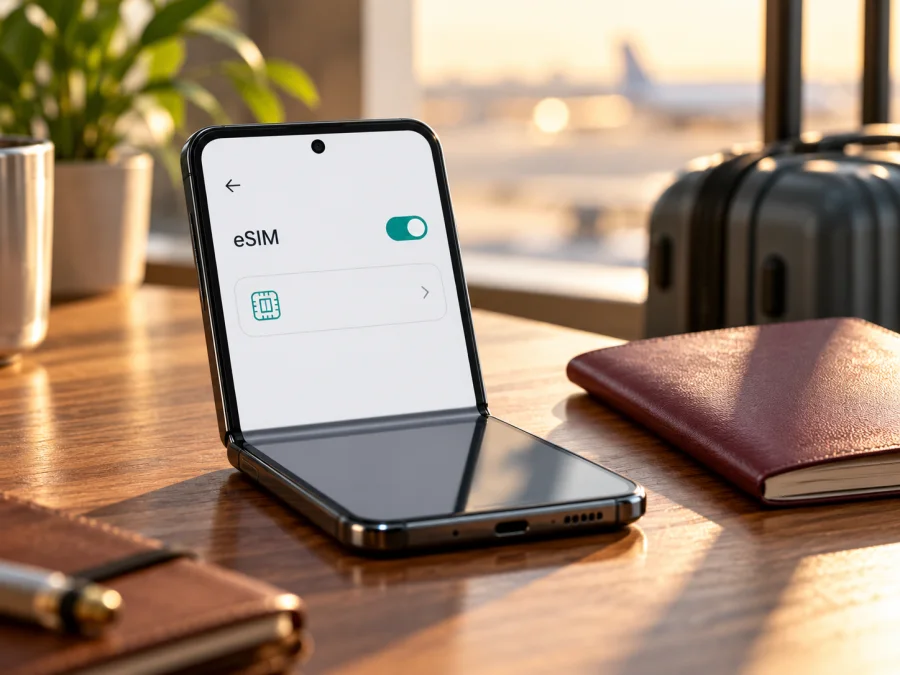
Motorola Razr 40 Ultra 1TB und eSIM: Kompatibilität prüfen und einrichten
Kurzantwort: Die offizielle Motorola-Spezifikationsseite für das motorola razr 40 ultra nennt eSIM zusammen mit Nano-SIM; auch das aktuelle Benutzerhandbuch beschreibt das Herunterladen einer eSIM. Die konkrete Speicherbezeichnung Motorola Razr 40 Ultra 1TB lässt sich in den geprüften offiziellen Motorola-Angaben jedoch nicht bestätigen: Dort ist eine 512-GB-Ausführung aufgeführt. Deshalb ist die eSIM-Unterstützung für das Razr 40 Ultra grundsätzlich belegt, für ein Gerät, das als „1TB“ verkauft wird, aber erst nach Prüfung von Modellnummer, EID und Einstellungsmenü sicher zuzuordnen. Die Bezeichnung bleibt hier unverändert, wird aber nicht als bestätigte offizielle Speichervariante ausgegeben.
Wenn Sie das Motorola Razr 40 Ultra 1TB für eine Reise vorbereiten, sind zwei Fragen wichtig: Kann genau Ihr Gerät ein eSIM-Profil laden, und ist es für den Einsatz mit einer eSIM eines anderen Anbieters entsperrt? Diese Anleitung zeigt, wie Sie beides vor dem Kauf eines Datentarifs kontrollieren, das Profil installieren und bei Problemen systematisch vorgehen.
Unterstützt das Motorola Razr 40 Ultra 1TB eSIM?
Für das motorola razr 40 ultra führt Motorola in der offiziellen Spezifikation „eSIM + Nano-SIM“ auf. Das aktuelle Motorola-Handbuch beschreibt außerdem den Menüpfad zum Hinzufügen einer eSIM. Das ist ein belastbarer Hinweis darauf, dass eine geeignete Razr-40-Ultra-Ausführung eSIM verwenden kann. Motorola weist zugleich darauf hin, dass das Telefon eSIM möglicherweise unterstützt und man sich für Details an den Mobilfunkanbieter wenden soll. Das macht die Prüfung der konkreten Geräteausführung wichtig.
Der Zusatz 1TB ist dabei nicht nebensächlich. Er gehört zur Suchanfrage und kann auf eine Händlerangabe, ein umbenanntes oder modifiziertes Gerät, einen Speicherfehler in einem Angebot oder eine nicht offiziell dokumentierte Marktvariante zurückgehen. Die von Motorola geprüfte Spezifikationsseite nennt 512 GB internen Speicher. Daraus folgt nicht automatisch, dass jedes als „1TB“ angebotene Gerät gefälscht ist; es bedeutet aber, dass die Speicherangabe nicht als offizielle Variante bestätigt ist. Auch aus dem Namen allein lässt sich keine eSIM-Funktion des konkreten Exemplars ableiten.
| Merkmal | Was sich für das Motorola Razr 40 Ultra 1TB sagen lässt |
|---|---|
| Gerätekategorie | Android-Smartphone mit faltbarem Display; die 1TB-Ausführung ist nicht als offizielle Variante bestätigt |
| eSIM beim Modell Razr 40 Ultra | Motorola führt eSIM + Nano-SIM in den offiziellen Spezifikationen auf |
| Speichervariante 1TB | In den geprüften offiziellen Motorola-Daten nicht belegt; dort ist 512 GB aufgeführt |
| Konkrete eSIM-Freischaltung | Am Gerät anhand von EID und Menü „SIM herunterladen“ prüfen |
| Mobilfunksperre | Beim Verkäufer oder bisherigen Anbieter bestätigen lassen |
| Sicherer nächster Schritt | Modellnummer, Software, EID und eSIM-Menü vor einem Tarifkauf prüfen |
Was bedeuten regionale und Betreiber-Versionen?
Mobilfunkfunktionen können nach Verkaufsregion, Modellnummer, Softwarestand und Anbieteranpassung abweichen. Motorolas allgemeine Unterlagen weisen nicht jede Kombination aus Region, Betreiber und Speichergröße einzeln aus; daher ist die konkrete Ausführung zu prüfen.
Ein Gerät kann trotz eSIM-Hardware durch eine Netzsperre auf bestimmte Anbieter beschränkt sein. Fragen Sie nach Modellnummer, Verkaufsmarkt und möglicher Sperre; bei Gebraucht- oder Importgeräten am besten schriftlich.
Wenn ein Anbieter mit „1TB“ wirbt, vergleichen Sie die Modellnummer und die Angaben unter „Über das Telefon“ mit Kaufbeleg und Verpackung. Prüfen Sie auch, ob die Speichergröße tatsächlich im Betriebssystem angezeigt wird. Eine ungewöhnliche Händlerbezeichnung reicht weder als Nachweis für mehr Speicher noch als Nachweis für eine abweichende eSIM-Ausstattung.
Kompatibilität vor dem Tarifkauf prüfen
Führen Sie die folgenden Kontrollen direkt am Motorola Razr 40 Ultra 1TB durch. Die Menübezeichnungen können je nach Android-Version und eingestellter Sprache leicht abweichen. Ein vorhandener Menüpunkt ist ein guter erster Hinweis; für die endgültige Bestätigung zählen die Angaben für genau Ihre Modellnummer und die Freischaltung durch den Anbieter.
- Modellnummer notieren: Öffnen Sie Einstellungen > Über das Telefon und notieren Sie Modellname, Modellnummer und Softwareversion. Vergleichen Sie sie mit dem Etikett auf Verpackung oder Rechnung.
- EID suchen: Öffnen Sie die Einstellungen und suchen Sie dort nach „EID“. Je nach Software befindet sich die Kennung unter Über das Telefon > SIM-Status oder bei den SIM-Informationen. Eine angezeigte EID ist ein starkes Indiz für ein eingebautes eSIM-Modul; sie ersetzt nicht die Prüfung der Netzfreischaltung.
- eSIM-Menü aufrufen: Öffnen Sie Einstellungen > Netzwerk & Internet > SIMs und Mobilfunknetz. Suchen Sie nach SIM herunterladen, eSIM hinzufügen oder einer ähnlichen Option. Das Motorola-Handbuch nennt in der englischen Oberfläche Download new SIM.
- WLAN-Verbindung herstellen: Für das Herunterladen eines Profils benötigen Sie in der Regel eine stabile Internetverbindung. Verbinden Sie das Gerät mit WLAN, bevor Sie den Installationsvorgang beginnen.
- Sperrstatus erfragen: Lassen Sie vom Verkäufer oder bisherigen Mobilfunkanbieter bestätigen, dass keine Netzsperre die Nutzung eines anderen Anbieters verhindert.
- Angaben zum Tarif vergleichen: Prüfen Sie vor der Bestellung, dass der Tarif für Ihr Reiseziel gilt und Ihr Gerät die nötigen Mobilfunknetze unterstützt. eSIM-Kompatibilität allein garantiert weder Netzverfügbarkeit noch eine bestimmte Geschwindigkeit.
Wenn Sie die Kompatibilität zusätzlich vor einem Kauf abgleichen möchten, prüfen Sie Ihr Gerät. Fehlt die EID oder der Menüpunkt zum Herunterladen einer SIM, kaufen Sie zunächst keinen Tarif für dieses Gerät. Aktualisieren Sie Android und fragen Sie Motorola oder den Verkäufer anhand der Modellnummer, ob gerade diese regionale Ausführung eSIM unterstützt. Bei einer als 1TB beworbenen Variante ist diese Rückfrage besonders sinnvoll.
eSIM auf dem Razr installieren und aktivieren
Motorolas Handbuch beschreibt die Installation über Einstellungen > Netzwerk & Internet > SIMs und Mobilfunknetz > SIM herunterladen. Die konkrete Bezeichnung kann je nach Softwarestand abweichen. Folgen Sie zuerst den Installationshinweisen, die Sie nach Auswahl eines Tarifs erhalten. Löschen Sie ein bereits geladenes Profil nicht, um einen QR-Code erneut zu scannen: Aktivierungscodes können nur einmal nutzbar sein oder an das erste Gerät gebunden werden.
Vorbereitung
- Kompatibilität bestätigen. Vergewissern Sie sich, dass die EID angezeigt wird und das Menü zum Hinzufügen einer eSIM vorhanden ist.
- Gerät entsperren lassen. Klären Sie, dass die Modell- oder Betreiber-Version nicht für andere Mobilfunkanbieter gesperrt ist.
- WLAN verbinden. Lassen Sie das Razr während der Installation online und sorgen Sie für ausreichend Akkuladung.
- Tarifbedingungen lesen. Prüfen Sie Zielgebiet, Datenvolumen, Laufzeit und den Zeitpunkt, zu dem der Tarif beginnt. Bewahren Sie QR-Code und Bestellbestätigung sicher auf.
- Installationsweg wählen. Verwenden Sie, wenn verfügbar, die Installation direkt aus dem Profil oder der App. Alternativ können Sie den QR-Code auf einem zweiten Bildschirm anzeigen und mit dem Razr scannen.
Installation über Android-Einstellungen
- Öffnen Sie Einstellungen.
- Tippen Sie auf Netzwerk & Internet.
- Öffnen Sie SIMs und Mobilfunknetz.
- Wählen Sie SIM herunterladen oder eSIM hinzufügen. Wenn die Option fehlt, prüfen Sie zuerst Modellnummer, EID und Softwareversion.
- Folgen Sie den Anweisungen auf dem Bildschirm und scannen Sie den QR-Code, falls Sie dazu aufgefordert werden. Halten Sie den Code auf einem anderen Gerät bereit.
- Bestätigen Sie den Download des Profils und warten Sie, bis Android die Installation meldet. Unterbrechen Sie die WLAN-Verbindung nicht.
- Benennen Sie das Profil eindeutig, zum Beispiel „Reise-eSIM“, damit Sie es später von Ihrer Haupt-SIM unterscheiden können.
- Lassen Sie die eSIM ausgeschaltet oder wählen Sie zunächst Ihre bisherige SIM für mobile Daten, wenn die Reise noch nicht begonnen hat und die Tarifbedingungen keine frühere Aktivierung verlangen.
Falls Sie die allgemeine Geräteanleitung benötigen, finden Sie die Android-Installationshinweise und die iOS-Installationshinweise. Die iOS-Seite ist für ein Razr nicht die passende Schrittfolge; der Link dient nur Nutzern, die parallel ein iPhone vorbereiten. Für Android können einzelne Menünamen in der Kaspersky-Anleitung vom Motorola-Menü abweichen.
Nach der Installation: mobile Daten richtig zuweisen
- Öffnen Sie erneut Einstellungen > Netzwerk & Internet > SIMs und Mobilfunknetz.
- Aktivieren Sie das Reiseprofil, wenn Sie es verwenden möchten.
- Wählen Sie die Reise-eSIM als SIM für mobile Daten.
- Lassen Sie Telefonie und SMS – sofern verfügbar – auf Ihrer Haupt-SIM, wenn Sie deren Nummer weiter verwenden möchten. Prüfen Sie beim Heimatanbieter mögliche Roamingkosten für Telefonie und SMS.
- Schalten Sie Datenroaming für die Reise-eSIM ein, falls die Installationsanleitung oder der Tarif es erfordert. Das betrifft das Datenroaming des gewählten Reiseprofils. Kontrollieren Sie, dass mobile Daten nicht ungewollt über Ihre private SIM laufen.
- Wenn der Tarif eine manuelle APN-Einstellung verlangt, übernehmen Sie den APN exakt aus den Anweisungen zum gekauften Tarif. Ändern Sie APN-Werte nicht auf Verdacht.
- Schalten Sie den Flugmodus aus und warten Sie einige Minuten auf die Netzanmeldung. Ein Neustart kann helfen, wenn das Profil installiert ist, aber keine Verbindung zustande kommt.
- Öffnen Sie eine Webseite oder eine Karten-App und prüfen Sie, ob Daten über die ausgewählte eSIM übertragen werden.
Kaspersky eSIM Store ist eine App und Website, in der Sie eine eSIM mit einem passenden Tarif für mobiles Internet auf einer Auslandsreise auswählen, buchen und aktivieren können. Wenn Ihr Gerät kompatibel ist, können Sie unter kasperskyesimstore.com/de ein Reiseziel auswählen und die aktuell angezeigten Tarifbedingungen prüfen. Diese Seite führt zur allgemeinen Auswahl; sie ist keine bestimmte Länder- oder Regionaltarifseite. Vergleichen Sie vor der Buchung Abdeckung im Zielgebiet, Datenmenge, Gültigkeitsdauer und Aktivierungsbedingungen.
Das Motorola Razr 40 Ultra 1TB auf Reisen nutzen
Auf Reisen kann die Haupt-SIM für Anrufe aktiv bleiben, während die eSIM mobile Daten nutzt. Die verfügbare Dual-SIM-Konfiguration hängt von Gerät, Tarif und Anbieter ab. Deaktivieren Sie gegebenenfalls die automatische Datenumschaltung, damit das Telefon nicht die Haupt-SIM für Daten verwendet.
Vor dem Abflug
- Installieren Sie das Profil, solange Sie eine stabile Internetverbindung haben, sofern die Tarifbedingungen eine Installation vor der Reise zulassen.
- Prüfen Sie, ob das Paket sofort startet oder ob sich der Start für später planen lässt. Kauf, Profilinstallation und Beginn der Nutzung können unterschiedliche Zeitpunkte sein.
- Speichern Sie die Bestellbestätigung und Installationsinformationen offline, damit Sie sie bei Bedarf ohne E-Mail-Verbindung öffnen können.
- Legen Sie fest, welche SIM mobile Daten verwenden soll. Für die Reise muss es die eSIM sein, nicht automatisch die heimische SIM.
- Lassen Sie die Einstellung für die heimische SIM so, wie Sie sie für Anrufe benötigen, und klären Sie Roamingkosten mit Ihrem heimischen Anbieter.
Nach der Ankunft
Aktivieren Sie das Profil, wählen Sie es für mobile Daten und schalten Sie bei Bedarf Datenroaming ein. Warten Sie auf die Netzanmeldung und prüfen Sie bei einem Fehler die Hinweise unten. Der Netzindikator zeigt weder Datenrest noch Laufzeit des Tarifs.
Ein Reisedatentarif ist üblicherweise für mobile Daten gedacht und enthält nicht automatisch eine neue Telefonnummer für herkömmliche Anrufe oder SMS. Die Angaben des jeweils gewählten Tarifs sind entscheidend. Für Nachrichten und Sprachanrufe können Sie bei bestehender Internetverbindung weiterhin Messenger verwenden. Wenn Sie einen Hotspot benötigen, prüfen Sie sowohl die Gerätefunktion als auch die Einschränkungen des Tarifs.
Drei typische Reisesituationen
Städtetrip: Wählen Sie das Land, die Laufzeit und das benötigte Datenvolumen passend zur Reisedauer. Installieren Sie das Profil bei stabilem WLAN und beachten Sie, wann der Tarif laut Bedingungen zu laufen beginnt.
Rundreise: Prüfen Sie die Länderliste eines Regionaltarifs. Beim Grenzübertritt kontrollieren Sie, ob das neue Land abgedeckt ist und die Reise-eSIM weiter als Daten-SIM ausgewählt ist.
Geschäftsreise: Wenn Ihre Hauptnummer aktiv bleibt, stellen Sie die Reise-eSIM für mobile Daten ein und deaktivieren Sie gegebenenfalls die automatische Datenumschaltung. Klären Sie Roamingkosten für Anrufe und SMS mit Ihrem heimischen Anbieter.
Häufige Probleme und schnelle Prüfungen
„SIM herunterladen“ oder „eSIM hinzufügen“ fehlt
Prüfen Sie EID, Modellnummer und Android-Version. Starten Sie das Razr neu und suchen Sie erneut unter Einstellungen > Netzwerk & Internet > SIMs und Mobilfunknetz. Fehlt der Menüpunkt weiterhin, lassen Sie die eSIM-Fähigkeit anhand der vollständigen Modellnummer bestätigen. Die Angabe „1TB“ allein belegt sie nicht.
QR-Code wird nicht erkannt
Erhöhen Sie die Helligkeit des zweiten Bildschirms, vergrößern Sie den QR-Code und halten Sie die Kamera ruhig. Prüfen Sie, ob das Profil bereits installiert ist; Aktivierungscodes können einmalig sein. Teilen Sie den Code nicht öffentlich.
Profil lädt nicht herunter
Verbinden Sie das Smartphone mit stabilem WLAN und prüfen Sie, ob ein Profil bereits in den SIM-Einstellungen erscheint. Wenn der Code möglicherweise verbraucht wurde, wenden Sie sich an den Tarifdienst, bevor Sie das Profil löschen oder erneut kaufen.
eSIM ist installiert, aber es gibt kein Netz
Stellen Sie sicher, dass das Profil eingeschaltet ist, der Tarif für das Land gilt und seine Aktivierung begonnen hat. Aktivieren Sie Datenroaming für die eSIM, falls erforderlich. Schalten Sie den Flugmodus aus, starten Sie das Gerät neu und warten Sie einige Minuten auf die Netzanmeldung.
Netz wird angezeigt, aber Webseiten laden nicht
Kontrollieren Sie, dass die Reise-eSIM als Daten-SIM ausgewählt ist und die automatische Datenumschaltung nicht auf die Haupt-SIM wechselt. Prüfen Sie den APN nur anhand der Tarifhinweise. Testen Sie anschließend eine Webseite oder Karten-App.
Sorge wegen Roamingkosten oder Profil gelöscht
Die Daten-SIM-Auswahl deaktiviert nicht automatisch Kosten für Anrufe und SMS auf der Haupt-SIM. Fragen Sie Ihren heimischen Anbieter nach den Bedingungen. Löschen Sie ein eSIM-Profil nur nach Rücksprache: Eine erneute Installation mit demselben Code ist nicht immer möglich. Das Entfernen des Profils kündigt außerdem nicht automatisch einen Tarif.
Nach einem Update fehlt die Verbindung
Prüfen Sie, ob das Profil noch vorhanden und aktiv ist, und kontrollieren Sie die Daten-SIM sowie den Roaming-Schalter erneut. Entfernen Sie das Profil nicht vorschnell. Fragen Sie den Anbieter nach dem Wiederherstellungsweg, falls es fehlt.
Häufige Fragen
Hat das Motorola Razr 40 Ultra 1TB eSIM?
Motorola dokumentiert eSIM für das Razr 40 Ultra. Die konkrete offizielle 1TB-Ausführung ist in den geprüften Angaben nicht bestätigt; dort ist 512 GB aufgeführt. Kontrollieren Sie EID, eSIM-Menü und Modellnummer Ihres Geräts.
Reicht eine EID als Kompatibilitätsnachweis?
Sie ist ein starkes Indiz für ein eSIM-Modul, garantiert aber weder die Entsperrung noch Unterstützung jedes Tarifs oder Netzes. Prüfen Sie Anbieterfreigabe und Zielgebiet.
Enthält eine Reise-eSIM eine Telefonnummer?
Nicht zwingend. Prüfen Sie den Tarif; mobile Datentarife enthalten nicht automatisch eine Nummer für Standardanrufe oder SMS. Messenger funktionieren über eine Internetverbindung.
Kurz zusammengefasst: erst Gerät prüfen, dann eSIM auswählen
Für das Motorola Razr 40 Ultra ist eSIM-Unterstützung durch Motorola dokumentiert. Die zusätzliche Angabe „1TB“ ist in den geprüften offiziellen Spezifikationen nicht bestätigt. Behandeln Sie sie deshalb als ungeklärte Händler- oder Variantenangabe, bis Modellnummer und Speicherinformationen Ihres Geräts übereinstimmend geprüft sind.
Vor der Bestellung kontrollieren Sie die EID, den Menüpunkt zum Herunterladen einer eSIM, die Betreiberfreigabe und die Abdeckung des Tarifs am Reiseziel. Installieren Sie das Profil über WLAN, wählen Sie die eSIM für mobile Daten und aktivieren Sie Datenroaming nur für dieses Profil, sofern es erforderlich ist. Wenn ein Menü fehlt oder die Modellangaben widersprüchlich sind, fragen Sie anhand der vollständigen Modellnummer bei Motorola oder beim Verkäufer nach.
Erst wenn Ihr konkretes Gerät kompatibel und entsperrt ist, wählen Sie in Kaspersky eSIM Store ein passendes Reiseziel und vergleichen Sie Datenvolumen, Laufzeit und Aktivierungsbedingungen. So können Sie die Reise-eSIM gezielt für mobiles Internet unterwegs vorbereiten, ohne die Funktion einer nicht bestätigten Speichervariante vorauszusetzen.


