Leitfaden für Reisekonnektivität
Motorola Razr 40 Ultra 256GB eSIM: Einrichtung
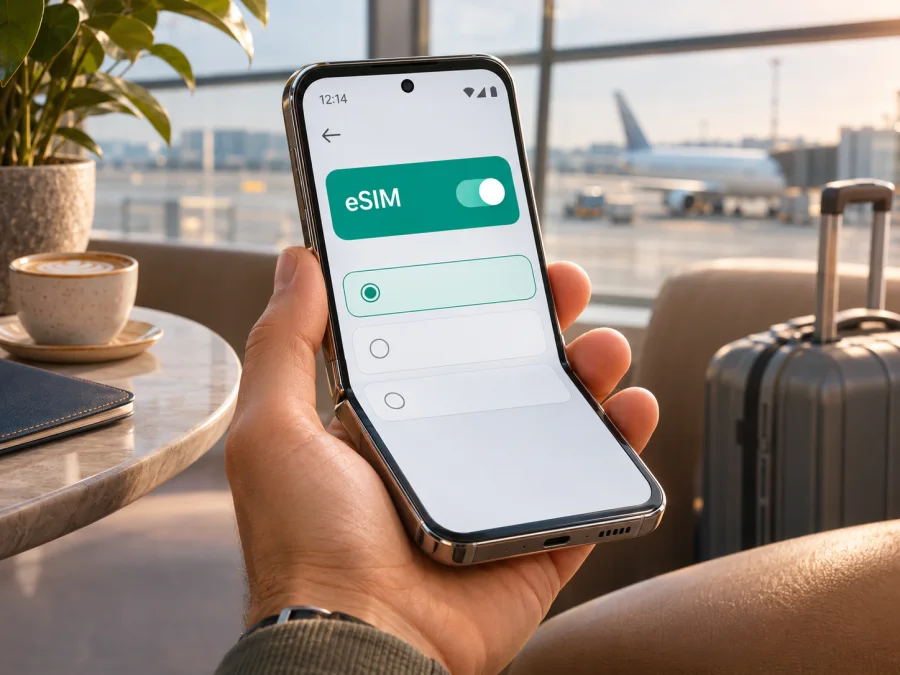
eSIM im Motorola Razr 40 Ultra 256GB: Kompatibilität und Einrichtung
Kurzantwort: Ja. Für die in Deutschland dokumentierte Ausführung mit 256 GB führt Motorola eine Kombination aus eSIM und Nano-SIM auf. Damit ist die eSIM-Funktion für diese Konfiguration offiziell ausgewiesen. Das bedeutet jedoch nicht, dass jedes Gerät mit der Bezeichnung Motorola Razr 40 Ultra 256GB in jeder Region und mit jedem Anbieter automatisch aktiviert werden kann. Vor dem Kauf eines Datentarifs sollten Sie die konkrete Gerätevariante, den Softwarestand und eine mögliche Netzsperre prüfen.
Eine eSIM ist ein digitales SIM-Profil, das in den Einstellungen hinzugefügt wird. Für eine Reise können Sie ein separates Profil für mobile Daten einrichten und Ihre bisherige SIM im Gerät lassen, sofern die konkrete Konfiguration den gleichzeitigen Betrieb erlaubt.
Unterstützt das Motorola Razr 40 Ultra 256GB eSIM?
Motorolas deutsche technische Angaben zum Motorola Razr 40 Ultra nennen 256 GB internen Speicher und bei der SIM-Ausstattung „eSIM + Nano-SIM“. Das ist eine aktuelle, offizielle Bestätigung für die hier gemeinte 256-GB-Konfiguration. Das Gerät kann demnach ein digitales SIM-Profil und eine physische Nano-SIM unterstützen. Motorola beschreibt die Einrichtung außerdem über die Android-Einstellungen unter „Netzwerk & Internet“ und „SIMs & Mobilfunknetz“.
Die Angabe „256GB“ allein ist trotzdem keine vollständige Artikel- oder Regionsnummer. Der Razr 40 Ultra wurde für unterschiedliche Märkte und Vertriebskanäle angeboten; Speicher, RAM, Funkbänder, Software und die bereitgestellte SIM-Konfiguration können sich unterscheiden. Auch ein Importgerät kann eine andere Modellkennung oder regionale Firmware haben. Eine Händlerbeschreibung, die nur Modellname und Speicher nennt, reicht deshalb nicht immer als Nachweis für die Ausführung, die Sie tatsächlich erhalten.
| Merkmal | Einordnung für die Prüfung |
|---|---|
| Exakte Gerätebezeichnung | Motorola Razr 40 Ultra 256GB |
| Dokumentierte deutsche Speicheroption | 256 GB; die deutsche Motorola-Seite führt diese Speichervariante auf |
| SIM-Ausstattung in dieser Dokumentation | eSIM + Nano-SIM |
| Betriebssystem in den technischen Angaben | Android 13 als ursprüngliche Spezifikation; installierte Version kann davon abweichen |
| eSIM-Aktivierung | Über die Einstellungen und einen Anbieter bzw. Aktivierungscode; Internetverbindung wird benötigt |
| Was zusätzlich entscheidend ist | Region, Modellkennung, Firmware, Anbieterfreigabe und Gerätesperre |
| Sicherer Kaufcheck | EID oder „eSIM herunterladen/hinzufügen“ auf genau diesem Gerät prüfen |
Die Spezifikation bestätigt die dokumentierte Konfiguration, ersetzt aber weder die Freischaltung durch den Anbieter noch die Prüfung des Tarifs. Motorola weist darauf hin, dass Menüs abweichen können; fehlt die Download-Option, sollte der Anbieter die eSIM-Fähigkeit bestätigen.
Warum regionale und Anbieter-Versionen wichtig sind
Bei Android-Smartphones können sich regionale Ausführungen einer Modellfamilie bei SIM-Unterstützung, Funkfrequenzen, Software und Menüs unterscheiden. Die deutsche 256-GB-Angabe bestätigt nicht automatisch jede ähnlich benannte Import- oder Betreiberversion. Zusätzlich muss das Telefon entsperrt und der Tarif im Zielgebiet nutzbar sein.
Lassen Sie sich bei einem Gebraucht- oder Importgerät die Modellnummer bzw. SKU nennen und prüfen Sie die SIM-Einstellungen am konkreten Telefon. Eine Händlerbeschreibung mit Modellname und Speicher genügt nicht immer, um die regionale Ausführung zu identifizieren.
Kompatibilität vor dem Tarifkauf selbst prüfen
Der schnellste praktische Test ist direkt am Telefon. Das Motorola Razr 40 Ultra muss gestartet und entsperrt sein. Verbinden Sie es möglichst mit WLAN, bevor Sie ein eSIM-Profil laden. Die Bezeichnungen können je nach Sprache und Android-Version etwas anders aussehen.
- Öffnen Sie Einstellungen.
- Tippen Sie auf Netzwerk & Internet.
- Öffnen Sie SIMs oder SIMs & Mobilfunknetz.
- Suchen Sie nach SIM herunterladen, eSIM hinzufügen, Mobilfunktarif hinzufügen oder einer vergleichbaren Option.
- Öffnen Sie Über das Telefon und Gerätedetails bzw. den Statusbereich, falls vorhanden, und prüfen Sie, ob eine EID aufgeführt wird.
Die EID ist die Kennung des eSIM-Chips und unterscheidet sich von IMEI und SIM-Kartennummer. Auf manchen Android-Versionen erscheint sie nach Eingabe von *#06#; das hängt von Software und Modell ab. Eine EID oder ein Menü zum Hinzufügen einer SIM ist ein Hinweis auf eSIM-Fähigkeit. Entscheidend ist, ob sich ein Profil in den SIM-Einstellungen hinzufügen lässt.
Wird weder eine EID noch ein eSIM-Menü angezeigt? Aktualisieren Sie Android, starten Sie das Razr neu und prüfen Sie erneut unter „Netzwerk & Internet“. Klären Sie bei Importgeräten Modellnummer und Region mit Verkäufer oder Motorola. Löschen Sie ein bestehendes Profil nicht nur zu Testzwecken.
Kurze Checkliste
- [ ] Der Modellname und die Modellkennung gehören tatsächlich zum Motorola Razr 40 Ultra 256GB.
- [ ] In den Einstellungen ist eine EID oder eine Option zum Hinzufügen bzw. Herunterladen einer eSIM sichtbar.
- [ ] Das Telefon ist nicht durch einen Anbieter für fremde Profile gesperrt.
- [ ] Android und die Netzwerkeinstellungen sind auf einem aktuellen Stand.
- [ ] Der eSIM-Anbieter und der Tarif unterstützen das Land oder die Länder Ihrer Reise.
- [ ] Sie haben eine stabile WLAN-Verbindung und Zugriff auf den QR-Code oder die manuelle Aktivierungsinformation.
- [ ] Sie wissen, welche SIM für mobile Daten ausgewählt ist und wie Sie Roaming auf der richtigen Leitung steuern.
Wenn das Gerät die Option zum Hinzufügen einer eSIM zeigt, notieren Sie zusätzlich die genaue Modellkennung und prüfen Sie, ob die Leitung vom bisherigen Anbieter freigegeben ist. Bei einer sichtbaren EID, aber fehlender Download-Option, sollte Motorola oder der Anbieter die konkrete Firmware- und Marktversion einordnen. Die eSIM-Hardware allein garantiert weder die Freischaltung noch die Nutzung in jedem Land. Nutzen Sie vor einer Bestellung außerdem die Kompatibilitätsprüfung für Ihr Gerät und gleichen Sie das Ergebnis mit EID oder eSIM-Menü auf Ihrem Razr ab. Ein allgemeiner Modelltreffer ersetzt nicht die Prüfung einer abweichenden regionalen Version.
eSIM auf dem Razr für eine Reise vorbereiten
Installieren Sie das Profil möglichst bei stabiler Internetverbindung. Prüfen Sie vorher die Aktivierungsanweisungen: Je nach Tarif kann die Nutzung sofort oder erst im vorgesehenen Land beginnen.
Kaspersky eSIM Store ist eine App und Website, über die Sie ein eSIM-Profil mit Datentarif für eine Auslandsreise auswählen, einrichten und aktivieren können. Die konkrete Nutzung hängt vom gewählten Tarif, dem Zielgebiet, dem kompatiblen Gerät und den örtlichen Netzen ab. Für die Installation auf Android können Sie die Android-Anleitung zur eSIM-Einrichtung verwenden. Die Anleitung beschreibt allgemeine Installationsschritte, weist aber darauf hin, dass ihr Menübeispiel auf Samsung-Geräten beruht. Auf Motorola kann die Beschriftung anders sein. Die iOS-Anleitung zur eSIM-Einrichtung ist für iPhone und iPad bestimmt und nicht der Ablauf für dieses Razr.
Schritt für Schritt: Profil hinzufügen
- Prüfen Sie die Voraussetzungen. Stellen Sie sicher, dass Ihr Razr eSIM unterstützt, nicht gesperrt ist und mit dem Internet verbunden ist. Halten Sie Ihr Telefon während der Einrichtung geladen.
- Öffnen Sie die Bestell- oder Profilansicht. Rufen Sie im Dienst, bei dem Sie den Datentarif eingerichtet haben, die eSIM-Details auf. Je nach Anbieter finden Sie dort einen Installationsknopf, einen QR-Code oder manuelle Aktivierungsdaten.
- Öffnen Sie die SIM-Einstellungen. Gehen Sie am Razr zu Einstellungen > Netzwerk & Internet > SIMs / SIMs & Mobilfunknetz. Tippen Sie auf die Option zum Herunterladen oder Hinzufügen einer SIM.
- Scannen Sie den QR-Code oder geben Sie die Daten ein. Folgen Sie den Anweisungen auf dem Bildschirm. Wenn der QR-Code auf demselben Telefon geöffnet ist, verwenden Sie die manuelle Eingabe, sofern der Anbieter sie anbietet, oder zeigen Sie den Code auf einem zweiten Gerät an.
- Bestätigen Sie den Download. Warten Sie, bis Android das eSIM-Profil geladen hat. Schließen Sie die Einstellungen nicht, solange das Telefon die Einrichtung verarbeitet.
- Benennen Sie die Leitung verständlich. Verwenden Sie zum Beispiel „Reise“ oder den Namen des Reiseziels. So können Sie sie später leichter von Ihrer privaten SIM unterscheiden.
- Lassen Sie die Haupt-SIM zunächst eingeschaltet, wenn Sie erreichbar bleiben möchten. Legen Sie fest, welche Leitung für Anrufe, Nachrichten und mobile Daten verwendet wird. Ein reiner Datentarif stellt nicht automatisch eine zusätzliche Telefonnummer bereit.
- Aktivieren Sie den Tarif nach dessen Bedingungen. Wenn der Tarif erst bei Ankunft genutzt werden soll, wählen Sie die eSIM als Datenleitung am Zielort und aktivieren Sie Datenroaming für diese Leitung, falls es erforderlich ist.
- Warten Sie auf die Netzanmeldung. Nach der Installation kann es einige Minuten dauern, bis ein unterstütztes Mobilfunknetz gefunden wird. Prüfen Sie bei Bedarf die Anweisungen des Tarifanbieters für APN und Netzauswahl.
Löschen Sie ein Profil nicht bei einer ersten Verbindungsstörung: Einmalcodes lassen sich oft nicht erneut verwenden. Prüfen Sie, ob es bereits installiert ist, bevor Sie den QR-Code wiederholen.
Mobile Daten unterwegs richtig auswählen
Nach der Installation wählen Sie unter Einstellungen > Netzwerk & Internet > SIMs / SIMs & Mobilfunknetz das Reiseprofil als SIM für mobile Daten. Menünamen variieren je nach Android-Version. Kontrollieren Sie die Auswahl nach Änderungen erneut.
Ein eSIM-Datentarif kann Datenroaming auf genau diesem Profil verlangen. Das betrifft nicht automatisch Ihre normale SIM. Prüfen Sie die Tarifbedingungen, aktivieren Sie Roaming nur auf der Reiseleitung und schalten Sie es für die Hauptleitung aus, wenn Sie unerwartete Kosten vermeiden möchten.
Wenn Sie die private SIM für Anrufe oder SMS nutzen, behalten Sie sie für diese Dienste bei und wählen Sie die Reise-eSIM nur für mobile Daten. Deaktivieren Sie gegebenenfalls eine automatische Datenumschaltung auf die Haupt-SIM.
Bei einem reinen Datentarif gibt es üblicherweise keine zusätzliche klassische Rufnummer. Messenger, Karten, E-Mail und andere Online-Dienste funktionieren über mobile Daten, sofern sie keine besonderen Einschränkungen haben. Für normale Anrufe und SMS bleibt gegebenenfalls Ihre reguläre Mobilfunknummer zuständig; deren Nutzung im Ausland richtet sich nach Ihrem bestehenden Vertrag.
Vor Abflug und nach der Landung
Vor Abflug: Installieren Sie das Profil bei stabiler Internetverbindung, prüfen Sie den Tarifzeitraum und notieren Sie, wo Sie Installationsdaten und Supportinformationen finden. Machen Sie sich mit den SIM-Einstellungen vertraut. Falls Sie die Reiseleitung noch nicht nutzen möchten, lassen Sie für mobile Daten zunächst Ihre bisherige Leitung ausgewählt. Prüfen Sie die Bedingungen dazu, wann die Gültigkeit oder der Datenverbrauch startet.
Nach der Landung: Schalten Sie mobile Daten auf das Reiseprofil um und aktivieren Sie dafür Roaming, sofern der Tarif es verlangt. Geben Sie dem Telefon einige Minuten Zeit. Prüfen Sie, ob ein Netzname oder ein Mobilfunksymbol erscheint, und öffnen Sie eine Webseite. Ein WLAN-Symbol bestätigt nicht, dass die mobile Datenverbindung funktioniert.
Bei einer Rundreise: Vergewissern Sie sich, dass Ihr Tarif alle besuchten Länder umfasst. Eine Länder-eSIM muss nicht automatisch in Nachbarländern funktionieren. Bei einem regionalen oder länderübergreifenden Tarif lesen Sie die eingeschlossenen Länder und die Nutzungsbedingungen vor der Abfahrt. Verfügbarkeit und Netzqualität hängen vom jeweiligen lokalen Netz und Standort ab.
Häufige Probleme und sinnvolle Prüfungen
„eSIM hinzufügen“ ist nicht zu sehen
Prüfen Sie zuerst die Modellkennung, den Softwarestand und den Menüpfad Einstellungen > Netzwerk & Internet > SIMs. Ein Menü kann anders übersetzt sein oder unter einer abweichenden SIM-Verwaltung liegen. Wenn weder ein Menüpunkt noch eine EID vorhanden ist, lassen Sie die eSIM-Fähigkeit der genauen regionalen Ausführung durch Motorola oder den Verkäufer bestätigen. Bei einer providergebundenen Version kann auch die Freigabe durch den ursprünglichen Anbieter erforderlich sein.
Der QR-Code wird nicht erkannt
Erhöhen Sie die Helligkeit des Bildschirms mit dem QR-Code und erfassen Sie ihn vollständig. Ein bereits verwendeter Code kann ungültig sein. Prüfen Sie zuerst, ob das Profil schon unter den SIMs steht, und fragen Sie bei Bedarf den Anbieter.
Das Profil wird geladen, aber es gibt keine Verbindung
Prüfen Sie Zielgebiet und Nutzungsbeginn, wählen Sie die eSIM für mobile Daten und aktivieren Sie bei Bedarf Roaming für dieses Profil. Schalten Sie kurz den Flugmodus ein und aus, warten Sie einige Minuten und prüfen Sie bei weiter fehlendem Netz die Netzwahl und den APN nach Anbieterangaben.
Das Telefon nutzt weiterhin die normale SIM für Daten
Prüfen Sie in der SIM-Verwaltung die Datenleitung und deaktivieren Sie bei Bedarf die automatische Umschaltung auf die private SIM. Kontrollieren Sie, ob mobile Daten aktiv sind und welche Roamingregeln für Ihren Hauptvertrag gelten.
Die Verbindung funktioniert langsam oder nur zeitweise
Geschwindigkeit und Empfang hängen auch von Standort, Netzbelastung, Funkfrequenzen und Tarif ab. Testen Sie einen anderen Ort, prüfen Sie Datenvolumen und Netzabdeckung. Ein Wechsel zwischen 5G und LTE kann helfen, wenn Android und Tarif diese Auswahl unterstützen.
Ein Profil wurde versehentlich entfernt oder kann nicht erneut installiert werden
Entfernen Sie ein eSIM-Profil nicht als allgemeinen Problemlösungsschritt. Das Löschen des Profils kündigt den zugehörigen Dienst nicht zwingend, kann aber den Zugang auf diesem Telefon unterbrechen. Motorola empfiehlt, eine eSIM nur nach entsprechender Anweisung zu löschen; zur Wiederherstellung kann der Anbieter zuständig sein. Halten Sie die Bestell- oder Profilinformationen bereit und wenden Sie sich an den Support des Anbieters.
Häufige Fragen
Kann ich die physische SIM und eSIM gleichzeitig nutzen?
Motorolas deutsche Spezifikation nennt für die dokumentierte 256-GB-Konfiguration eSIM plus Nano-SIM. Ob beide Leitungen gleichzeitig aktiv sein können und welche Funktionen parallel verfügbar sind, hängt von Geräteeinstellungen, Software und Anbieter ab. Prüfen Sie die SIM-Verwaltung Ihres konkreten Telefons.
Ist jede Motorola Razr 40 Ultra 256GB-Version eSIM-kompatibel?
Die deutsche Motorola-Dokumentation bestätigt die eSIM für die von ihr aufgeführte 256-GB-Konfiguration. Daraus folgt keine pauschale Zusage für jede Import-, Betreiber- oder Firmwarevariante. Kontrollieren Sie EID und eSIM-Menü am jeweiligen Gerät.
Ist eine EID dasselbe wie die IMEI?
Nein. Die EID identifiziert den eingebauten eSIM-Chip; die IMEI identifiziert das Mobilfunkgerät. Geben Sie Kennungen nur dort weiter, wo sie für die Aktivierung oder den Support erforderlich sind. Für die einfache Kompatibilitätsprüfung genügt normalerweise festzustellen, ob das Gerät eine EID und eine Möglichkeit zum Hinzufügen einer eSIM anzeigt.
Muss ich die eSIM zu Hause oder am Reiseziel installieren?
Das hängt von den Tarifbedingungen ab. Eine Installation vor der Abreise kann bequem sein, weil WLAN verfügbar ist. Prüfen Sie aber, ob schon das Hinzufügen des Profils die Aktivierung oder Laufzeit startet. Wenn der Tarif erst bei Ankunft genutzt werden soll, folgen Sie der Aktivierungsanleitung des Anbieters und schalten Sie die Reiseleitung passend um.
Kann ich mit einer Reise-eSIM telefonieren oder SMS senden?
Ein Datentarif enthält nicht automatisch eine Telefonnummer oder klassische Telefonie und SMS. Messenger-Anrufe und Chats können über das Datenvolumen funktionieren. Prüfen Sie die konkreten Tarifbedingungen, wenn Sie zusätzliche Dienste erwarten.
Wo finde ich die Android-Schritte für Motorola?
Die Android-Installationsanleitung zeigt den allgemeinen QR-Code- und Datenleitungsablauf. Sie nutzt Samsung-Menünamen als Beispiel. Für das Motorola Razr sind die Einstellungen unter Netzwerk & Internet und SIMs / SIMs & Mobilfunknetz maßgeblich; die genauen Einträge können je nach Software abweichen.
Fazit: Gerät prüfen und eSIM für die Reise auswählen
Für das Motorola Razr 40 Ultra 256GB bestätigt Motorolas deutsche Spezifikation die Kombination aus eSIM und Nano-SIM. Prüfen Sie vor dem Kauf am konkreten Gerät die EID oder die Option zum Hinzufügen einer eSIM, besonders bei Importen und Angeboten mit unklarer Modellkennung. Bestätigen Sie außerdem, dass keine Anbietersperre besteht und Ihr Reisetarif zum Ziel passt.
Wenn diese Punkte geklärt sind, können Sie die eSIM über WLAN einrichten, die passende Leitung für mobile Daten wählen und Roaming nur nach den Tarifvorgaben auf dem Reiseprofil aktivieren. Vergleichen Sie vorab die eingeschlossenen Länder, das Datenvolumen und die Gültigkeitsbedingungen. Für eine Reise nach Deutschland können Sie die aktuellen eSIM-Tarife für Deutschland ansehen; die Seite zeigt die jeweils verfügbaren Optionen. Kaspersky eSIM Store hilft Ihnen über App und Website, einen passenden Datentarif für die Auslandsreise auszuwählen, einzurichten und zu aktivieren.


