Leitfaden für Reisekonnektivität
Motorola Razr 40 Ultra 8GB RAM eSIM: Check & Setup
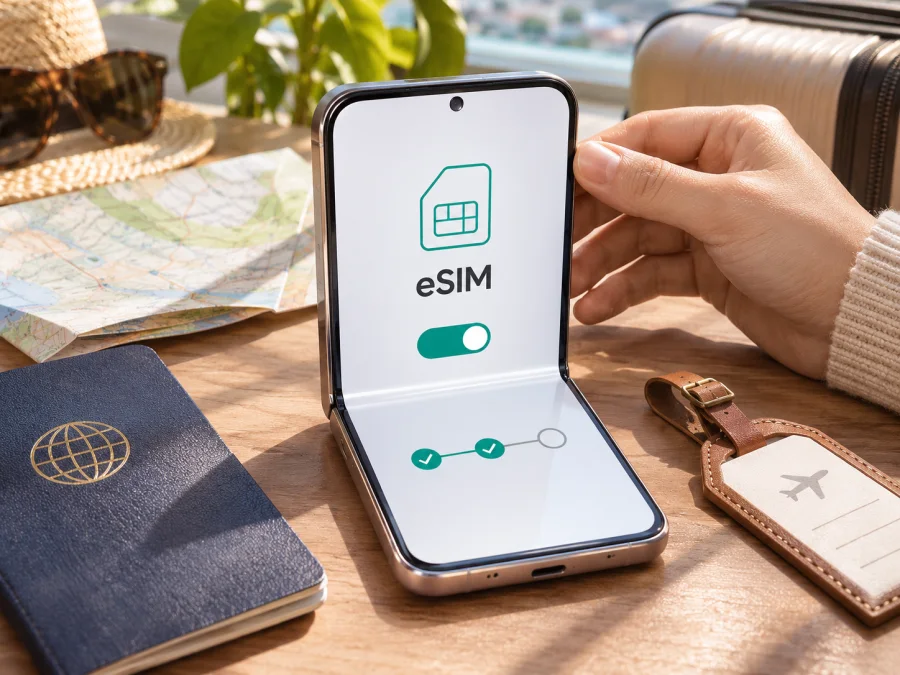
Motorola Razr 40 Ultra 8GB RAM mit eSIM: Kompatibilität und Einrichtung
Das Motorola Razr 40 Ultra 8GB RAM unterstützt eSIM nach den offiziellen technischen Daten von Motorola: Für die 8-GB-Ausführung nennt der Hersteller eine Kombination aus eSIM und Nano-SIM. Damit lässt sich – sofern auch die konkrete Geräteversion und der Mobilfunkanbieter mitspielen – ein digitales SIM-Profil zusätzlich zur physischen SIM einrichten. Vor einer Reise sollte man trotzdem direkt am eigenen Gerät nachsehen: Produktnamen werden über Märkte hinweg ähnlich verwendet, während SIM-Konfiguration und Freischaltung variieren können.
Dieser Leitfaden zeigt, was für die benannte Variante belegt ist, wie du EID und eSIM-Menü prüfst und wie du ein Datenprofil installierst und unterwegs verwendest. Die Menübezeichnungen können je nach Android-Version, Sprache und Softwarestand leicht abweichen.
Kurzüberblick: eSIM beim Motorola Razr 40 Ultra 8GB RAM
| Merkmal | Angabe für die beschriebene Variante |
|---|---|
| Gerät | Motorola Razr 40 Ultra 8GB RAM |
| eSIM-Unterstützung | Ja, Motorola führt eSIM zusammen mit Nano-SIM auf |
| Speicherangabe in der passenden Herstellerdatenliste | 8 GB RAM und 256 GB interner Speicher |
| SIM-Kombination | eSIM + Nano-SIM; die nutzbare Kombination hängt von Gerät und Anbieter ab |
| Betriebssystem bei der ursprünglichen Spezifikation | Android 13; aktualisierte Geräte können eine neuere Version verwenden |
| Prüfung vor dem Kauf | EID und Menüpunkt zum Herunterladen einer SIM am eigenen Telefon kontrollieren |
| Geeignet für | Eine zusätzliche digitale Datenverbindung auf Reisen, wenn Anbieter und Tarif kompatibel sind |
Die Angabe „8GB RAM“ ist Teil des hier behandelten Modellnamens. Motorola listet eine Razr-40-Ultra-Konfiguration mit 8 GB RAM und 256 GB Speicher. Für andere Märkte existieren auch Datenblätter mit abweichender Speicherausstattung. Die eSIM-Angabe aus einem Datenblatt sollte daher nicht automatisch auf jede ähnlich benannte Razr-Ausführung übertragen werden.
Unterstützt das Motorola Razr 40 Ultra 8GB RAM eSIM?
Ja – laut Motorola unterstützt die 8-GB-Ausführung eSIM. Das deutsche Motorola-Supportdatenblatt führt für das Motorola Razr 40 Ultra 8 GB LPDDR5-Arbeitsspeicher und als SIM-Ausstattung „eSIM + Nano-SIM“ auf. Das belegt die Gerätefunktion für diese Herstellerkonfiguration. Motorolas Hilfe zum Razr 40 Ultra erklärt außerdem den Download einer eSIM über die Systemeinstellungen.
Das ist eine Aussage zur Hardware- und Softwarefähigkeit des Geräts, keine Garantie, dass jedes Exemplar bei jedem Anbieter aktiviert werden kann. Ein Anbieter kann eSIM für bestimmte Tarife, Vertragsarten oder Geräte-IMEIs einschränken. Auch Importgeräte, angepasste Firmware oder eine Netzsperre können eine Einrichtung verhindern. Für eine Reise-eSIM müssen außerdem die Länderfreigabe und die Bedingungen des gewählten Datentarifs passen.
Was die Quellen belegen – und was du selbst prüfen solltest
| Aussage | Einordnung |
|---|---|
| Motorola nennt beim Razr 40 Ultra 8 GB RAM und 256 GB internen Speicher. | Für eine offizielle 8-GB-Konfiguration belegt. |
| Motorola nennt eSIM + Nano-SIM als SIM-Ausstattung. | eSIM ist für diese Herstellerkonfiguration vorgesehen. |
| Die offizielle Anleitung bietet „Download new SIM“ als Einrichtungsweg. | Der Menüpunkt kann je nach konkreter Version oder Anbieter fehlen. |
| Ein Reise-Datentarif funktioniert automatisch in jedem Land. | Nicht belegt; Tarifgebiet, Netzpartner und Bedingungen prüfen. |
| Eine 8-GB-Angabe garantiert eine bestimmte regionale Version. | Nein; Verkaufsregion und Modellnummer sind zusätzliche Prüfmerkmale. |
Kompatibilität am eigenen Telefon kontrollieren
Ein kurzer Check vor dem Kauf verhindert, dass du dich allein auf Händlertexte oder eine ähnliche Produktbezeichnung verlässt. Nimm dir dafür ein paar Minuten Zeit und prüfe zuerst die Gerätekennung, dann die eSIM-Funktion.
Checkliste
- [ ] Unter Einstellungen > Über das Telefon stehen Modellname und Modellnummer des eigenen Geräts.
- [ ] Unter Einstellungen > Über das Telefon > Geräteinformationen lässt sich eine EID finden. Je nach Software kann der Pfad abweichen.
- [ ] Unter Einstellungen > Netzwerk & Internet > SIMs und Mobilfunknetz erscheint „Neue SIM herunterladen“ oder eine ähnlich benannte eSIM-Option.
- [ ] Das Telefon ist nicht durch einen Anbieter gesperrt und kann ein zusätzliches SIM-Profil verwenden.
- [ ] Der Verkäufer oder aktuelle Anbieter bestätigt die eSIM-Nutzung für genau diese Modellnummer, falls EID oder Menü fehlen.
- [ ] Der für die Reise vorgesehene Tarif deckt das tatsächliche Ziel und die benötigten Tage ab.
EID prüfen: Die EID ist die Kennung des eingebauten eSIM-Bausteins. Öffne die Einstellungen und suche unter Über das Telefon, Geräteinformationen oder über die Suchfunktion nach „EID“. Auf einigen Softwareständen steht sie auch in den SIM-Informationen. Sie ist nicht dasselbe wie IMEI oder Seriennummer. Teile diese Kennungen nicht öffentlich; wenn ein Anbieter sie für die Aktivierung verlangt, übermittle sie nur über dessen vorgesehenen sicheren Kanal.
Menü prüfen: Motorola nennt in seiner Anleitung für das Razr 40 Ultra den Pfad Einstellungen > Netzwerk & Internet > SIMs und Mobilfunknetz > Neue SIM herunterladen. Unter älteren Android- oder My UX-Versionen kann die Option etwa „SIM hinzufügen“, „eSIM einrichten“ oder ähnlich heißen. Wird ein eSIM-Menü angezeigt und ist eine EID vorhanden, ist das ein starkes Zeichen, dass das Gerät eSIM-fähig ist. Für eine sichere Kaufentscheidung sollten beide Hinweise zusammen mit Modellnummer und Anbieterfreigabe betrachtet werden.
Prüfe dein Gerät auf eSIM-Kompatibilität, bevor du einen Tarif auswählst.
eSIM installieren und aktivieren
Für die Installation brauchst du ein entsperrtes und mit dem Internet verbundenes Telefon, einen eSIM-Tarif, der mit dem Gerät kompatibel ist, sowie den QR-Code oder die Aktivierungsanweisungen des Anbieters. Halte nach Möglichkeit WLAN bereit, denn das Profil muss aus dem Internet geladen werden. Manche Anbieter erlauben eine Installation direkt aus ihrer App; folge dann deren aktueller Anleitung.
Schritt für Schritt auf dem Motorola Razr 40 Ultra
- Kompatibilität und Tarif prüfen. Bestätige die Modellnummer, EID und eSIM-Option. Lies außerdem, wann der Gültigkeitszeitraum beginnt und ob die eSIM erst am Reiseziel oder schon bei der Installation aktiviert wird.
- Verbindung herstellen. Verbinde das Telefon mit einem stabilen WLAN. Lade den Akku ausreichend und halte gegebenenfalls den QR-Code auf einem zweiten Bildschirm bereit. Ein QR-Code, der auf demselben Telefon angezeigt wird, lässt sich nicht immer direkt scannen.
- Einstellungen öffnen. Gehe zu Einstellungen > Netzwerk & Internet > SIMs und Mobilfunknetz und tippe auf Neue SIM herunterladen. Bei abweichender Software suche in den Einstellungen nach „SIM hinzufügen“ oder „eSIM“.
- Profil hinzufügen. Scanne den QR-Code des Anbieters oder wähle die bereitgestellte manuelle Einrichtung. Prüfe vor dem Bestätigen, dass du die richtige eSIM installierst. Ein Aktivierungscode ist häufig nur einmal verwendbar.
- Download abschließen. Warte, bis Android das Profil heruntergeladen hat. Benenne es anschließend eindeutig, zum Beispiel „Reise“, damit du es von deiner privaten Nano-SIM unterscheiden kannst.
- Datenleitung auswählen. Öffne die SIM-Verwaltung und wähle die Reise-eSIM für mobile Daten, sobald du sie verwenden möchtest. Lass Anrufe und SMS bei Bedarf weiterhin über die Haupt-SIM laufen.
- Aktivierung gemäß Tarifbedingungen abwarten. Einige Profile werden beim Installieren aktiv, andere erst bei einer Verbindung mit einem unterstützten Netz am Zielort. Beachte die konkrete Anbieterbeschreibung und nicht allein den Installationszeitpunkt.
- Verbindung kontrollieren. Aktiviere mobile Daten für die Reise-eSIM. Falls der Tarif es verlangt, aktiviere Datenroaming ausdrücklich für diese eSIM. Prüfe danach, ob Netzname und Datenverbindung erscheinen.
Motorolas Bezeichnungen und Android-Menüs können sich nach Updates unterscheiden. Für zusätzliche Bildschirmhinweise findest du die Android-Installationsanleitung sowie die iOS-Installationsanleitung für Apple-Geräte.
Lösche das eSIM-Profil nicht vorsorglich, wenn Daten nicht sofort funktionieren. Eine erneute Installation ist bei manchen Anbietern nicht möglich, weil der QR-Code bereits verwendet wurde. Erst die Einstellungen prüfen und bei Bedarf den eSIM-Anbieter um Unterstützung bitten. Das Löschen des Profils beendet außerdem nicht zwingend einen zugehörigen Vertrag oder Tarif.
Reise-eSIM für mobiles Internet nutzen
Eine Reise-eSIM kann zusätzlich zur Nano-SIM gespeichert und für mobile Daten ausgewählt werden. So lässt sich die bisherige SIM für Anrufe oder SMS aktiv lassen, während Daten über das Reiseprofil laufen. Ob beide Leitungen gleichzeitig erreichbar sind und welche SIM für Telefonate verwendet wird, hängt von Android-Einstellungen, Netz und Tarif ab. Für Reise-Datentarife ist nicht automatisch eine neue Rufnummer enthalten; prüfe, ob der Tarif nur Daten umfasst.
Vor der Abfahrt ist es oft praktisch, Profil und Anleitung über WLAN bereitzulegen. Aktiviere die Reiseleitung aber so, wie es in den Tarifbedingungen beschrieben ist. Bei geplanter Aktivierung kann ein Profil vorab installiert werden, während die Nutzung erst später startet. Gilt der Tarif ab Installation, kann ein früher Download bereits Zeit verbrauchen. Lies daher die Angaben zu Startzeit, Laufzeit, Datenvolumen und unterstützten Ländern.
Dual-SIM sinnvoll konfigurieren
- SIM-Namen vergeben: Markiere die bestehende Nano-SIM als „Privat“ und die digitale Leitung als „Reise“.
- Mobile Daten fest zuweisen: Wähle die Reise-eSIM als Daten-SIM, wenn du am Ziel angekommen bist. Deaktiviere gegebenenfalls automatisches Umschalten auf die Haupt-SIM, damit das Telefon bei schlechtem Empfang nicht unbemerkt Daten über den heimischen Tarif nutzt.
- Roaming passend einstellen: Datenroaming für die Reise-eSIM nur dann einschalten, wenn die Tarifhinweise es verlangen. Wenn du Roaming auf deiner privaten SIM vermeiden möchtest, schalte dort Datenroaming aus oder deaktiviere mobile Daten für diese Leitung.
- Anrufe und SMS bewusst planen: Wenn die private Leitung aktiv bleibt, können eingehende Anrufe oder SMS je nach Heimatvertrag Kosten auslösen. Informiere dich vorab bei deinem Anbieter. Messenger-Anrufe und Chats funktionieren über Internet, sofern dein Konto eingerichtet ist.
- Datenverbrauch beobachten: Karten, Video, Cloud-Synchronisierung und App-Updates können Volumen schnell aufbrauchen. Nutze WLAN für große Downloads und kontrolliere regelmäßig den Verbrauch in Android oder in der Tarifverwaltung.
Kaspersky eSIM Store ist ein App- und Website-Angebot, in dem du eine eSIM mit mobilem Datentarif für eine Auslandsreise auswählen, einrichten und aktivieren kannst. Verfügbarkeit, Netz und Bedingungen richten sich nach dem ausgewählten Tarif und dessen Partnern. Die deutsche Startseite bietet eine allgemeine Übersicht über Reiseziele und Tarife; sie ist keine Zusage für einen bestimmten Ländertarif. Prüfe vor dem Kauf das konkrete Ziel, die Laufzeit und das Datenvolumen. Wenn dein Reiseziel noch offen ist, kannst du Reiseziele und verfügbare Tarife im Kaspersky eSIM Store ansehen.
Typische Probleme und sinnvolle Prüfungen
„Neue SIM herunterladen“ wird nicht angezeigt
Kontrolliere zuerst EID und Modellnummer. Starte das Telefon neu und prüfe, ob Systemupdates ausstehen. Achte auch auf die genaue Verkaufsregion: Ein Gerät mit ähnlich klingendem Razr-Namen kann eine andere Konfiguration haben. Falls die EID fehlt, wende dich mit Modellnummer und Herkunft an Motorola oder den Verkäufer. Falls EID vorhanden ist, aber der Menüpunkt fehlt, frage den Mobilfunkanbieter, ob er eSIM auf dieser Variante unterstützt oder die Leitung freischalten muss.
QR-Code lässt sich nicht scannen oder Profil lädt nicht
Verwende eine stabile WLAN-Verbindung, erhöhe die Helligkeit des zweiten Bildschirms und achte darauf, dass der Code vollständig sichtbar ist. Prüfe, ob das Profil bereits auf einem anderen Gerät hinzugefügt wurde oder der Code abgelaufen ist. Gib manuelle Aktivierungsdaten exakt so ein, wie der Anbieter sie bereitstellt. Sende sie nicht an unbekannte Personen und veröffentliche sie nicht in Screenshots.
Profil ist installiert, aber es gibt keine Datenverbindung
Prüfe in der SIM-Verwaltung, ob die Reise-eSIM eingeschaltet und als Daten-SIM ausgewählt ist. Aktiviere mobile Daten und – wenn der Tarif es verlangt – Roaming für genau diese Leitung. Kontrolliere, ob du dich im vorgesehenen Land oder einer abgedeckten Region befindest und ob der Tarif bereits aktiv ist. Schalte den Flugmodus kurz ein und wieder aus oder starte das Telefon neu. Wenn der Netzname sichtbar ist, aber Internet fehlt, folge den APN-Hinweisen des Anbieters, falls er solche nennt.
Praktische Szenarien
Kurztrip in ein Land: Prüfe, ob der Tarif genau dieses Land abdeckt und ob das enthaltene Volumen zu Navigation, Nachrichten, Tickets und gelegentlichem Surfen passt. Installiere das Profil vor der Abreise über WLAN und wähle es am Ziel als Daten-SIM.
Rundreise über mehrere Länder: Ein Regionaltarif kann mehrere Reiseabschnitte abdecken, aber der Regionsname allein genügt nicht. Öffne die Tarifdetails und kontrolliere jedes Zielland sowie die Laufzeit. Wechselt das Telefon an einer Grenze das Netz, kann die Registrierung einige Minuten dauern.
Private Nummer weiterverwenden: Lass die Nano-SIM für benötigte Anrufe oder SMS eingeschaltet und nutze die eSIM für mobile Daten. Prüfe mögliche Roamingkosten der privaten Leitung. Eine Daten-eSIM stellt nicht automatisch eine Telefonnummer für klassische Telefonie bereit.
Arbeitstelefon oder importiertes Gerät: Bei einem verwalteten Smartphone können Administratorrichtlinien eSIM-Optionen sperren. Bei Importgeräten kommen abweichende Modellnummern oder Netzsperren hinzu. Kläre beide Punkte vor dem Kauf mit IT-Verantwortlichen, Anbieter oder Verkäufer.
Häufige Fragen
Funktioniert jede eSIM auf dem Motorola Razr 40 Ultra 8GB RAM?
Nein, die Geräteunterstützung allein reicht nicht. Der Anbieter, die konkrete Tarifart, die Region und eine mögliche Gerätesperre müssen ebenfalls passen. Prüfe EID, eSIM-Menü und Modellnummer sowie die Installationsbedingungen des Tarifes.
Kann ich Nano-SIM und eSIM gleichzeitig nutzen?
Motorola führt für die 8-GB-Ausführung eSIM plus Nano-SIM auf. Die konkrete Dual-SIM-Nutzung und die Verfügbarkeit beider Leitungen hängen jedoch von Firmware, Anbieter und Einstellung ab. Lege in Android fest, welche SIM Daten, Anrufe und Nachrichten übernehmen soll.
Muss die eSIM schon zu Hause installiert werden?
Nicht zwingend. Wenn der QR-Code und der Tarif eine spätere Aktivierung zulassen, kann die Installation vor der Reise hilfreich sein. Entscheidend ist, wann Laufzeit und Datenverbrauch beginnen. Lies die Tarifbeschreibung sorgfältig und verwende beim Download WLAN.
Was ist zu tun, wenn EID vorhanden ist, der Anbieter die Aktivierung aber ablehnt?
Bitte den Anbieter, die Gerätekompatibilität anhand der Modellnummer und des Verkaufsmarkts zu prüfen. EID zeigt einen eSIM-Baustein an, garantiert aber nicht, dass jeder Anbieter oder Tarif die Aktivierung akzeptiert. Bei einer Ablehnung sollte der Anbieter erklären, ob eine Sperre, Tarifbeschränkung oder ein nicht unterstütztes regionales Modell vorliegt.
Fazit: erst die Variante prüfen, dann den Reisetarif wählen
Für das Motorola Razr 40 Ultra 8GB RAM nennt Motorola eSIM zusammen mit Nano-SIM; die offiziell dokumentierte 8-GB-Konfiguration ist damit grundsätzlich eSIM-fähig. Prüfe vor dem Kauf trotzdem EID, Menüpunkt „Neue SIM herunterladen“, Modellnummer und Anbieterfreigabe direkt an deinem Exemplar. Diese Schritte sind besonders wichtig bei Importgeräten und regionalen Varianten.
Wenn die Prüfung erfolgreich ist, kannst du ein kompatibles Reiseprofil über WLAN installieren, die eSIM als Datenleitung festlegen und die Roaming-Einstellungen passend zum gewählten Tarif setzen. Lies Bedingungen zu Zielland, Laufzeit, Start der Nutzung und Datenvolumen. Danach kannst du im Kaspersky eSIM Store passende Reiseziele und verfügbare Tarife ansehen und ein Angebot auswählen, das zu deiner Route passt.


