Leitfaden für Reisekonnektivität
Motorola Razr 40 Ultra mit eSIM: Anleitung
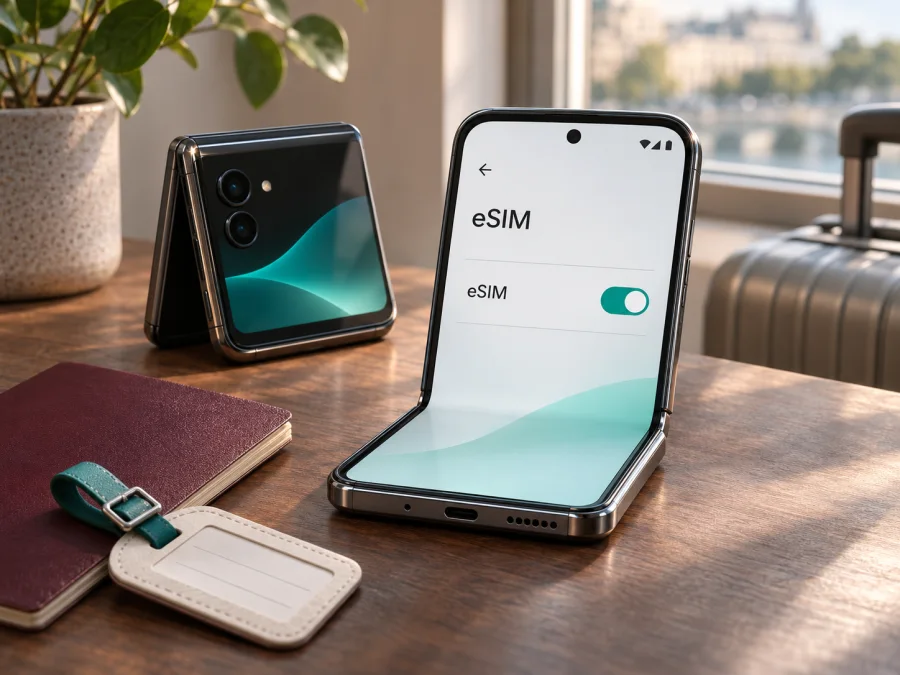
Motorola Razr 40 Ultra mit eSIM: Kompatibilität prüfen und einrichten
Das Motorola Razr 40 Ultra kann eSIM und eine physische Nano-SIM kombinieren. Für die in Deutschland dokumentierte Ausführung nennt Motorola in den technischen Daten ausdrücklich „eSIM + Nano-SIM“. Die praktische Nutzung hängt trotzdem von der konkreten Gerätevariante, der installierten Software und dem Mobilfunkanbieter ab. Motorola weist in der modellbezogenen Supportanleitung darauf hin, dass das Telefon eSIM möglicherweise unterstützt und man sich für Details an den Anbieter wenden soll. Das bedeutet: Das Modell ist grundsätzlich eSIM-fähig, doch ein bestimmtes Exemplar oder ein bestimmter Tarif ist dadurch noch nicht automatisch freigeschaltet.
Für mobiles Internet auf Reisen prüfen Sie vor dem Kauf eine EID oder eSIM-Option am Gerät, eine mögliche Anbieterbindung und die Freigabe der konkreten Variante beim Datentarifanbieter.
Kurzüberblick
| Merkmal | Einordnung für das Motorola Razr 40 Ultra |
|---|---|
| eSIM | Motorola führt eSIM in den deutschen technischen Daten gemeinsam mit Nano-SIM auf. |
| Physische SIM | Die technische Datenübersicht nennt eine Nano-SIM; der Support beschreibt ein Fach für eine physische SIM-Karte. |
| Kombination | eSIM und physische SIM können als Dual-SIM-Konfiguration vorgesehen sein; verfügbare Funktionen hängen von Software und Anbieter ab. |
| Einrichtung | In Android unter „Einstellungen“ nach „SIMs“ oder „eSIM“ suchen; Motorola nennt „Netzwerk & Internet“ und „SIMs und Mobilfunknetz“. |
| Reiseeinsatz | Für einen Datentarif müssen Geräteprofil, Freischaltung, Zielgebiet und Netze des gewählten Tarifs zusammenpassen. |
| Verlässlicher Nachweis am Gerät | Eine angezeigte EID oder die Option zum Hinzufügen beziehungsweise Herunterladen einer eSIM ist ein starker Hinweis. |
Die Angaben zur Unterstützung beziehen sich auf die Modellbezeichnung Motorola Razr 40 Ultra. Sie sind keine Garantie für jedes unter ähnlichem Namen verkaufte Razr-Gerät. Die Prüfung am eigenen Telefon bleibt entscheidend.
Unterstützt das Motorola Razr 40 Ultra eSIM?
Ja, für das Motorola Razr 40 Ultra ist eSIM-Unterstützung offiziell dokumentiert. Motorola Support Deutschland listet in den technischen Daten unter „Konnektivität“ die SIM-Konfiguration „eSIM + Nano-SIM“. Auch die technischen Angaben auf Motorolas US-Supportseite führen diese Kombination auf. Die modellbezogene Motorola-Anleitung für eSIM und SIM-Karte erläutert, wie eine eSIM eingerichtet wird, und beschreibt zugleich die Abhängigkeit vom Mobilfunkanbieter. Geprüft am 4. November 2026.
Die technische Ausstattung beantwortet nicht automatisch, ob ein Anbieter das Profil freischaltet. Länder- und Betreibervariante, Software und ein möglicher SIM-Lock können die Nutzung einschränken.
Was „eSIM + Nano-SIM“ in der Praxis bedeutet
Eine eSIM ist ein digitales SIM-Profil auf dem integrierten SIM-Chip; die Nano-SIM ist eine herausnehmbare Karte. Bei einer passenden Ausführung können beide SIM-Arten in Android verwaltet werden. Dort legen Sie fest, welche SIM mobile Daten und welche Anrufe oder Nachrichten übernimmt. Ein Reisedatentarif ersetzt nicht automatisch Ihre Rufnummer, SMS oder Telefonie. Prüfen Sie daher die SIM-Zuordnung und Roaming-Einstellungen Ihrer Heim-SIM.
Marktversionen und Anbieterfreigabe
Der Gerätename allein identifiziert nicht immer die exakte Hardware- und Softwareausführung. Hersteller können Modellnamen je nach Markt abwandeln; Händler können Importgeräte mit anderer Länderkennung anbieten. Setzen Sie das Motorola Razr 40 Ultra daher nicht ungeprüft mit einem Razr 40, einem Razr+ oder einer anderen Generation gleich. Ein ähnlicher Produktname ist kein Kompatibilitätsnachweis.
Für Deutschland führt Motorola Support Deutschland beim Motorola Razr 40 Ultra eSIM und Nano-SIM auf. Das belegt die dort dokumentierte Variante, nicht jede Regionalausführung oder heutige Verfügbarkeit im Handel. Vergleichen Sie bei Importgeräten die vollständige Modellnummer mit den Herstellerangaben für das Verkaufsland.
Ein bestimmter Mobilfunkanbieter ist in dieser Geräteprüfung nicht vorgegeben. Deshalb lässt sich keine Freigabe für ein einzelnes Betreibernetz pauschal bestätigen: Fragen Sie beim Anbieter Ihres aktuellen Vertrags oder des gewählten Reisetarifs nach, ob er eSIM-Profile für genau diese Modellnummer aktiviert.
Geografische Kompatibilität hängt außerdem von der Freischaltung des Profilanbieters, den unterstützten Netzen und Frequenzen sowie dem Tarifgebiet ab. Ein eSIM-fähiges Telefon ist daher nicht automatisch in jedem Land und Netz nutzbar.
Die von Motorola genannten Mobilfunkbänder garantieren keine Abdeckung oder Verfügbarkeit eines einzelnen Netzes. Bei unklarer Länderkennung, Modellnummer oder Freischaltung fragen Sie den lokalen Anbieter oder den Support des Reisetarifs.
Vor dem Kauf: Kompatibilität am eigenen Gerät prüfen
Prüfen Sie vor der Tarifauswahl:
- Öffnen Sie Einstellungen und verwenden Sie die Suche nach EID, eSIM, SIM herunterladen oder SIM hinzufügen. Die Bezeichnungen unterscheiden sich nach Android-Version und Sprache.
- Öffnen Sie Einstellungen → Netzwerk & Internet → SIMs und Mobilfunknetz. Suchen Sie nach einer Option zum Herunterladen, Hinzufügen oder Einrichten einer eSIM. Auf manchen Softwareständen steht dort ein ähnlich formulierter Eintrag.
- Prüfen Sie unter Einstellungen → Über das Telefon die Geräteinformationen. Falls EID oder SIM-Status angezeigt wird, notieren Sie die EID nur für eine sichere Prüfung beim Anbieter. Veröffentlichen oder versenden Sie die Kennung nicht in öffentlichen Foren.
- Kontrollieren Sie die vollständige Modellnummer und die Herkunftsregion in den Geräteinformationen, auf der Originalverpackung oder in den Kaufunterlagen. Stimmen Sie diese Daten mit den Herstellerinformationen und den Vorgaben des Anbieters ab.
- Fragen Sie bei einem SIM-Lock oder einer Anbieterbindung nach der Entsperrung. Ein vorhandenes EID garantiert nicht, dass ein gesperrtes Gerät ein fremdes Profil annimmt.
- Aktualisieren Sie Android und die Netzbetreibereinstellungen, sofern ein offizielles Update verfügbar ist. Starten Sie das Telefon anschließend neu und prüfen Sie die SIM-Verwaltung erneut.
Eine sichtbare EID ist ein hilfreicher Hinweis. Fehlt sie, beweist das allein nicht, dass eSIM unmöglich ist: Menüpfade variieren und die Funktion kann durch Region oder Anbieter anders bezeichnet sein. Wenn weder EID noch eSIM-Menü erscheint, lassen Sie vor der Buchung die Modellnummer prüfen.
Für die allgemeine Vorabprüfung können Sie die eSIM-Kompatibilität Ihres Geräts prüfen. Verwenden Sie diese Prüfung zusammen mit den Angaben direkt auf Ihrem Motorola Razr 40 Ultra und der Bestätigung für den konkreten Anbieter. Eine allgemeine Kompatibilitätsliste kann eine abweichende Länder- oder Betreiberversion nicht immer erkennen.
eSIM auf dem Motorola Razr 40 Ultra installieren
Planen Sie die Einrichtung möglichst vor der Abreise über WLAN. Halten Sie Kaufbestätigung und QR-Code oder manuelle Aktivierungsdaten bereit. Folgen Sie den Anbieterhinweisen: Profile werden per App oder QR-Code bereitgestellt, und ein Code lässt sich häufig nur einmal verwenden.
Einrichtung in Android
Die Menüs variieren je nach Systemversion. Motorola nennt Einstellungen → Netzwerk & Internet → SIMs und Mobilfunknetz; alternativ suchen Sie nach „eSIM“ oder „SIM herunterladen“.
- Verbinden Sie das Telefon mit WLAN und öffnen Sie Einstellungen.
- Tippen Sie auf Netzwerk & Internet und anschließend auf SIMs und Mobilfunknetz oder den ähnlich benannten SIM-Bereich.
- Wählen Sie eSIM herunterladen, SIM hinzufügen oder Mobilfunktarif hinzufügen. Falls die Option fehlt, prüfen Sie EID, Modellnummer und Anbieterfreigabe, statt den QR-Code wiederholt zu scannen.
- Scannen Sie den QR-Code auf einem zweiten Bildschirm oder geben Sie die vom Anbieter gelieferten Daten manuell ein. Folgen Sie den Anzeigen, bis Android das Profil geladen hat.
- Benennen Sie das Profil eindeutig, etwa „Reise-eSIM“, und aktivieren Sie es erst dann, wenn die Tarifbedingungen und der gewünschte Aktivierungszeitpunkt klar sind.
- Legen Sie unter SIMs die Reise-eSIM als SIM für mobile Daten fest. Wenn Ihre private SIM für Anrufe und SMS aktiv bleiben soll, kontrollieren Sie die Standard-SIM-Auswahl.
- Aktivieren Sie Datenroaming für die Reise-eSIM nur dann, wenn die Installationsanleitung oder die Tarifdetails es verlangen. Prüfen Sie bei Problemen die APN-Angaben des Anbieters und übernehmen Sie diese exakt.
- Schalten Sie WLAN aus oder verlassen Sie den WLAN-Bereich und testen Sie eine einfache Webseite. Prüfen Sie zusätzlich in der SIM-Verwaltung, ob die Datenverbindung tatsächlich über die Reise-eSIM läuft.
Eine ausführlichere, allgemeine Anleitung finden Sie unter eSIM auf Android installieren. Die dort abgebildeten Menüs können von Motorola-Menüs abweichen; maßgeblich für das Razr 40 Ultra sind die Android-Anzeigen auf Ihrem Telefon und die Aktivierungshinweise des Tarifanbieters.
QR-Code sicher verwenden
Ein QR-Code auf dem Razr-Display muss auf einem zweiten Gerät angezeigt oder – falls angeboten – manuell eingegeben werden. Geben Sie Aktivierungsdaten nur in der offiziellen Einrichtungsmaske ein. Löschen Sie eine eSIM bei Verbindungsproblemen nicht vorschnell: Motorola weist darauf hin, dass zur Wiederherstellung eine erneute Bereitstellung durch den Anbieter nötig sein kann.
Warum steht hier auch eine iOS-Anleitung?
Das Razr 40 Ultra verwendet Android. Die iOS-Anleitung ist nur für ein kompatibles iPhone gedacht.
Mobile Daten auf Reisen verwenden
Vor der Abreise vergleichen Sie Reiseziel, Datenvolumen, Laufzeit und Aktivierungsbedingungen. Bei einer Rundreise prüfen Sie, ob alle Länder enthalten sind. Der Laufzeitbeginn kann je nach Tarif an Installation, Aktivierung oder die erste Verbindung im Zielgebiet geknüpft sein.
Kaspersky eSIM Store ist eine App und Website, auf der Sie ein Reiseziel und einen eSIM-Datentarif auswählen, einrichten und aktivieren können. Welche Netze und Abdeckung vor Ort verfügbar sind, hängt vom Tarif, den Partnernetzen und Ihrem Standort ab.
Wenn Sie noch nach einem Reiseziel suchen, können Sie auf der deutschsprachigen Kaspersky eSIM Store-Seite aktuelle Reiseziele und Tarife ansehen. Das ist eine allgemeine Einstiegsseite, keine Zusage für einen bestimmten Tarif. Vergewissern Sie sich vor der Auswahl, dass das Motorola Razr 40 Ultra kompatibel und entsperrt ist.
Einstellungen am Reiseziel
Am Reiseziel prüfen Sie:
- Öffnen Sie Einstellungen → Netzwerk & Internet → SIMs und Mobilfunknetz und prüfen Sie, ob die Reise-eSIM eingeschaltet ist.
- Wählen Sie die Reise-eSIM ausdrücklich als Standard für mobile Daten. Eine aktive physische SIM kann sonst weiterhin die Datenverbindung übernehmen.
- Schalten Sie Datenroaming für die Reise-eSIM ein, falls es für den Tarif erforderlich ist. Roaming für die private SIM können Sie deaktivieren, um eine versehentliche Nutzung des Heimattarifs zu vermeiden.
- Warten Sie nach der Aktivierung einige Minuten und starten Sie das Telefon bei Bedarf neu. Eine erste Netzanmeldung ist nicht immer unmittelbar abgeschlossen.
- Falls kein Netz gefunden wird, wählen Sie die automatische Netzwahl erneut oder testen Sie – sofern der Anbieter dies erlaubt – die manuelle Netzwahl. Verwenden Sie nur Netze, die in den Tarifbedingungen genannt sind.
- Prüfen Sie die APN-Einstellungen anhand der Angaben in der App oder beim Anbieter. Ändern Sie keine APN-Daten nach Vermutung.
- Öffnen Sie eine Webseite und kontrollieren Sie, ob Datenvolumen verbraucht wird. Für Navigation oder Nachrichten kann es hilfreich sein, Offline-Karten und wichtige Reiseinformationen vorab zu speichern.
Die physische SIM kann für Anrufe und SMS aktiv bleiben. Prüfen Sie die Daten-SIM und automatische Umschaltung, damit Apps nicht versehentlich die falsche Leitung nutzen.
Typische Probleme und schnelle Prüfungen
„eSIM hinzufügen“ wird nicht angezeigt
Prüfen Sie Modellnummer und Region, suchen Sie in den Einstellungen nach „SIM herunterladen“ und prüfen Sie SIM-Status oder EID. Installieren Sie verfügbare Updates und starten Sie neu. Fehlt die Option weiter, fragen Sie Motorola oder den Anbieter nach der konkreten Version. Ein Reset ist kein erster Schritt.
Der QR-Code lässt sich nicht hinzufügen
Prüfen Sie WLAN, Lesbarkeit, Gültigkeit und einmalige Verwendung des Codes. Notieren Sie bei einer Fehlermeldung den Wortlaut und wenden Sie sich an den Tarif-Support; wiederholtes Scannen erneuert keinen bereits verwendeten Code.
eSIM ist installiert, aber es gibt keine Verbindung
Prüfen Sie, ob das Profil eingeschaltet und als Daten-SIM ausgewählt ist, Sie sich im Tarifgebiet befinden und der Aktivierungszeitpunkt erreicht ist. Kontrollieren Sie Datenroaming, Flugmodus, Netzwahl und APN. Starten Sie das Gerät neu und verwenden Sie nur unterstützte Netze.
Daten laufen über die falsche SIM
Prüfen Sie in der SIM-Verwaltung die Zuordnung für mobile Daten und deaktivieren Sie bei Bedarf die automatische SIM-Umschaltung. Die Standard-SIM für Anrufe ist nicht automatisch die Daten-SIM.
Verbindung ist langsam oder bricht ab
Prüfen Sie Netzabdeckung, unterstützte Bänder, Datenlimit und Laufzeit. Wechseln Sie den Standort oder starten Sie das Telefon neu. Eine eSIM behebt keine schwache Netzabdeckung oder Netzüberlastung.
Profil versehentlich gelöscht
Wenden Sie sich an den Anbieter, der den Aktivierungscode bereitgestellt hat. Motorola zufolge muss eine gelöschte eSIM zur Wiederherstellung erneut bereitgestellt werden; ob das möglich ist, hängt vom Tarif ab.
Checkliste vor der Buchung
- [ ] Modellname und vollständige Modellnummer Ihres Geräts sind geprüft.
- [ ] EID oder eSIM-Einrichtungsoption ist in den Einstellungen sichtbar – oder der Anbieter hat die konkrete Version anderweitig bestätigt.
- [ ] Das Gerät ist nicht für einen anderen Mobilfunkanbieter gesperrt.
- [ ] Das Reiseziel oder alle Länder der Route sind im Tarif enthalten.
- [ ] Umfang, Gültigkeitsdauer, Start der Laufzeit und Aktivierungsmethode sind klar.
- [ ] Sie haben WLAN für die Installation und den QR-Code beziehungsweise die App bereit.
- [ ] Sie wissen, welche SIM mobile Daten verwendet und ob Datenroaming erforderlich ist.
- [ ] Sie haben die Installationsdaten sicher aufbewahrt und verstehen, dass ein QR-Code eventuell nur einmal verwendet werden kann.
Wenn einer der ersten drei Punkte offen ist, klären Sie die Gerätekompatibilität vor dem Kauf. Ein passender Tarif kann eine fehlende eSIM-Funktion oder einen SIM-Lock nicht ausgleichen.
Häufige Fragen
Ist jedes Motorola Razr 40 Ultra eSIM-fähig?
Motorola Support Deutschland führt eSIM + Nano-SIM auf, verweist für die Einrichtung aber auch auf den Anbieter. Prüfen Sie besonders bei Importgeräten Ihre genaue Geräteversion.
Kann ich Nano-SIM und eSIM gleichzeitig verwenden?
Die dokumentierte Kombination lautet eSIM + Nano-SIM. Ob und in welcher Konfiguration beide Profile gleichzeitig aktiv sein können, hängt von der installierten Software und dem Anbieter ab. Legen Sie in Android fest, welche SIM mobile Daten, Anrufe und Nachrichten übernehmen soll.
Kann ich meine bisherige Rufnummer behalten?
Sie können Ihre physische SIM für Anrufe und SMS aktiv lassen, sofern Ihr Heimatanbieter dies unterstützt. Eine Reise-eSIM für Daten stellt nicht automatisch eine zweite Rufnummer bereit. Informieren Sie sich über mögliche Roamingkosten der privaten SIM.
Ist die eSIM in jedem Reiseland nutzbar?
Nein. Neben der Gerätekompatibilität zählen Tarifgebiet, lokale Partnernetze, Frequenzbänder und mögliche Betreiberbeschränkungen. Prüfen Sie das konkrete Ziel und die Tarifbedingungen vor dem Kauf. Eine allgemeine Aussage zur eSIM-Unterstützung garantiert keine Netzverbindung an jedem Ort.
Was mache ich, wenn keine EID angezeigt wird?
Suchen Sie nach „EID“ und prüfen Sie Über das Telefon sowie die SIM-Verwaltung. Fehlt die Anzeige, vergleichen Sie die Modellnummer mit den Herstellerangaben und fragen Sie Motorola oder den Anbieter.
Ersetzt eine eSIM WLAN oder einen Mobilfunkvertrag?
Eine eSIM ermöglicht mobile Daten über ein unterstütztes Netz; WLAN bleibt verfügbar. Ein reiner Datentarif enthält nicht automatisch Rufnummer, Telefonie oder SMS.
Fazit: Gerät prüfen und Reise-eSIM passend auswählen
Das Motorola Razr 40 Ultra unterstützt eSIM laut den deutschen technischen Daten von Motorola. Die modellbezogene Anleitung zeigt jedoch, dass die Nutzung vom Anbieter abhängt. Prüfen Sie deshalb vor einer Reise die EID oder die eSIM-Option auf Ihrem eigenen Telefon, die Modellnummer und eine mögliche Anbieterbindung. Bestätigen Sie außerdem, dass der gewünschte Datentarif das Reiseland und die konkrete Geräteversion abdeckt.
Wenn diese Punkte geklärt sind, können Sie in Kaspersky eSIM Store über App oder Website ein Ziel auswählen, Tarifbedingungen vergleichen und das Profil nach den bereitgestellten Schritten einrichten. Wählen Sie erst dann den passenden Datentarif für die Reise und aktivieren Sie ihn zum vorgesehenen Zeitpunkt. Eine kurze Prüfung vor dem Kauf hilft, Installationsprobleme am Flughafen oder unterwegs zu vermeiden.


