Leitfaden für Reisekonnektivität
Motorola Razr 5G 256GB eSIM: Kompatibilität
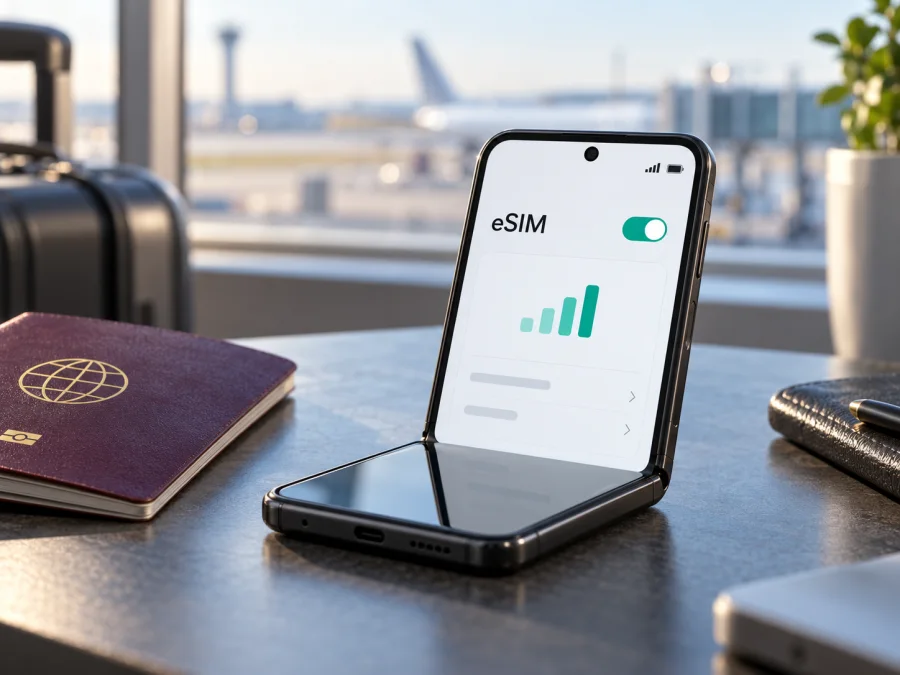
Motorola Razr 5G 256GB mit eSIM: Kompatibilität prüfen und einrichten
Kurzantwort: Beim Motorola Razr 5G kann eSIM grundsätzlich neben der physischen SIM unterstützt werden. Das offizielle Motorola-Handbuch für dieses Modell beschreibt die Einrichtung einer eSIM ausdrücklich, weist aber darauf hin, dass das Telefon diese Funktion möglicherweise unterstützt und man sich für Details an den Mobilfunkanbieter wenden soll. Für Ihr konkretes Motorola Razr 5G 256GB ist deshalb eine Prüfung am Gerät entscheidend: Modellname und Speichergröße allein bestätigen weder ein eingebautes eSIM-Profil noch die Freigabe durch den Anbieter. Wenn unter Android ein EID angezeigt wird und sich in den SIM-Einstellungen ein eSIM-Profil hinzufügen lässt, sind das starke Hinweise. Vor einem Kauf sollten Sie zusätzlich die jeweilige Gerätevariante, die Software und eine mögliche Netzsperre kontrollieren.
Auf einen Blick
| Merkmal | Einordnung für Motorola Razr 5G 256GB |
|---|---|
| Gerätefamilie | Faltbares Motorola-Smartphone Razr 5G |
| Speicherangabe im Namen | 256 GB; sie identifiziert nicht zuverlässig die regionale Mobilfunkvariante |
| eSIM | Motorola beschreibt eSIM im Modellhandbuch als mögliche Funktion; die Verfügbarkeit kann je nach Variante und Anbieter abweichen |
| Physische SIM | Das Handbuch beschreibt einen SIM-Einschub für eine physische SIM-Karte |
| Dual-SIM-Betrieb | Das Motorola-Handbuch nennt bei einer Variante mit eSIM und physischer SIM nur eine aktive SIM gleichzeitig; prüfen Sie die Anzeige und Einstellungen Ihres Geräts |
| 5G | 5G-Unterstützung garantiert weder eSIM noch Kompatibilität mit jedem Netz oder Tarif |
| Vor dem Tarifkauf | EID, Menüpunkt zum Hinzufügen einer eSIM, Gerätefreigabe und Tarifkompatibilität prüfen |
Was die offizielle Dokumentation aussagt
Motorolas Online-Benutzerhandbuch für das Razr 5G enthält den Abschnitt „Set up eSIM“. Es beschreibt, wie ein bereits vom Mobilfunkanbieter bereitgestelltes eSIM-Profil über Einstellungen > Netzwerk & Internet > SIM-Karten eingerichtet wird. Gleichzeitig formuliert Motorola die Unterstützung vorsichtig: Das Telefon „might support“ eSIM, also möglicherweise. Das Handbuch weist zudem darauf hin, dass bei einem Gerät mit eSIM und eingesetzter physischer SIM möglicherweise nur jeweils eine der beiden SIMs aktiv sein kann.
Daraus folgt eine praktische Antwort: Das Motorola Razr 5G 256GB kann eSIM unterstützen, aber die Modellbezeichnung allein reicht für eine Zusage nicht aus. Entscheidend sind die vollständige Modellnummer, das Verkaufsland, die installierte Software und die SIM-Konfiguration. Ein Händlername oder die Speicherkapazität sind kein Ersatz für diese Prüfung. Ebenso ist es möglich, dass ein Anbieter eSIM für eine Gerätevariante oder ein Kundenkonto nicht bereitstellt, obwohl das Telefon technisch über einen eSIM-Baustein verfügt.
Regionale Varianten und Netzsperre
Das gleiche Verkaufslabel kann bei Smartphones unterschiedliche Funk- und SIM-Konfigurationen umfassen. Für dieses Modell sollte die vollständige Modellnummer die Grundlage der Prüfung sein. Sie finden sie unter Einstellungen > Über das Telefon; vergleichen Sie sie mit Kaufbeleg, Verpackung oder den Supportangaben. Das Land, in dem das Gerät gerade verwendet wird, ist nicht zwingend das Land, für das die Hardware oder Software vorgesehen wurde.
Auch der Mobilfunkanbieter ist relevant: Er kann eSIM nur für bestimmte Gerätevarianten oder Tarife freischalten. Ein importiertes, gebrauchtes oder zuvor an einen Anbieter gebundenes Telefon kann daher andere Optionen zeigen als ein frei gekauftes Gerät. Eine Netzsperre betrifft die Nutzung eines fremden Anschlusses und kann die Aktivierung verhindern, obwohl das Telefon intern einen eSIM-Chip besitzt. Fragen Sie den ursprünglichen Anbieter nach Entsperrstatus und eSIM-Freigabe. Ein Update kann Menüs oder Fehlerkorrekturen ändern, garantiert aber nicht, dass eine nicht unterstützte Variante eSIM erhält.
Kompatibilität vor dem Kauf selbst prüfen
Gehen Sie die Prüfung am Gerät durch, bevor Sie einen Tarif buchen. Android-Menüs können je nach Sprache und Softwareversion anders heißen.
- EID nachsehen: Öffnen Sie Einstellungen > Über das Telefon und suchen Sie nach SIM-Status oder EID. Sie können auch die Suche in den Einstellungen nutzen. Eine EID ist die Kennung des eSIM-Chips und ein hilfreicher Hinweis, aber kein alleiniger Beweis für die Freischaltung durch einen Anbieter.
- eSIM hinzufügen suchen: Öffnen Sie Einstellungen > Netzwerk & Internet > SIM-Karten. Achten Sie auf „SIM hinzufügen“, „eSIM herunterladen“ oder eine ähnliche Option für einen Mobilfunktarif. Motorola nennt diesen Bereich im Handbuch für die Profilinstallation.
- Modellnummer notieren: Schreiben Sie die vollständige Modellnummer und die Softwareversion auf. Die Angabe 256GB reicht nicht aus, um die regionale Mobilfunkvariante zu bestimmen.
- Anbieterstatus erfragen: Lassen Sie bestätigen, dass das Gerät entsperrt ist und der Anbieter eSIM für genau diese Variante unterstützt.
- Tarifbedingungen prüfen: Vergewissern Sie sich vor dem Kauf, dass das Zielgebiet eingeschlossen ist, das Telefon die Vorgaben erfüllt und der Aktivierungszeitpunkt zu Ihrer Reise passt.
Beachten Sie, dass ein Einstellungsmenü je nach Android-Version anders benannt oder an einer anderen Stelle abgelegt sein kann. Nutzen Sie die Suche in den Einstellungen, starten Sie das Gerät nach verfügbaren Systemupdates neu und suchen Sie erneut nach „EID“ und „eSIM“. Ein fehlender Eintrag kann auf eine abweichende regionale Variante oder fehlende Anbieterfreigabe hindeuten; er ist kein Grund, ein beliebiges Profil manuell zu installieren. Wenn die Hinweise widersprüchlich sind, lassen Sie die Modellnummer vom Hersteller oder Anbieter zuordnen. Prüfen Sie außerdem, ob Sie die Einstellungen mit einem Geräteadministrator-Konto öffnen; verwaltete Profile können Optionen einschränken. Halten Sie Ergebnisse und Rückmeldungen bereit, damit Support die Variante gezielt einordnen kann.
Prüfen Sie Ihr Gerät, bevor Sie einen Datentarif auswählen. Das ist besonders wichtig, wenn das Motorola Razr 5G 256GB gebraucht gekauft, aus einem anderen Land importiert oder noch an einen Anbieter gebunden ist.
Wenn keine EID erscheint und kein Einrichtungsmenü vorhanden ist, kaufen Sie nicht auf Grundlage einer allgemeinen Liste mit Razr-Modellen. Fragen Sie Motorola oder den ursprünglichen Mobilfunkanbieter mit der Modellnummer. Die Prüfung ist besonders wichtig bei einem Gebrauchtgerät oder einem Import.
eSIM einrichten und aktivieren
- Kompatibilität abschließen. Bestätigen Sie EID, eSIM-Menü und SIM-Freigabe, bevor Sie einen Tarif kaufen. Prüfen Sie im Produkt, ob Ihr Reiseziel eingeschlossen ist und wann die Laufzeit beginnt.
- Tarif auswählen und Profil bereitstellen lassen. Nach dem Kauf zeigt der jeweilige Dienstleister die Installationsoption, einen QR-Code oder manuelle Aktivierungsdaten an. Bewahren Sie diese Daten privat auf und teilen Sie sie nicht öffentlich.
- WLAN aktivieren. Verbinden Sie das Smartphone mit einem zuverlässigen WLAN. Das Profil muss aus dem Internet heruntergeladen werden können.
- SIM-Einstellungen öffnen. Gehen Sie auf dem Motorola Razr 5G zu Einstellungen > Netzwerk & Internet > SIM-Karten. Wählen Sie den Menüpunkt zum Hinzufügen oder Herunterladen einer eSIM.
- Profil installieren. Folgen Sie den Bildschirmhinweisen oder scannen Sie den bereitgestellten QR-Code. Bei manueller Einrichtung geben Sie die Daten exakt so ein, wie sie der Anbieter angegeben hat. Lassen Sie die Seite während des Downloads geöffnet.
- Profil benennen. Verwenden Sie eine eindeutige Bezeichnung wie „Reise“ oder den Namen des Landes, damit Sie die eSIM später von Ihrer Haupt-SIM unterscheiden.
- Aktivierung und Datenleitung festlegen. Aktivieren Sie das Profil nach den Bedingungen des Tarifs. Wählen Sie unter den SIM-Einstellungen die Reise-eSIM als Leitung für mobile Daten, wenn Sie im Zielland angekommen sind. Lassen Sie die Haupt-SIM für Anrufe oder SMS nur dann aktiv, wenn Sie deren Roamingbedingungen kennen.
- Datenroaming nach Tarifvorgabe einstellen. Bei manchen Reiseprofilen muss Datenroaming für die eSIM eingeschaltet werden. Prüfen Sie dazu die Installationshinweise des Anbieters; schalten Sie nicht unbedacht Roaming für Ihre heimische SIM ein.
- Verbindung kontrollieren. Deaktivieren Sie WLAN kurz, prüfen Sie, ob das Telefon ein unterstütztes Netz findet, und öffnen Sie eine Webseite. Kontrollieren Sie anschließend, dass die Datenleitung weiterhin auf der Reise-eSIM liegt.
Für zusätzliche Schritte finden Sie hier die Android-Anleitung zur eSIM-Installation und die iPhone-Anleitung zur eSIM-Installation. Die iOS-Anleitung ist nicht für das Razr gedacht; sie hilft nur, wenn Sie zusätzlich ein iPhone einrichten oder einer mitreisenden Person helfen.
Motorola Razr 5G 256GB auf Reisen nutzen
Drei typische Reisesituationen
Vor der Abreise: Installieren Sie das Profil über WLAN, wenn der Tarifdienst dies zulässt. Lesen Sie nach, ob der Gültigkeitszeitraum beim Kauf, bei der Installation oder erst bei der ersten Verbindung beginnt. Halten Sie Aktivierungsdaten sicher bereit und testen Sie, ob die Reiseleitung in den SIM-Einstellungen erscheint. Aktivieren Sie sie nur entsprechend den Tarifhinweisen.
Bei Ankunft: Wählen Sie das Profil als SIM für mobile Daten. Falls die Verbindung nicht automatisch zustande kommt, schalten Sie den Flugmodus kurz ein und wieder aus oder starten Sie das Telefon neu. Prüfen Sie, ob das Zielland zum Tarif gehört und ob Datenroaming für die Reise-eSIM laut Anbieter erforderlich ist. Aktivieren Sie nicht versehentlich Roaming auf der Haupt-SIM.
Während der Reise: Kontrollieren Sie den Verbrauch, besonders bei Karten, Video und Foto-Backups. Laden Sie Inhalte bei WLAN vorab herunter und schränken Sie automatische Synchronisierung ein, wenn Ihr Paket knapp bemessen ist. Bei einer Rundreise vergleichen Sie vorab einzelne Länderoptionen mit einem Regionaltarif und prüfen die Abdeckung für jedes Land der Route.
Kaspersky eSIM Store ist eine App und Website, über die Reisende ein Reiseziel und einen passenden Tarif für mobiles Internet im Ausland auswählen, buchen und aktivieren können. Die Verbindung wird über die im konkreten Angebot genannten lokalen Netze bereitgestellt. Ein Datentarif umfasst nicht automatisch Telefonnummer, klassische Telefonie oder SMS. Messenger-Anrufe können über die Datenverbindung möglich sein, wenn das jeweilige Konto eingerichtet ist.
Wenn Sie Ihr Ziel bereits kennen, können Sie auf der deutschsprachigen Kaspersky eSIM Store-Startseite aktuelle Reiseziele und Tarifoptionen ansehen. Die Startseite dient der allgemeinen Orientierung; prüfen Sie beim konkreten Angebot Länder, Datenvolumen, Laufzeit und Aktivierungsbedingungen.
Das Verkaufsland des Telefons und das Reiseziel sind zwei verschiedene Prüfungen. Die Herkunftsregion des Motorola Razr 5G 256GB beeinflusst mögliche Gerätefunktionen; für die tatsächliche Verbindung zählt dagegen, ob der ausgewählte Tarif das Land einschließt und welches lokale Netz dort verfügbar ist. Ein eSIM-fähiges Gerät hat nicht automatisch Empfang in jedem Land oder bei jedem Betreiber. Prüfen Sie die konkrete Länderabdeckung des Angebots und die Bedingungen des genutzten Mobilfunknetzes, bevor Sie buchen.
Wenn die eSIM nicht funktioniert
| Beobachtung | Was Sie prüfen können |
|---|---|
| EID oder Hinzufügen-Menü fehlt | Modellnummer und Softwareversion notieren; eSIM-Fähigkeit der regionalen Variante bei Motorola oder dem ursprünglichen Anbieter bestätigen lassen |
| QR-Code wird abgelehnt | WLAN prüfen, Code auf Vollständigkeit kontrollieren und sicherstellen, dass das Profil nicht bereits installiert oder einmalig verwendet wurde |
| Profil ist sichtbar, aber nicht aktiv | In SIM-Karten prüfen, ob die eSIM eingeschaltet und als Daten-SIM ausgewählt ist; falls das Modell nur eine aktive SIM zulässt, die gewünschte Leitung aktivieren |
| Kein Netz nach der Ankunft | Flugmodus kurz ein- und ausschalten, danach das Telefon neu starten; Standort wechseln und prüfen, ob das Reiseziel vom Tarif umfasst wird |
| Netz vorhanden, aber kein Internet | Mobile Daten für die eSIM aktivieren, APN-Angaben nur nach Vorgabe des Anbieters kontrollieren und nötigenfalls Roaming für genau dieses Profil einschalten |
| Verbindung fällt wiederholt aus | Tarifstatus und verbleibendes Datenvolumen prüfen; verfügbare Netzeinstellungen testen und den Anbieter fragen, welches lokale Netz unterstützt wird |
| Haupt-SIM verursacht unerwartete Kosten | Datenleitung und Roamingstatus der Haupt-SIM kontrollieren; mobile Daten für die Heim-SIM deaktivieren, falls Sie diese nicht benötigen |
| Profil nach Gerätewechsel nicht verfügbar | Vor einem Wechsel die Übertragungsregeln des Dienstes prüfen; ein Profil ist nicht zwingend übertragbar und kann eine neue Aktivierung erfordern |
Ein Neustart kann eine neue Netzregistrierung auslösen, behebt aber keine fehlende eSIM-Hardware oder Netzsperre. Setzen Sie die Netzwerkeinstellungen nur zurück, wenn Sie wissen, welche WLAN- und Mobilfunkdaten dadurch gelöscht werden. Löschen Sie das eSIM-Profil nicht, solange der Anbieter die Wiederherstellung nicht bestätigt hat. Wenn die Einstellungen korrekt sind und das Zielland eingeschlossen ist, wenden Sie sich an den Tarifdienst mit der Fehlermeldung, Uhrzeit, Modellnummer und den letzten Schritten. Teilen Sie öffentlich weder den vollständigen QR-Code noch Aktivierungsdaten oder EID.
Checkliste vor der Abreise
- [ ] EID wird angezeigt oder Motorola beziehungsweise der Anbieter hat die eSIM-Fähigkeit der konkreten Variante bestätigt.
- [ ] Der Menüpunkt zum Hinzufügen einer eSIM ist auf dem Telefon vorhanden.
- [ ] Die Modellnummer und Android-Version sind notiert.
- [ ] Eine mögliche Netzsperre ist ausgeschlossen oder vom Anbieter aufgehoben.
- [ ] Das Angebot umfasst alle Ziele der Reise und die gewünschte Datenmenge.
- [ ] Laufzeit und Zeitpunkt des Nutzungsbeginns sind bekannt.
- [ ] Die Reise-eSIM ist installiert; QR-Code oder Aktivierungsdetails sind sicher verwahrt.
- [ ] Die Datenleitung und Roamingeinstellung sind für die Ankunft vorbereitet.
- [ ] Für die Haupt-SIM sind Gebühren und gewünschte Erreichbarkeit geklärt.
Häufige Fragen
Unterstützt das Motorola Razr 5G 256GB eSIM?
Das offizielle Handbuch für das Motorola Razr 5G beschreibt eine eSIM-Einrichtung, kennzeichnet die Unterstützung jedoch als abhängig von der konkreten Konfiguration. Für das Motorola Razr 5G 256GB lässt sich deshalb aus der Speicherangabe und dem Namen allein keine sichere Zusage ableiten. EID, SIM-Menü, genaue Modellnummer und Anbieterfreigabe gemeinsam prüfen.
Ist eSIM auf jedem Razr 5G verfügbar?
Nicht sicher. Motorola weist auf mögliche Unterstützung hin, und Anbieter können Verfügbarkeit oder Aktivierung unterschiedlich handhaben. Regionale Hardware, Software, Verkaufsweg und Netzbetreiber spielen eine Rolle. Verlassen Sie sich auf die Prüfung Ihres Exemplars und die Bestätigung für Ihre Modellnummer.
Kann ich physische SIM und eSIM gleichzeitig nutzen?
Das Motorola-Handbuch beschreibt eine Konfiguration mit physischer SIM und eSIM, weist aber auch darauf hin, dass in einer solchen Konfiguration nur eine SIM gleichzeitig aktiv sein kann. Welche Kombination Ihr Gerät zulässt, sehen Sie in den SIM-Einstellungen. Ein doppelter SIM-Eintrag bedeutet nicht automatisch, dass beide Leitungen gleichzeitig Daten übertragen können.
Ist eine EID ein vollständiger Kompatibilitätsnachweis?
Eine sichtbare EID ist ein Hinweis auf eSIM-Hardware. Prüfen Sie zusätzlich, ob sich ein Profil hinzufügen lässt und Ihr Anbieter das Gerät akzeptiert.
Kann ich die eSIM schon vor dem Flug installieren?
Oft lässt sich ein Profil vorab über WLAN installieren, sofern die Tarifbedingungen das erlauben. Ob die Laufzeit bereits beim Kauf, bei der Installation oder erst bei der ersten Netznutzung beginnt, hängt vom konkreten Angebot ab. Lesen Sie den Aktivierungszeitpunkt vor dem Kauf sorgfältig.
Enthält eine Reise-eSIM eine Telefonnummer?
Ein Datentarif für mobiles Internet enthält nicht automatisch eine Telefonnummer, normale Telefonie oder SMS. Prüfen Sie die Angebotsbedingungen. Messenger können über mobile Daten weiter funktionieren, wenn Ihre Konten eingerichtet sind.
Was mache ich, wenn „SIM hinzufügen“ nicht angezeigt wird?
Suchen Sie in den Einstellungen nach „EID“, „eSIM“ und „Mobilfunktarif“. Bleibt die Option aus, notieren Sie Modellnummer und Softwareversion und fragen Sie Motorola oder den ursprünglichen Anbieter nach der konkreten regionalen Variante. Kaufen Sie nicht allein aufgrund eines Produktnamens einen Tarif, der auf dem Gerät womöglich nicht installiert werden kann.
Fazit: erst das Gerät, dann den Tarif prüfen
Für das Motorola Razr 5G 256GB nennt Motorola eSIM als mögliche Funktion und beschreibt einen Einrichtungsweg in den SIM-Einstellungen. Das ist ein hilfreicher Ausgangspunkt, aber keine pauschale Bestätigung jeder regionalen und betreiberspezifischen Ausführung. Prüfen Sie die EID, den Menüpunkt zum Hinzufügen, die genaue Modellnummer und eine mögliche Netzsperre. Klären Sie außerdem, ob das Profil des gewünschten Dienstes akzeptiert wird.
Wenn die Kompatibilität feststeht, wählen Sie einen Tarif, dessen Länder, Datenvolumen und Laufzeit zu Ihrer Route passen. Installieren und testen Sie das Profil nach Möglichkeit vor der Abreise über WLAN. So wissen Sie vor dem Kauf und vor dem Start der Reise, ob Ihr Motorola Razr 5G 256GB für die geplante eSIM-Einrichtung bereit ist.


