Leitfaden für Reisekonnektivität
Motorola Razr 5G eSIM: Kompatibilität und Installation
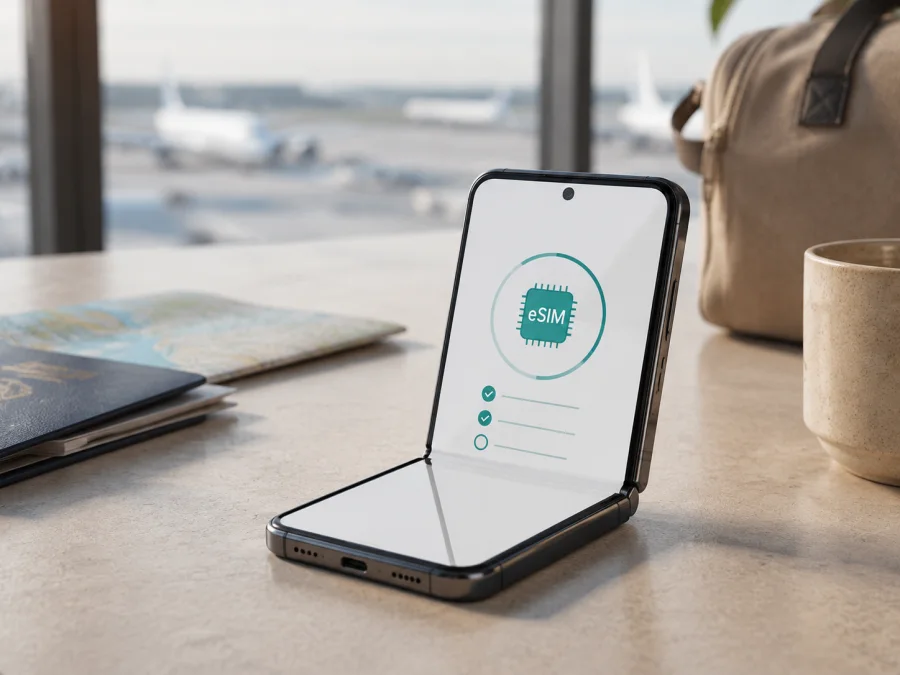
Motorola Razr 5G eSIM
Das Motorola Razr 5G kann in unterstützten Ausführungen mit einer physischen SIM und einer integrierten eSIM genutzt werden. Motorola beschreibt die eSIM-Funktion bei diesem Modell jedoch als abhängig von Geräteversion und Mobilfunkanbieter. Für ein in Deutschland beziehungsweise im EMEA-Raum verkauftes Motorola Razr 5G ist eSIM grundsätzlich vorgesehen; bei Import-, Betreiber- oder anders konfigurierten Geräten kann die SIM-Ausstattung abweichen.
Die kurze Antwort lautet: Ja, das Motorola Razr 5G kann eSIM unterstützen, aber prüfen Sie Ihr konkretes Gerät vor dem Kauf eines eSIM-Tarifs. Ein sichtbarer EID-Eintrag oder eine Option zum Hinzufügen einer eSIM in den Einstellungen ist der wichtigste technische Hinweis. Fehlt beides, lässt sich ein Profil auf dieser Geräteausführung in der Regel nicht installieren. Die Bezeichnung Motorola Razr 5G meint hier genau dieses Modell und nicht spätere Razr-Generationen oder andere Varianten.
Die wichtigsten Fakten zum Motorola Razr 5G
Motorola führt für das Razr 5G eine eSIM als mögliche zusätzliche SIM-Funktion. Die physische SIM liegt in einer Halterung, das eSIM-Profil wird elektronisch gespeichert. Welche Kombination tatsächlich verfügbar ist, hängt von Markt, Modellnummer, Firmware und der Freischaltung durch den Anbieter ab.
| Merkmal | Einordnung |
|---|---|
| Zielgerät | Motorola Razr 5G |
| Mobilfunk | 5G und 4G LTE, abhängig von Netz und Frequenzbändern |
| eSIM | Bei unterstützten Ausführungen vorhanden; am Gerät prüfen |
| Physische SIM | Je nach Ausführung zusätzlich vorgesehen |
| Dual-SIM | Nicht pauschal zusagen; aktive Kombination kann begrenzt sein |
| EID | In unterstützten Geräten in den Geräteinformationen auffindbar |
| Reiseeinsatz | Möglich, wenn das Telefon entsperrt ist und der Tarif das Reiseziel abdeckt |
5G allein beweist keine eSIM-Kompatibilität. Ein Anbieter kann Aktivierung oder parallele Nutzung mit einer physischen SIM einschränken. Entscheidend sind Hardware, Software, regionale Version und Tarifbedingungen.
Unterstützt das Motorola Razr 5G eSIM?
Für die in Europa verbreiteten Ausführungen lautet die Antwort in der Praxis häufig ja. Motorola nennt in den Support-Hinweisen zum razr 5G eine elektronische SIM zusätzlich zur physischen SIM und beschreibt einen Einrichtungsweg für eSIM. Damit ist das Motorola Razr 5G als Modellfamilie eSIM-fähig, jedoch nicht jede Handels- oder Betreiber-Version automatisch. Bei manchen regionalen Ausführungen kann nur eine physische SIM vorgesehen sein. Ein SIM-Lock kann ein vorhandenes Profil für einen anderen Anbieter blockieren.
Prüfen Sie deshalb nicht nur die Verpackung. Suchen Sie im eingerichteten Telefon nach EID, eSIM, SIM herunterladen, Mobilfunktarif hinzufügen oder SIM-Karte hinzufügen. Die Begriffe können sich durch ein Update ändern. Eine EID und ein Menü zum Hinzufügen einer SIM sprechen für technische Unterstützung; der Anbieter muss das Profil für genau diese Geräte- und Länder-Konstellation aber ebenfalls freigeben.
Regionale und betreiberabhängige Unterschiede
Für das Motorola Razr 5G gibt es Modellnummern und Konfigurationen verschiedener Märkte. Motorola weist darauf hin, dass SIM-Ausstattung, Frequenzbänder und netzabhängige Funktionen nach Region und Betreiber abweichen können. Ein europäisches Telefon kann daher andere SIM-Optionen zeigen als ein Importgerät. Bei einem gebrauchten oder eingeführten Telefon gleichen Sie die Modellnummer unter Einstellungen > Über das Telefon mit den Verkäuferangaben ab.
Die Firmware ist ebenfalls relevant. Ein Update kann Menübezeichnungen ändern, aber keine fehlende eSIM-Hardware ersetzen. Fehlt jede EID, fragen Sie nach regionaler Version und SIM-Lock. Installieren Sie bis zur Klärung kein Profil.
Was Sie vor dem Kauf des eSIM-Tarifs prüfen sollten
Ein kurzer Check verhindert den Kauf eines Tarifs, den das Telefon nicht verwenden kann. Führen Sie ihn durch, solange WLAN oder Ihre bisherige Datenverbindung verfügbar ist.
- Gerät identifizieren: Notieren Sie Modellbezeichnung und Modellnummer. Dort muss tatsächlich Motorola Razr 5G und nicht eine andere Razr-Generation stehen.
- EID suchen: Geben Sie „EID“ in die Suche der Einstellungen ein oder öffnen Sie Geräteinformationen. Teilen Sie die lange Identifikationsnummer nicht öffentlich.
- eSIM-Menü öffnen: Suchen Sie unter Einstellungen > Netzwerk & Internet > SIMs oder einem ähnlich benannten Bereich nach dem Herunterladen oder Hinzufügen einer SIM.
- SIM-Lock ausschließen: Ein netzgebundenes Telefon kann einen fremden eSIM-Anbieter ablehnen.
- Software aktualisieren: Installieren Sie verfügbare stabile Systemupdates und starten Sie danach neu.
- Internet bereithalten: Für die Installation braucht das Telefon meistens WLAN; der QR-Code allein genügt nicht.
- Tarif lesen: Prüfen Sie Reiseziel, Laufzeit, Datenvolumen, Start der Gültigkeit, Nachladen und Erstattung.
- Haupt-SIM planen: Entscheiden Sie, ob Ihre normale SIM für Anrufe und SMS aktiv bleiben soll. Bei älteren Konfigurationen kann nur eine SIM gleichzeitig aktiv sein.
<a id="kesim-device-compatibility"></a>
Kompatibilität selbst feststellen
Wenn Sie Ihr Telefon jetzt prüfen möchten, beginnen Sie mit diesem Ablauf. Prüfen Sie Ihr Gerät und kaufen Sie den eSIM-Tarif erst, wenn ein eindeutiger Hinweis auf die eSIM-Funktion vorhanden ist.
EID finden
- Entsperren Sie das Motorola Razr 5G.
- Öffnen Sie Einstellungen.
- Tippen Sie auf Über das Telefon oder System > Über das Telefon.
- Öffnen Sie Gerätedetails, Status oder SIM-Status.
- Suchen Sie nach EID beziehungsweise eSIM-ID.
Die EID kann an einer anderen Stelle stehen. Nutzen Sie zusätzlich die Einstellungssuche. Sie bestätigt die technische Komponente, ist aber noch keine Tarifzusage: Das Profil muss unterstützt werden und das Telefon darf nicht gesperrt sein.
eSIM-Menü finden
- Öffnen Sie Einstellungen.
- Wählen Sie Netzwerk & Internet, Mobilfunknetz oder SIMs.
- Tippen Sie auf SIMs verwalten oder auf die vorhandene SIM.
- Suchen Sie eSIM einrichten, SIM herunterladen, Mobilfunktarif hinzufügen oder SIM hinzufügen.
- Öffnen Sie die Vorschau, ohne zu bestätigen, wenn Sie noch keinen Tarif installieren möchten.
Öffnet sich eine QR-Code-Kamera oder ein Dialog zum Herunterladen eines SIM-Profils, ist die eSIM-Schnittstelle vorhanden. Meldet das Motorola Razr 5G „eSIM nicht unterstützt“, prüfen Sie zuerst Modellnummer und Region.
eSIM auf dem Motorola Razr 5G installieren und aktivieren
Installieren Sie das Profil möglichst vor der Abreise mit WLAN. Halten Sie QR-Code und Aktivierungsdaten bereit. Scannen Sie ein Profil nicht mehrfach auf verschiedenen Geräten.
1. Vorbereitung abschließen
Laden Sie das Motorola Razr 5G, verbinden Sie es mit WLAN und prüfen Sie Zielgebiet und Datentarif. Eine physische SIM kann eingelegt bleiben, wenn die Ausführung dies unterstützt.
2. SIM-Einstellungen öffnen
Gehen Sie zu Einstellungen > Netzwerk & Internet > SIMs. Je nach Software heißt der Bereich Mobilfunknetz, SIM-Karten oder SIMs verwalten. Wählen Sie eSIM und Einrichten beziehungsweise SIM herunterladen.
3. QR-Code scannen
Wählen Sie den QR-Code-Scan und richten Sie die Kamera auf den Code. Wird er auf demselben Telefon angezeigt, öffnen Sie ihn auf einem zweiten Bildschirm oder nutzen Sie die manuelle Eingabe, sofern angeboten. Prüfen Sie den Tarifnamen.
4. Profil herunterladen
Bestätigen Sie den Download. Das Telefon benötigt dafür Internet; der Vorgang kann einige Minuten dauern. Wechseln Sie nicht wiederholt zwischen SIMs.
5. Profil benennen und aktivieren
Nennen Sie das Profil etwa Reise. Wählen Sie die eSIM als Leitung für mobile Daten. Legen Sie Anrufe und SMS nur dann auf diese Leitung, wenn der Tarif es vorsieht.
6. Datenroaming nach Tarifvorgabe einstellen
Viele Reise-eSIMs benötigen Datenroaming auf dem Reiseprofil. Aktivieren Sie es nur für diese eSIM, wenn die Tarifbeschreibung es verlangt, und lassen Sie es auf der heimischen SIM ausgeschaltet.
7. Verbindung testen
Schalten Sie WLAN kurz aus und öffnen Sie eine kleine Webseite. Prüfen Sie, dass die Reise-eSIM für mobile Daten verwendet wird. Zu Hause kann die lokale Verbindung noch fehlen.
Weitere Hinweise finden Sie in der Android-Installationsanleitung und der iOS-Installationsanleitung. Für das Motorola Razr 5G gelten die oben genannten Android-Menüs.
Kaspersky eSIM Store für die Reise vorbereiten
Kaspersky eSIM Store ist ein App- und Webangebot, das Ihnen hilft, eine eSIM mit einem passenden Tarif für mobilen Internetzugang auf einer Auslandsreise auszuwählen, zu bestellen und zu aktivieren. Pakete können nach Reiseziel, Datenvolumen und Laufzeit variieren. Kaspersky eSIM Store ist kein Mobilfunkanbieter und kein Mobilfunknetz; die Netznutzung richtet sich nach dem gewählten Tarif und den beteiligten lokalen Netzen.
eSIM für mobile Daten in typischen Reisesituationen
Kurztrip mit Haupt-SIM
Lassen Sie die persönliche SIM für Ihre Erreichbarkeit aktiv, wählen Sie die Reise-eSIM für mobile Daten und deaktivieren Sie automatischen Datenwechsel, sofern vorhanden. Für Anrufe und SMS gelten die Bedingungen Ihres normalen Vertrags.
Ankunft am Flughafen
Schalten Sie Flugmodus aus und WLAN für den Test ab. Warten Sie einige Minuten. Wenn kein Netz erscheint, prüfen Sie Reise-eSIM als Daten-SIM und Datenroaming für dieses Profil. Ein Neustart kann die Netzanmeldung anstoßen.
Hotspot
Wenn der Tarif Tethering erlaubt, können Sie den Hotspot des Motorola Razr 5G nutzen. Updates, Videokonferenzen und Fotos verbrauchen dabei schnell Daten. Ein Tarif ohne Tethering lässt sich nicht per Einstellung freischalten.
Typische Probleme und Lösungen
Keine EID oder kein eSIM-Menü
Prüfen Sie Modellnummer, Region, Firmware und SIM-Lock. Stimmen die Angaben weiterhin nicht überein, fragen Sie Verkäufer oder Mobilfunkanbieter. Kaufen Sie kein Profil für eine ungeprüfte Ausführung.
QR-Code wird nicht erkannt
Erhöhen Sie die Helligkeit des zweiten Bildschirms, halten Sie das Telefon ruhig und zeigen Sie nur den QR-Code. Prüfen Sie, ob er bereits verwendet wurde oder abgelaufen ist.
Profil wird nicht heruntergeladen
Nutzen Sie stabiles WLAN und beenden Sie den Flugmodus. Eine instabile Verbindung oder eine WLAN-Anmeldeseite kann den Download stören. Löschen Sie ein teilweise angelegtes Profil nicht ohne Rücksprache.
Profil installiert, aber kein Netz
Prüfen Sie, ob die Reise-eSIM eingeschaltet und als Daten-SIM gewählt ist. Aktivieren Sie Datenroaming nach Tarifvorgabe, schalten Sie automatische Netzwahl ein und kontrollieren Sie Geltungsbereich sowie Laufzeitbeginn.
Falsche SIM nutzt mobile Daten
Deaktivieren Sie automatischen Datenwechsel und wählen Sie die Reise-eSIM manuell. Bei physischer SIM und eSIM kann je nach Konfiguration nur eine SIM aktiv für Daten sein.
Langsame oder abreißende Verbindung
Standort, Auslastung, lokales Netz, Tarif und Frequenzbänder beeinflussen die Geschwindigkeit. Starten Sie die Funkverbindung neu und testen Sie gegebenenfalls die Netzwahl.
Checkliste für die Kompatibilität
- [ ] Die Geräteinformationen nennen Motorola Razr 5G und die Modellnummer ist bekannt.
- [ ] Eine EID oder eine Option zum Hinzufügen beziehungsweise Herunterladen einer eSIM ist sichtbar.
- [ ] Die regionale Ausführung unterstützt eSIM für diese Version.
- [ ] Das Telefon ist nicht für einen anderen Anbieter gesperrt.
- [ ] Software und Netzwerkeinstellungen sind aktuell genug für die Einrichtung.
- [ ] WLAN ist für den Download verfügbar.
- [ ] Der Tarif gilt im Zielland oder in der Zielregion.
- [ ] Datenvolumen, Laufzeit, Startbedingungen und Hotspot-Regeln sind verstanden.
Häufige Fragen zum Motorola Razr 5G
Hat das Motorola Razr 5G eSIM?
Bei unterstützten Varianten ja. Motorola beschreibt eSIM bei diesem Modell als mögliche elektronische SIM zusätzlich zur physischen SIM. Wegen regionaler und betreiberabhängiger Unterschiede prüfen Sie EID oder eSIM-Option direkt am Telefon.
Kann ich jede Reise-eSIM verwenden?
Nein, nicht automatisch. Das Telefon muss eSIM-fähig und entsperrt sein. Der Tarif muss das Reiseziel abdecken, mobile Daten erlauben und mit einem unterstützten lokalen Netz funktionieren.
Brauche ich Internet für die Installation?
Ja. Für den Download des Profils braucht das Motorola Razr 5G WLAN oder eine andere funktionierende Datenverbindung. Der QR-Code ersetzt diese Verbindung nicht.
Ist eSIM eine normale Telefonnummer?
Nicht unbedingt. Ein Reise-eSIM-Tarif im Kaspersky eSIM Store ist für mobilen Internetzugang gedacht und enthält keine gewöhnlichen Anrufe oder SMS, sofern die Bedingungen nichts anderes sagen. Messenger funktionieren über die Datenverbindung.
Fazit: Gerätecheck und Reise-eSIM
Das Motorola Razr 5G kann in unterstützten regionalen und betreiberkompatiblen Ausführungen mit eSIM arbeiten. Für die sichere Entscheidung genügt die Modellbezeichnung allein nicht. Prüfen Sie EID oder eSIM-Menü, klären Sie den SIM-Lock und berücksichtigen Sie Markt, Firmware und Anbieter. Danach können Sie im Kaspersky eSIM Store eine eSIM mit passendem Tarif für Ihre Reise auswählen, bestellen und aktivieren.
Nehmen Sie diese Reihenfolge als letzten Reisecheck: Gerät prüfen, Tarifgebiet bestätigen, eSIM installieren, Daten-SIM festlegen, Datenroaming nur auf dem Reiseprofil aktivieren und die Verbindung testen. So wissen Sie vor dem Kauf, ob die konkrete Ausführung des Motorola Razr 5G geeignet ist. Bleibt eine Abweichung, wenden Sie sich mit Modellnummer, EID-Status und Fehlermeldung an den zuständigen Support.


