Leitfaden für Reisekonnektivität
Motorola Razr 60 eSIM: Kompatibilität und Einrichtung
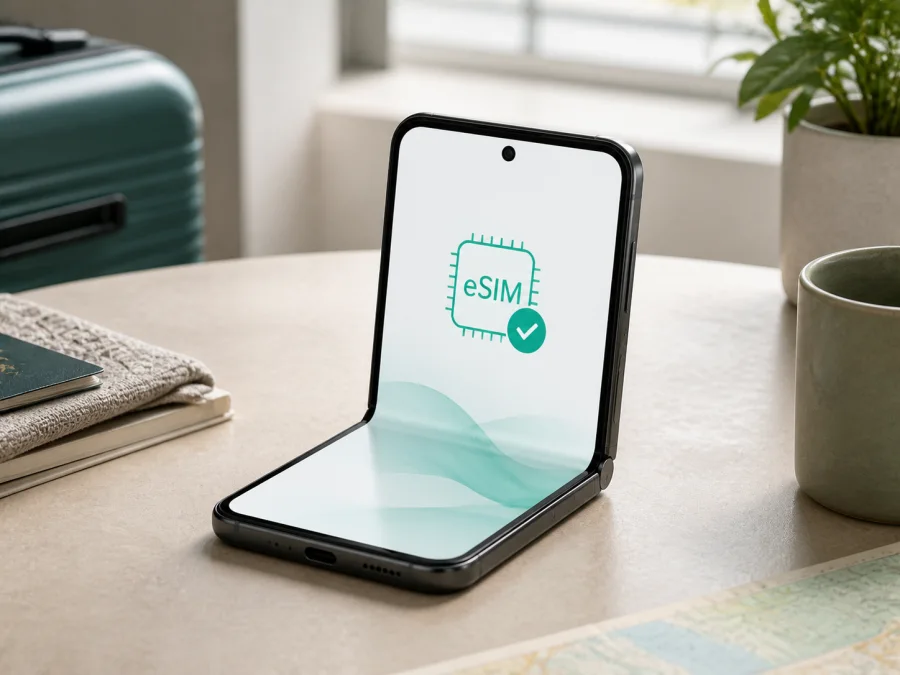
Motorola Razr 60 und eSIM: Kompatibilität, Einrichtung und Nutzung auf Reisen
Stand: 8. September 2026
Das Motorola Razr 60 unterstützt eSIM grundsätzlich. In den offiziellen technischen Angaben von Motorola wird die Konfiguration mit einer Nano-SIM plus eSIM genannt. Die deutsche Motorola-Supportseite formuliert zugleich vorsichtiger: Das Telefon kann zusätzlich zur physischen SIM-Karte eventuell eine eSIM unterstützen, und die konkrete Verfügbarkeit sollte mit dem Mobilfunkanbieter geprüft werden. Beides ist für die Praxis wichtig: Das Modell ist für eSIM vorbereitet, aber die tatsächlich verkaufte Geräteversion kann sich nach Markt, Anbieter und Software unterscheiden.
Prüfen Sie deshalb vor dem Kauf direkt auf Ihrem Motorola Razr 60, ob EID und eSIM-Menü vorhanden sind. Kontrollieren Sie außerdem den Entsperrstatus und die Tarifbedingungen.
Die kurze Antwort: Unterstützt Motorola Razr 60 eSIM?
Ja, Motorola Razr 60 kann eSIM unterstützen. Motorola führt das Gerät in einer offiziellen Spezifikation mit „Dual SIM (1 Nano-SIM + eSIM)“. Eine passende digitale SIM kann damit zusätzlich zur physischen Karte eingerichtet werden. Ob beide Profile genau so parallel arbeiten, wie Sie es planen, hängt von der regionalen Geräteversion, der Firmware und dem Mobilfunkanbieter ab.
| Merkmal | Einordnung für Motorola Razr 60 |
|---|---|
| Exakte Modellbezeichnung | Motorola Razr 60 |
| Betriebssystem laut offizieller Spezifikation | Android 15; Menünamen können sich nach Updates ändern |
| SIM-Konfiguration | Eine Nano-SIM plus eSIM in der genannten Spezifikation |
| Mobilfunk | 4G LTE und 5G; Bänder und Freigaben können regional variieren |
| eSIM-Status | Grundsätzlich unterstützt, am konkreten Gerät zu prüfen |
| Wichtigste Kontrolle | EID sowie Menü zum Hinzufügen oder Herunterladen einer eSIM |
| Weitere Voraussetzungen | WLAN für die Einrichtung, keine Netzsperre und passender Tarif |
Eine eSIM ist ein digitales Mobilfunkprofil, kein zusätzlicher Speicher. Für einen Reisetarif steht mobiles Internet im Mittelpunkt; Rufnummer, Telefonie oder SMS sind nur enthalten, wenn das ausdrücklich vorgesehen ist.
Unterschiede nach Region, Anbieter und Firmware
Das Motorola Razr 60 wird in verschiedenen Märkten verkauft. SIM-Bestückung, Funkbänder, Software-Menüs und Betreiberfreigaben können voneinander abweichen. Ein importiertes oder über einen Anbieter bezogenes Gerät kann deshalb anders reagieren als ein lokal gekauftes Exemplar, obwohl beide denselben Namen tragen. Motorola weist selbst darauf hin, dass bestimmte Spezifikationen je nach Markt variieren.
Der Mobilfunkanbieter kann QR-Code, Direktaktivierung oder Vertragsprüfung verlangen. Achten Sie bei gebrauchten und importierten Geräten außerdem auf eine mögliche SIM- oder Netzsperre: Ein gesperrtes Motorola Razr 60 kann ein eSIM-Menü anzeigen, den gewünschten Tarif aber nicht registrieren. Bestätigen Sie bei Unsicherheit Modellversion und Entsperrstatus, bevor Sie einen Tarif auswählen.
EID und eSIM-Menü selbst prüfen
Die wichtigste Kontrolle erfolgt direkt am Telefon; ein aktives eSIM-Profil ist dafür nicht nötig.
EID kontrollieren
- Öffnen Sie Einstellungen.
- Tippen Sie auf Über das Telefon.
- Öffnen Sie SIM-Status, Statusinformationen oder einen ähnlich benannten Bereich.
- Suchen Sie nach EID oder eSIM-ID.
- Verwechseln Sie die EID nicht mit der IMEI: Die EID kennzeichnet den eSIM-Baustein, die IMEI das Mobilfunkgerät.
Die Bezeichnung kann je nach Android-Version abweichen. Nutzen Sie bei Bedarf die Suche in den Einstellungen. Eine EID ist ein starkes Indiz für einen eSIM-Baustein; Regionalversion und Anbieterfreigabe müssen trotzdem berücksichtigt werden.
Option zum Hinzufügen suchen
- Öffnen Sie Einstellungen.
- Gehen Sie zu Netzwerk & Internet.
- Öffnen Sie SIMs und Mobilfunknetz.
- Suchen Sie nach eSIM herunterladen, eSIM hinzufügen oder Neue eSIM herunterladen.
Motorola beschreibt diesen Bereich als Ausgangspunkt für das Herunterladen und Einrichten einer eSIM. Je nach Softwarestand kann die Beschriftung anders lauten. Prüfen Sie die Funktion zunächst nur; löschen oder ersetzen Sie ein vorhandenes Profil nicht vorsorglich.
Kompatibilitäts-Checkliste vor dem Kauf
- [ ] Auf dem Motorola Razr 60 wird eine EID angezeigt.
- [ ] Die SIM-Einstellungen enthalten eine Option zum Hinzufügen einer eSIM.
- [ ] Das Gerät ist nicht durch den bisherigen Mobilfunkanbieter gesperrt.
- [ ] Die Software ist aktuell und die Mobilfunkeinstellungen lassen sich öffnen.
- [ ] Für den Profildownload steht WLAN oder eine andere Internetverbindung bereit.
- [ ] Der Tarif gilt für jedes Land beziehungsweise jede Region Ihrer Reise.
- [ ] Datenvolumen, Laufzeit und Aktivierungszeitpunkt passen zu Ihrem Vorhaben.
- [ ] Sie wissen, ob der Tarif nur Daten oder auch Telefonie und SMS umfasst.
Wenn EID oder eSIM-Menü fehlen, kaufen Sie nicht in der Annahme, dass die Modellbezeichnung allein genügt. Prüfen Sie Ihr Gerät und fragen Sie bei einer unklaren Variante den Verkäufer oder Mobilfunkanbieter.
Welche eSIM für eine Reise passt
Kaspersky eSIM Store ist ein App- und Web-Angebot, in dem Sie eine eSIM mit einem passenden Tarif für mobiles Internet in einer Auslandsreise auswählen, abschließen und aktivieren können. Die Kompatibilitätsprüfung am Motorola Razr 60 bleibt Ihre wichtige Vorbereitung. Vergleichen Sie Ziel, Gültigkeitsdauer, Datenvolumen, unterstützte Netze und Aktivierungsbedingungen.
Für ein Land reicht oft ein Landestarif; bei einer Rundreise sollte der Tarif alle besuchten Länder abdecken. Karten, Übersetzungen und Nachrichten benötigen meist weniger Daten als Video, große Uploads oder Hotspot-Nutzung. Installieren Sie das Profil über WLAN und prüfen Sie den Aktivierungszeitpunkt in den Tarifbedingungen.
Kaspersky eSIM Store ist dabei nicht der Mobilfunkanbieter, kein Betreiber eines Mobilfunknetzes und kein Lieferant der Funkabdeckung. Das App- und Web-Angebot hilft bei Auswahl, Abschluss und Aktivierung eines passenden eSIM-Tarifs. Die Verbindung hängt anschließend vom Tarif, den eingebundenen lokalen Netzen, dem Reiseziel, dem Gerät und den örtlichen Bedingungen ab.
eSIM auf Motorola Razr 60 installieren und aktivieren
1. Voraussetzungen vorbereiten
Laden Sie das Telefon, verbinden Sie es mit WLAN und halten Sie QR-Code oder Aktivierungsdaten bereit. Wird der Code auf demselben Telefon angezeigt, öffnen Sie ihn auf einem zweiten Bildschirm oder nutzen Sie die manuelle Eingabe. Lassen Sie Ihre private SIM eingerichtet, wenn Sie darüber erreichbar bleiben möchten.
2. Mobilfunkeinstellungen öffnen
Gehen Sie zu Einstellungen > Netzwerk & Internet > SIMs und Mobilfunknetz. Tippen Sie auf eSIM herunterladen, eSIM hinzufügen oder die gleichwertige Option. Falls der Menüpunkt fehlt, brechen Sie die Einrichtung ab und prüfen Sie zunächst EID, Region und Anbieterfreigabe.
3. Profil laden
Wählen Sie das Hinzufügen einer eSIM und folgen Sie den Anweisungen. Scannen Sie den QR-Code oder geben Sie den Aktivierungscode exakt ein. Prüfen Sie vor der Bestätigung das Reiseziel. Ein Code kann an eine einmalige Installation gebunden sein.
4. Download abwarten
Lassen Sie WLAN bestehen, bis Download und Installation abgeschlossen sind. Die Aktivierung kann einige Minuten dauern. Ein Profil liefert erst Daten, wenn es in den SIM-Einstellungen ausgewählt ist.
5. Profil benennen und Datenleitung wählen
Benennen Sie das Profil nach dem Reiseland und wählen Sie die Reise-eSIM für mobile Daten. Wenn Sie die heimische SIM für Anrufe oder SMS behalten möchten, stellen Sie diese Dienste getrennt ein. Prüfen Sie den automatischen Datenwechsel.
6. Datenroaming nach Tarifvorgabe einstellen
Bei vielen Reise-eSIMs muss Datenroaming für das eSIM-Profil aktiviert werden, weil die Verbindung über ein ausländisches Partnernetz erfolgt. Aktivieren Sie es nur nach Tarifhinweis und nur auf der Reise-eSIM. Kontrollieren Sie danach, welche Leitung Daten nutzt.
Weitere Geräteschritte finden Sie in der Android-Anleitung zur eSIM-Installation. Die iOS-Anleitung zur eSIM-Installation richtet sich an iPhones und ist nur relevant, wenn Sie zusätzlich ein iOS-Gerät einrichten. Für Ihr Motorola Razr 60 bleiben die Android-Menüs und die Hinweise auf dem Bildschirm maßgeblich.
Nutzung im Ausland: praktische Szenarien
Kurze Städtereise
Installieren Sie die eSIM vor dem Abflug, wählen Sie sie nach der Landung für mobile Daten aus und prüfen Sie die Netzregistrierung. Karten, Übersetzungen, Fahrpläne und Nachrichten lassen sich so nutzen. Deaktivieren Sie große automatische Downloads und Foto-Backups bei begrenztem Volumen.
Rundreise durch mehrere Länder
Prüfen Sie, ob der Tarif für jedes Land Ihrer Route gilt. Ein regionaler Tarif kann den Wechsel vereinfachen, garantiert aber nicht überall dieselbe Geschwindigkeit oder Verfügbarkeit. Bei Netzproblemen kann eine manuelle Netzwahl helfen, sofern der Tarif dies vorsieht.
Private SIM und Reise-eSIM parallel
Abhängig von der Konfiguration können Sie die private Nummer für Anrufe und SMS behalten und die Reise-eSIM für mobile Daten verwenden. Kontrollieren Sie den Datenwechsel und schalten Sie Datenroaming auf der privaten Leitung aus, wenn Sie es nicht benötigen. Für einen Hotspot zählt der Verbrauch der gewählten Datenleitung.
Häufige Probleme und Lösungen
EID oder „eSIM hinzufügen“ fehlt
Starten Sie das Telefon neu und suchen Sie erneut nach „EID“ und „eSIM“. Fehlt die EID weiterhin, können Marktversion, Firmware oder Anbieterfreigabe entscheidend sein. Klären Sie die Version, statt ein Profil auf Verdacht zu kaufen.
Der QR-Code wird nicht erkannt
Vergrößern Sie den Code auf einem zweiten Bildschirm, schneiden Sie ihn nicht ab und halten Sie die Kamera ruhig. Prüfen Sie WLAN und die Gültigkeit. Wenn eine manuelle Eingabe angeboten wird, achten Sie auf ähnliche Zeichen.
Das Profil lädt nicht
Prüfen Sie WLAN, Datum und Uhrzeit sowie freien Speicher. Bei einem Anbieterfehler können ein abgelaufener Code, eine falsche Region oder fehlende Aktivierungsfreigabe die Ursache sein. Wenden Sie sich an den Support und löschen Sie ein geladenes Profil nicht vorschnell.
eSIM ist installiert, aber es gibt kein Netz
Prüfen Sie, ob das Profil eingeschaltet und für mobile Daten ausgewählt ist. Aktivieren Sie Datenroaming nach Tarifvorgabe, kontrollieren Sie Geltungsbereich und Laufzeit und schalten Sie den Flugmodus kurz ein und aus. Bei „Kein Dienst“ kann eine manuelle Netzwahl helfen. eSIM-Unterstützung bedeutet nicht, dass jeder Tarif überall arbeitet.
Daten werden über die falsche SIM verbraucht
Öffnen Sie Netzwerk & Internet > SIMs und Mobilfunknetz und markieren Sie die Reise-eSIM für mobile Daten. Prüfen Sie den automatischen Datenwechsel. Wenn die heimische SIM nicht benötigt wird, deaktivieren Sie dort Datenroaming.
Das Profil wurde gelöscht
Löschen Sie eine eSIM nicht als ersten Reparaturversuch. Motorola weist darauf hin, dass nach dem Löschen die Nutzung des Profils endet und eine Wiederherstellung über den Mobilfunkanbieter nötig sein kann. Kontaktieren Sie bei einer versehentlichen Löschung den Support des Tarifs. Ein neues Profil oder ein Ersatzcode hängt von dessen Bedingungen ab.
FAQ
Ist Motorola Razr 60 mit eSIM kompatibel?
Grundsätzlich ja. Motorola nennt eine Nano-SIM plus eSIM; die deutschsprachige Supportanleitung weist jedoch auf mögliche Abhängigkeiten von Anbieter und Region hin. Prüfen Sie EID, eSIM-Menü und Netzsperre auf Ihrem konkreten Gerät.
Kann ich physische SIM und eSIM gleichzeitig nutzen?
Das ist bei einer freigeschalteten Dual-SIM-Konfiguration grundsätzlich möglich. Welche Dienste parallel laufen und welche Leitung Daten verwendet, hängt von Gerät, Software und Anbieter ab.
Muss die eSIM vor der Reise installiert werden?
Nein, aber die Einrichtung zu Hause über WLAN ist übersichtlicher. Ob die Laufzeit bei der Installation oder bei der ersten Verbindung beginnt, steht im jeweiligen Angebot.
Enthält eine Reise-eSIM eine Telefonnummer?
Für einen Tarif für mobiles Internet normalerweise nicht. Telefonie und SMS sind nur enthalten, wenn dies ausdrücklich angegeben ist. Für Gespräche können Sie die normale SIM oder Messenger über die Datenverbindung nutzen, soweit das zu Ihrem Tarif passt.
Warum aktiviert sich die eSIM im Ausland nicht automatisch?
Mögliche Ursachen sind eine noch nicht begonnene Gültigkeit, eine falsche Datenleitung, ausgeschaltetes Datenroaming oder ein nicht unterstütztes Partnernetz. Prüfen Sie die Punkte einzeln.
Kann ich das Profil auf ein anderes Telefon übertragen?
Das hängt vom Tarif ab. Einige Profile sind an die erste Installation oder an ein Gerät gebunden. Übertragen oder löschen Sie das Profil erst nach Prüfung der Bedingungen und der Supporthinweise.
Kurzfazit
Motorola Razr 60 ist grundsätzlich eSIM-fähig. Marktversion, Firmware, Anbieterfreigabe und Netzsperre können die Nutzung beeinflussen; EID und eSIM-Menü sind deshalb die wichtigsten Kontrollen. Installieren Sie das Profil über WLAN, wählen Sie es als Datenleitung aus und aktivieren Sie Datenroaming nur nach Tarifbedingung.
Vor der Reise: Gerät prüfen und eSIM auswählen
Prüfen Sie vor dem Kauf am eigenen Motorola Razr 60 die EID, die Option zum Hinzufügen einer eSIM und den Entsperrstatus. Bestätigen Sie, dass der gewünschte Tarif Ihr Reiseziel abdeckt und zu Volumen und Laufzeit passt. Anschließend können Sie im Kaspersky eSIM Store über App oder Website ein passendes Datenpaket auswählen, abschließen und die eSIM auf dem kompatiblen Gerät aktivieren. Die sichere Reihenfolge lautet: erst Gerät prüfen, dann eSIM für die Reise auswählen und danach die mobile Datenleitung bewusst einrichten.


