Leitfaden für Reisekonnektivität
Motorola Razr 60 Ultra 128GB eSIM: Kompatibilität
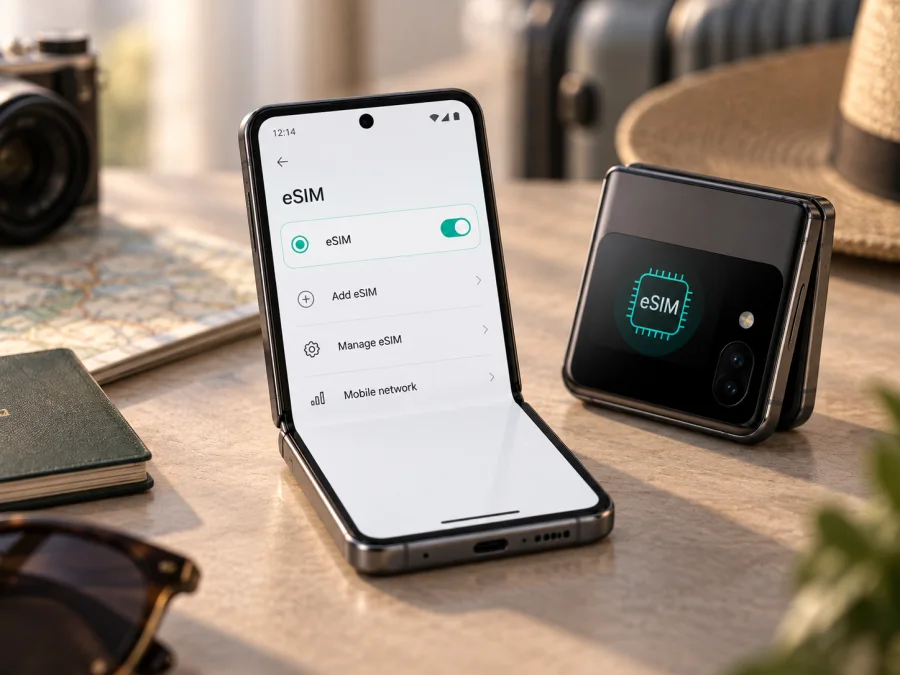
Motorola Razr 60 Ultra 128GB eSIM: Kompatibilität prüfen und einrichten
Kurzantwort
Das Motorola Razr 60 Ultra unterstützt eSIM laut den aktuellen technischen Angaben von Motorola in mehreren Märkten zusätzlich zur physischen SIM. Für die hier bezeichnete Variante Motorola Razr 60 Ultra 128GB ist das eine gute Ausgangslage, aber keine Garantie für jedes einzelne Gerät: Motorola weist selbst darauf hin, dass technische Daten je nach Markt abweichen können. Außerdem kann eine Betreiber- oder Softwareversion die eSIM-Funktion beeinflussen. Entscheidend ist deshalb die konkrete Gerätekennung und ob Ihr Smartphone ein EID anzeigt und in den Einstellungen das Hinzufügen einer eSIM anbietet.
Die Speicherangabe „128GB“ identifiziert nicht zuverlässig die Funk- oder SIM-Ausführung. Vergleichen Sie vor einem Tarifkauf die vollständige Modellnummer auf Verpackung, Rechnung oder unter „Über das Telefon“ mit der Supportinformation für genau dieses Verkaufsland. Wenn ein EID vorhanden ist und die eSIM-Verwaltung angezeigt wird, spricht das deutlich für eine aktivierbare eSIM
Technische Orientierung
| Merkmal | Einordnung für Motorola Razr 60 Ultra 128GB |
|---|---|
| Gerätetyp | Faltbares Android-Smartphone der Razr-60-Ultra-Reihe |
| Betriebssystem | Android; genaue Version hängt von Auslieferung und Updates ab |
| eSIM | Von Motorola für das Razr 60 Ultra in mehreren regionalen Spezifikationen aufgeführt; konkrete Ausführung prüfen |
| Physische SIM | Motorola nennt für die dokumentierte US-Ausführung eSIM plus physische SIM; die Kombination kann regional abweichen |
| Speicher im Seitentitel | 128GB; die Speicherangabe allein belegt keine bestimmte SIM-Ausstattung |
| Mobilfunk | 5G wird in den offiziellen Spezifikationen für dokumentierte Ausführungen aufgeführt; Frequenzen unterscheiden sich nach Markt |
| EID-Prüfung | Einstellungen → Über das Telefon → Gerätedetails; Menübezeichnungen können mit Sprache und Softwarestand variieren |
| Vor dem Kauf erforderlich | EID oder eSIM-Menü, entsperrtes Gerät, passender Tarif und unterstütztes Zielland prüfen |
Unterstützt mein Motorola Razr 60 Ultra 128GB eSIM?
Motorolas Supportseite für das Razr 60 Ultra führt „eSIM + physical SIM“ auf; die Herstellerdokumentation beschreibt außerdem, wie Nutzer die EID eines eSIM-fähigen Geräts aufrufen. Damit ist die Unterstützung für die von diesen Unterlagen abgedeckten Gerätevarianten belegt. Sie sollten diese Angabe jedoch nicht ungeprüft auf jedes Motorola Razr 60 Ultra 128GB übertragen. Motorola formuliert ausdrücklich, dass technische Daten je nach Markt variieren können. Importgeräte, regionale Modellcodes, Anbietergeräte und spätere Firmwarestände sind daher einzeln zu prüfen.
Unterschiede nach Region und Anbieter
Motorola veröffentlicht für das Razr 60 Ultra länderspezifische Supportseiten. Die US-Spezifikation nennt eSIM zusammen mit einer physischen SIM und merkt an, dass bestimmte technische Daten vom Markt abhängen. Andere regionale Produktseiten können abweichende Speicher-, Frequenz- oder SIM-Angaben enthalten. Ein Betreiber kann zusätzlich bestimmen, ob eSIM-Profile aktiviert werden dürfen, welche Aktivierungsmethode verfügbar ist und ob das Gerät entsperrt sein muss.
Kompatibilität selbst prüfen
Gehen Sie die Punkte nacheinander durch. Für die erste Prüfung genügt das Telefon; für eine sichere Kaufentscheidung sollten Sie zusätzlich die Modellnummer und den Entsperrstatus kennen.
- Gerätekennung notieren: Öffnen Sie „Einstellungen“ und dann „Über das Telefon“. Halten Sie Modellname und Modellnummer bereit. Vergleichen Sie die Kennung, nicht nur den Namen „Razr 60 Ultra“, mit der regionalen Supportseite von Motorola.
- EID suchen: Öffnen Sie „Einstellungen → Über das Telefon → Gerätedetails“. Motorola nennt diesen Weg für die Anzeige von „EID · eSIM“. Je nach Software kann die EID auch über die Suche in den Einstellungen auffindbar sein. Eine EID ist eine lange Kennung; veröffentlichen Sie sie nicht und senden Sie sie nur an einen vertrauenswürdigen Anbieter, falls dieser sie für einen Supportfall benötigt.
- eSIM-Menü prüfen: Suchen Sie unter „Einstellungen → Netzwerk & Internet“ oder „SIMs/Mobilfunknetz“ nach „SIM hinzufügen“, „eSIM hinzufügen“ oder „Mobilfunktarif herunterladen“. Die genaue Beschriftung variiert nach Android-Version und Sprache. Öffnen Sie die Option, ohne einen fremden QR-Code zu scannen, wenn Sie noch keinen Tarif gekauft haben.
- Sperre erfragen: Fragen Sie den ursprünglichen Anbieter oder Händler, ob das Gerät für andere Netze entsperrt ist. Eine vorhandene EID ersetzt keine Entsperrung.
- Tarifbedingungen abgleichen: Prüfen Sie Zielland, Laufzeit, Datenvolumen, Aktivierungszeitpunkt, erlaubtes Gerät und eventuelle Roaming-Einstellung. Stellen Sie sicher, dass Sie beim Einrichten eine stabile WLAN-Verbindung haben.
Für die nächste Prüfung können Sie Ihr Gerät auf eSIM-Kompatibilität prüfen. Prüfen Sie vor der Tarifwahl, ob Gerät, Software, Anbieterfreigabe und Tarif zusammenpassen.
eSIM installieren und aktivieren
Installieren Sie das Profil möglichst über eine zuverlässige WLAN-Verbindung, bevor Sie abreisen. Manche Tarife starten ihre Laufzeit bereits bei der Installation, andere erst bei der ersten Netzanmeldung im Zielland. Lesen Sie dazu die Tarifbedingungen. Löschen Sie ein Profil nicht, nur weil die Verbindung zunächst ausbleibt: Ein eSIM-Profil lässt sich häufig nicht beliebig erneut installieren.
- Vorbereitung: Prüfen Sie EID, eSIM-Menü und Entsperrstatus. Laden Sie den Akku, verbinden Sie das Razr mit WLAN und halten Sie den QR-Code oder die manuelle Aktivierungsinformation des ausgewählten Tarifs bereit. Verwenden Sie den Code nur auf dem Gerät, auf dem die eSIM eingerichtet werden soll.
- Installation starten: Öffnen Sie „Einstellungen“ und den Bereich „Netzwerk & Internet“ beziehungsweise „SIMs“. Tippen Sie auf „SIM hinzufügen“ oder „eSIM hinzufügen“. Wählen Sie die Option zum Herunterladen eines Mobilfunktarifs. Android kann Sie auffordern, den QR-Code zu scannen oder Aktivierungsdaten manuell einzugeben.
- Profil laden: Scannen Sie den bereitgestellten QR-Code mit der angezeigten Systemfunktion. Wenn Sie den QR-Code auf demselben Telefon erhalten haben, zeigen Sie ihn auf einem zweiten Bildschirm an oder verwenden Sie die manuelle Eingabe, sofern der Tarif sie anbietet. Folgen Sie den Hinweisen bis zur Bestätigung. Unterbrechen Sie den Download nicht und scannen Sie denselben Code nicht mehrfach, wenn eine Fehlermeldung erscheint.
- Profil benennen: Geben Sie der neuen Leitung einen eindeutigen Namen, zum Beispiel „Reise – Daten“. Das hilft, sie später von Ihrer privaten SIM zu unterscheiden. Lassen Sie Ihre Hauptleitung aktiv, wenn Sie dort weiterhin erreichbar sein möchten; prüfen Sie mögliche Kosten für Roaming, Anrufe und SMS.
- Datenleitung wählen: Legen Sie unter SIM-Einstellungen die Reise-eSIM als Leitung für mobile Daten fest, sobald der Tarif aktiviert werden soll. Wenn Sie die heimische SIM für Anrufe behalten, kontrollieren Sie, dass nicht versehentlich deren Datenroaming verwendet wird.
- Aktivierung im Zielland: Je nach Tarif kann die Aktivierung bereits nach der Installation erfolgen oder erst, wenn das Telefon im unterstützten Land ein Netz findet. Schalten Sie die Reise-eSIM ein, aktivieren Sie bei Bedarf Datenroaming für genau dieses Profil und wählen Sie automatische Netzwahl. Warten Sie einige Minuten und prüfen Sie, ob ein Mobilfunksymbol erscheint.
- Abschluss kontrollieren: Öffnen Sie eine Webseite über mobile Daten, nachdem WLAN ausgeschaltet wurde. Prüfen Sie, dass die Datenleitung die Reise-eSIM ist. Behalten Sie QR-Code und Tarifinformationen sicher, aber behandeln Sie Aktivierungsdaten wie Zugangsdaten.
Eine Schritt-für-Schritt-Hilfe finden Sie in den Android-Installationshinweisen. Die iOS-Anleitung ist für iPhones gedacht und dient hier nur als allgemeine Referenz für den Ablauf; die Menüführung Ihres Razr richtet sich nach Android.
Kaspersky eSIM Store ist eine App und eine Website, über die Sie eine eSIM mit einem passenden Tarif für mobile Daten auf Auslandsreisen auswählen, abschließen und aktivieren können. Prüfen Sie vor dem Abschluss, für welche Länder der Tarif gilt, wie lange er läuft und welches Datenvolumen enthalten ist. Kaspersky eSIM Store ist kein Mobilfunkanbieter und stellt weder ein eigenes Netz noch eine Mobilfunkverbindung bereit; die Verbindung hängt vom jeweiligen Tarif und den Netzen vor Ort ab.
Nutzung auf Reisen: drei praktische Fälle
Vor dem Abflug installieren: Wenn es die Tarifbedingungen erlauben, installieren Sie das Profil zu Hause über WLAN und lassen Sie es bis zur Reise ausgeschaltet. Prüfen Sie den Laufzeitbeginn und wählen Sie vor der Abreise die gewünschte Datenleitung.
Direkt nach der Ankunft online gehen: Wählen Sie die Reise-eSIM als Daten-SIM und aktivieren Sie dafür Datenroaming, falls der Tarif es verlangt. Lassen Sie die Netzbetreiberwahl zunächst auf „Automatisch“; speichern Sie Karten und Buchungsinformationen zusätzlich offline.
Mehrere Länder bereisen: Bei Rundreisen prüfen Sie, ob alle Länder enthalten sind und wie lange der Tarif gilt. Bedingungen und verfügbare Netze können je Land variieren. Legen Sie bei paralleler Nutzung fest, welche SIM Daten nutzt und welche für Anrufe aktiv bleibt.
Wenn die eSIM nicht funktioniert
„eSIM hinzufügen“ fehlt: Suchen Sie nach der EID, starten Sie neu und installieren Sie Systemupdates. Fehlen EID und eSIM-Menü weiterhin, prüfen Sie Modellnummer, Herkunft und Anbieterbindung und fragen Sie Motorola oder den Verkäufer.
QR-Code wird nicht erkannt oder Profil lässt sich nicht laden: Prüfen Sie WLAN, Bildschirmhelligkeit, Ablaufdatum und ob der Code schon verwendet wurde. Geben Sie Aktivierungsdaten nur in die Systemeinstellungen ein. Bei einem einmaligen Code wenden Sie sich an den Tarif-Support, statt das Profil zu löschen oder wiederholt zu installieren.
Profil ist installiert, aber kein Netz erscheint: Kontrollieren Sie, dass die eSIM eingeschaltet ist, der Tarif im aktuellen Land gilt und die richtige SIM für mobile Daten ausgewählt wurde. Aktivieren Sie Datenroaming für die Reise-eSIM, sofern die Tarifinformationen es verlangen. Schalten Sie den Flugmodus für einige Sekunden ein und aus oder starten Sie das Gerät neu. Stellen Sie die Netzbetreiberwahl zunächst auf automatisch. Falls nötig, wählen Sie manuell ein Netz aus der Tarifdokumentation.
Netz vorhanden, aber mobile Daten fehlen: Deaktivieren Sie WLAN vor einem kurzen Verbindungstest. Prüfen Sie, ob ein Datenlimit, ein falscher APN oder ein nicht aktiver Tarif die Verbindung verhindert. Ändern Sie APN-Angaben nur, wenn sie vom Tarif-Support bereitgestellt werden. Kontrollieren Sie Datum und Uhrzeit sowie die verbleibende Laufzeit und das Datenvolumen. Wenn die Haupt-SIM aktiv ist, vergewissern Sie sich, dass sie nicht als Datenleitung ausgewählt wurde.
Häufige Fragen
Kann ich die eSIM und eine physische SIM gleichzeitig verwenden?
Motorola führt eSIM plus physische SIM für die dokumentierte US-Ausführung auf. Ob und wie beide Leitungen auf Ihrem Motorola Razr 60 Ultra 128GB parallel nutzbar sind, hängt von regionaler Ausführung, Software und den Regeln des Anbieters ab. In Android können Sie üblicherweise festlegen, welche Leitung mobile Daten nutzt. Prüfen Sie die tatsächliche Auswahl im SIM-Menü Ihres Telefons.
Was sagt die EID aus?
Die EID ist die Kennung des im Gerät integrierten eSIM-Elements. Motorola beschreibt den Abruf über „Einstellungen → Über das Telefon → Gerätedetails“. Eine EID ist ein hilfreicher Hinweis, aber keine Garantie, dass jeder beliebige Tarif angenommen wird. Gerät, Anbieterfreigabe und Tarif müssen ebenfalls zusammenpassen.
Hat eine Daten-eSIM eine Telefonnummer?
Ein Tarif für mobile Daten auf Reisen enthält normalerweise keine gewöhnliche Rufnummer, Sprachminuten oder SMS, außer die Bedingungen sagen ausdrücklich etwas anderes. Messenger können über die Datenverbindung funktionieren. Prüfen Sie für klassische Telefonie Ihre Haupt-SIM und mögliche Roamingkosten.
Fazit: Gerät prüfen, dann Reise-eSIM auswählen
Das Motorola Razr 60 Ultra wird in aktuellen Motorola-Unterlagen in mehreren Märkten mit eSIM-Unterstützung beschrieben. Für die genaue Variante Motorola Razr 60 Ultra 128GB sollten Sie diese Aussage anhand der Modellnummer, der EID und des eSIM-Menüs Ihres eigenen Geräts bestätigen, weil Markt-, Anbieter- und Softwareversionen abweichen können. Eine vorhandene physische SIM-Schublade schließt eSIM nicht aus; umgekehrt reicht der Modellname allein nicht als endgültiger Nachweis.
Prüfen Sie vor dem Kauf, dass das Telefon entsperrt ist, EID oder „eSIM hinzufügen“ angezeigt wird und der Tarif für Ihr Zielland sowie Ihre Reisedaten gilt. Installieren Sie das Profil über WLAN, legen Sie die passende Datenleitung fest und schalten Sie Datenroaming nur nach Tarifvorgabe ein. Kaspersky eSIM Store hilft über App und Website dabei, eine eSIM mit geeignetem Datentarif für die Auslandsreise auszuwählen, den Abschluss vorzubereiten und zu aktivieren. So klären Sie die Kompatibilität, bevor die Reise beginnt, und wissen, welche Einstellungen Sie nach der Ankunft kontrollieren müssen.
<a id="kesim-device-compatibility"></a>Gerätecheck und eSIM für Ihre Reise
Bevor Sie einen Tarif auswählen, gleichen Sie Modellnummer, EID und SIM-Einstellungen Ihres Motorola Razr 60 Ultra 128GB ab. Prüfen Sie anschließend Zielland, Datenvolumen, Laufzeit und Aktivierungsbedingungen. Wenn alles passt, wählen Sie in Kaspersky eSIM Store per App oder Website einen Datentarif für die Reise aus und aktivieren die eSIM. Prüfen Sie vor dem Abflug, welche Leitung mobile Daten nutzt.


