Leitfaden für Reisekonnektivität
Motorola Razr 60 Ultra 512GB eSIM
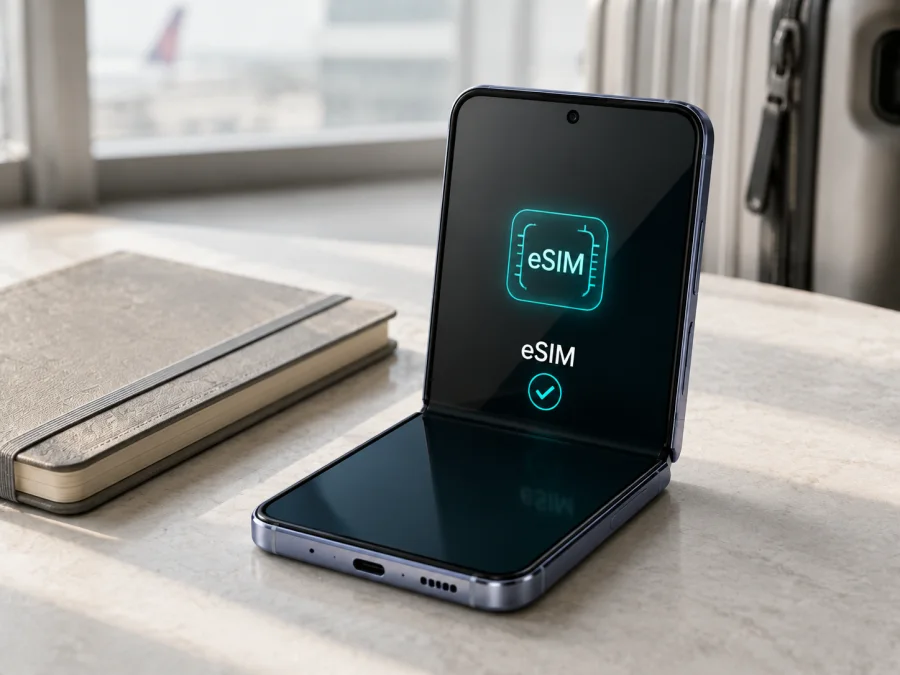
Motorola Razr 60 Ultra 512GB und eSIM: Kompatibilität, Installation und Nutzung
Wenn Sie ein Motorola Razr 60 Ultra 512GB besitzen oder für eine Reise vorbereiten, stellt sich meist eine konkrete Frage: Lässt sich zusätzlich zur physischen SIM-Karte eine eSIM für mobile Daten einrichten? Die kurze Antwort lautet: Die von Motorola dokumentierte Variante mit 512 GB internem Speicher und 16 GB RAM wird mit eSIM-Unterstützung und physischer SIM-Karte beschrieben. Trotzdem sollte die Funktion an Ihrem konkreten Gerät geprüft werden. Motorola weist selbst darauf hin, dass technische Daten je nach Markt variieren können, und die Aktivierung hängt außerdem vom Mobilfunkanbieter sowie von der installierten Software ab.
Für eine Reise-eSIM sind regionale Geräteversion, EID, Android-Einstellungen und Tarifbedingungen entscheidend. Hier erfahren Sie, wie Sie diese Punkte prüfen und das Profil für mobilen Internetzugang im Ausland auswählen.
Unterstützt das Motorola Razr 60 Ultra 512GB eSIM?
Ja, grundsätzlich unterstützt das Motorola Razr 60 Ultra 512GB eSIM. In den aktuellen offiziellen technischen Angaben von Motorola ist für das Razr 60 Ultra eSIM plus physische SIM aufgeführt. Die Angaben nennen außerdem 512 GB Speicher und 16 GB RAM, also genau die hier beschriebene Ausführung.
Diese Aussage ist keine Garantie für jedes Gerät mit ähnlicher Bezeichnung. Motorola weist auf marktabhängige Spezifikationen hin. Bei Importgeräten, Betreiber-Versionen oder abweichender Firmware kann der eSIM-Menüpunkt fehlen; der Anbieter muss die Aktivierung für Angebot und IMEI unterstützen.
Prüfen Sie deshalb vor dem Kauf eines Tarifs immer Ihr eigenes Telefon. Wenn in den Einstellungen ein EID-Eintrag oder eine Option wie „Neue eSIM herunterladen“ erscheint, ist die technische Grundlage vorhanden. Fehlt beides, sollten Sie nicht allein aus dem Modellnamen auf Kompatibilität schließen.
Technische Eckdaten der beschriebenen Variante
| Merkmal | Motorola Razr 60 Ultra 512GB |
|---|---|
| Interner Speicher | 512 GB, UFS 4.0 |
| Arbeitsspeicher | 16 GB LPDDR5X; laut Hersteller marktabhängig verfügbar |
| Mobilfunk | 5G, 4G/LTE, 3G und 2G; unterstützte Bänder können je nach Region relevant sein |
| SIM-Konfiguration | eSIM plus physische SIM, sofern die konkrete Marktversion die Funktion bereitstellt |
| Betriebssystem laut Spezifikation | Android 15 |
| Prüfung | EID und eSIM-Menü in den Geräteeinstellungen |
5G bedeutet dabei nicht automatisch eSIM-Kompatibilität: Mobilfunkstandard und eSIM-Funktion sind unterschiedliche Eigenschaften. Umgekehrt kann ein Gerät eSIM technisch unterstützen, aber wegen einer Betreiber-Sperre oder regionaler Software kein neues Profil annehmen.
Regionale und Betreiber-Versionen richtig einordnen
Bei diesem Modell können Hardware der Marktversion, Software und Freischaltung abweichen. Android kann je nach Region, Update-Stand oder Betreiberprofil einen anderen Wortlaut zeigen; auch eSIM plus physische SIM ist nicht für jedes Importgerät garantiert. Prüfen Sie bei gebrauchten oder importierten Geräten Herkunft, SIM-Status und EID. Der Test am eigenen Telefon ist verlässlicher als eine Händlerbeschreibung.
Kompatibilität vor dem Tarifkauf prüfen
Bevor Sie einen eSIM-Tarif für eine Auslandsreise auswählen, gehen Sie die folgenden Punkte durch. So vermeiden Sie, dass ein Profil gekauft wird, das auf Ihrer konkreten Version nicht installiert werden kann.
Checkliste für das Motorola Razr 60 Ultra 512GB
- [ ] EID vorhanden: In den Geräteinformationen muss EID oder eSIM erscheinen.
- [ ] eSIM-Menü sichtbar: Die SIM-Einstellungen müssen das Hinzufügen oder Herunterladen einer eSIM anbieten.
- [ ] Kein SIM-Lock: Klären Sie bei gebrauchten oder Betreiber-Geräten die Freischaltung für andere Netze.
- [ ] Aktuelle Software: Installieren Sie stabile Systemupdates und starten Sie neu.
- [ ] WLAN verfügbar: Halten Sie für die Einrichtung eine Internetverbindung bereit.
- [ ] Reiseziel und Bedingungen passend: Prüfen Sie Land, Datenvolumen, Laufzeit, Daten-Roaming und Hotspot.
EID und eSIM-Menü selbst kontrollieren
Motorola beschreibt für unterstützte Geräte den folgenden Weg: Öffnen Sie Einstellungen > Über das Telefon > Gerätedetails und suchen Sie nach EID – eSIM. Die EID ist die Kennung des eingebauten Moduls, nicht die IMEI und nicht der QR-Code.
Öffnen Sie zusätzlich Einstellungen > Netzwerk & Internet > SIMs und Mobilfunknetz. Dort sollte eine Option zum Herunterladen oder Einrichten einer eSIM stehen, etwa „Neue eSIM herunterladen“. Die Bezeichnung kann je nach Android-Version und Region abweichen.
Wenn Sie eine EID sehen, aber keine Installationsoption finden, prüfen Sie WLAN und Systemupdates. Bleibt der Menüpunkt aus, kann eine regionale oder Betreiber-Einschränkung vorliegen. Fehlen EID und eSIM-Option, kaufen Sie den Tarif erst nach einer Bestätigung der konkreten Version. Prüfen Sie Ihr Gerät, bevor Sie die Bestellung abschließen.
Welcher eSIM-Tarif passt für eine Reise?
Das Motorola Razr 60 Ultra 512GB ist flexibel, wenn Sie Ihre normale physische SIM für Erreichbarkeit im Telefon lassen und die eSIM für mobile Daten verwenden. Die Profile sind unterschiedliche Leitungen; wählen Sie den Tarif deshalb nach Reiseziel und Nutzung.
Für Navigation, Nachrichten und gelegentliches Surfen kann ein kleineres Datenvolumen genügen; Videokonferenzen, Cloud-Sicherung, Streaming oder Hotspot benötigen mehr. Die konkreten Bedingungen des vorab bezahlten Tarifs sind maßgeblich.
Achten Sie auf diese Angaben:
- Reiseziel und Datenvolumen: Prüfen Sie Land oder Region und kalkulieren Sie Karten, Messenger, Cloud, Streaming und Hotspot realistisch.
- Gültigkeit: Lesen Sie, wann die Laufzeit beginnt und ob sie an Installation, Netzanmeldung oder einen anderen Tarifzeitpunkt geknüpft ist.
- Netz: Das Razr kann 5G und LTE nutzen; Verfügbarkeit und Geschwindigkeit hängen von lokalem Netz, Tarif und Standort ab.
- Telefonie und SMS: Ein Datentarif ist in der Regel kein normaler Telefonanschluss. Prüfen Sie ausdrücklich, ob Sprachminuten oder SMS enthalten sind.
Kaspersky eSIM Store ist die App und Website, in der Sie ein Reiseziel und einen passenden eSIM-Tarif für mobilen Internetzugang im Ausland auswählen, buchen und aktivieren können. Prüfen Sie Land oder Region, Datenvolumen und Laufzeit vor der Zahlung. Kaspersky eSIM Store ist kein Mobilfunkanbieter, kein Eigentümer des lokalen Netzes und kein Lieferant der Mobilfunkabdeckung.
eSIM auf dem Motorola Razr 60 Ultra 512GB installieren
Installieren Sie das Profil über WLAN und halten Sie QR-Code oder Aktivierungsdaten bereit. Löschen Sie es nicht testweise; bei Problemen wenden Sie sich an den jeweiligen Anbieter.
1. Voraussetzungen prüfen
Verbinden Sie das Motorola Razr 60 Ultra 512GB mit WLAN. Prüfen Sie EID, eSIM-Menü, SIM-Lock und die Gültigkeit des Tarifs.
2. Mobilfunkeinstellungen öffnen
Gehen Sie zu Einstellungen > Netzwerk & Internet > SIMs und Mobilfunknetz und wählen Sie Neue eSIM herunterladen oder eSIM einrichten. Die Bezeichnung kann abweichen.
3. QR-Code scannen
Wählen Sie das Herunterladen oder Hinzufügen der eSIM und scannen Sie den QR-Code aus Ihrem Profil. Bei Anzeige auf demselben Telefon nutzen Sie einen zweiten Bildschirm oder manuelle Daten, sofern vorgesehen.
4. Installation bestätigen
Bestätigen Sie die Schritte und warten Sie, bis Android das Profil geladen hat. Eine Internetverbindung ist erforderlich; der Vorgang kann einige Minuten dauern.
5. Profil eindeutig benennen
Geben Sie dem Profil einen Namen wie „Reise“ und lassen Sie die normale SIM als „Heimat“ erkennbar.
6. Leitung für mobile Daten auswählen
Wählen Sie die Reise-eSIM als bevorzugte SIM für mobile Daten. Lassen Sie die physische SIM für Anrufe und SMS ausgewählt, wenn Sie sie dafür behalten möchten.
7. Daten-Roaming nach Tarifvorgabe einschalten
Bei einem Reisetarif kann Daten-Roaming für die eSIM erforderlich sein. Aktivieren Sie es nur für das richtige Profil nach den Tarifbedingungen und deaktivieren Sie es für die private SIM, wenn Sie Kosten vermeiden möchten.
Für Android finden Sie eine ausführliche Schritt-für-Schritt-Hilfe in der Android-Anleitung. Die iOS-Anleitung ist für iPhone-Nutzer gedacht; für das Motorola Razr 60 Ultra 512GB verwenden Sie die Android-Schritte und die Menünamen, die Ihr Gerät anzeigt.
Aktivierung und Nutzung im Ausland
Installation und Aktivierung sind nicht immer derselbe Moment. Das Profil kann schon auf dem Telefon liegen, während die Nutzung des Datenpakets erst nach einer Netzanmeldung, am Startdatum oder nach einer weiteren Tarifaktion beginnt. Lesen Sie deshalb die Angaben des konkreten Angebots und aktivieren Sie ein Profil nicht lange vor der Reise, wenn dadurch die Laufzeit früher beginnen könnte.
Szenario 1: Einrichtung zu Hause
Installieren Sie die eSIM im WLAN vor der Abreise. Lassen Sie die physische SIM für gewohnte Anrufe und SMS aktiv, wählen Sie die eSIM aber erst entsprechend dem Tarif als Datenleitung.
Szenario 2: Aktivierung nach der Landung
Für eine Einrichtung nach der Landung benötigen Sie WLAN oder eine andere Internetverbindung. Laden Sie das Profil herunter, wählen Sie die eSIM für mobile Daten und warten Sie nach der Netzanmeldung einige Minuten.
Szenario 3: Physische SIM und Reise-eSIM parallel
Lassen Sie beide Leitungen nur mit klarer Zuordnung eingeschaltet. Wählen Sie die Reise-eSIM als Datenleitung, deaktivieren Sie bei Bedarf den automatischen Datenwechsel und prüfen Sie für Hotspot-Nutzung, ob der Tarif Tethering erlaubt.
Typische Probleme und systematische Lösungen
| Problem | Was Sie prüfen sollten |
|---|---|
| QR-Code wird nicht erkannt | Helligkeit, Abstand und vollständige Darstellung prüfen; bei Anzeige auf demselben Telefon einen zweiten Bildschirm oder manuelle Aktivierungsdaten verwenden. |
| eSIM-Menü fehlt | EID unter Einstellungen > Über das Telefon > Gerätedetails suchen, WLAN und Updates prüfen; bei fehlender EID die Markt- oder Betreiber-Version klären. |
| Profil wird abgelehnt | Aktivierungsdaten, Zielgerät und einmalige Verwendung des Codes prüfen; danach die Tarifunterstützung kontaktieren. |
| Kein Netz nach der Installation | Reise-eSIM für mobile Daten wählen, Daten-Roaming nach Tarifvorgabe und Flugmodus prüfen, neu starten und Gültigkeit sowie Start des Datenpakets kontrollieren. |
| Private SIM verbraucht Daten | Standardleitung für mobile Daten und automatischen Datenwechsel prüfen; Daten-Roaming der privaten SIM bei Bedarf deaktivieren. |
| Datenverbindung bleibt aus | Mobile Daten, Tarif-APN nach offizieller Vorgabe, Standort und Verbrauch prüfen; keine zufälligen APN-Werte eintragen. |
Löschen Sie ein aktiviertes Profil nicht als ersten Lösungsversuch. Motorola empfiehlt, eine eSIM nur auf Anweisung einer Support-Fachkraft zu entfernen. Das Löschen kann die Daten- und Kommunikationsfunktionen dieses Profils entfernen und stellt es nicht automatisch wieder her.
Häufige Fragen zur eSIM auf dem Motorola Razr 60 Ultra 512GB
Kann ich die physische SIM und die eSIM gleichzeitig verwenden?
Grundsätzlich ist die Kombination eSIM plus physische SIM für die von Motorola dokumentierte Ausführung vorgesehen. Ob beide Leitungen gleichzeitig aktiv sind und welche Funktionen parallel arbeiten, hängt von Marktversion, Android und Anbieter ab. Prüfen Sie die Anzeige in den SIM-Einstellungen.
Enthält eine Reise-eSIM eine Telefonnummer?
Nicht automatisch. Ein eSIM-Tarif für mobilen Internetzugang enthält in der Regel keinen normalen Telefonanschluss, keine Sprachminuten und keine SMS, sofern dies nicht ausdrücklich angegeben ist. Für Gespräche und Nachrichten können Sie Messenger über die Datenverbindung nutzen.
Muss ich Daten-Roaming einschalten?
Bei manchen Reisetarifen ja. Prüfen Sie die Tarifinformation und aktivieren Sie Daten-Roaming nur für das richtige eSIM-Profil. Die private Datenleitung sollte kontrolliert oder deaktiviert sein.
Was mache ich bei unklarer Kompatibilität?
Kaufen Sie den Tarif erst, wenn EID oder eSIM-Option sichtbar ist oder die konkrete Version zuverlässig bestätigt wurde. Bei einem Importgerät reichen Modellname und Speicherangabe nicht immer aus.
Kurzfazit
Das Motorola Razr 60 Ultra 512GB ist grundsätzlich eSIM-fähig: Motorola führt für die dokumentierte Ausführung 512 GB Speicher, 16 GB RAM und eSIM plus physische SIM an. Für Ihr Exemplar zählen EID, eSIM-Menü, regionale Version, Software und Anbieterfreischaltung; 5G oder Speichergröße allein reichen nicht.
Kaspersky eSIM Store hilft Ihnen auf der Website oder in der App, Reiseziel und eSIM-Tarif auszuwählen, zu buchen und zu aktivieren. Prüfen Sie Kompatibilität, SIM-Lock, Gültigkeit, Datenvolumen und Laufzeit. Installieren Sie im WLAN, wählen Sie die eSIM als Datenleitung und aktivieren Sie Daten-Roaming nur nach Tarifvorgabe.
Gerätecheck und Reise-eSIM: der letzte Schritt
Prüfen Sie jetzt noch einmal Ihr konkretes Motorola Razr 60 Ultra 512GB: Einstellungen > Über das Telefon > Gerätedetails öffnen, nach EID – eSIM suchen und anschließend unter Netzwerk & Internet > SIMs und Mobilfunknetz die Option zum Herunterladen oder Hinzufügen einer eSIM kontrollieren. Ist die Funktion vorhanden, wählen Sie im Kaspersky eSIM Store das Land, die Region oder den Reiseweg aus, vergleichen Sie Datenvolumen und Gültigkeit und lesen Sie die Tarifbedingungen. Installieren und aktivieren Sie die eSIM über WLAN, bestimmen Sie sie als Leitung für mobile Daten und bewahren Sie die Zugangsdaten für die Unterstützung auf. Wenn EID oder eSIM-Menü fehlen, halten Sie vor dem Tarifkauf inne und klären Sie die regionale oder betreiberspezifische Version.


