Leitfaden für Reisekonnektivität
Motorola Razr 60 Ultra 8GB RAM eSIM
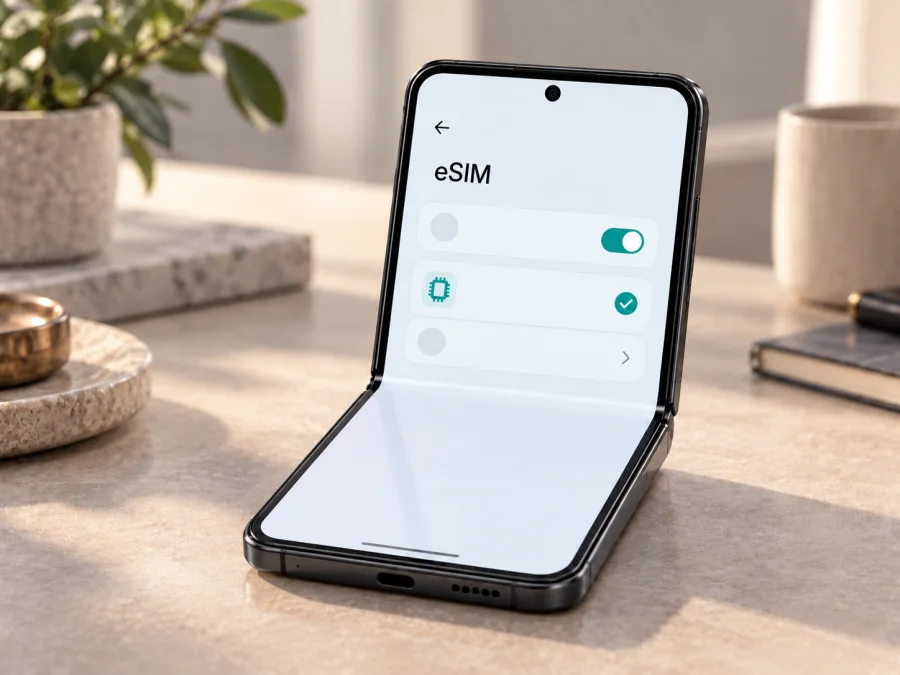
Motorola Razr 60 Ultra 8GB RAM eSIM: Kompatibilität prüfen und einrichten
Motorola führt eSIM-Unterstützung für das Razr 60 Ultra auf. Für die hier exakt bezeichnete Variante Motorola Razr 60 Ultra 8GB RAM gibt es jedoch einen Vorbehalt: Die aktuell geprüften offiziellen Motorola-Spezifikationen nennen 16 GB RAM und weisen darauf hin, dass Ausstattungsmerkmale nach Markt variieren können. Eine offizielle 8-GB-RAM-Ausführung ließ sich dort nicht bestätigen. eSIM ist für die Modellfamilie belegt; ob ein Gerät mit der Bezeichnung „8GB RAM“ dieselbe Ausstattung besitzt, muss anhand der Modellnummer und direkt am Smartphone geprüft werden.
Kurzantwort: Das Razr 60 Ultra unterstützt laut Motorola eSIM zusammen mit einer physischen SIM-Karte. Diese Aussage gilt für die dokumentierte Modellfamilie, aber nicht automatisch für jede regionale oder vom Anbieter angepasste Ausführung. Prüfen Sie vor dem Kauf eines Tarifs, ob das konkrete Gerät eine EID anzeigt und in den Einstellungen die Option zum Hinzufügen einer eSIM bietet. Auch eine SIM-Sperre oder Anbieterbedingungen können die Nutzung einschränken.
Technischer Überblick
| Merkmal | Motorola Razr 60 Ultra 8GB RAM |
|---|---|
| Gerätefamilie | Motorola Razr 60 Ultra |
| RAM-Angabe im angefragten Modellnamen | 8 GB RAM; offiziell nicht bestätigt |
| RAM laut geprüften Motorola-Spezifikationen | 16 GB LPDDR5X; Verfügbarkeit kann nach Markt variieren |
| Mobilfunk | 5G sowie LTE und ältere Standards, abhängig vom Netz |
| SIM-Ausstattung der dokumentierten Ausführung | eSIM plus physische SIM |
| eSIM-Einschätzung | Für die Modellfamilie bestätigt; konkrete Regionalvariante prüfen |
| Betriebssystem | Android 15 in den geprüften Spezifikationen; Software kann aktualisiert werden |
„8GB RAM“ bleibt als Teil des angefragten Namens erhalten, ist aber kein Beleg für eine offizielle Konfiguration. Händlerangaben können verkürzt oder missverständlich sein. Lassen Sie sich Modellnummer und tatsächlichen RAM-Wert bestätigen.
Unterstützt das Motorola Razr 60 Ultra 8GB RAM eSIM?
Motorola nennt für das Razr 60 Ultra „eSIM + physical SIM“. Die Herstellerhilfe zum Razr 60 Ultra beschreibt außerdem den Weg zum eSIM-Download über Einstellungen > Netzwerk & Internet > SIMs und Mobilfunknetz > Neue eSIM herunterladen. Damit ist die eSIM-Funktion für unterstützte Versionen des Modells grundsätzlich bestätigt.
Der Zusatz „8GB RAM“ macht die Zuordnung unsicher: Die geprüften Motorola-Seiten führen 16 GB RAM auf und erwähnen mögliche Marktunterschiede. Das schließt abweichende Ausführungen nicht aus, bestätigt sie aber auch nicht. Prüfen Sie bei einem so bezeichneten Gerät Modellnummer, EID und eSIM-Menü.
Importgeräte können sich bei Software und SIM-Funktionen unterscheiden. Auch Anbieterfreischaltung oder Gerätesperre sind relevant. 5G belegt keine eSIM-Fähigkeit: Mobilfunkgeneration und SIM-Technik sind verschiedene Merkmale.
Kompatibilität vorab prüfen
- [ ] Modellnummer vergleichen: Öffnen Sie „Einstellungen > Über das Telefon“ und notieren Sie Modellname und Modellnummer. Stimmen diese mit Händlerangabe oder Kaufbeleg überein?
- [ ] EID suchen: Prüfen Sie „Einstellungen > Über das Telefon > Gerätedetails“ auf „EID“ oder „EID · eSIM“. Menünamen unterscheiden sich je nach Android-Version. Eine EID ist ein deutlicher Hinweis auf eSIM-Hardware, ersetzt jedoch keine Anbieterfreigabe.
- [ ] eSIM-Option aufrufen: Suchen Sie unter „Einstellungen > Netzwerk & Internet > SIMs und Mobilfunknetz“ nach „Neue eSIM herunterladen“ oder einer ähnlichen Funktion.
- [ ] SIM-Sperre klären: Fragen Sie den bisherigen Anbieter, ob das Smartphone entsperrt ist und Profile anderer Anbieter akzeptiert.
- [ ] Tarifbedingungen prüfen: Stellen Sie sicher, dass Zielregion, Gerät und Aktivierungsbedingungen zum ausgewählten Tarif passen.
- [ ] WLAN bereithalten: Zum Download wird eine Internetverbindung benötigt. Motorola empfiehlt WLAN, wenn noch keine Mobilfunkverbindung besteht.
<strong id="kesim-device-compatibility"></strong> Bei der ungewöhnlichen 8-GB-Bezeichnung ist die Prüfung am Smartphone besonders wichtig. Kaufen Sie keinen Tarif allein aufgrund der allgemeinen Aussage, dass das Razr 60 Ultra eSIM unterstützt.
EID kurz erklärt
Die EID ist die Kennung des eingebauten eSIM-Chips. Sie ist weder Ihre Telefonnummer noch ein Aktivierungscode. Suchen Sie sie je nach Software unter „Über das Telefon“ oder in den Gerätedetails. Teilen Sie die Nummer nicht öffentlich, sondern nur mit einem Anbieter oder Support, der sie für eine konkrete Kompatibilitätsprüfung benötigt. Wenn Sie Modellnummer und EID abgeglichen haben, können Sie die eSIM-Kompatibilität Ihres Geräts prüfen.
Fehlt die EID, aktualisieren Sie das System, starten Sie neu und prüfen Sie die Menüs erneut. Bleiben EID und Downloadoption aus, kann die Variante eSIM-frei sein oder eine regionale Software beziehungsweise Anbieterbindung die Funktion verhindern. Fragen Sie mit der Modellnummer nach; auch Motorola empfiehlt die Rückfrage beim Anbieter.
eSIM auf dem Motorola Razr 60 Ultra 8GB RAM installieren
Die folgenden Schritte beschreiben den üblichen Android-Ablauf. Menüs können sich abhängig von Software, Sprache und Markt leicht unterscheiden. Halten Sie eine stabile WLAN-Verbindung und die Installationshinweise des Tarif-Anbieters bereit.
- Kompatibilität bestätigen. Prüfen Sie Modellnummer, EID und eSIM-Menü. Klären Sie, dass das Gerät entsperrt ist und der Anbieter die eSIM unterstützt.
- Reisetarif auswählen. Kontrollieren Sie Zielgebiet, Datenvolumen, Gültigkeitsdauer und den Zeitpunkt, an dem die Laufzeit beginnt. Sie kann je nach Tarif mit Download, Aktivierung oder erster Netznutzung starten.
- Installationsdaten bereithalten. Je nach Anbieter erhalten Sie einen QR-Code, Aktivierungsdaten oder einen Link. Ein QR-Code ist möglicherweise nur einmal nutzbar; löschen Sie das Profil nicht in der Annahme, es später beliebig erneut installieren zu können.
- Mit WLAN verbinden. Lassen Sie die Verbindung bestehen, bis das Profil vollständig geladen wurde.
- Profil hinzufügen. Öffnen Sie Einstellungen > Netzwerk & Internet > SIMs und Mobilfunknetz und wählen Sie Neue eSIM herunterladen (oder die ähnlich benannte Option). Folgen Sie den Bildschirmanweisungen und scannen Sie den QR-Code, falls dieser Weg angeboten wird. Alternativ können manuelle Aktivierungsdaten bereitgestellt sein.
- Profil benennen. Verwenden Sie einen eindeutigen Namen wie „Reise“ oder das Reiseziel, damit Sie die eSIM von Ihrer Haupt-SIM unterscheiden können.
- Aktivierung nach Tarifhinweis vornehmen. Manche Profile können vor der Abreise installiert werden; bei anderen kann dadurch die Laufzeit starten. Aktivieren Sie Datenroaming für die Reise-eSIM nur, wenn der Anbieter es verlangt.
- Datenleitung festlegen. Wählen Sie in den SIM-Einstellungen die Reise-eSIM für mobile Daten. Soll die Haupt-SIM eingeschaltet bleiben, kontrollieren Sie deren Roaming-Einstellung und die automatische Datenumschaltung, um unerwartete Kosten zu vermeiden.
- Verbindung testen. Am Ziel schalten Sie bei Bedarf den Flugmodus kurz ein und aus oder starten das Telefon neu. Warten Sie auf die Netzeinbuchung und rufen Sie anschließend eine Webseite auf.
Nutzen Sie auch die Android-Installationsanleitungen oder die iOS-Installationsanleitungen. Für dieses Motorola gilt Android. Bei QR-Code, Tarif und Aktivierungszeit sind die Anbieterhinweise maßgeblich.
Reise-eSIM im Alltag verwenden
Eine Reise-eSIM ist vor allem für mobile Daten gedacht: etwa für Karten, Fahrpläne, Buchungen, Messenger und Übersetzungsdienste. Erreichbare Netze hängen von Tarif, Anbieter, Standort und lokaler Abdeckung ab. 5G-Fähigkeit garantiert weder 5G an jedem Ort noch eine bestimmte Geschwindigkeit.
Vor der Abreise: Prüfen Sie, ob eine frühzeitige Installation die Laufzeit startet, und halten Sie WLAN sowie Installationshinweise bereit. Wenn die Hauptnummer erreichbar bleiben soll, klären Sie mögliche Gebühren für Anrufe, SMS und Roaming.
Bei Ankunft: Schalten Sie das Profil tarifgemäß ein, wählen Sie es als Datenleitung und aktivieren Sie bei Bedarf Roaming nur für diese eSIM. Prüfen Sie die Auswahl nach einem Neustart erneut.
Bei Zwischenstopps: Ein Ein-Länder-Tarif deckt Nachbarländer nicht automatisch ab. Prüfen Sie, ob alle Reiseziele enthalten sind.
Nach der Reise: Schalten Sie die Leitung aus. Löschen Sie das Profil nicht voreilig: Eine Wiederherstellung kann den Anbieter erfordern, und das Löschen beendet keine Vertragsbedingungen. Klären Sie vor einer Neuinstallation, ob sie möglich ist.
Kaspersky eSIM Store ist eine App und Website, über die Sie eine eSIM mit passendem Tarif für mobiles Internet auf Auslandsreisen auswählen, buchen und aktivieren können. Vergleichen Sie Zielgebiet, Datenvolumen, Laufzeit und Aktivierungsbedingungen. Ein Datentarif ersetzt nicht automatisch Rufnummer, Telefonie oder SMS; Messenger-Anrufe laufen über Internet.
Wenn Installation oder Verbindung nicht klappt
Die eSIM-Option fehlt. Prüfen Sie Softwarestand, EID und Modellnummer. Regionale Ausführungen können abweichen. Fragen Sie mit der Modellnummer bei Motorola, Händler oder Anbieter nach; die 8-GB-Angabe allein identifiziert die Variante nicht.
QR-Code wird nicht erkannt. Erhöhen Sie die Displayhelligkeit und prüfen Sie, ob der Code vollständig, unbenutzt und gültig ist. Manuelle Daten nur über den Anbieterweg verwenden.
Profil installiert, aber offline. Prüfen Sie, ob die Leitung an, die eSIM als Daten-SIM ausgewählt und Ihr Standort im Tarifgebiet ist. APN-Daten nur nach Anbieterhinweis ändern. Flugmodus kurz ein- und ausschalten oder neu starten; Roaming nur tarifgemäß aktivieren.
Verbindung langsam. Prüfen Sie Signal, Datenvolumen und Netzstatus, wechseln Sie gegebenenfalls den Standort. Die 5G-Anzeige verspricht keine feste Datenrate.
Kosten auf der Haupt-SIM. Prüfen Sie Datenleitung, Roaming und automatische Umschaltung. Deaktivieren Sie die Hauptleitung nur, wenn Sie dort vorübergehend keine Anrufe oder SMS benötigen. Gebühren klärt deren Anbieter.
Das Profil wurde versehentlich gelöscht. Scannen Sie den QR-Code nicht wiederholt auf Verdacht. Motorola weist darauf hin, dass ein gelöschtes Profil eventuell nur beim Anbieter wiederhergestellt werden kann. Wenden Sie sich mit Kaufnachweis und Gerätedaten an den Anbieter. Teilen Sie die EID nur über einen geeigneten Supportkanal.
Häufige Fragen
Ist eSIM beim Motorola Razr 60 Ultra 8GB RAM sicher bestätigt?
Motorola nennt eSIM plus physische SIM. Die geprüften offiziellen Daten führen allerdings 16 GB statt 8 GB RAM auf. Bestätigen Sie diese konkrete Gerätevariante per Modellnummer und am Gerät.
Kann ich physische SIM und eSIM gleichzeitig nutzen?
Motorola dokumentiert diese Kombination. Gleichzeitige Nutzung hängt von Firmware, Region und Anbieter ab; prüfen Sie die SIM-Verwaltung und Leitungszuordnung.
Beweist 5G, dass mein Telefon eSIM unterstützt?
Nein. 5G bezeichnet den Mobilfunkstandard, eSIM die digitale SIM-Funktion. Entscheidend sind EID, eSIM-Menü und Modellnummer.
Benötige ich WLAN zur Einrichtung?
Ja. Motorola empfiehlt WLAN, wenn noch keine Mobilfunkverbindung besteht.
Ersetzt die Reise-eSIM meine deutsche SIM?
Nein. Sie kann je nach Gerät und Tarif parallel genutzt werden, aber Datenleitung und Roaming sind getrennt einzustellen. Ein Datentarif gibt nicht automatisch eine Rufnummer oder SMS-Funktion.
Wann beginnt die Tariflaufzeit?
Das hängt vom Tarif ab und kann Download, Aktivierung oder erste Netznutzung sein. Prüfen Sie die Bedingungen vor dem Download.
Kann ich das Profil auf ein anderes Smartphone übertragen?
Das hängt vom Tarif ab; einige Profile sind ans Gerät gebunden. Klären Sie eine Neuinstallation mit dem Anbieter, bevor Sie das Profil löschen.
Fazit: Gerät prüfen und eSIM für die Reise wählen
Motorola bestätigt eSIM-Unterstützung für das Razr 60 Ultra in den geprüften offiziellen Informationen und nennt die Kombination mit einer physischen SIM. Bei Motorola Razr 60 Ultra 8GB RAM bleibt wegen der abweichenden RAM-Angabe eine Variantenfrage offen: Die geprüften offiziellen Spezifikationen führen 16 GB RAM auf. Entscheidend ist daher die konkrete regionale Geräteversion, nicht allein die Shop-Bezeichnung.
Prüfen Sie vor dem Kauf eines Reiseprofils die Modellnummer, EID und den Menüpunkt zum Hinzufügen einer eSIM. Wenn EID oder Menü fehlen, fragen Sie Händler, Motorola oder Mobilfunkanbieter nach der konkreten Variante und einer möglichen Sperre. Sobald die Kompatibilität bestätigt ist, können Sie in Kaspersky eSIM Store eine eSIM mit Tarif für Ihr Reiseziel auswählen, Datenvolumen und Laufzeit vergleichen und die Einrichtung planen. Legen Sie anschließend auf dem Motorola Razr 60 Ultra 8GB RAM fest, welche SIM-Leitung unterwegs mobile Daten nutzen soll.


