Leitfaden für Reisekonnektivität
Motorola Razr+ 2024 256GB eSIM: Kompatibilität
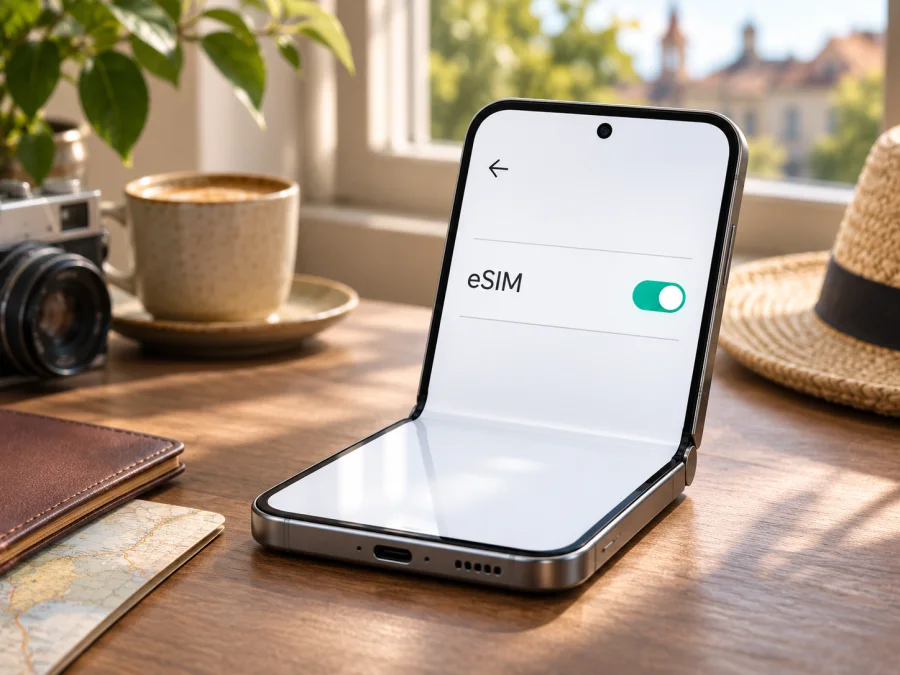
Motorola Razr+ 2024 256GB und eSIM: Kompatibilität und Einrichtung
Kurzantwort: Das Motorola Razr+ 2024 mit 256 GB internem Speicher unterstützt in der von Motorola für Nordamerika dokumentierten Ausführung eSIM neben einer physischen SIM-Karte. Das bestätigen Motorolas offizielle technische Daten. Ob ein konkretes Gerät ein eSIM-Profil hinzufügen und nutzen kann, hängt dennoch von Modellnummer, Verkaufsregion, Softwarestand und möglicher Netzsperre ab. Prüfen Sie diese Punkte vor dem Kauf eines Tarifs.
Motorolas SIM-Anleitung für das Razr+ 2024 beschreibt die eSIM-Funktion mit einem Vorbehalt: Das Telefon könne sie unterstützen, und der Anbieter solle die Verfügbarkeit bestätigen. Die Spezifikation belegt also die Ausstattung der dokumentierten Razr+ 2024-Ausführung, aber keine pauschale Freigabe für jedes Importgerät oder jede Betreiberkonfiguration. Für diesen Beitrag wurden Motorolas technische Daten und SIM-Hilfe sowie die deutschsprachige Kaspersky eSIM Store-Website am 3. November 2026 geprüft.
Unterstützt das Motorola Razr+ 2024 256GB eSIM?
Für die nordamerikanische Razr+ 2024-Ausführung lautet die Antwort ja: Motorola Support Canada führt auf der Seite „Specifications – motorola razr+ 2024“ 256 GB internen Speicher und „eSIM + physical SIM“ auf (geprüft am 3. November 2026). Die Seite „Insert or remove the SIM card – motorola razr+ 2024“ von Motorola Support US beschreibt den Download und die Einrichtung eines eSIM-Profils (ebenfalls geprüft am 3. November 2026).
Bei internationalen Geräten ist die Namensgebung zu beachten. Motorola vermarktet eine verwandte Ausführung in Teilen Europas als motorola razr 50 ultra. Motorolas regulatorische Produktunterlagen für Modell XT2451-3 führen diese Marktbezeichnung; die Razr+ 2024-Supportdaten für Nordamerika führen eigene Modellnummern (beide geprüft am 3. November 2026). Ähnliche Namen oder ein gleiches Speicherangebot beweisen nicht, dass Funkbänder, SIM-Konfiguration und Software identisch sind. Die hier geprüften Razr+ 2024-Spezifikationen bestätigen eSIM für die nordamerikanische Ausführung; sie erlauben keine pauschale Zusage für alle regionalen Ableger, Betreiber-Firmwares oder importierten Geräte.
| Merkmal | Einordnung für das Motorola Razr+ 2024 256GB |
|---|---|
| Kategorie | Android-Smartphone mit faltbarem Display |
| Speicherangabe | 256 GB; kein eindeutiger Hinweis auf die Verkaufsregion |
| SIM laut Motorola für die dokumentierte Razr+ 2024-Version | eSIM und physische SIM |
| Einrichtung | Über die Netzwerk- und SIM-Einstellungen; Internetverbindung kann nötig sein |
| Vorbehalt | Modellnummer, Marktversion, Software und Netzsperre prüfen |
| Reise-eSIM | Tarifgebiet, enthaltene Daten und Aktivierungsbedingungen separat prüfen |
Eine eSIM-fähige Hardware garantiert nicht, dass jedes Profil mit jedem Mobilfunkanbieter oder Tarif funktioniert. Für die Verbindung müssen auch Gerät, Anbieterfreigabe, Netzsperre und verfügbare Netze zusammenpassen. Die 256-GB-Angabe allein identifiziert keine Region und ersetzt diese Prüfung nicht.
Welche Geräteversion haben Sie?
Öffnen Sie Einstellungen > Über das Telefon und notieren Sie Modellname, Modellnummer und Android-Version. Bei einem Import oder Gebrauchtkauf fragen Sie nach dem ursprünglichen Verkaufsmarkt und danach, ob das Telefon entsperrt ist. Ein Gerät kann einen eSIM-Chip besitzen und trotzdem durch einen Anbieter oder eine regionale Softwarekonfiguration eingeschränkt sein.
Verwechseln Sie „Razr+ 2024“ nicht mit „razr 2024“ ohne Plus oder automatisch mit „razr 50 ultra“. Verwenden Sie bei einer Anfrage an den Verkäufer oder Anbieter immer die Modellnummer. Stimmen Menü, Modellnummer und Produktbeschreibung nicht überein, lassen Sie die genaue Version bestätigen, bevor Sie einen Tarif kaufen. Bei Unklarheit zählt die konkrete Prüfung des Geräts mehr als ein ähnlich klingender Modellname.
Kompatibilität vor dem Tarifkauf prüfen
Gehen Sie diese Punkte am Telefon und beim Anbieter durch:
- [ ] Modellkennung ablesen: Prüfen Sie Modellname und Modellnummer unter „Über das Telefon“. Verlassen Sie sich nicht nur auf Produktname oder Speichergröße.
- [ ] SIM-Verwaltung öffnen: Suchen Sie unter „Netzwerk & Internet“ nach „SIMs & Mobilfunknetz“ oder einer ähnlich benannten Einstellung.
- [ ] eSIM-Option suchen: Achten Sie auf „eSIM herunterladen“, „eSIM hinzufügen“ oder „Neue eSIM einrichten“. Ein Menüpunkt ist ein guter Hinweis, bestätigt aber noch nicht die Entsperrung.
- [ ] EID prüfen: Die EID ist die Kennnummer des eingebauten eSIM-Chips. Sie kann je nach Software in den Telefoninformationen, im SIM-Status oder über die Gerätekennung angezeigt werden. Bei manchen Android-Versionen zeigt
*#06#eine EID zusätzlich zu den IMEI-Nummern an; fehlt sie dort, ist das allein kein abschließender Beweis. - [ ] Anbieter fragen: Lassen Sie eSIM-Nutzung für genau diese Modellnummer bestätigen und klären Sie eine mögliche Netzsperre.
- [ ] Software aktualisieren: Installieren Sie verfügbare Systemupdates und starten Sie das Telefon neu, bevor Sie die Menüs erneut prüfen.
- [ ] Tarifbedingungen lesen: Kontrollieren Sie Zielgebiet, Laufzeit, Datenvolumen, unterstützte Netze und nötige Roaming-Einstellungen.
EID und Menüpunkt richtig einordnen
Eine angezeigte EID spricht dafür, dass ein eSIM-Chip vorhanden ist. Sie beweist nicht, dass das Gerät entsperrt, ein Profil installiert oder ein bestimmter Tarif kompatibel ist. Umgekehrt kann das EID-Feld je nach Software an einer anderen Stelle liegen oder in einer Informationsansicht fehlen. Prüfen Sie deshalb sowohl die EID als auch den Menüpunkt zum Hinzufügen einer eSIM.
Motorola nennt für das Razr+ 2024 den Pfad Einstellungen > Netzwerk & Internet > SIMs & Mobilfunknetz und danach die Option zum Herunterladen und Einrichten einer eSIM. Suchen Sie in den Einstellungen nach „eSIM“ oder „SIM“. Fehlt die Funktion, prüfen Sie Modellnummer und Marktversion mit Verkäufer oder Anbieter. Ein Zurücksetzen auf Werkseinstellungen kann eine fehlende regionale Freigabe nicht herstellen.
Falls Sie eine zusätzliche Orientierung benötigen, können Sie die eSIM-Kompatibilität Ihres Geräts prüfen. Diese Prüfung ersetzt nicht den Abgleich mit Modellnummer und Mobilfunkanbieter. Kaufen Sie den Tarif erst, wenn Ihr Gerät die eSIM-Funktion tatsächlich anbietet und die Aktivierung für Ihre Version bestätigt ist.
eSIM für eine Reise auswählen
Wenn die Kompatibilität bestätigt ist, richten Sie die Auswahl nach Reiseroute und Nutzung aus. Ein Tarif für ein einzelnes Land kann für eine Rundreise ungeeignet sein; prüfen Sie, ob alle Ziele abgedeckt sind. Vergleichen Sie enthaltene Daten und Laufzeit mit Ihrem Bedarf für Navigation, Fahrkarten, Nachrichten, Übersetzung und E-Mail. Automatische Foto-Backups, App-Updates und Video-Streaming können das Datenvolumen schneller verbrauchen.
Kaspersky eSIM Store ist eine App und Website, über die Sie eine eSIM mit Datentarif für eine Auslandsreise auswählen, einrichten und aktivieren können. Für aktuelle Reiseziele und Angebote können Sie die deutschsprachige Startseite des Kaspersky eSIM Store öffnen (geprüft am 3. November 2026). Lesen Sie dort die Bedingungen für Ihre Route. Die FAQ der deutschsprachigen Kaspersky eSIM Store-Website (geprüft am 3. November 2026) erläutert, dass der Datentarif keine eigene Telefonnummer und damit nicht automatisch klassische Telefonie oder SMS enthält. Prüfen Sie die Details des konkreten Angebots. Messaging- und Internettelefonie-Apps können Sie bei vorhandener Datenverbindung nutzen.
Installieren Sie das Profil möglichst über stabiles WLAN, sofern Tarif und Aktivierungsregeln dies erlauben. Prüfen Sie, wann die Laufzeit beginnt und ob eine geplante Aktivierung verfügbar ist. Ein installiertes Profil muss nicht sofort Daten verbrauchen; eine Aktivierung kann jedoch je nach Tarif schon vor der Ankunft beginnen. Bewahren Sie QR-Code oder Installationsdaten sicher auf. Ein Aktivierungscode kann nur einmal verwendbar oder an ein Gerät gebunden sein.
eSIM auf dem Motorola Razr+ 2024 256GB installieren
Motorolas SIM-Anleitung beschreibt die Einrichtung auf dem Razr+ 2024. Die Menünamen können in Ihrer Software leicht abweichen. Folgen Sie bei einem Kaspersky eSIM Store-Profil zusätzlich den Anweisungen im App- oder Webkonto. Die Android-Anleitung zur eSIM-Installation erläutert den allgemeinen Ablauf. Die iOS-Anleitung ist für Apple-Geräte gedacht und nur relevant, wenn Sie auch ein iPhone vorbereiten.
- Prüfen Sie die Voraussetzungen. Bestätigen Sie eSIM-Unterstützung und Entsperrung. Halten Sie den QR-Code oder die bereitgestellten Installationsdaten bereit.
- Verbinden Sie das Telefon mit WLAN. Das Gerät benötigt Internet, um ein Profil herunterzuladen, wenn noch keine mobile Verbindung besteht.
- Öffnen Sie die SIM-Verwaltung. Gehen Sie zu Einstellungen > Netzwerk & Internet > SIMs & Mobilfunknetz.
- Starten Sie das Hinzufügen. Wählen Sie die Option zum Herunterladen oder Einrichten einer eSIM und folgen Sie den Bildschirmanweisungen.
- Scannen Sie den QR-Code, falls vorgesehen. Richten Sie die Kamera auf den bereitgestellten Code. Wenn eine manuelle Eingabe angeboten wird, verwenden Sie nur die Daten aus Ihrem eigenen Konto.
- Warten Sie auf den Profil-Download. Lassen Sie WLAN aktiv und warten Sie, bis die Einrichtung abgeschlossen ist. Das kann einige Minuten dauern.
- Benennen Sie das Profil. Eine Bezeichnung wie „Reise“ oder das Ziel hilft bei der Unterscheidung von Ihrer normalen SIM.
- Wählen Sie mobile Daten. Stellen Sie in der SIM-Verwaltung die Reise-eSIM als Datenleitung ein, wenn Sie im Ausland den Reisetarif verwenden möchten.
- Prüfen Sie Roaming und Standard-SIM. Aktivieren Sie Datenroaming nur für das eSIM-Profil, falls der Tarif es verlangt. Kontrollieren Sie, dass die private SIM nicht unerwartet mobile Daten nutzt.
- Testen Sie die Verbindung. Aktivieren Sie mobile Daten für die eSIM und prüfen Sie nach der Ankunft, ob ein unterstütztes Netz angezeigt wird und eine Webseite lädt.
Löschen Sie ein Profil nicht, wenn die Verbindung vor der Reise noch nicht aktiv ist. Manche Profile lassen sich nicht beliebig erneut installieren oder übertragen. Bei einem Fehler notieren Sie die Meldung und wenden Sie sich an den zuständigen Support, bevor Sie das Profil entfernen oder das Telefon zurücksetzen.
Mobile Daten unterwegs richtig verwenden
Ob Sie das Profil schon vor der Abreise einschalten sollten, hängt vom Tarif ab. Prüfen Sie, wann die Laufzeit startet und ob eine geplante Aktivierung möglich ist. Nach der Ankunft kontrollieren Sie, dass die Reise-eSIM eingeschaltet und als Leitung für mobile Daten ausgewählt ist. Datenroaming muss je nach Tarif ebenfalls für dieses Profil aktiviert werden.
Auf einem Dual-SIM-Telefon können Anrufe und SMS über die private SIM laufen, während die eSIM mobile Daten bereitstellt. Legen Sie die Standardleitung für Anrufe und Nachrichten bewusst fest. Deaktivieren Sie Datenroaming für die heimische SIM, wenn Sie deren Roaming nicht nutzen möchten. Prüfen Sie nach einem Neustart erneut die Datenleitung, damit die Verbindung nicht unbemerkt auf die andere SIM wechselt.
Drei typische Reisesituationen
- Städtereise: Laden Sie Kartenbereiche vorab herunter. Nutzen Sie mobile Daten für Navigation, Tickets und Messenger. Beschränken Sie automatische Backups und Updates, wenn Sie den Verbrauch klein halten möchten.
- Rundreise: Prüfen Sie für jedes Land, ob es im Tarif enthalten ist. Bei einem Grenzübertritt kann die Anmeldung in einem anderen unterstützten Netz einige Zeit dauern. Entscheidend ist die aktuelle Länderliste des Angebots, nicht nur die Bezeichnung „Europa“ oder „Regional“.
- Ankunft ohne WLAN: Ist das Profil schon installiert, schalten Sie die eSIM ein und warten Sie auf Netzempfang. Muss es noch geladen werden, benötigen Sie Internet. Ein QR-Code auf dem eigenen Bildschirm lässt sich möglicherweise nicht mit der eigenen Kamera scannen; nutzen Sie dann die angebotene manuelle Einrichtung oder zeigen Sie ihn auf einem zweiten Gerät an.
Häufige Probleme und gezielte Prüfungen
„eSIM hinzufügen“ fehlt
Prüfen Sie Modellnummer, Android-Version und Verkaufsregion. Suchen Sie in den Einstellungen nach „SIM“ oder „eSIM“, installieren Sie verfügbare Updates und starten Sie neu. Ist die Option weiterhin nicht da, lassen Sie die Marktversion durch Verkäufer, Anbieter oder Motorola bestätigen. Ein Werksreset sollte nicht der erste Schritt sein und behebt keine regionale Einschränkung.
QR-Code wird nicht erkannt
Erhöhen Sie die Helligkeit des Bildschirms mit dem Code, reinigen Sie die Kamera und halten Sie das Telefon ruhig. Prüfen Sie, ob der Code zum richtigen Profil gehört und noch nicht verwendet wurde. Fordern Sie nicht vorschnell ein zweites Profil an: Klären Sie zuerst, ob der erste Aktivierungscode bereits verbraucht ist.
Profil-Download schlägt fehl
Verbinden Sie sich mit stabilem WLAN und starten Sie das Telefon neu. Prüfen Sie Datum und Uhrzeit. Ein Netzwerkfilter oder VPN kann den Download gegebenenfalls behindern; testen Sie dann eine andere Verbindung. Weist die Meldung auf Anbieterfreigabe oder ein bereits verwendetes Profil hin, wenden Sie sich mit Modellnummer und Fehlermeldung an den Support. Löschen Sie das Profil nicht auf Verdacht.
Profil installiert, aber kein Netz
Kontrollieren Sie, dass die Reise-eSIM eingeschaltet und für mobile Daten ausgewählt ist. Prüfen Sie, ob Sie sich im Tarifgebiet befinden und ob Datenroaming für dieses Profil nötig ist. Schalten Sie den Flugmodus kurz ein und wieder aus oder starten Sie neu. Wechseln Sie an einen Ort mit besserem Empfang und lassen Sie die Netzwahl zunächst automatisch. Ein Tarif benötigt ein unterstütztes Netz.
Empfang vorhanden, aber keine Daten
Empfangsbalken bedeuten nicht zwingend, dass die richtige SIM mobile Daten nutzt. Deaktivieren Sie WLAN testweise und öffnen Sie eine einfache Webseite. Kontrollieren Sie die Datenleitung, ein mögliches Datenlimit und den APN. Ändern Sie APN-Werte nur, wenn der Anbieter konkrete Angaben bereitstellt.
Unerwartetes Roaming der privaten SIM
Prüfen Sie die SIM-Zuordnung für mobile Daten und schalten Sie Datenroaming auf der heimischen Leitung aus, sofern Ihr Anbieter nichts anderes empfiehlt. Einige Telefone können automatisch auf die andere SIM wechseln, wenn die bevorzugte Leitung ausfällt. Deaktivieren Sie eine solche Umschaltung bei Bedarf und prüfen Sie die Auswahl nach einem Neustart erneut.
Verbindung langsam oder instabil
Testen Sie an einem anderen Standort und prüfen Sie, ob das Tarifgebiet und das angezeigte Netz zusammenpassen. Gebäude, Netzauslastung, lokale Bedingungen und die Frequenzunterstützung der jeweiligen Version beeinflussen die Leistung. 5G-Ausstattung garantiert keine 5G-Verbindung in jedem Land. Bei anhaltender Störung wenden Sie sich mit Ort und Modellnummer an den Support.
Häufige Fragen
Kann ich physische SIM und eSIM gleichzeitig verwenden?
Motorola dokumentiert für die Razr+ 2024-Familie eine Kombination aus physischer SIM und eSIM. Welche Funktionen gleichzeitig verfügbar sind, hängt von Version und Software ab. Motorola beschreibt beide SIMs als für Anrufe und Nachrichten nutzbar; die Leitung für mobile Daten wird separat ausgewählt.
Muss ich im Reiseland sein, um die eSIM zu installieren?
Nicht zwingend. Ein Profil lässt sich oft vorab über WLAN hinzufügen, während die Nutzung erst am Ziel beginnt. Maßgeblich ist der Aktivierungszeitpunkt in den Bedingungen Ihres Tarifs. Prüfen Sie diese Angaben vor dem Scannen des Codes.
Kann ich das Profil auf ein anderes Telefon übertragen?
Gehen Sie nicht davon aus. Aktivierungscodes können einmalig oder gerätegebunden sein. Fragen Sie den Anbieter nach einem Gerätewechsel, bevor Sie ein Profil löschen oder das Razr ersetzen.
Enthält ein Datentarif eine Rufnummer?
Ein Reise-eSIM-Datentarif enthält nicht automatisch eine Telefonnummer, normale Anrufe oder SMS. Prüfen Sie die Angebotsdetails. Internetbasierte Anrufe und Nachrichten funktionieren über Apps, wenn mobile Daten verfügbar sind.
Was sollte ich bei einer Supportanfrage angeben?
Halten Sie Modellnummer, Verkaufsregion, Android-Version und den Wortlaut der Fehlermeldung bereit. Teilen Sie EID oder IMEI nur mit, wenn der offizielle Support sie benötigt, und ausschließlich über einen vorgesehenen sicheren Kontaktweg.
Vor der Reise: Gerät prüfen und Tarif passend auswählen
Motorolas offizielle technische Daten bestätigen eSIM neben einer physischen SIM für die dokumentierte nordamerikanische Ausführung des Motorola Razr+ 2024 256GB. Die verwandte Marktbezeichnung razr 50 ultra ist nicht automatisch dieselbe Variante. Prüfen Sie Modellnummer, Verkaufsregion, Software und mögliche Netzsperre. Suchen Sie im Telefon nach dem Menü zum Hinzufügen einer eSIM und lassen Sie offene Fragen vom Anbieter klären.
Wenn Ihr konkretes Gerät kompatibel ist, vergleichen Sie Tarifgebiet, Datenvolumen, Laufzeit und Aktivierungsregeln für Ihre Reise. Installieren Sie das Profil über eine stabile Internetverbindung, wählen Sie es als Datenleitung aus und aktivieren Sie Roaming nur für die dafür vorgesehene SIM, falls erforderlich. Kaspersky eSIM Store hilft über App und Website bei der Auswahl und Aktivierung eines eSIM-Datentarifs für eine Auslandsreise. Prüfen Sie die aktuellen Tarifbedingungen und die Kompatibilität Ihres Telefons vor der Buchung.


