Leitfaden für Reisekonnektivität
Motorola Razr+ mit eSIM: Kompatibilität und Einrichtung
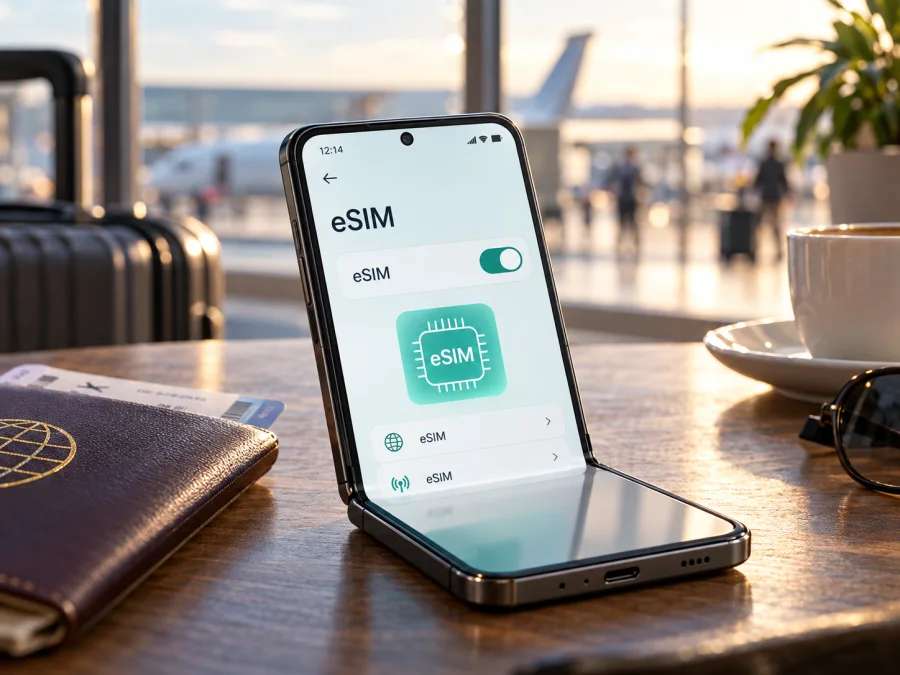
Motorola Razr+ mit eSIM: Kompatibilität und Einrichtung
Kurzantwort: Ja, für mehrere offiziell dokumentierte Motorola-Razr+-Varianten ist eSIM-Unterstützung bestätigt. Motorola führt sie beispielsweise beim Razr+ (2023) und Razr+ (2024) in den US-Spezifikationen zusammen mit einer physischen SIM auf; auch die offiziellen Spezifikationen des Razr+ (2025) nennen eSIM und physische SIM. Die Eingabe „Motorola Razr+“ enthält jedoch keine Jahreszahl, Modellnummer oder Verkaufsregion. Deshalb lässt sich daraus allein nicht sicher ableiten, welche Hardwarevariante Sie besitzen. Prüfen Sie vor dem Kauf eines Tarifs die Einstellungen Ihres konkreten Geräts und gleichen Sie die Modellnummer mit den Unterlagen für genau diese Region ab.
Ein gleicher Verkaufsname garantiert nicht dieselbe SIM-Ausstattung oder Freischaltung. Auch ein eSIM-fähiges Gerät kann an ein Netz gebunden sein. Klären Sie diese Punkte vor der Reise.
Unterstützt Motorola Razr+ eSIM?
Die offizielle Antwort lautet für die dokumentierten Modelle: Ja, mehrere Razr+-Generationen unterstützen eSIM zusätzlich zur physischen SIM-Karte. Motorola beschreibt für das Razr+ (2023) und Razr+ (2024) die Möglichkeit, eine eSIM herunterzuladen und einzurichten. Bei den jeweiligen US-Spezifikationen wird außerdem „eSIM + physical SIM“ aufgeführt. In den Spezifikationen für das Razr+ (2025) ist dieselbe Kombination angegeben.
Für Ihr Gerät gilt diese Aussage nur dann unmittelbar, wenn Modelljahr und regionale Ausführung übereinstimmen. „Motorola Razr+“ ist keine vollständige Modellkennung. Motorola verwendet den Namen in verschiedenen Jahren; zudem können Geräte für unterschiedliche Märkte, Mobilfunkanbieter und Vertriebskanäle konfiguriert sein. Eine US-Spezifikationsseite belegt die Ausstattung der dort beschriebenen Version, aber nicht automatisch die jeder international verkauften oder importierten Ausführung. Die Bezeichnung allein ist daher kein ausreichender Kompatibilitätsnachweis.
| Merkmal | Was sich sicher sagen lässt | Was Sie für Ihr Gerät prüfen sollten |
|---|---|---|
| eSIM-Hardware | Für Razr+ (2023), Razr+ (2024) und Razr+ (2025) führen offizielle Motorola-Unterlagen eSIM auf. | Modelljahr und vollständige Modellnummer in den Geräteeinstellungen oder auf dem Karton ermitteln. |
| Physische SIM | Die genannten US-Versionen sind mit eSIM und physischer SIM dokumentiert. | SIM-Konfiguration kann regional abweichen. Prüfen Sie die Angaben zur konkreten Modellnummer. |
| Aktivierung | Motorola beschreibt das Herunterladen und Einrichten einer eSIM über die Mobilfunkeinstellungen. | Der Mobilfunkanbieter muss den Tarif für das konkrete Modell und den Markt unterstützen. |
| Entsperrung | Die eSIM-Funktion im Gerät garantiert keine Netzfreiheit. | Vor Reisebeginn prüfen, ob eine Anbieter- oder SIM-Sperre besteht. |
| Software-Menü | Der genaue Wortlaut variiert nach Android-Version, Sprache und Softwarestand. | Unter „Netzwerk & Internet“ nach SIM-Verwaltung und „eSIM herunterladen“ suchen. |
Was bei Modelljahr und Region zählt
Die 2023er Gerätefamilie wurde außerhalb der USA auch unter dem Namen „motorola razr 40 ultra“ geführt. Motorola dokumentiert für diese internationale Variante ebenfalls eSIM und Nano-SIM. Das belegt jedoch nicht automatisch die Ausstattung jedes importierten Geräts: Gleichen Sie die Modellnummer mit den Angaben für Ihren Verkaufsmarkt ab.
Bei Importgeräten können Menü, Mobilfunkbänder und Freischaltung abweichen. Fragen Sie bei Unsicherheit den Verkäufer oder Tarif-Anbieter mit der vollständigen Modellnummer.
Motorola dokumentiert Gerätefunktionen; der Mobilfunk- oder Tarif-Anbieter stellt Aktivierungsdaten bereit und kann Geräte oder Märkte einschränken. Beides muss geprüft werden.
So prüfen Sie eSIM, EID und Modellnummer
Prüfen Sie vor der Buchung Ihr konkretes Gerät; allgemeine Listen können ein anderes Jahr oder eine andere Region betreffen.
- Modellnummer notieren. Öffnen Sie Einstellungen > Über das Telefon und suchen Sie nach Modell oder Modellnummer. Je nach Software kann der Eintrag zusätzlich unter Gerätedetails stehen. Vergleichen Sie diese Kennung mit dem Karton, der Rechnung oder der Motorola-Supportseite für Ihr Verkaufsland.
- eSIM-Menü suchen. Öffnen Sie Einstellungen > Netzwerk & Internet > SIMs und Mobilfunknetz. Achten Sie auf einen Eintrag wie eSIM herunterladen, Neue SIM herunterladen, SIM hinzufügen oder Mobilfunknetz hinzufügen. Der Wortlaut kann je nach Android-Version und Sprache leicht abweichen.
- EID oder SIM-Status kontrollieren. Öffnen Sie in den Einstellungen Über das Telefon > Gerätedetails oder Status der SIM-Karten und prüfen Sie, ob eine EID beziehungsweise ein Hinweis auf eine eSIM angezeigt wird. Bei einigen Motorola-Softwareständen finden sich Gerätekennungen in den Detail- oder Statusansichten; die genaue Position ist nicht auf allen Varianten gleich. Auch die Anzeige von *#06# kann Gerätekennungen liefern, aber die angezeigten Felder variieren.
- Anbieterfreigabe erfragen. Wenn die EID sichtbar ist oder das Menü eine eSIM anbietet, fragen Sie den Anbieter trotzdem, ob er das Razr+ mit Ihrer Modellnummer freischaltet und den gewünschten Tarif akzeptiert. Bei einem gesperrten Gerät kann die Aktivierung scheitern.
- Nicht anhand eines einzelnen fehlenden Felds entscheiden. Ein fehlender Menüpunkt kann durch Marktversion, Softwarestand oder Anbieter-Konfiguration bedingt sein. Installieren Sie verfügbare Systemupdates und fragen Sie Motorola beziehungsweise Ihren Mobilfunkanbieter mit der Modellnummer. Fehlen sowohl EID als auch eSIM-Menü, kaufen Sie nicht auf Verdacht.
Prüfen Sie Ihr Gerät auf eSIM-Kompatibilität
Die EID identifiziert den eSIM-Baustein. Sie ist weder QR-Code noch Tarif-Aktivierungscode. Geben Sie sie nur bei Bedarf an Anbieter oder Support weiter.
Vor dem Kauf des eSIM-Tarifs
Kontrollieren Sie vor der Buchung zusätzlich:
- Richtige Variante: Modelljahr, Modellnummer und Verkaufsregion stimmen mit den Angaben zur eSIM-Version überein.
- Keine Netzsperre: Das Razr+ ist für den gewünschten Anbieter freigeschaltet. Bei einem Vertrag oder Ratenkauf kann eine Sperre gelten.
- Passendes Reiseziel: Der Tarif gilt in dem Land oder der Region, die Sie besuchen. Bei einer Rundreise prüfen Sie, ob alle Stationen eingeschlossen sind.
- Datenumfang und Laufzeit: Lesen Sie, wie viel Datenvolumen enthalten ist und wann die Gültigkeit beginnt beziehungsweise endet.
- Installationsweg: Klären Sie, ob QR-Code oder manuelle Eingabe vorgesehen ist; für den QR-Code kann ein zweites Display nötig sein.
- Internet für die Einrichtung: Halten Sie eine WLAN-Verbindung bereit, falls das Mobilfunknetz beim Hinzufügen noch nicht verfügbar ist.
- Zweck des Tarifs: Reise-eSIMs sind häufig reine Datentarife. Prüfen Sie die Tarifbeschreibung, bevor Sie Anrufe oder SMS erwarten.
Wenn die Voraussetzungen erfüllt sind, hilft Kaspersky eSIM Store per App und Website, eine eSIM mit passendem Tarif für mobile Daten auf Auslandsreisen auszuwählen, zu buchen und zu aktivieren. Prüfen Sie Reiseziel und Tarifbedingungen; die Nutzung hängt von Gerätekompatibilität, Freischaltung und Tarif ab.
eSIM auf dem Motorola Razr+ installieren
Der Menüwortlaut hängt von Modelljahr und Software ab. Motorola beschreibt grundsätzlich Einstellungen > Netzwerk & Internet > SIMs und Mobilfunknetz und dort das Herunterladen oder Hinzufügen einer eSIM. Folgen Sie den Hinweisen auf dem Gerät.
1. Bereiten Sie die Einrichtung vor
Verbinden Sie das Smartphone mit WLAN und halten Sie die Installationsdaten bereit. Zeigen Sie einen QR-Code auf einem zweiten Gerät an; falls angeboten, können Sie den Aktivierungscode manuell eingeben.
Ein Aktivierungscode kann nur einmal verwendbar sein. Löschen Sie ein installiertes Profil nicht ohne Anweisung des Anbieters; es lässt sich nicht immer erneut herunterladen.
2. Öffnen Sie die SIM-Verwaltung
Öffnen Sie Einstellungen > Netzwerk & Internet > SIMs und Mobilfunknetz und tippen Sie auf eSIM herunterladen, Neue SIM herunterladen oder SIM hinzufügen. Fehlt die Option, klären Sie Modell, Software und Anbieterfreigabe.
3. Laden Sie das Profil herunter
Scannen Sie den QR-Code oder geben Sie den Code manuell ein, falls angeboten. Bestätigen Sie den Download und warten Sie bei aktiver WLAN-Verbindung, bis die Einrichtung abgeschlossen ist. Notieren Sie bei einem Fehler den Wortlaut.
4. Benennen Sie die eSIM und wählen Sie ihre Funktion
Benennen Sie das Profil, etwa Reise. Wählen Sie es für mobile Daten, wenn Sie es nutzen möchten. Die normale SIM kann für Anrufe und SMS aktiv bleiben, sofern Gerät und Vertrag dies erlauben.
5. Aktivieren Sie das Profil zum passenden Zeitpunkt
Folgen Sie den Hinweisen des Tarif-Anbieters: Je nach Tarif beginnt die Gültigkeit beim Download oder erst mit der Verbindung zum unterstützten Netz. Prüfen Sie, ob der Startzeitpunkt zu Ihrer Reise passt.
6. Kontrollieren Sie die Datenverbindung
Wählen Sie die eSIM als Leitung für mobile Daten. Bei manchen Reisetarifen muss Datenroaming für dieses Profil eingeschaltet sein. Folgen Sie der Tarif-Anleitung und prüfen Sie, dass nicht versehentlich die Haupt-SIM Daten nutzt.
Die Android-Installationsanleitung des Stores beschreibt die Menüs am Beispiel Samsung; beim Razr+ heißen die Schritte wie oben beschrieben. Wenn Sie ein iPhone als Zweitgerät oder zum Anzeigen des QR-Codes verwenden, finden Sie hier die Anleitung zur eSIM-Installation auf iOS.
eSIM für mobile Daten auf Reisen verwenden
Stellen Sie die Reise-eSIM als Datenleitung ein. Wenn Sie die Haupt-SIM für Anrufe oder SMS aktiv lassen, deaktivieren Sie deren mobile Daten und Datenroaming passend zu Ihrem Vertrag. Kontrollieren Sie nach jedem Wechsel, welches Profil Daten nutzt.
Prüfen Sie vor dem Abflug, ob das Profil in der SIM-Verwaltung erscheint. Soll die Nutzung erst am Ziel beginnen, lassen Sie es entsprechend der Tarif-Anweisung deaktiviert, aber installiert. Vor Ort wählen Sie es für mobile Daten und aktivieren gegebenenfalls sein Roaming.
Geben Sie dem Telefon nach dem Wechsel einige Minuten zur Netzanmeldung; ein Neustart kann helfen. Verfügbare Netze und Qualität hängen vom Tarif und den lokalen Netzen ab, nicht allein von der Gerätekompatibilität.
Eine reine Daten-eSIM ersetzt keine Telefonnummer. Ihre Haupt-SIM kann für die reguläre Nummer aktiv bleiben, sofern Ihr Anbieter die Nutzung erlaubt. Messenger funktionieren über mobile Daten; gewöhnliche Anrufe und SMS über die Reise-eSIM sollten Sie nur erwarten, wenn der Tarif sie ausdrücklich enthält.
Bei Rundreisen prüfen Sie die enthaltenen Länder und planen das Datenvolumen für Navigation, Nachrichten und Buchungen. Karten lassen sich vorab herunterladen. Hotspot-Nutzung hängt von Gerät und Tarif ab.
Typische Probleme und Lösungen
„eSIM herunterladen“ wird nicht angezeigt
Prüfen Sie den SIM-Menüpfad, ein Systemupdate, Modellnummer und Region. Fehlt der Eintrag weiterhin, lassen Sie genau diese Variante von Motorola oder Anbieter bestätigen.
Der QR-Code lässt sich nicht scannen
Zeigen Sie den vollständigen Code auf einem zweiten Display und erhöhen Sie die Helligkeit. Nutzen Sie bei Bedarf die manuelle Eingabe, falls verfügbar. Ein bereits verwendeter Code kann ungültig sein; teilen Sie ihn nicht.
Das Profil wird hinzugefügt, aber es gibt keine Verbindung
Prüfen Sie aktive eSIM, Datenleitung, Zielgebiet, Tariflaufzeit, Flugmodus und gegebenenfalls Roaming. Starten Sie neu. Bleibt die Verbindung aus, senden Sie dem Tarif-Anbieter Aufenthaltsort und Fehlermeldung.
Die Verbindung funktioniert, aber Apps laden nicht
Prüfen Sie Datenleitung, Datenvolumen und Tarifbedingungen. Deaktivieren Sie WLAN kurz testweise und wählen Sie die eSIM erneut für mobile Daten.
Die heimische SIM zeigt Roaming an
Prüfen Sie die Profile getrennt. Deaktivieren Sie mobile Daten und Roaming der Haupt-SIM, wenn Sie diese nicht verwenden wollen. Wählen Sie die Reise-eSIM für Daten; für die Haupt-SIM gilt Ihr Heimattarif.
Aktivierung scheitert trotz EID
Eine EID garantiert keine Freischaltung für jeden Tarif. Prüfen Sie Region, Netzsperre und Code-Status und kontaktieren Sie den Aussteller. Entfernen Sie das Profil nicht ohne dessen Anweisung.
Kein Datenvolumen oder unerwarteter Verbrauch
Prüfen Sie Datenleitung und Tarifkonto. Synchronisierung und Video verbrauchen Daten; ein Datenlimit oder Warnhinweis kann helfen. Bei Abweichungen kontaktieren Sie den Tarif-Anbieter.
Häufige Fragen
Kann jedes Motorola Razr+ eSIM verwenden?
Für die offiziell dokumentierten Modelle Razr+ (2023), Razr+ (2024) und Razr+ (2025) ist eSIM-Unterstützung in Motorola-Unterlagen aufgeführt. Die Eingabe enthält jedoch keine Modellnummer oder Region. Prüfen Sie daher das Menü und die vollständige Kennung Ihres konkreten Geräts, bevor Sie einen Tarif buchen.
Kann ich eine physische SIM und eSIM gleichzeitig nutzen?
Bei den genannten US-Varianten nennt Motorola eine eSIM zusammen mit einer physischen SIM. Ob beide Profile gleichzeitig aktiv und für unterschiedliche Funktionen nutzbar sind, hängt von der genauen Modellvariante, der Software und den Anbietern ab. Prüfen Sie die Dual-SIM-Einstellungen Ihres Geräts.
Wo finde ich die EID des Razr+?
Suchen Sie in Einstellungen > Über das Telefon, Gerätedetails oder Status der SIM-Karten nach einer EID oder eSIM-Angabe. Die genaue Menüposition hängt vom Softwarestand ab. Wenn keine EID angezeigt wird, prüfen Sie zusätzlich den Eintrag zum Herunterladen einer eSIM und lassen Sie die Modellnummer vom Hersteller oder Anbieter bestätigen.
Muss ich die eSIM schon vor der Abreise installieren?
Eine Installation vor der Abreise kann praktisch sein, weil Sie dann WLAN und Zeit für die Einrichtung haben. Ob Sie das Profil sofort aktivieren oder erst am Ziel verwenden sollen, richtet sich nach den Tarifbedingungen. Lesen Sie die Hinweise zum Gültigkeitsbeginn, bevor Sie den QR-Code einlösen.
Kann ich die eSIM später auf ein anderes Smartphone übertragen?
Gehen Sie nicht davon aus. Aktivierungscodes und Profile können an ein Gerät gebunden oder nur einmal verwendbar sein. Klären Sie die Übertragung mit dem Anbieter, bevor Sie das Profil löschen oder ein neues Telefon einrichten.
Enthält eine Reise-eSIM eine Telefonnummer?
Nicht unbedingt. Viele Reisetarife sind auf mobile Daten ausgelegt und enthalten keine gewöhnlichen Anrufe oder SMS. Prüfen Sie die Tarifbeschreibung. Messenger können über die Datenverbindung funktionieren, wenn Ihr Konto eingerichtet ist.
Was mache ich, wenn die Installation nicht klappt?
Notieren Sie Modellnummer, Android-Version und genaue Fehlermeldung. Prüfen Sie WLAN, Anbieterfreigabe und Tarifstatus. Wenden Sie sich zuerst an den Anbieter, der den Aktivierungscode bereitgestellt hat; bei einem fehlenden eSIM-Menü kann zusätzlich Motorola die regionale Geräteausstattung prüfen.
Fazit: Motorola Razr+ vor der Reise prüfen
Für mehrere Razr+-Jahrgänge ist eSIM durch offizielle Motorola-Angaben bestätigt. Weil „Motorola Razr+“ allein aber weder das Baujahr noch die Verkaufsregion kennzeichnet, sollten Sie EID oder eSIM-Menü und Modellnummer auf Ihrem eigenen Smartphone kontrollieren. Bestätigen Sie außerdem, dass das Gerät entsperrt ist und der Anbieter den gewünschten Tarif für Ihre konkrete Variante akzeptiert.
Wenn diese Prüfungen erfolgreich sind, richten Sie die eSIM über die SIM-Verwaltung ein, wählen sie für mobile Daten aus und kontrollieren die Roaming-Einstellung des Reiseprofils. Lesen Sie vorab Datenvolumen, Laufzeit und Nutzungsgebiet. In der deutschsprachigen Kaspersky eSIM Store-Übersicht können Sie Reiseziele und aktuell angezeigte Tarifbedingungen ansehen. So wählen Sie eine eSIM für Ihre Reise auf Basis der Gerätekompatibilität und der tatsächlichen Tarifdetails.


