Leitfaden für Reisekonnektivität
Nokia X30 eSIM: Kompatibilität und Einrichtung
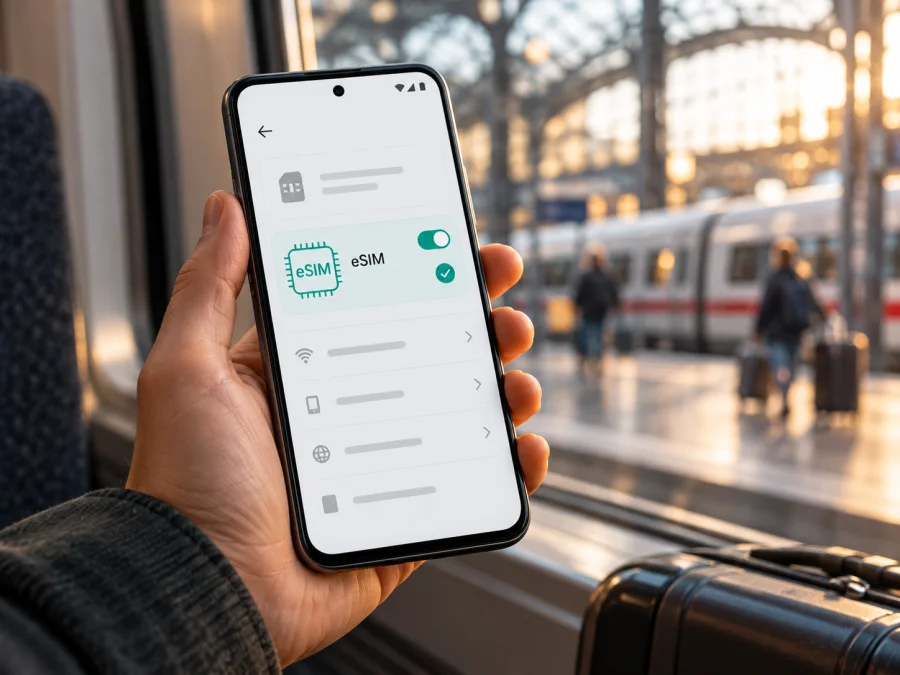
Nokia X30 eSIM: Kompatibilität prüfen und einrichten
Kurzantwort: Das Nokia X30 unterstützt eSIM. HMD führt eSIM in den technischen Daten des Nokia X30 5G ausdrücklich auf und bietet in der offiziellen Bedienungsanleitung Schritte zum Herunterladen eines eSIM-Profils. Da die genaue Verkaufsvariante hier nicht über Modellcode oder Herkunftsmarkt bestimmt ist, prüfen Sie die Funktion trotzdem direkt am eigenen Gerät. Marktversion, SIM-Ausführung, Softwarestand und eine mögliche Netzsperre können beeinflussen, ob sich ein bestimmtes Profil installieren und nutzen lässt.
Auf einen Blick
| Merkmal | Einordnung für Nokia X30 |
|---|---|
| eSIM | Von HMD für Nokia X30 5G grundsätzlich dokumentiert |
| Betriebssystem laut Herstellerdaten | Android 12 ab Werk; Bezeichnungen und Menüs können sich nach Updates unterscheiden |
| Hinzufügen eines Profils | Über Einstellungen unter „Netzwerk & Internet“ und „SIMs“; QR-Code oder manuelle Eingabe möglich |
| Internet für die Einrichtung | WLAN wird benötigt, wenn keine andere aktive Verbindung vorhanden ist |
| SIM-Betrieb | Abhängig von der Geräteausführung; bei Dual-SIM beschreibt HMD zwei physische SIMs oder physische SIM plus eSIM gleichzeitig |
| Vor dem Tarifkauf | EID beziehungsweise „eSIM hinzufügen“ prüfen und Netzsperre sowie Zielgebiet klären |
Unterstützt das Nokia X30 eSIM?
Ja: HMD nennt eSIM als Ausstattungsmerkmal beim Nokia X30 5G. Auch die offizielle Anleitung für genau dieses Modell beschreibt, wie eine eSIM eingerichtet und aktiviert wird. Das ist ein stärkerer Nachweis als eine allgemeine Liste kompatibler Telefone, denn die Herstelleranleitung nennt das Modell ausdrücklich und führt sowohl „eSIM herunterladen“ als auch „eSIM hinzufügen“ auf.
Die Herstellerunterlagen nennen „Nokia X30 5G“, während Händler oft die Kurzform „Nokia X30“ verwenden. Da kein Produktcode, Verkaufsland oder ursprünglicher Anbieter angegeben ist, lässt sich die konkrete SKU nicht bestimmen. HMD beschreibt sowohl Single- als auch Dual-SIM-Ausführungen: Bei Dual-SIM sind zwei physische SIMs oder eine physische SIM plus eSIM möglich; bei Single-SIM ist jeweils eine SIM aktiv. Firmware und eine mögliche Anbietersperre können die Einrichtung ebenfalls beeinflussen. Die eingesehenen HMD-Unterlagen belegen die Funktion für das Modell, enthalten jedoch keine vollständige Zuordnung aller Markt-SKUs. Fehlt EID oder Menü, lassen Sie deshalb genau die Modellnummer bestätigen.
EID oder eSIM-Menü selbst kontrollieren
- Öffnen Sie Einstellungen und danach Über das Telefon. Suchen Sie in den Geräte- oder SIM-Statusinformationen nach einer EID. Die EID ist die Kennung des eingebauten eSIM-Chips. Sie ist nicht dasselbe wie IMEI oder ICCID.
- Gehen Sie zu Einstellungen → Netzwerk & Internet → SIMs. Bei einer geeigneten Softwareversion nennt HMD dort eSIM hinzufügen oder – ohne eingelegte physische SIM – eSIM herunterladen.
- Wenn eine physische SIM eingelegt ist, prüfen Sie, ob das Menü hinter SIM hinzufügen oder einem Pluszeichen erscheint. Entfernen Sie die SIM nicht allein für diesen Test, wenn Sie dadurch eine laufende Verbindung verlieren würden; nutzen Sie zunächst die Geräteinformationen.
- Falls weder EID noch eine Option zum Hinzufügen angezeigt wird, starten Sie das Telefon neu, prüfen Sie verfügbare Systemupdates und suchen Sie erneut. Ein Update kann Menüs ändern, ersetzt aber keine fehlende Hardwarefunktion.
- Notieren Sie Modellnummer, Build- beziehungsweise Softwareversion und Verkaufsland. Fragen Sie den Händler oder Mobilfunkanbieter, ob gerade diese Variante eSIM unterstützt und ob das Gerät entsperrt ist.
Eine EID ist ein starkes Indiz für eSIM-Hardware, garantiert aber nicht, dass jeder Tarif funktioniert. Firmware oder Anbieterrestriktionen können ein Menü verbergen. Prüfen Sie deshalb Freischaltung und Profiloption vor dem Tarifkauf.
Kompatibilitäts-Checkliste vor dem Kauf
- [ ] In den Einstellungen ist eine EID oder eine Funktion zum Hinzufügen einer eSIM zu finden.
- [ ] Die genaue Modellnummer gehört zur Variante, die der Händler oder Hersteller als eSIM-fähig bestätigt.
- [ ] Das Telefon ist nicht auf einen anderen Mobilfunkanbieter gesperrt.
- [ ] Android ist auf einem aktuellen, stabilen Softwarestand.
- [ ] Für Installation und Download steht WLAN oder eine andere funktionierende Internetverbindung bereit.
- [ ] Der gewünschte Tarif gilt für das Reiseziel und passt zu Aufenthaltsdauer und Datenbedarf.
- [ ] Die Aktivierungsregeln des Tarifs sind gelesen: Startzeitpunkt, Gültigkeitsdauer, Datenvolumen und gegebenenfalls erforderliches Datenroaming.
Wenn einer der ersten drei Punkte ungeklärt ist, verschieben Sie den Tarifkauf bis zur Bestätigung. Ein kompatibles Nokia-Modell kann bei einer Netzsperre oder einer abweichenden Marktversion trotzdem nicht mit jedem eSIM-Profil funktionieren.
Unterschiede nach Region, SIM-Variante und Anbieter
Technische Ausstattung und Netzfreigabe können je nach Markt und Anbieter variieren. HMD bestätigt eSIM für die Modellfamilie, legt aber keine vollständige Kompatibilitätsmatrix für jede SKU und jeden Anbieter vor. Prüfen Sie daher drei Dinge: Gibt es EID oder eSIM-Menü? Erlaubt die installierte Software das Hinzufügen? Ist das Gerät für andere Anbieter freigeschaltet?
Zwei IMEIs auf dem Verkaufsetikett deuten laut HMD auf eine Dual-SIM-Ausführung hin, ersetzen aber nicht die EID-Prüfung. Bei gebrauchten oder importierten Geräten fragen Sie nach Verkaufsland, Modellnummer und SIM-Sperre. Zusätzlich müssen die Mobilfunkfrequenzen zum Reiseland passen: Ein Profil-Download allein garantiert keinen Empfang.
Prüfen Sie auch bei abweichender Markt- oder Betreiberherkunft die genaue Modellnummer und eSIM-Option am Gerät. Prüfen Sie Ihr Gerät, bevor Sie einen Tarif auswählen.
So installieren und aktivieren Sie eine eSIM
HMD beschreibt die Einrichtung über die Android-SIM-Einstellungen. Sie benötigen die Aktivierungsdaten des Anbieters – meist einen QR-Code, alternativ einen manuellen Aktivierungscode – und bei fehlender anderer Datenverbindung WLAN. Bewahren Sie den QR-Code so auf, dass Sie ihn auf einem zweiten Bildschirm oder Ausdruck anzeigen können, falls die Kamera nicht denselben Bildschirm scannen kann.
- Vorbereiten: Verbinden Sie das Nokia X30 mit einem stabilen WLAN. Halten Sie QR-Code oder manuelle Aktivierungsdaten bereit. Prüfen Sie, dass Sie das richtige Reiseziel und den passenden Tarif gewählt haben.
- Einstellungen öffnen: Tippen Sie auf Einstellungen → Netzwerk & Internet → SIMs. Je nach SIM-Zustand kann die Option eSIM hinzufügen oder eSIM herunterladen heißen.
- Profil hinzufügen: Wählen Sie die eSIM-Option. Scannen Sie den QR-Code mit dem Telefon. Wenn das nicht möglich ist, wählen Sie die manuelle Eingabe und tragen Sie den vom Anbieter bereitgestellten Code sorgfältig ein.
- Download starten: Bestätigen Sie die angezeigten Schritte, etwa Weiter und Herunterladen. Lassen Sie WLAN eingeschaltet und warten Sie, bis Android den Download abgeschlossen meldet.
- Profil aktivieren: Öffnen Sie anschließend die SIM-Einstellungen des neuen Profils und schalten Sie eSIM verwenden ein. Benennen Sie die Leitung eindeutig, etwa „Reise“, damit Sie sie nicht mit Ihrer privaten SIM verwechseln.
- Datenleitung festlegen: Unter den SIM-Einstellungen wählen Sie die eSIM als Leitung für mobile Daten. Wenn Sie Ihre private SIM für Telefonie behalten, kontrollieren Sie separat, welche Leitung für Anrufe, SMS und Daten eingestellt ist.
- Am Reiseziel verbinden: Aktivieren Sie mobile Daten für die eSIM. Falls es die Tarifhinweise verlangen, schalten Sie Datenroaming für genau dieses eSIM-Profil ein. Lassen Sie Datenroaming der privaten SIM aus, wenn Sie unerwartete Roamingkosten vermeiden möchten.
- Verbindung testen: Schalten Sie WLAN kurz aus und prüfen Sie eine Webseite oder eine Karten-App. Es kann einige Minuten dauern, bis sich das Profil im unterstützten lokalen Netz anmeldet.
Menünamen können sich nach Updates ändern. Löschen Sie ein Profil nicht vorschnell: Ein Aktivierungscode lässt sich je nach Anbieter nur einmal verwenden. Klären Sie eine Neuinstallation zuerst mit dem Tarifanbieter.
Eine ausführliche Geräteanleitung finden Sie in der Android-Anleitung zur eSIM-Installation. Für den Vergleich mit Apple-Geräten steht außerdem die iOS-Anleitung zur eSIM-Installation bereit.
Nokia X30 auf Reisen für mobile Daten nutzen
Eine Reise-eSIM ist besonders dann praktisch, wenn Sie nach der Ankunft Karten, Fahrpläne, Übersetzungen oder Messenger ohne Suche nach einem Laden nutzen möchten. Kaspersky eSIM Store ist eine App und Website, auf der Sie eine eSIM mit einem Tarif für mobile Daten im Ausland auswählen, buchen und aktivieren können. Der Store ist kein Mobilfunknetzbetreiber; Verfügbarkeit, Netz und Geschwindigkeit hängen vom jeweiligen Tarif, dessen Netzpartner, dem Zielgebiet und den örtlichen Bedingungen ab.
Prüfen Sie vor der Abreise Zielland, Datenvolumen und Start der Laufzeit. Navigation und Nachrichten benötigen meist weniger Daten als Video oder große Uploads. Offline-Karten helfen beim Sparen. Preise und Bedingungen können sich ändern; maßgeblich sind die beim Abschluss angezeigten Tarifdetails.
Beispiel: Ankunft am Flughafen. Installieren Sie das Profil bereits zu Hause über WLAN, wenn die Tarifbedingungen das erlauben. Lassen Sie die eSIM zunächst ausgeschaltet oder wählen Sie den passenden Aktivierungszeitpunkt entsprechend den Tarifregeln. Nach der Landung aktivieren Sie das Profil, wählen es als Leitung für mobile Daten und schalten – falls gefordert – Datenroaming nur dafür ein. Prüfen Sie anschließend die Verbindung mit WLAN deaktiviert.
Beispiel: private Nummer weiterverwenden. Wenn Ihre konkrete X30-Ausführung Dual-SIM unterstützt, kann laut HMD eine physische SIM parallel zu einer eSIM aktiv sein. Behalten Sie die private SIM nur für Funktionen, die Sie brauchen, und kontrollieren Sie die Datenleitung. Die private SIM kann weiterhin Anrufe oder SMS empfangen; dabei können Kosten Ihres Heimatanbieters entstehen. Verlassen Sie sich nicht darauf, dass jede Marktvariante dieselbe SIM-Kombination bietet.
Rundreise und Datensparen. Prüfen Sie bei mehreren Ländern, ob ein regionaler Tarif alle Stopps tatsächlich abdeckt. Legen Sie Updates und Sicherungen auf WLAN, nutzen Sie Offline-Karten und behalten Sie den Verbrauch im Blick. Hotspot oder Video können das Datenvolumen schnell aufbrauchen.
Häufige Probleme und was Sie prüfen können
„eSIM hinzufügen“ erscheint nicht
Suchen Sie in Einstellungen → Netzwerk & Internet → SIMs und in den SIM-Statusinformationen nach einer EID. Starten Sie das Gerät neu und installieren Sie verfügbare Updates. Prüfen Sie anschließend die vollständige Modellnummer und den Verkaufsmarkt beim Händler oder HMD. Wenn weiterhin kein EID- oder eSIM-Eintrag vorhanden ist, kaufen Sie noch keinen Tarif für dieses Gerät, sondern lassen Sie die Variante bestätigen.
Der QR-Code wird nicht erkannt
Erhöhen Sie die Displayhelligkeit des zweiten Bildschirms, vergrößern Sie den QR-Code und reinigen Sie die Kameralinse. Achten Sie darauf, dass der Code vollständig sichtbar und nicht unscharf ist. Ist das Scannen weiterhin nicht möglich, nutzen Sie die manuelle Eingabe, sofern der Anbieter sie bereitstellt. Teilen Sie Aktivierungsdaten nicht öffentlich; sie können einem einzelnen Profil zugeordnet sein.
Das Profil lässt sich nicht herunterladen
Kontrollieren Sie WLAN, Datum und Uhrzeit, Softwareupdates sowie die eingegebenen Aktivierungsdaten. Ein bereits verwendeter oder abgelaufener Code kann abgewiesen werden. Manche Profile dürfen nur einmal installiert werden. Wenden Sie sich dann an den Anbieter des Tarifs, bevor Sie das Profil löschen oder einen neuen Code anfordern.
Profil installiert, aber keine Verbindung
Prüfen Sie, ob eSIM verwenden eingeschaltet und die eSIM als Leitung für mobile Daten ausgewählt ist. Schalten Sie den Flugmodus kurz ein und wieder aus oder starten Sie das Telefon neu. Prüfen Sie, ob Sie sich im abgedeckten Zielgebiet befinden und ob Datenroaming für dieses Profil laut Tarifhinweis nötig ist. Ein manuelles Netz kann helfen: Wählen Sie in den Mobilfunknetzeinstellungen zunächst die automatische Netzwahl; falls sie nicht funktioniert, probieren Sie nur ein dort verfügbares Netz, das der Tarif unterstützt.
Verbindung steht, aber Apps laden nichts
Kontrollieren Sie, ob mobile Daten für die eSIM eingeschaltet sind und der Tarif bereits am Ziel aktiviert werden darf. Sehen Sie in der Tarifübersicht nach Restvolumen und Gültigkeit. Prüfen Sie, ob ein VPN, Datensparmodus oder eine App-Beschränkung den Zugriff beeinflusst. Bei weiterhin fehlender Verbindung kontaktieren Sie den Tarif-Support mit Land, Uhrzeit, Gerätemodell und einer Beschreibung der bereits geprüften Einstellungen.
Sorge vor Roamingkosten auf der privaten SIM
Legen Sie die eSIM als Datenleitung fest und deaktivieren Sie Datenroaming für Ihre private SIM. Prüfen Sie außerdem, ob Android automatisch zwischen Leitungen wechseln darf, und schalten Sie diese Option gegebenenfalls aus. Für die Reise-eSIM kann Roaming im Zielnetz erforderlich sein; folgen Sie dazu den Bedingungen des gewählten Tarifs.
SIM-Sperre oder Löschen des Profils
Eine eSIM-Funktion hebt eine Anbietersperre nicht auf. Lassen Sie vor der Reise die Freischaltung bestätigen. Das Löschen des Profils beendet laut HMD nicht automatisch den Tarif; klären Sie eine Neuinstallation, bevor Sie das Gerät zurücksetzen.
FAQ zum Nokia X30 und eSIM
Kann ich eine eSIM und eine physische SIM gleichzeitig nutzen?
Bei einer Dual-SIM-Ausführung beschreibt HMD den gleichzeitigen Betrieb von zwei physischen SIMs oder einer physischen SIM und einer eSIM. Eine Single-SIM-Ausführung kann jeweils nur eine physische SIM oder eSIM aktiv haben. Prüfen Sie die tatsächliche Ausführung in den Einstellungen und anhand der Gerätekennzeichnung.
Ist die eSIM für normale Telefonate und SMS gedacht?
Ein Reise-Datentarif ist in der Regel für mobile Daten vorgesehen. Ob eine Telefonnummer, klassische Telefonie oder SMS enthalten sind, hängt von den ausdrücklich ausgewiesenen Tarifleistungen ab. Bei einem reinen Datentarif können Sie Messenger und Internet-Telefonie über die Datenverbindung nutzen.
Muss ich vor der Reise aktivieren?
Sie können die Installation über WLAN vorbereiten, wenn Anbieter und Tarif dies zulassen. Wann die Gültigkeitsdauer startet, ist eine Tarifbedingung und kann unterschiedlich sein. Lesen Sie diese vor dem Hinzufügen und Aktivieren, damit das Paket nicht früher als beabsichtigt läuft.
Funktioniert jede eSIM in jedem Land?
Nein. Das Gerät muss kompatibel und entsperrt sein; außerdem muss der Tarif das Zielgebiet einschließen und das unterstützte Netz dort verfügbar sein. Region, Abdeckung und Tarifbedingungen prüfen Sie am besten vor dem Kauf und erneut kurz vor der Abreise.
Vor der Abreise: Gerät prüfen und passenden Tarif wählen
Beim Nokia X30 spricht die offizielle Dokumentation von HMD klar für eSIM-Unterstützung. Für das konkrete Exemplar zählt zusätzlich, ob Sie EID oder die Funktion eSIM hinzufügen finden, ob die Marktvariante freigeschaltet ist und ob das Profil zum Reiseziel passt. Wenn ein Punkt offenbleibt, klären Sie Modellnummer und Netzsperre vor dem Kauf mit Verkäufer oder Anbieter.
Sind diese Prüfungen erledigt, wählen Sie einen Tarif anhand von Reiseziel, Datenbedarf, Laufzeit und Aktivierungszeitpunkt. Im Kaspersky eSIM Store können Sie aktuelle Reiseziele und eSIM-Tarife ansehen; prüfen Sie dort vor dem Abschluss die Bedingungen des jeweiligen Angebots. Installieren Sie das Profil über WLAN, legen Sie es am Ziel als Datenleitung fest und kontrollieren Sie die Verbindung, bevor Sie auf Karten, Messenger und andere Online-Dienste angewiesen sind.


