Leitfaden für Reisekonnektivität
Nothing Phone 3 128GB eSIM: prüfen & einrichten
Nothing Phone 3 128GB und eSIM: Kompatibilität prüfen und einrichten
Kurzantwort: Nothing bestätigt für das Phone (3) eSIM-Unterstützung. Die Bezeichnung Nothing Phone 3 128GB wirft jedoch eine wichtige Rückfrage auf: Im offiziellen deutschen Nothing-Shop werden für Phone (3) die Speicherkonfigurationen 12+256 GB und 16+512 GB angezeigt, keine 128-GB-Version. Die eSIM-Angabe des Herstellers gilt für Phone (3); sie belegt nicht, dass ein als „128GB“ angebotenes Gerät tatsächlich genau diese Variante ist. Prüfen Sie daher vor dem Kauf eines Tarifs Modellnummer, EID und eSIM-Menü am konkreten Telefon. Wenn das Gerät als Phone (3) identifiziert wird und die eSIM-Einrichtung verfügbar ist, lässt sich ein kompatibler Datentarif grundsätzlich installieren. Region, Softwarestand, Gerätesperre und Anbieter können die Nutzung dennoch beeinflussen.
Was Sie über die konkrete Bezeichnung wissen sollten
Die Schreibweise Nothing Phone 3 128GB bleibt hier bewusst vollständig erhalten. Sie kann aus einer Händlerbezeichnung, einem Datenbankeintrag oder einer abweichenden Produktbeschreibung stammen. Nothing vermarktet das Smartphone als Phone (3), üblicherweise mit der Speicherangabe 12+256 GB oder 16+512 GB. „128GB“ ist deshalb keine von der deutschen Herstellerseite bestätigte Phone-(3)-Speichervariante. Verlassen Sie sich nicht allein auf einen Seitentitel oder eine Rechnung: Die tatsächliche Modellkennung in den Systemeinstellungen und auf der Verpackung ist entscheidend.
Nothing beantwortet in seinem Support-Bereich die Frage nach eSIM für Phone (3) ausdrücklich mit Ja. Auch die Produktbeschreibung des Herstellers nennt eSIM als Funktion. Damit ist die Gerätefamilie Phone (3) grundsätzlich eSIM-fähig. Die Antwort für den konkreten Artikel mit der Bezeichnung Nothing Phone 3 128GB lautet deshalb: wahrscheinlich ja, wenn es tatsächlich ein Nothing Phone (3) ist; die 128-GB-Zuordnung muss vorab überprüft werden. Der Speicherplatz beeinflusst die eSIM-Funktion üblicherweise nicht, aber eine abweichende Modellkennung kann auf ein anderes Gerät oder eine fehlerhafte Händlerbeschreibung hinweisen.
| Merkmal | Einordnung für Nothing Phone 3 128GB |
|---|---|
| Herstellerbezeichnung | Nothing Phone (3); Schreibweise des Auftrags: Nothing Phone 3 128GB |
| eSIM für Phone (3) | Vom Hersteller grundsätzlich bestätigt |
| Speicherangabe 128 GB | Auf der deutschen offiziellen Produktseite nicht als Phone-(3)-Konfiguration ausgewiesen |
| Offizielle deutsche Konfigurationen | 12+256 GB und 16+512 GB laut Produktseite zum Zeitpunkt der Prüfung |
| Prüfung am Gerät | EID sowie „eSIM hinzufügen“ oder gleichwertiger Menüpunkt kontrollieren |
| Weitere Voraussetzungen | Aktuelle Software, keine unpassende Netzsperre, Tarif und Zielnetz müssen kompatibel sein |
| Mobilfunknutzung | Ein eSIM-Datentarif kann mobile Daten bereitstellen; enthaltene Leistungen hängen vom Tarif ab |
Region, Händler und Mobilfunkanbieter
Funkbänder, SIM-Ausführungen und Software können je nach Markt und Modellkennung variieren. Ein importiertes oder Providergerät kann zudem eine SIM- beziehungsweise Netzsperre haben, die Profile anderer Anbieter verhindert. Lassen Sie vor dem Tarifkauf bestätigen, dass das konkrete Telefon entsperrt ist und fremde eSIM-Profile zulässt.
<a id="kesim-device-compatibility"></a>
Kompatibilität selbst prüfen
Prüfen Sie Ihr Gerät, bevor Sie einen Tarif auswählen. Führen Sie die Kontrolle möglichst am Telefon durch, das Sie auf die Reise mitnehmen. Das Ergebnis des EID-Checks ist aussagekräftiger als ein allgemeiner Kompatibilitätsartikel, weil es den eingebauten eSIM-Chip des konkreten Geräts betrifft.
Schnellcheck vor dem Tarifkauf
- [ ] In Einstellungen → Über das Telefon Modellname und Modellnummer notieren. Sie sollten zu Nothing Phone (3) passen.
- [ ] In Einstellungen → Netzwerk & Internet oder SIMs nach „SIM hinzufügen“, „eSIM hinzufügen“ oder „Mobilfunktarif herunterladen“ suchen. Der genaue Wortlaut hängt von Nothing OS und Sprache ab.
- [ ] Die IMEI-Informationen öffnen oder im Telefonwähler
*#06#eingeben. Ist eine EID aufgeführt, ist das ein starkes Indiz für eine vorhandene eSIM-Komponente. - [ ] Prüfen, ob eine vorhandene SIM erkannt wird und ob das Telefon einen Mobilfunkanbieter akzeptiert. Bei einem Providergerät die Entsperrung bestätigen lassen.
- [ ] WLAN einschalten, Systemupdates installieren und neu starten. Menüs und Aktivierungsoptionen können sich mit Nothing OS ändern.
- [ ] Mit Tarifbedingungen und Reiseziel abgleichen: unterstützte Länder, Netz, Datenvolumen, Gültigkeitsdauer und Beginn der Nutzung.
Die EID kennzeichnet den eSIM-Chip; sie ist weder Telefonnummer noch Aktivierungscode und sollte nicht öffentlich geteilt werden. Fehlt sie, aktualisieren und starten Sie das Gerät neu und prüfen Sie Modellnummer sowie Menü erneut. Fehlen danach EID und Option zum Hinzufügen eines Tarifs, behandeln Sie die Variante als ungeklärt und fragen Nothing oder den Händler mit Modellnummer und Herkunftsmarkt. Software oder Anbieterbeschränkungen können den Menüpunkt beeinflussen.
Installation und Aktivierung
Richten Sie die eSIM möglichst vor der Abreise über eine stabile WLAN-Verbindung ein. Folgen Sie stets den Installationshinweisen des jeweiligen Tarifs: Manche Profile werden per QR-Code geladen, andere direkt über eine App oder einen Aktivierungslink. Ein Aktivierungscode ist meist nur einmal verwendbar. Löschen Sie das Profil nicht vorschnell, denn eine erneute Installation kann einen neuen Code oder die Hilfe des Tarifanbieters erfordern.
- Vorbereitung: Aktualisieren Sie Nothing OS, verbinden Sie das Telefon mit WLAN und halten Sie QR-Code oder Installationshinweise bereit.
- Einstellungen öffnen: Gehen Sie zu Einstellungen → Netzwerk & Internet → SIMs und wählen Sie SIM hinzufügen beziehungsweise Mobilfunktarif herunterladen. Wortlaut und Pfad können variieren.
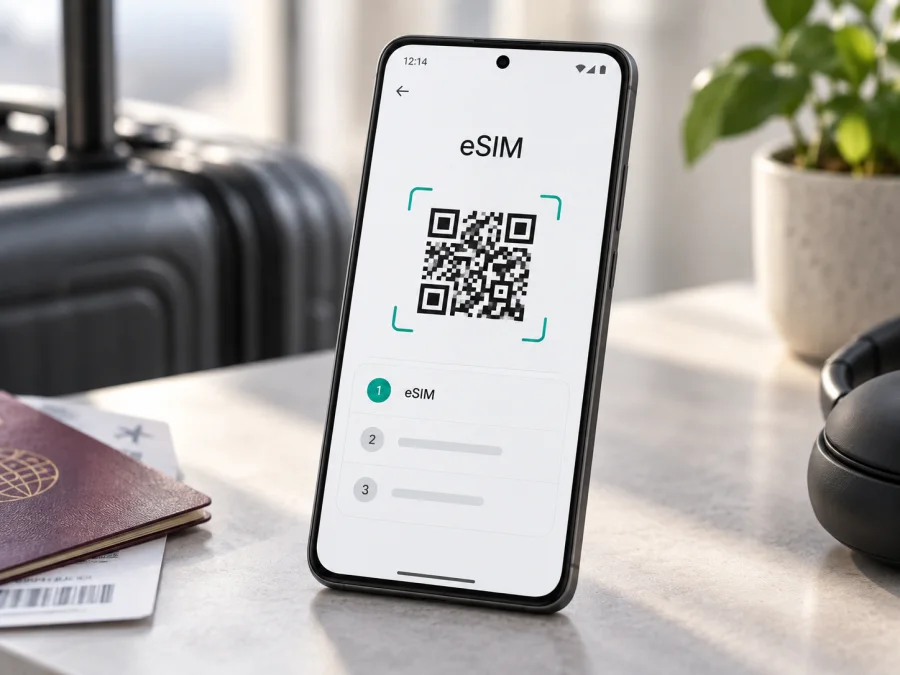
- Profil laden: Scannen Sie den bereitgestellten QR-Code oder nutzen Sie die vorgesehene direkte/manuelle Methode. Wird der Code auf demselben Telefon angezeigt, öffnen Sie ihn auf einem zweiten Bildschirm.
- Bestätigen: Schließen Sie den Download ab und benennen Sie die Leitung etwa „Reise-eSIM“. Ein geladenes Profil muss noch nicht im Zielnetz aktiv sein.
- Leitung wählen: Legen Sie die eSIM als Datenleitung fest, sofern der Tarif dafür bestimmt ist. Lassen Sie Ihre Haupt-SIM für Anrufe oder SMS nur nach Bedarf eingeschaltet und beachten Sie deren Roamingkosten.
- Startzeit prüfen: Tarife beginnen teils bei Installation, teils bei erster Verbindung im Zielland. Lesen Sie die Laufzeitregel vorher.
- Am Ziel testen: Flugmodus kurz ein- und ausschalten; Empfang, mobile Daten und ausgewählte Daten-SIM kontrollieren.
Die Android-Schrittübersicht finden Sie in der Android-Anleitung. Wenn Sie zusätzlich ein iPhone verwenden, hilft die iOS-Anleitung bei der Einrichtung dort. Folgen Sie bei abweichenden Menübezeichnungen der Geräteanzeige und den konkreten Tarifhinweisen.
eSIM auf Reisen sinnvoll nutzen
Eine Reise-eSIM ist besonders praktisch, wenn Sie nach der Landung Karten, Fahrdienste, Übersetzungen oder Nachrichten nutzen möchten, ohne zunächst einen lokalen Verkaufsstand aufzusuchen. Installieren Sie sie zu Hause oder im Hotel über WLAN, sofern dadurch der Tarif nicht vorzeitig startet. Bei Ankunft wählen Sie sie als Leitung für mobile Daten und lassen die persönliche SIM für wichtige Anrufe aktiv, falls Ihr Anbieter und Ihr Gerät diese Kombination zulassen.
Kurzurlaub: Prüfen Sie die Gültigkeit des Tarifs im Verhältnis zur Reisedauer. Ein kleines Datenpaket kann für Navigation und Nachrichten genügen, während Video und Hotspot deutlich mehr Volumen verbrauchen. Automatische App-Updates und Cloud-Backups können Sie bei Bedarf bis zu einem WLAN-Zugang pausieren.
Rundreise durch mehrere Länder: Achten Sie darauf, ob der Tarif einzelne Länder oder eine ganze Region abdeckt. Eine regionale Abdeckung bedeutet nicht automatisch, dass jedes Netz, jede Insel oder jedes Grenzgebiet eingeschlossen ist. Kontrollieren Sie die Liste der Länder und die Fair-Use- oder Geschwindigkeitsbedingungen vor dem Kauf.
Geschäftsreise: Halten Sie geschäftliche Erreichbarkeit und Reisedaten getrennt. Die Reise-eSIM kann für mobile Daten gewählt werden, während die gewohnte SIM für Anrufe und SMS eingeschaltet bleibt. Beachten Sie mögliche Roamingkosten Ihrer Haupt-SIM und schalten Sie dort Datenroaming aus, wenn Sie es nicht benötigen.
Längerer Aufenthalt: Vergleichen Sie Laufzeit und Datenvolumen mit Ihrem tatsächlichen Bedarf. Fragen Sie bei Bedarf, ob eine Verlängerung oder ein erneuter Tarifkauf möglich ist. eSIM-Profile und Tarife sind nicht unbegrenzt übertragbar; vor dem Wechsel auf ein anderes Telefon sollten die Bedingungen geklärt werden.
Kaspersky eSIM Store ist ein App- und Webangebot, in dem Reisende eine eSIM mit einem passenden Tarif für mobiles Internet im Ausland auswählen, buchen und aktivieren können. Prüfen Sie dort die Tarifdetails für die konkrete Route, bevor Sie sich entscheiden. Die tatsächlich verfügbare Verbindung hängt vom Tarif, dem lokalen Netz, der Abdeckung und den Bedingungen vor Ort ab.
Wenn die eSIM nicht funktioniert
Der QR-Code lässt sich nicht scannen: Stellen Sie sicher, dass er vollständig und scharf angezeigt wird und das Telefon mit WLAN verbunden ist. Prüfen Sie, ob der Code bereits benutzt wurde oder für ein anderes Gerät erstellt ist. Nutzen Sie keine fremden oder mehrfach weitergeleiteten Codes.
„Tarif kann nicht hinzugefügt werden“ erscheint: Kontrollieren Sie die EID, den freien Profilplatz, die Internetverbindung und die Netzsperre. Installieren Sie verfügbare Updates und versuchen Sie es nach einem Neustart erneut. Wenn der Fehler bleibt, wenden Sie sich mit Modellnummer, Softwareversion und genauer Fehlermeldung an den Händler oder Tarif-Support. Teilen Sie keine vollständigen QR-Codes öffentlich.
Die eSIM ist sichtbar, aber es gibt kein Netz: Prüfen Sie, ob der Tarif am aktuellen Ort und zu diesem Zeitpunkt gültig ist. Kontrollieren Sie den Flugmodus, die aktive SIM, die manuelle beziehungsweise automatische Netzwahl und die Netzabdeckung. In Grenzregionen kann das Telefon kurzzeitig ein Netz eines Nachbarlands wählen; eine manuelle Auswahl des vorgesehenen Partnernetzes kann helfen.
Netz vorhanden, aber kein Internet: Stellen Sie sicher, dass die Reise-eSIM als Daten-SIM ausgewählt ist und mobile Daten eingeschaltet sind. Aktivieren Sie Datenroaming nur für diese Leitung, wenn es die Installationsanleitung verlangt. Prüfen Sie APN-Einstellungen nur anhand der Angaben des Tarif-Anbieters, nicht anhand zufälliger Werte aus dem Internet. Schalten Sie die Leitung kurz aus und wieder ein oder starten Sie das Gerät neu.
Verbindung ist langsam oder bricht ab: Wechseln Sie testweise zwischen 5G und 4G/LTE, falls die Netzoptionen dies erlauben. Gebäudedämpfung, überlastete Funkzellen, lokale Netzstörungen oder ein schwaches Signal können die Geschwindigkeit beeinflussen. Ein erneuter Verbindungstest im Freien hilft, ein Empfangsproblem von einer Profil- oder Tarifstörung zu unterscheiden.
Kein EID oder kein Menüpunkt sichtbar: Prüfen Sie erneut, ob das Telefon tatsächlich das Phone (3) und nicht ein ähnlich benanntes Modell ist. Vergleichen Sie die Modellnummer mit Verpackung und Kaufbeleg. Da „128GB“ nicht den offiziellen deutschen Phone-(3)-Konfigurationen entspricht, sollte der Händler die Identität der angebotenen Variante bestätigen. Falls Modell und Herkunft unklar bleiben, vor dem Tarifkauf Nothing Support kontaktieren.
Häufige Fragen
Unterstützt Nothing Phone 3 128GB eSIM?
Nothing bestätigt eSIM für Phone (3). Die Speicherangabe 128GB stimmt jedoch nicht mit den auf der deutschen Herstellerseite aufgeführten Phone-(3)-Konfigurationen überein. Daher gilt die Bestätigung sicher für die Phone-(3)-Gerätefamilie; verifizieren Sie am konkreten Gerät Modellkennung, EID und eSIM-Menü, bevor Sie einen Tarif buchen.
Kann ich eSIM und physische SIM gleichzeitig verwenden?
Das hängt von der verfügbaren SIM-Konfiguration, der Software und dem Mobilfunkanbieter ab. Prüfen Sie in den Einstellungen, ob beide Leitungen gleichzeitig aktiviert werden können und welche davon Daten, Anrufe und SMS übernimmt. Vermeiden Sie die Annahme, dass jede Kombination in jedem Land oder mit jedem Anbieter gleich funktioniert.
Kann ich das Profil später auf ein anderes Gerät verschieben?
Nicht unbedingt. Viele Profile sind an das Gerät gebunden oder lassen sich nur nach Anbieterfreigabe erneut installieren. Löschen Sie ein aktives Profil nicht, bevor Sie die Bedingungen für Neuinstallation oder Gerätewechsel geprüft haben.
Fazit: erst das Gerät, dann den Tarif prüfen
Für Nothing Phone (3) bestätigt der Hersteller eSIM-Unterstützung. Bei Nothing Phone 3 128GB bleibt die konkrete Variantenzuordnung jedoch klärungsbedürftig, weil Nothing Deutschland Phone (3) mit 12+256 GB und 16+512 GB ausweist. Kontrollieren Sie am Telefon die Modellnummer, EID und die Option zum Hinzufügen einer eSIM; lassen Sie eine mögliche Netzsperre ebenfalls ausschließen. Stimmen die Merkmale, können Sie vor der Reise einen Tarif anhand von Ziel, Datenbedarf, Laufzeit und Netzabdeckung auswählen und anschließend gemäß Anleitung installieren.
Gerätecheck und Reise-eSIM auswählen
Prüfen Sie vor dem Kauf noch einmal, dass Ihr Nothing Phone 3 128GB tatsächlich als Phone (3) erkannt wird, eine EID beziehungsweise eSIM-Installationsoption zeigt und für andere Anbieter entsperrt ist. Vergleichen Sie dann den Reisezeitraum und alle Zielländer mit den Tarifbedingungen. In Kaspersky eSIM Store können Sie auf der Website oder in der App einen passenden eSIM-Tarif für mobiles Internet im Ausland auswählen, buchen und aktivieren. Installieren Sie das Profil über eine stabile Verbindung und behalten Sie den Aktivierungszeitpunkt im Blick. So gehen Sie mit einer geprüften Gerätekonfiguration und klaren Tarifbedingungen auf Reisen.


