Leitfaden für Reisekonnektivität
Nothing Phone 3 256GB eSIM: Kompatibilität prüfen
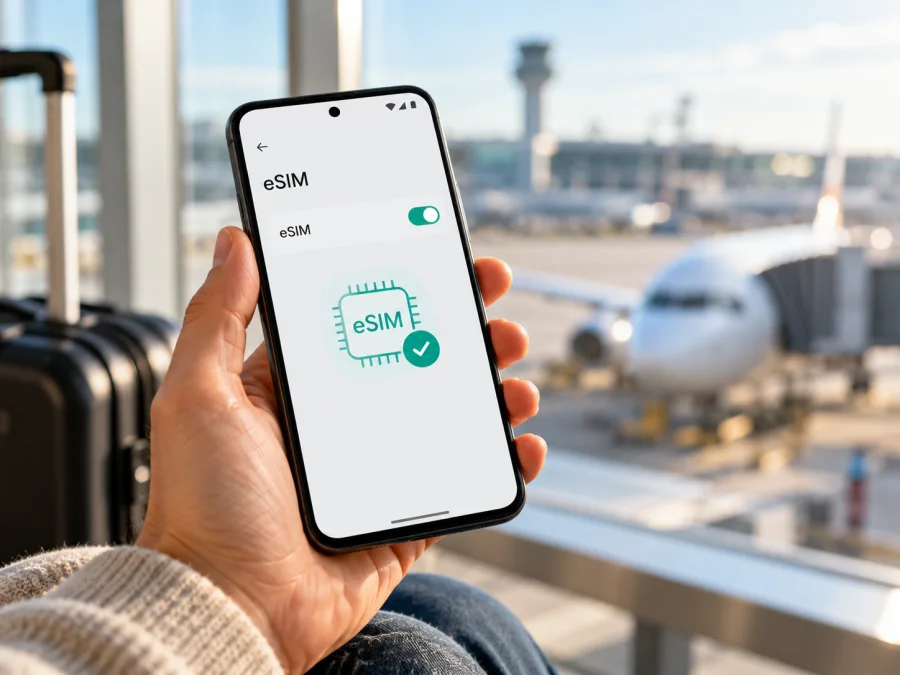
Nothing Phone 3 256GB mit eSIM: Kompatibilität und Einrichtung
Kurzantwort: Nothing bestätigt für das Phone (3) eSIM-Unterstützung. Die offizielle Produktseite führt eine Speicherausstattung mit 12 GB RAM und 256 GB Speicher. Für die konkrete Bezeichnung Nothing Phone 3 256GB ergibt sich daher ein positives Ergebnis: eSIM wird für die Phone-(3)-Modellreihe unterstützt. Nothing nennt die 256-GB-Ausführung jedoch nicht gesondert in seiner kurzen eSIM-Bestätigung. Prüfen Sie deshalb zusätzlich Ihr konkretes Gerät: Modellkennung, Verkaufsregion, installierte Software und SIM-Sperre können für die tatsächliche Nutzung entscheidend sein.
Unterstützt Nothing Phone 3 256GB eSIM?
Ja, nach den verfügbaren Herstellerangaben unterstützt Nothing Phone 3 256GB eSIM. Nothing erklärt in seinem deutschsprachigen Supportbereich, dass das Phone (3) eSIM unterstützt. Die US-Produktseite von Nothing zeigt zugleich die Konfiguration 12+256 GB. Zusammengenommen stützen diese Angaben die Antwort für die hier behandelte Speichervariante (Stand: 1. November 2026); die Supportauskunft führt allerdings keine getrennte Liste aller regionalen Modellnummern oder Speicheroptionen.
| Merkmal | Einordnung für Nothing Phone 3 256GB |
|---|---|
| Gerätebezeichnung dieser Seite | Nothing Phone 3 256GB |
| Offizielle Schreibweise der Modellreihe | Nothing Phone (3) |
| Speicherkonfiguration auf einer offiziellen Nothing-Produktseite | 12 GB RAM und 256 GB Speicher |
| eSIM für die Phone-(3)-Modellreihe | Laut Nothing-Support unterstützt |
| Gesonderte Bestätigung nur für jede regionale 256-GB-Modellkennung | In der kurzen Supportauskunft nicht aufgeführt |
| Vor dem Tarifkauf prüfen | EID oder Option zum Hinzufügen einer eSIM, Softwarestand und mögliche SIM-Sperre |
| Typischer Reisezweck einer Reise-eSIM | Mobile Daten; die konkreten Tarifbedingungen sind maßgeblich |
Was bedeuten regionale Versionen?
Auch der Mobilfunkmarkt des Reiseziels ist eine eigene Frage. eSIM-Unterstützung im Telefon bedeutet nicht automatisch, dass jedes Profil in jedem Land funktioniert. Der Tarif muss das Reiseziel einschließen, das Gerät muss sich dort mit einem unterstützten Partnernetz verbinden können, und es darf keine Sperre oder Einschränkung für die verwendete SIM bestehen. Prüfen Sie deshalb Gerätekompatibilität und Tarifgebiet getrennt.
So prüfen Sie EID und eSIM-Menü
Eine EID ist die Kennung des eSIM-Bausteins. Sie weist auf eSIM-Hardware hin, garantiert aber keine Freischaltung. Teilen Sie sie nicht öffentlich.
Prüfen Sie Nothing Phone 3 256GB in dieser Reihenfolge:
- Öffnen Sie Einstellungen und suchen Sie nach „EID“. Je nach Nothing OS-Version kann die Anzeige unter Über das Telefon, Status oder in den Informationen zum SIM-Status liegen. Die Menünamen können durch Sprache und Softwareversion leicht abweichen.
- Öffnen Sie Einstellungen > Netzwerk und Internet und suchen Sie den Bereich für SIM-Karten oder Mobilfunk. Prüfen Sie, ob SIM hinzufügen, eSIM hinzufügen oder eine ähnlich bezeichnete Option angezeigt wird.
- Tippen Sie noch nicht auf eine Aktivierung, wenn Sie nur die Kompatibilität prüfen möchten. Das bloße Öffnen der Seite installiert kein Profil; folgen Sie aber nicht versehentlich einem bereits bereitgestellten QR-Code.
- Installieren Sie verfügbare Systemupdates über Einstellungen > System > Systemaktualisierung und starten Sie das Telefon neu. Prüfen Sie das SIM-Menü danach erneut.
- Wenn EID und Hinzufügen-Option fehlen, bitten Sie Nothing oder den Händler anhand der Modellnummer um Prüfung. Ein Neustart oder Update kann ein Menüproblem lösen, aber keine nicht vorhandene Hardware ergänzen.
Schneller Kompatibilitäts-Check:
- [ ] In den Geräteeinstellungen wird eine EID angezeigt.
- [ ] Das Mobilfunkmenü bietet das Hinzufügen eines eSIM-Profils an.
- [ ] Die genaue Modellkennung passt zum Nothing Phone (3) und nicht zu einem ähnlich benannten Modell.
- [ ] Das Gerät ist nicht für eine andere SIM oder einen bestimmten Anbieter gesperrt.
- [ ] Das Betriebssystem ist aktuell und das Telefon hat eine Internetverbindung für die Einrichtung.
- [ ] Der geplante Tarif gilt im Zielland und seine Aktivierungsbedingungen passen zu Ihrem Reisezeitpunkt.
256 GB bezeichnet den Speicher, nicht die Mobilfunkfreigabe. Nutzen Sie die Kompatibilitätsprüfung für Ihr Gerät. Bei Abweichungen klären Sie die Modellnummer vor dem Tarifkauf mit Verkäufer oder Nothing-Support.
Vor der Einrichtung: drei Voraussetzungen
Vor der Einrichtung benötigen Sie WLAN, ein gültiges Installationsverfahren (App oder QR-Code) und Klarheit darüber, wann die Tariflaufzeit beginnt. Manche Codes sind nur einmal nutzbar. Lesen Sie die Bedingungen daher vor der Installation und halten Sie das Telefon online.
eSIM auf Nothing Phone 3 256GB installieren und aktivieren
Nothing Phone 3 256GB basiert auf Android. Die genaue Menüführung kann sich mit Nothing OS ändern; orientieren Sie sich im Zweifel an den Bezeichnungen auf Ihrem Bildschirm. Eine verständliche Schrittfolge finden Sie in der Android-Anleitung zur eSIM-Installation. Für einen Vergleich mit einem zweiten Gerät ist hier auch die iOS-Anleitung zur eSIM-Installation verfügbar; die iOS-Schritte gelten nicht für Nothing Phone 3 256GB.
- Prüfen Sie das Gerät. Bestätigen Sie die EID beziehungsweise die Option zum Hinzufügen einer eSIM. Prüfen Sie außerdem, ob der Mobilfunkanbieter das Telefon entsperrt hat.
- Stellen Sie eine Internetverbindung her. Verbinden Sie Nothing Phone 3 256GB mit WLAN und lassen Sie es während des Profildownloads eingeschaltet.
- Wählen Sie einen Tarif für das Reiseziel. Vergleichen Sie Datenvolumen, Laufzeit, abgedeckte Länder und Bedingungen für Hotspot oder Aktivierungszeitpunkt. Ein Tarif für eine einzelne Destination ist nicht automatisch für einen Zwischenstopp oder ein Nachbarland gültig.
- Öffnen Sie die eSIM-Verwaltung. Gehen Sie zu Einstellungen > Netzwerk und Internet > SIM-Karten oder öffnen Sie den Installationsdialog aus der App. Wählen Sie SIM hinzufügen beziehungsweise eSIM herunterladen.
- Laden Sie das Profil. Scannen Sie den bereitgestellten QR-Code, oder nutzen Sie die direkte Installationsfunktion. Bestätigen Sie die angezeigten Schritte und warten Sie, bis das Profil in der SIM-Verwaltung erscheint. Unterbrechen Sie den Download nicht.
- Benennen Sie die Leitung. Verwenden Sie eine eindeutige Bezeichnung wie „Reise“ oder den Namen des Reiseziels. Damit erkennen Sie sie später neben Ihrer privaten SIM leichter.
- Legen Sie die Standardleitung fest. Behalten Sie Ihre bisherige SIM für normale Anrufe und SMS, falls Sie sie weiter benötigen. Wählen Sie die neue eSIM als Leitung für mobile Daten, sobald Sie den Reisetarif nutzen möchten.
- Prüfen Sie die Tarifvorgabe zu Datenroaming. Bei manchen Reise-eSIMs muss Datenroaming für genau diese eSIM eingeschaltet werden. Das ist nicht automatisch ein zusätzlicher Roamingkauf: Entscheidend ist, dass die eSIM die mobilen Daten nutzt und der gebuchte Tarif das Land abdeckt. Lassen Sie Datenroaming Ihrer Heim-SIM aus, wenn Sie dort Gebühren vermeiden möchten.
- Aktivieren Sie die Datennutzung zum passenden Zeitpunkt. Wenn der Tarif erst beim ersten unterstützten Netz im Zielland beginnt, können Sie die Installation vor der Abreise abschließen und die Reiseleitung später einschalten. Folgen Sie immer den konkreten Bedingungen im Bestellbereich.
- Testen Sie die Verbindung. Schalten Sie WLAN kurz aus, prüfen Sie die Datenleitung und laden Sie eine Webseite. Kontrollieren Sie anschließend den Verbrauch.
Die Verbindung kann einige Minuten brauchen. Löschen Sie ein Profil nicht vorschnell, da ein Installationscode möglicherweise nur einmal nutzbar ist.
Kaspersky eSIM Store ist eine App und Website, auf der Sie eine eSIM mit einem passenden Tarif für mobile Daten auf einer Auslandsreise auswählen, abschließen und aktivieren können. Prüfen Sie nach der Geräteprüfung die verfügbaren Reiseziele und Bedingungen und öffnen Sie den deutschsprachigen Kaspersky eSIM Store, um verfügbare Reiseziele und Tarifbedingungen zu prüfen. Die passende Auswahl hängt vom tatsächlichen Reiseziel ab.
Nutzung auf Reisen: richtige Leitung und Daten
Sie können Ihre private SIM für Anrufe aktiv lassen und die Reise-eSIM als Standard für mobile Daten festlegen. Kontrollieren Sie die Auswahl nach Änderungen an SIM-Profilen oder Softwareupdates.
Installieren Sie das Profil möglichst zu Hause über WLAN. Am Ziel schalten Sie die Reiseleitung ein, wählen sie für mobile Daten und aktivieren bei Bedarf ihr Datenroaming. Prüfen Sie die Roamingkonditionen Ihrer Heim-SIM, wenn diese für Anrufe oder SMS aktiv bleibt.
Prüfen Sie bei mehreren Ländern, dass alle Ziele im Paket enthalten sind. Empfang und Geschwindigkeit hängen zudem von örtlichem Netz, Gebäude, Gelände und Auslastung ab.
Reise-eSIMs sind häufig für Daten gedacht. Ein separates Mobilfunkrufnummern-, SMS- oder Sprachkontingent ist nicht automatisch enthalten. Prüfen Sie dafür die Produktbedingungen. Sie können bei einer reinen Daten-eSIM oft Messenger, Karten, E-Mail und Online-Check-in verwenden, solange Daten verfügbar sind. Für klassische Telefonate oder SMS behalten Sie gegebenenfalls Ihre Heim-SIM oder nutzen eine andere geeignete Lösung.
Prüfen Sie die Tethering-Bedingungen. Video, Synchronisation und Updates können das Volumen schnell verbrauchen; begrenzen Sie automatische Downloads unterwegs.
Häufige Probleme und gezielte Prüfungen
„eSIM hinzufügen“ wird nicht angezeigt
Suchen Sie nach EID, aktualisieren Sie das System und starten Sie neu. Fehlt die Option weiter, lassen Sie die konkrete Modellkennung vom Nothing-Support oder Händler prüfen. Ein Zurücksetzen löscht Daten, beweist aber keine Kompatibilität.
Der QR-Code lässt sich nicht scannen
Erhöhen Sie die Helligkeit und Größe des Codes. Prüfen Sie, ob er schon verwendet wurde oder zu einem anderen Gerät gehört. Übernehmen Sie manuelle Angaben exakt und teilen Sie den Code nicht.
Das Profil lädt nicht herunter
Prüfen Sie die WLAN-Verbindung sowie automatische Uhrzeit und Datum. Wiederholen Sie den Vorgang nur, wenn der Code noch gültig ist. Notieren Sie die Fehlermeldung und kontaktieren Sie den zuständigen Support.
Die eSIM ist installiert, aber es gibt kein Netz
Prüfen Sie Leitung, Länderabdeckung, Tarifstart und Roamingvorgabe. Schalten Sie den Flugmodus kurz ein und aus oder starten Sie neu. Eine manuelle Netzwahl nutzen Sie nur nach Supportanweisung.
Daten werden über die falsche SIM verbraucht
Prüfen Sie die Standardleitung für Daten und deaktivieren Sie bei Bedarf Datenroaming der Heim-SIM. Testen Sie mit ausgeschaltetem WLAN und kontrollieren Sie danach den Tarifverbrauch.
Verbindung besteht, aber Apps laden nicht
Prüfen Sie Restvolumen und Laufzeit, testen Sie eine Webseite und starten Sie das Gerät neu. Betrifft der Fehler nur eine App, prüfen Sie deren Einstellungen.
Kann ich das Profil später übertragen?
Nicht jedes Profil lässt sich übertragen; Installationscodes können einmalig oder an ein Gerät gebunden sein. Klären Sie einen Gerätewechsel vor dem Löschen mit dem Anbieter.
FAQ zu Nothing Phone 3 256GB und eSIM
Funktioniert eSIM bei jeder 256-GB-Version?
Nothing bestätigt eSIM für Phone (3), und die offizielle Produktseite führt eine 12+256-GB-Konfiguration. Die knappe Supportantwort listet jedoch nicht jede regionale Modellkennung einzeln. Kontrollieren Sie deshalb EID, eSIM-Menü und mögliche Anbietersperre auf Ihrem konkreten Gerät.
Ist ein angezeigtes EID allein ausreichend?
Es ist ein guter Hinweis auf eSIM-Hardware, aber keine vollständige Funktionsgarantie. Prüfen Sie zusätzlich, ob sich ein Profil hinzufügen lässt, ob das Gerät entsperrt ist und ob der Tarif Ihr Reiseziel unterstützt.
Muss ich meine normale SIM entfernen?
In der Regel können Sie die bisherige SIM behalten und die Reise-eSIM als Datenleitung auswählen. Welche Profile gleichzeitig aktiv sein können, hängt von der Gerätekonfiguration ab. Prüfen Sie die SIM-Verwaltung und die Hinweise des Anbieters. Die physische SIM muss für das Hinzufügen eines eSIM-Profils nicht automatisch entfernt werden.
Wann sollte ich die eSIM installieren?
Wenn der Anbieter eine Vorabinstallation erlaubt, ist ein Zeitpunkt mit zuverlässigem WLAN sinnvoll. Lesen Sie die Tarifbedingungen vorab, damit Sie wissen, ob die Gültigkeit schon beim Kauf, beim Installieren oder erst bei der ersten Netznutzung beginnt. So vermeiden Sie, dass ein zeitlich begrenztes Paket zu früh startet.
Brauche ich Datenroaming?
Das hängt vom Profil ab. Einige Reise-eSIMs verlangen eingeschaltetes Roaming für die eSIM. Prüfen Sie dafür die Installationshinweise. Um unerwartete Gebühren zu vermeiden, können Sie Datenroaming auf der privaten SIM deaktivieren und die richtige Datenleitung auswählen.
Sind Anrufe und SMS enthalten?
Nicht automatisch. Viele Reisetarife dienen nur der mobilen Datennutzung. Prüfen Sie die Tarifbedingungen, wenn Sie eine Telefonnummer oder klassische Telefonie brauchen. Messenger können über mobile Daten funktionieren.
Kann ich die eSIM für Deutschland und ein weiteres Land verwenden?
Nur, wenn das ausgewählte Paket beide Länder einschließt. Prüfen Sie die aktuelle Länderabdeckung vor dem Abschluss und erneut bei einer geänderten Route. Ein Link zu Deutschland-Tarifen sagt nichts über die Verfügbarkeit in einem anderen Zielland aus.
Zusammenfassung: erst Nothing Phone 3 256GB prüfen, dann Tarif auswählen
Nothing Phone 3 256GB ist nach der Supportauskunft für die Phone-(3)-Modellreihe eSIM-fähig. Nothing führt außerdem eine offizielle Speichervariante mit 256 GB. Weil der Hersteller in seiner knappen Bestätigung nicht jede regionale Modellkennung einzeln nennt, prüfen Sie vor dem Tarifkauf EID, SIM-Menü, Softwarestand und eine mögliche Anbietersperre direkt auf Ihrem Smartphone.
Wenn diese Geräteprüfungen erfolgreich sind, wählen Sie ein Paket, das zum tatsächlichen Ziel, zur Reisedauer und zum erwarteten Datenverbrauch passt. Vergleichen Sie Länderabdeckung, Gültigkeitsbeginn und eventuelle Roaming- oder Hotspot-Hinweise. Kaspersky eSIM Store hilft Ihnen über App und Website, eine eSIM mit passendem Tarif für mobile Daten auf einer Auslandsreise auszuwählen, abzuschließen und zu aktivieren. Prüfen Sie also zuerst die Kompatibilität von Nothing Phone 3 256GB und anschließend die Bedingungen des gewünschten Reisetarifs.


