Leitfaden für Reisekonnektivität
Nothing Phone 3a Pro eSIM: Kompatibilität & Setup
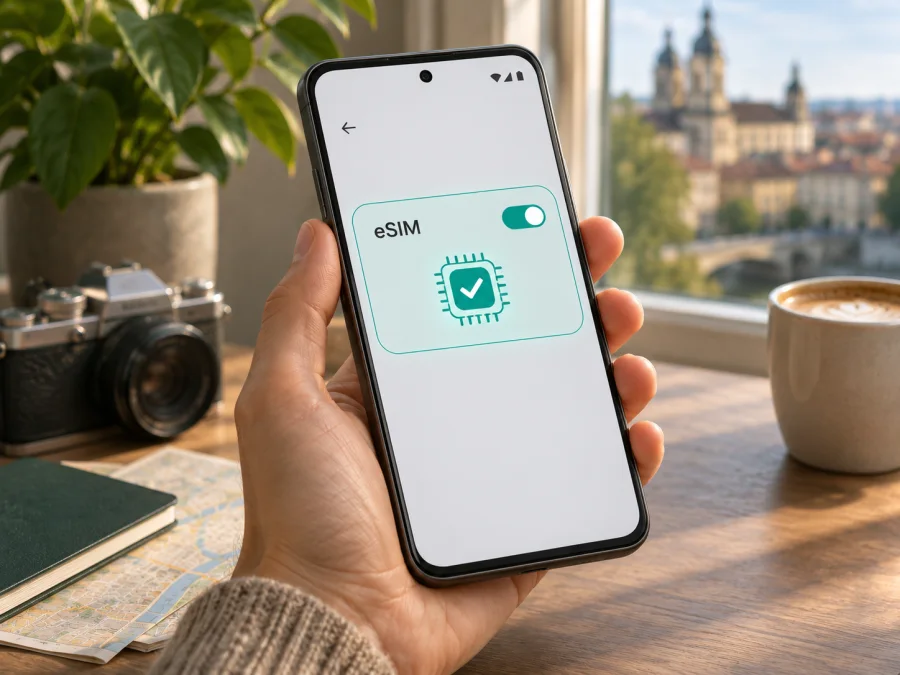
Nothing Phone 3a Pro mit eSIM: Kompatibilität prüfen und einrichten
Das Nothing Phone 3a Pro kann eSIM nutzen. Nothings europäische Produktseite führt eSIM ausdrücklich als unterstützte Funktion auf und nennt im Abschnitt „Network and connectivity“ sowohl Nano-SIM als auch eSIM. Prüfen Sie vor dem Tarifkauf das konkrete Telefon: Ein EID-Eintrag oder die Funktion „eSIM hinzufügen“ in den Einstellungen bestätigt die eSIM-Verfügbarkeit am Gerät.
Für eine Auslandsreise ist die eSIM praktisch, wenn Sie einen Datentarif für Ihr Reiseziel vorab auswählen und auf einem kompatiblen Gerät installieren möchten. Kaspersky eSIM Store ist eine App und Website, auf der Sie eine eSIM mit einem passenden Tarif für mobiles Internet auf einer Auslandsreise auswählen, buchen und aktivieren können. Verfügbarkeit und Nutzung richten sich nach Tarif, lokalem Netz und Geräteeinstellungen.
Kurzantwort: Unterstützt das Nothing Phone 3a Pro eSIM?
Ja. Laut der europäischen Produktseite von Nothing ist das Nothing Phone 3a Pro eSIM-fähig. Die offizielle Produktinformation führt außerdem einen Nano-SIM-Steckplatz auf. Damit können Sie grundsätzlich eine physische SIM und eine eSIM im Telefon verwalten. Welche SIM gleichzeitig für Daten, Anrufe oder Nachrichten verwendet wird, stellen Sie in den SIM-Einstellungen ein; die tatsächlich verfügbaren Kombinationen können von Softwarestand und Anbieter abhängen.
Wichtig ist die Abgrenzung zum ähnlich benannten Nothing Phone 3a. Nothing weist bei diesem anderen Modell darauf hin, dass eSIM nur bei in Japan verkauften Versionen unterstützt wird. Daraus lässt sich nicht ableiten, dass auch das Pro-Modell nur in Japan funktioniert: Die europäische Produktseite des Nothing Phone 3a Pro nennt eSIM ausdrücklich. Prüfen Sie trotzdem genau die Modellbezeichnung auf der Verpackung oder unter „Über das Telefon“. Die Namen Nothing Phone 3a, Nothing Phone 3a Pro und andere Modelle der Reihe sind keine austauschbaren Bezeichnungen.
| Merkmal | Angabe für das Nothing Phone 3a Pro | Bedeutung für die eSIM-Nutzung |
|---|---|---|
| eSIM | Auf der europäischen Produktseite als unterstützt angegeben | Digitale SIM kann eingerichtet werden, sofern das konkrete Gerät die Funktion in den Einstellungen anzeigt |
| Physische SIM | Nano-SIM (4FF) aufgeführt | Eine physische SIM lässt sich weiterhin verwenden |
| SIM-Verwaltung | Dual-SIM-Funktion laut Produktangaben | Legen Sie fest, welche SIM mobile Daten, Anrufe und SMS übernimmt |
| Software | Nothing OS auf Android-Basis; genaue Version kann durch Updates variieren | Menünamen und Installationsschritte können sich ändern |
| Nutzung im Ausland | Abhängig vom gewählten Tarif, unterstützten Frequenzen, Partnernetz und Anbieterbedingungen | Länderabdeckung und Datenroaming des eSIM-Profils vor der Reise prüfen |
Warum die genaue Version wichtig ist
Bei Smartphones können die Fähigkeiten je nach Verkaufsregion, Produktvariante, Firmware und Netzbetreiber abweichen. Das ist bei der Nothing-Phone-3a-Familie besonders leicht zu übersehen, weil die Modellnamen fast gleich aussehen. Die Support-Angabe, dass das Phone (3a) eSIM nur in Japan unterstützt, bezieht sich auf das reguläre Modell. Für das Nothing Phone 3a Pro nennt die europäische Produktseite eSIM als Funktion. Prüfen Sie deshalb Ihr eigenes Gerät statt sich allein auf Händlerangaben zu verlassen.
Wenn Sie das Telefon gebraucht oder importiert gekauft haben, prüfen Sie zusätzlich die vollständige Modellnummer, die Herkunftsregion und den Softwarestand. Eine Händlerseite kann technische Daten einer anderen Marktversion übernommen haben. Geräteeignung, mögliche Netzsperre und Tarifbedingungen sind getrennt zu prüfen.
Die eSIM-Hardware sagt nichts darüber aus, ob ein Tarif in einem Land gilt oder dort 4G beziehungsweise 5G verfügbar ist. Prüfen Sie für Ihre Reise das konkrete Zielland, die Laufzeit und das Datenvolumen des Tarifs sowie die Netz- und Roamingbedingungen. 5G hängt außerdem von lokalen Netzen, Frequenzen, Tarif und Mobilfunkanbieter ab; für mobiles Internet kann je nach Ort auch LTE genutzt werden.
So prüfen Sie EID und eSIM-Menü
Führen Sie diese kurzen Kontrollen am Nothing Phone 3a Pro aus, bevor Sie einen Tarif buchen:
- Software aktualisieren: Öffnen Sie „Einstellungen“ und suchen Sie unter „System“ nach einem verfügbaren Systemupdate. Installieren Sie ein Update über eine stabile WLAN-Verbindung und starten Sie das Telefon danach neu.
- EID über die Telefon-App suchen: Öffnen Sie die Telefon-App, geben Sie
*#06#ein und prüfen Sie die angezeigten Gerätekennungen. Wenn eine EID aufgeführt wird, ist das ein starkes Indiz für eine eSIM-fähige Geräteausstattung. Teilen Sie die EID nicht öffentlich; manche Anbieter benötigen sie bei einer Aktivierung. - Einstellungen durchsuchen: Öffnen Sie „Einstellungen“ und verwenden Sie die Suchfunktion mit den Begriffen „eSIM“, „SIM“ oder „SIM hinzufügen“.
- SIM-Menü öffnen: Je nach Nothing-OS-Version finden Sie die Funktion ungefähr unter „Einstellungen“ → „Netzwerk & Internet“ → „SIMs“ oder „SIM-Karten“. Suchen Sie nach „eSIM hinzufügen“, „SIM herunterladen“ oder einem Pluszeichen.
- Ergebnis abgleichen: Eine EID und die angebotene Funktion zum Hinzufügen einer eSIM sprechen für Unterstützung. Fehlen beide, prüfen Sie zuerst Modellbezeichnung, Region und Softwareupdates und fragen Sie bei Nothing oder dem Verkäufer mit der Modellnummer nach.
Ein EID allein belegt nicht, dass ein bestimmter Tarif in jedem Land funktioniert. Umgekehrt kann ein Menüpunkt je nach Systemversion anders benannt sein. Kaufen Sie erst, wenn die Funktion am eigenen Gerät sichtbar ist und die Tarifbedingungen zu Ihrem Reiseziel passen.
Vor der Reise: diese Punkte abhaken
- [ ] In den Einstellungen wird „eSIM hinzufügen“ oder eine vergleichbare Funktion angezeigt.
- [ ] Eine EID ist unter den Gerätekennungen zu sehen, sofern Ihr Gerät sie dort anzeigt.
- [ ] Das Telefon ist nicht durch einen Mobilfunkanbieter gesperrt, der fremde Profile verhindert.
- [ ] Der Tarif gilt für alle Länder Ihrer Reise und für die geplanten Reisetage.
- [ ] Datenvolumen, Gültigkeitsdauer und Aktivierungszeitpunkt passen zu Ihrem Bedarf.
- [ ] Sie haben eine stabile Internetverbindung für den Download und die Installation des Profils.
- [ ] Sie wissen, welche SIM mobile Daten verwenden soll und ob Datenroaming für das Reiseprofil eingeschaltet werden muss.
- [ ] Zugangsdaten oder QR-Code sind erreichbar, ohne dass Sie während der Installation auf genau dasselbe Telefon angewiesen sind.
Wenn Sie die Geräteeignung bestätigt haben, prüfen Sie die Kompatibilität Ihres Geräts vor der Tarifbuchung.
eSIM auf dem Nothing Phone 3a Pro installieren
Die genauen Menüpunkte unterscheiden sich zwischen Android-Geräten und Nothing-OS-Versionen. Die grundlegende Reihenfolge ist jedoch ähnlich: erst Kompatibilität prüfen, Tarif auswählen, das eSIM-Profil herunterladen und danach die gewünschte SIM für mobile Daten auswählen. Kaspersky eSIM Store bietet eine Android-Anleitung zur eSIM-Installation; eine iOS-Anleitung ist nur relevant, wenn Sie das Profil auf einem iPhone einrichten.
1. Tarif und Bedingungen auswählen
Wählen Sie das Zielland oder die Region und vergleichen Sie die angezeigten Bedingungen des jeweiligen Datentarifs. Prüfen Sie, ob die Reise mehrere Länder umfasst, wie viel Datenvolumen enthalten ist, wann die Gültigkeit beginnt und ob der Tarif eine feste Laufzeit hat. Die verfügbaren Angebote und Konditionen können sich ändern. Verlassen Sie sich deshalb auf die Angaben, die beim Auswählen und Buchen aktuell angezeigt werden.
Kaspersky eSIM Store unterstützt Sie über App und Website dabei, eine eSIM mit einem Tarif für mobiles Internet auf der Auslandsreise auszuwählen, zu buchen und zu aktivieren. Das Produkt ist kein Mobilfunknetz. Der Datenzugang hängt vom Tarif und den lokalen Netzen ab. Wenn Sie ein bestimmtes Ziel auswählen möchten, können Sie die Tarife für Deutschland ansehen oder auf der deutschsprachigen Kaspersky eSIM Store Website ein anderes Reiseziel auswählen. Die Deutschland-Seite ist ein Beispiel für ein Reiseziel und keine Aussage darüber, wo Ihr Gerät oder Ihr Tarif generell funktioniert.
2. Profil bereithalten
Nach der Buchung folgen Sie den Hinweisen in App oder Website. Häufig wird das Profil direkt auf dem Telefon installiert oder ein QR-Code beziehungsweise manuelle Aktivierungsdaten bereitgestellt. Lesen Sie die angezeigten Hinweise vor dem Start: Manche QR-Codes lassen sich nicht vom Bildschirm desselben Telefons scannen. Öffnen Sie sie dann auf einem zweiten Gerät oder verwenden Sie, falls angeboten, die direkte Installationsfunktion.
Verlassen Sie sich nicht darauf, dass ein QR-Code unbegrenzt oft verwendet werden kann. Viele eSIM-Profile lassen sich nur einmal oder auf begrenzte Weise installieren. Entfernen Sie ein Profil nicht, um eine Fehlermeldung zu beheben, und setzen Sie das Gerät nicht zurück, bevor Sie die Folgen für die eSIM geklärt haben. Bewahren Sie die Bestätigungsnachricht und Installationsinformationen auf.
3. eSIM in den Android-Einstellungen hinzufügen
- Verbinden Sie das Nothing Phone 3a Pro mit WLAN und laden Sie den Akku ausreichend auf.
- Öffnen Sie „Einstellungen“ und anschließend „Netzwerk & Internet“ oder das entsprechende SIM-Menü.
- Tippen Sie auf „SIM hinzufügen“, „eSIM hinzufügen“ oder „SIM herunterladen“. Die Bezeichnung kann je nach Softwarestand variieren.
- Wählen Sie die QR-Code-Option, sofern Sie einen QR-Code erhalten haben, und scannen Sie ihn. Alternativ können Sie die bereitgestellten Aktivierungsdaten manuell eingeben, falls diese Option angeboten wird.
- Bestätigen Sie den Download des Mobilfunkprofils und warten Sie, bis Android die Einrichtung abgeschlossen hat. Unterbrechen Sie die WLAN-Verbindung währenddessen möglichst nicht.
- Benennen Sie die neue SIM verständlich, zum Beispiel „Reise-eSIM“, damit Sie sie von Ihrer privaten SIM unterscheiden können.
- Lassen Sie die eSIM zunächst ausgeschaltet oder wählen Sie Ihre bisherige SIM für mobile Daten, falls Sie die Reise erst später antreten und die Tarifbedingungen das erlauben.
Folgen Sie immer den Aktivierungshinweisen des konkreten Tarifs. Installation und Aktivierung sind nicht zwangsläufig derselbe Schritt: Ein Profil kann bereits auf dem Telefon gespeichert sein, während die Nutzung erst beim Verbinden mit einem unterstützten Netz oder zu einem festgelegten Zeitpunkt beginnt. Prüfen Sie vor der Abreise, wann Ihr Tarif startet.
4. Daten-SIM und Roaming festlegen
Am Reiseziel öffnen Sie erneut die SIM-Einstellungen. Aktivieren Sie die Reise-eSIM und wählen Sie sie unter „Mobile Daten“ beziehungsweise „Daten-SIM“ als Verbindung aus. Wenn die Anleitung oder Tarifbeschreibung Datenroaming für dieses eSIM-Profil verlangt, schalten Sie es dort ein. Beachten Sie, dass Roaming für die Reise-eSIM innerhalb der Tarifbedingungen erforderlich sein kann. Kontrollieren Sie gleichzeitig, dass Ihre reguläre SIM nicht versehentlich mobile Daten über den Heimattarif nutzt, wenn Sie Roamingkosten vermeiden möchten.
Lassen Sie Ihre Haupt-SIM eingeschaltet, wenn Sie darüber weiterhin erreichbar sein möchten, sofern Ihr Anbieter und Ihre Einstellungen das zulassen. Prüfen Sie aber genau, welche Leitung für mobile Daten eingestellt ist. Daten, Anrufe und SMS können unterschiedliche Standard-SIMs verwenden. Eine Reise-eSIM für Datennutzung enthält nicht automatisch eine herkömmliche Telefonnummer oder SMS-Funktion; maßgeblich sind die konkreten Tarifangaben. Messenger-Anrufe und Nachrichten funktionieren über eine Internetverbindung, wenn die jeweilige App eingerichtet ist.
eSIM auf Reisen sinnvoll nutzen
Installieren Sie das Profil möglichst vor der Abreise über eine zuverlässige WLAN-Verbindung. Schalten Sie es für mobile Daten erst zum passenden Zeitpunkt ein: Je nach Tarif beginnt die Gültigkeit mit der Installation, Aktivierung oder ersten Verbindung im Zielland. Maßgeblich sind die aktuellen Tarifhinweise.
Am Reiseziel wählen Sie die Reise-eSIM als Daten-SIM und aktivieren mobile Daten. Schalten Sie Datenroaming für dieses Profil nur ein, wenn die Anleitung oder Tarifbeschreibung es verlangt. Prüfen Sie gleichzeitig, dass Ihre Haupt-SIM nicht versehentlich mobile Daten über den Heimattarif nutzt. Geben Sie dem Telefon nach der Netzanmeldung einige Minuten. Die erreichbare Geschwindigkeit und Abdeckung hängen von Standort, lokalen Netzen und Tarif ab.
Schätzen Sie den Bedarf nach Ihrer Nutzung ein: Karten, Nachrichten und Buchungen brauchen meist weniger Daten als Video-Streams, Videokonferenzen oder Hotspot-Nutzung. Automatische Backups und App-Updates können das Volumen erhöhen. Bei Reisen durch mehrere Länder prüfen Sie, ob jedes Ziel im Geltungsbereich des Tarifs aufgeführt ist; ein Tarif für ein Land gilt nicht automatisch in Nachbarländern.
Häufige Probleme und ihre Lösungen
„eSIM hinzufügen“ fehlt
Suchen Sie in den Einstellungen nach „eSIM“ und „SIM herunterladen“, installieren Sie verfügbare Updates und starten Sie das Telefon neu. Prüfen Sie danach die genaue Modellnummer und Verkaufsregion. Fehlen EID und eSIM-Menü weiterhin, kaufen Sie keinen Tarif in der Erwartung, dass ein Update die Funktion sicher freischaltet. Fragen Sie Nothing oder den Verkäufer anhand der Modellnummer.
Der QR-Code lässt sich nicht scannen
Prüfen Sie, ob der Code vollständig und scharf dargestellt wird und das Telefon mit dem Internet verbunden ist. Öffnen Sie den Code auf einem zweiten Gerät oder nutzen Sie eine angebotene manuelle Eingabe beziehungsweise direkte Installation. Wenn das Profil bereits installiert wurde, verwenden Sie den QR-Code nicht wiederholt. Manche Codes erlauben nur eine Installation.
Das Profil ist installiert, aber es gibt keine Verbindung
Kontrollieren Sie, ob die eSIM eingeschaltet und als Daten-SIM ausgewählt ist, der Tarif am Aufenthaltsort gilt und sein Startzeitpunkt erreicht ist. Prüfen Sie mobile Daten und – falls für genau dieses Profil erforderlich – Datenroaming. Schalten Sie kurz den Flugmodus ein und aus oder starten Sie das Telefon neu. Warten Sie einige Minuten. Falls nötig, prüfen Sie den APN anhand der aktuellen Tarifangaben; ändern Sie ihn nicht nach Vermutung.
Die Verbindung ist langsam oder instabil
Testen Sie einen anderen Standort und LTE, falls 5G nicht stabil verfügbar ist. Gebäudewände, Auslastung und lokale Störungen können die Datenrate beeinflussen. Eine eSIM garantiert weder eine bestimmte Geschwindigkeit noch flächendeckende Verbindung.
Die Haupt-SIM nutzt unerwartet Roaming
Prüfen Sie die Standardleitung für mobile Daten und deaktivieren Sie bei Bedarf Datenroaming oder mobile Daten für die Haupt-SIM. Wenn Sie über Ihre Hauptnummer erreichbar bleiben möchten, erkundigen Sie sich bei Ihrem Heimatanbieter nach den Auslandsbedingungen. Eine Reise-eSIM ändert diese nicht.
Das Gerät scheint gesperrt
Ein SIM-Lock kann die Nutzung eines anderen Profils verhindern. Fragen Sie den Verkäufer oder bisherigen Anbieter, ob das Nothing Phone 3a Pro entsperrt ist. Eine sichtbare EID bestätigt nicht, dass keine Netzsperre vorliegt.
Häufige Fragen
Kann ich physische SIM und eSIM gleichzeitig verwenden?
Die Produktseite nennt Nano-SIM, eSIM und Dual-SIM-Funktionen. Welche Leitung Daten, Anrufe oder Nachrichten übernimmt, stellen Sie im SIM-Menü ein. Die mögliche Kombination hängt von Software, Geräteversion und Anbieter ab.
Kann ich mit einer Reise-eSIM normal telefonieren oder SMS empfangen?
Gehen Sie nicht davon aus. Viele Reisetarife sind für mobile Daten ausgelegt und enthalten keine Rufnummer, Sprachminuten oder SMS. Prüfen Sie die Tarifdetails. Messenger funktionieren über das Internet; für Ihre übliche Nummer gelten die Bedingungen Ihres Heimatanbieters.
Muss ich die eSIM zu Hause einschalten?
Das hängt vom Tarif ab. Installation, Aktivierung und Beginn der Laufzeit können unterschiedliche Zeitpunkte sein. Prüfen Sie die Startbedingungen, bevor Sie das Profil aktivieren.
Funktioniert das Telefon überall mit eSIM?
Die eSIM-Funktion des Geräts garantiert nicht, dass jeder Tarif in jedem Land verfügbar ist. Prüfen Sie Zielland, Tarifumfang, lokale Netze, Frequenzen und einen möglichen SIM-Lock.
Kann ich das Profil später auf ein anderes Telefon übertragen?
Nicht immer. Das hängt vom Profil und Anbieter ab; manche eSIMs können nicht erneut installiert werden. Klären Sie die Bedingungen vor dem Entfernen oder Übertragen und bewahren Sie die Aktivierungsinformationen sicher auf.
Fazit: erst das Gerät, dann den Reisetarif prüfen
Das Nothing Phone 3a Pro wird auf Nothings europäischer Produktseite ausdrücklich als eSIM-fähig geführt. Verwechseln Sie es nicht mit dem regulären Nothing Phone 3a, für das Nothing eine Japan-spezifische Einschränkung nennt. Weil Modellregion, Software und Anbieterbedingungen eine Rolle spielen können, prüfen Sie vor dem Kauf am eigenen Telefon die EID oder die Funktion zum Hinzufügen einer eSIM und klären Sie bei importierten Geräten die vollständige Modellnummer.
Wenn die Funktion verfügbar ist, wählen Sie einen Datentarif, der zu Reiseziel, Reisedauer und voraussichtlichem Datenverbrauch passt. Lesen Sie die Bedingungen zum Aktivierungszeitpunkt, zur Abdeckung und zum Datenroaming. Kaspersky eSIM Store hilft Ihnen über App und Website, eine eSIM mit passendem Tarif für mobiles Internet auf der Auslandsreise auszuwählen, zu buchen und zu aktivieren. Prüfen Sie zuerst Ihr Nothing Phone 3a Pro und wählen Sie dann einen eSIM-Tarif für Ihre Reise.


