Leitfaden für Reisekonnektivität
Nothing Phone 4a Pro 128GB 5G eSIM: Kompatibilität
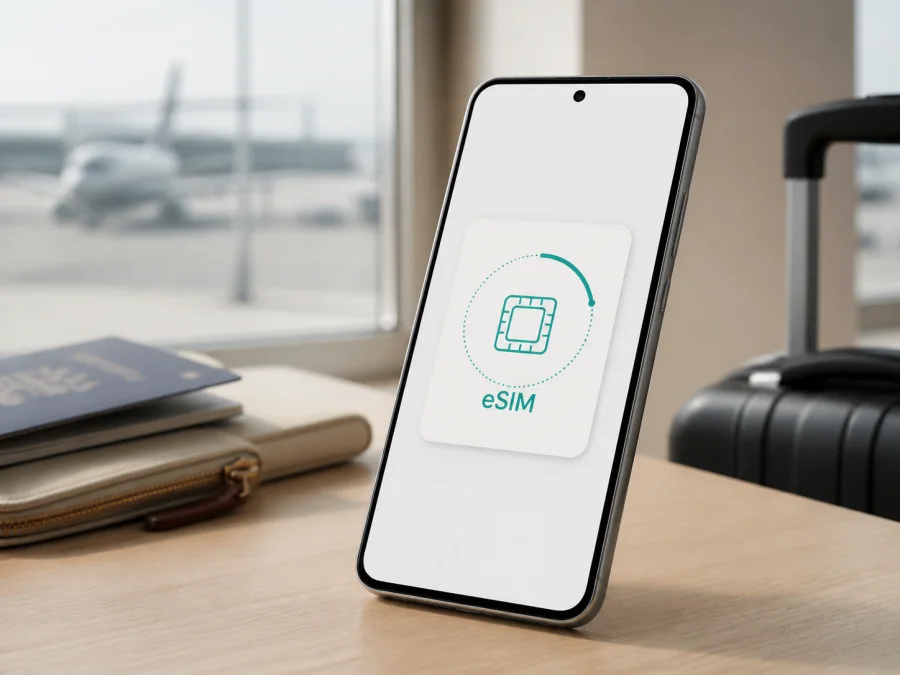
Nothing Phone 4a Pro 128GB 5G eSIM: Kompatibilität und Installation
Die kurze Antwort
Für das Nothing Phone 4a Pro 128GB 5G sollten Sie eSIM nicht voraussetzen. Nothings aktuelle Produktdarstellung führt für das Phone (4a) Pro 8+128 GB und 5G auf, bestätigt aber keine eSIM für jede Region. Support-Hinweise beschreiben die Funktion als versionsabhängig: Japanische Geräte werden als eSIM-fähig genannt, eine allgemeine Antwort verneint sie für Nothing Phone. Entscheidend sind Markt und Modell.
Die Folge: Ein außerhalb Japans gekauftes Nothing Phone 4a Pro 128GB 5G ist erst dann für einen eSIM-Tarif geeignet, wenn EID und „eSIM hinzufügen“ sichtbar sind. Fehlen beide, gehen Sie von „nicht kompatibel“ aus. 5G, 128 GB und SIM-Schacht beweisen keine eSIM-Fähigkeit. Prüfen Sie vor dem Tarifkauf.
Gerät und eSIM-Funktion im Überblick
| Merkmal | Einordnung für die Kompatibilitätsprüfung |
|---|---|
| Zielgerät | Nothing Phone 4a Pro 128GB 5G |
| Speicher | 128 GB; die Speicherkapazität sagt nichts über eSIM aus |
| Mobilfunk | 5G-fähig laut offizieller Produktdarstellung; 5G und eSIM sind getrennte Funktionen |
| Betriebssystem | Nothing OS auf Android-Basis; Menübezeichnungen können sich nach Update und Region unterscheiden |
| eSIM im internationalen Modell | Nicht pauschal bestätigt; die offizielle Support-Information nennt eine regionale Ausnahme für Japan |
| Verlässlicher Nachweis | EID in den Geräteinformationen und ein Menü wie „eSIM hinzufügen“ oder „SIM herunterladen“ |
| Vor dem Tarifkauf | IMEI/EID, Herkunftsmarkt, SIM-Lock und Tarifbedingungen prüfen |
Die Tabelle bezieht sich ausschließlich auf Nothing Phone 4a Pro 128GB 5G. „Dual-SIM“ kann zwei physische SIM-Karten meinen und ist kein eSIM-Nachweis.
Unterstützt das Nothing Phone 4a Pro 128GB 5G eSIM?
Die sichere Antwort lautet: Nur bestimmte regionale Versionen können eSIM unterstützen; für die übliche internationale oder europäische Ausführung ist die Funktion nicht bestätigt und darf nicht angenommen werden. Nothings aktueller Support nennt japanische Versionen als Ausnahme. Eine allgemeine Support-Antwort verneint die Funktion für Nothing Phone ohne passende regionale Hardware oder Software.
Damit ist die Antwort kein pauschales Ja für jede 128-GB-Ausführung. „5G“ beschreibt die Mobilfunkgeneration, 128 GB den Speicher; beides sagt nichts über eSIM aus. Bei einem Japan-Import kann die Funktion vorhanden sein, bei einer europäischen oder anderen internationalen Version fehlen. Ein Software-Update kann Menüs verändern, aber fehlende eSIM-Hardware nicht ersetzen.
Suchen Sie in den SIM-Einstellungen nach „eSIM hinzufügen“ und in den Geräteinformationen nach einer EID. Fehlen beide, lässt sich ein Profil in der Regel nicht installieren. Scheitert der Download trotz Menü, kommen Region, SIM-Lock, Firmware oder Tarifbedingungen infrage.
Kompatibilität vor dem Kauf eines eSIM-Tarifs prüfen
Führen Sie die Prüfung am Smartphone durch. Menünamen können je nach Nothing OS, Sprache und Region abweichen. Suchen Sie nach „SIMs“, „Mobilfunknetz“, „eSIM hinzufügen“ oder „Mobilfunktarif herunterladen“. Die sichtbare Funktion und EID sind wichtiger als ein bestimmter Menüpfad.
EID und eSIM-Menü Schritt für Schritt prüfen
- Öffnen Sie Einstellungen.
- Tippen Sie auf Über das Telefon oder öffnen Sie die Geräteinformationen.
- Suchen Sie nach Status, SIM-Status oder einer Zeile mit EID.
- Öffnen Sie anschließend Netzwerk und Internet, SIMs oder Mobilfunknetz.
- Prüfen Sie, ob eSIM hinzufügen oder eine ähnlich benannte Funktion angezeigt wird.
- Lesen Sie die Modell- und Softwareinformationen ab und notieren Sie sie für den Verkäufer oder die Unterstützung.
- Vergleichen Sie Herkunftsmarkt und Modellkennung mit den Angaben auf Rechnung und Verpackung.
Alternativ können Sie den Code *#06# in der Telefon-App testen. Wird neben IMEI-Nummern eine EID angezeigt, ist das ein starkes Indiz für eSIM-Hardware. Es ersetzt nicht die Menüprüfung; eine EID garantiert nicht, dass jeder Tarif akzeptiert wird. Fehlen EID und eSIM-Option, kaufen Sie keinen Tarif in der Erwartung, ihn installieren zu können.
Kompatibilitäts-Checkliste
- [ ] Die Gerätebezeichnung lautet exakt Nothing Phone 4a Pro 128GB 5G oder lässt sich der bestellten Variante eindeutig zuordnen.
- [ ] Eine EID ist unter den Geräte- oder SIM-Informationen vorhanden.
- [ ] Das Menü zum Hinzufügen oder Herunterladen einer eSIM ist sichtbar.
- [ ] Der ursprüngliche Verkaufsmarkt ist bekannt; bei Japan-Importen ist die regionale Besonderheit dokumentiert.
- [ ] Das Gerät ist nicht durch einen SIM-Lock oder eine Betreiberbindung eingeschränkt.
- [ ] Nothing OS ist aktualisiert, ohne dass Sie daraus allein eSIM-Unterstützung ableiten.
- [ ] Das Smartphone hat für die Installation eine stabile WLAN- oder andere Internetverbindung.
- [ ] Der eSIM-Tarif gilt im Zielland oder in der Zielregion und passt zu Datenmenge und Gültigkeitsdauer.
- [ ] Sie wissen, ob der Tarif nur Daten oder zusätzlich weitere Leistungen umfasst.
Prüfen Sie Ihr Gerät, bevor Sie ein Profil bezahlen oder einen QR-Code einlösen. Bei Unklarheit nennen Sie die Modellkennung; teilen Sie einen persönlichen QR-Code nicht öffentlich.
So installieren Sie eine eSIM, falls Ihr Gerät sie unterstützt
Die folgenden Schritte gelten nur, wenn das konkrete Nothing Phone 4a Pro 128GB 5G EID und eSIM-Menü anzeigt und der Tarif für die Geräteversion freigegeben ist. Für Android finden Sie eine Anleitung zur eSIM-Installation auf Android. Die Anleitung zur eSIM-Installation auf iOS gilt für iPhone und iPad und ersetzt nicht die Android-Menüs des Nothing-Geräts.
1. Bereiten Sie die Installation vor
Verbinden Sie das Smartphone mit WLAN. Halten Sie QR-Code oder Aktivierungsdaten aus Ihrem Kaspersky eSIM Store-Profil bereit. Prüfen Sie Land, Region, Datenvolumen, Laufzeit und Aktivierung.
2. Öffnen Sie die SIM-Verwaltung
Gehen Sie zu Einstellungen und öffnen Sie Netzwerk und Internet, SIMs oder Mobilfunknetz. Wählen Sie eine Option wie SIM hinzufügen oder eSIM hinzufügen. Wenn diese Option fehlt, brechen Sie ab: Das ist ein Hinweis, dass Ihre regionale Geräteversion den Vorgang nicht unterstützt oder dass eine Einschränkung vorliegt.
3. Scannen Sie den QR-Code
Wählen Sie den QR-Scan und richten Sie die Kamera auf den Code. Wird er auf demselben Smartphone angezeigt, nutzen Sie einen zweiten Bildschirm oder die manuelle Aktivierung. Übertragen Sie die Daten exakt.
4. Laden Sie das Profil herunter
Bestätigen Sie den Download. Dafür braucht das Gerät Internet. Lassen Sie die Einstellungen geöffnet, bis Android fertig ist. Löschen Sie das Profil nicht testweise: Eine erneute Installation kann von Tarifbedingungen abhängen.
5. Benennen Sie die Leitung verständlich
Geben Sie dem Profil einen Namen wie „Reise“ oder das Zielland. So unterscheiden Sie es von der physischen SIM. Die Benennung ändert den Tarif nicht und aktiviert noch keine mobilen Daten.
6. Legen Sie die Datenleitung fest
Wählen Sie das eSIM-Profil als Leitung für mobile Daten. Lassen Sie Anrufe und SMS auf der Haupt-SIM, wenn Sie deren Rufnummer behalten möchten. Schalten Sie automatische Datenumschaltung aus.
7. Aktivieren Sie Datenroaming nur nach Tarifhinweis
Bei einer Reise-eSIM kann Datenroaming für das Profil erforderlich sein. Aktivieren Sie es nur für die Reiseleitung und nach Tarifhinweis. Lassen Sie es auf der privaten SIM ausgeschaltet, wenn Sie Roamingkosten vermeiden möchten.
8. Warten Sie auf die Netzanmeldung
Schalten Sie den Flugmodus einmal ein und wieder aus oder starten Sie das Telefon neu, wenn die Registrierung nicht erscheint. Das kann einige Minuten dauern und hängt von Standort, Netz, Tarifaktivierung und Geräteversion ab. Prüfen Sie danach Profilname und Datensymbol.
eSIM in der Reise verwenden
Installieren Sie das Profil am besten zu Hause, solange WLAN verfügbar ist. Aktivieren Sie den Tarif gemäß seinen Bedingungen vor der Abreise oder nach der Landung. Installation, Aktivierung und Beginn der Gültigkeitsdauer können unterschiedliche Ereignisse sein; prüfen Sie deshalb die konkreten Tarifbedingungen.
Szenario: Ankunft am Flughafen
Lassen Sie die Haupt-SIM für Ihre Rufnummer aktiv und wählen Sie die Reise-eSIM für mobile Daten. Aktivieren Sie nötiges Datenroaming gezielt dort. So nutzen Sie Karten, Übersetzung und Nachrichten ohne öffentliches WLAN. Telefonate und SMS sind nicht automatisch enthalten.
Szenario: Mehrere Länder auf einer Reise
Prüfen Sie, ob Ihr Paket in allen Ländern der Route gilt; ein Tarif für ein Land funktioniert nicht automatisch im Nachbarland. Bei mehreren Profilen aktivieren Sie nur das benötigte Profil.
Szenario: Arbeit, Navigation und Hotspot
Für E-Mail, Karten, Übersetzung und Videokonferenzen ist ein passender Datenumfang wichtig. App-Updates und Videos erhöhen den Verbrauch. Begrenzen Sie Hintergrunddaten. Der Modemmodus ist nicht bei jedem Tarif erlaubt.
Szenario: Nach der Rückkehr
Schalten Sie Reise-eSIM und Datenroaming aus, wenn Sie sie nicht mehr benötigen, und wählen Sie die private SIM wieder als Datenleitung. Löschen Sie das Profil erst, wenn Sie es nicht erneut brauchen. Eine Übertragung ist nur nach Tarif- oder Profilbedingungen möglich.
Typische Probleme und die passenden Prüfungen
Es gibt keine Option „eSIM hinzufügen“
Prüfen Sie EID, Modellkennung, Verkaufsmarkt und Softwarestand. Fehlen EID und eSIM-Menü, ist die regionale Version wahrscheinlich nicht kompatibel. Ein Zurücksetzen erzeugt keine eSIM-Hardware. Kaufen Sie nicht vorschnell einen Tarif und fragen Sie mit der genauen Variante nach.
Der QR-Code wird nicht erkannt
Erhöhen Sie die Helligkeit, vermeiden Sie Spiegelungen und zeigen Sie den Code vollständig. Bei einem eingelösten oder abgelaufenen Code klären Sie den Profilstatus. Eine manuelle Eingabe muss exakt erfolgen; ein QR-Code ersetzt keine Gerätekompatibilität.
Das Profil lässt sich nicht herunterladen
Stellen Sie WLAN her, prüfen Sie automatische Uhrzeit und starten Sie neu. Wiederholen Sie den Vorgang nur nach Tarifbedingungen. Bei einer Meldung zu eSIM, Region oder Geräte-ID notieren Sie Fehler und Modellkennung.
Die eSIM ist installiert, aber es gibt kein Netz
Wählen Sie das eSIM-Profil für mobile Daten und schalten Sie den Flugmodus kurz an und aus. Aktivieren Sie vorgesehenes Datenroaming nur für dieses Profil. Prüfen Sie Geltungsbereich und Laufzeitbeginn. Eine Installation garantiert kein Netz an jedem Ort.
Die mobilen Daten kommen weiterhin von der Haupt-SIM
Prüfen Sie die Standardleitung und deaktivieren Sie automatische Datenumschaltung. Testen Sie die Leitung. Schalten Sie mobile Daten und Datenroaming der Haupt-SIM aus, wenn Sie deren Nutzung vermeiden möchten.
Der Tarif scheint nicht zu funktionieren
Prüfen Sie Land, Region, APN-Hinweise, Datenvolumen, Startzeitpunkt und Laufzeit. Nicht jeder Tarif erlaubt Hotspot. Sind EID, Menü und Netzregistrierung vorhanden, aber Daten fehlen, wenden Sie sich an die Unterstützung. Rückerstattungen richten sich nach den Bedingungen.
Häufige Fragen
Ist die 128-GB-Version automatisch eSIM-fähig?
Nein. 128 GB beschreibt den Speicher und sagt nichts über die eSIM-Hardware aus. Beim Nothing Phone 4a Pro 128GB 5G müssen Sie EID, eSIM-Menü, Verkaufsmarkt und Betreiberbindung prüfen.
Kann ein Japan-Import eSIM unterstützen?
Möglicherweise ja. Nothings offizieller Support nennt japanische Versionen als eSIM-fähig. Prüfen Sie trotzdem Modellkennung, Software, SIM-Lock und Tarifbedingungen.
Ersetzt die Reise-eSIM meine Telefonnummer?
Nein, nicht automatisch. Reise-eSIM-Tarife sind für mobilen Internetzugang gedacht. Rufnummer, Telefonie und SMS gehören nicht dazu, sofern dies nicht ausdrücklich in den Tarifbedingungen steht. Messenger funktionieren bei bestehender Datenverbindung.
Ist Kaspersky eSIM Store ein Mobilfunkanbieter?
Nein. Kaspersky eSIM Store ist eine App und Website, auf der Sie eine eSIM mit passendem Tarif für mobilen Internetzugang auf Reisen auswählen, abschließen und aktivieren können. Telefonfunktion, Netz und Tarifbedingungen bleiben unabhängig.
Funktioniert die eSIM in jedem Land?
Nein. Das hängt von Geräteversion, Zielnetz und Tarifgebiet ab. Prüfen Sie Zielland oder Route sowie Datenroaming und Aktivierungsbeginn.
Fazit
Für das Nothing Phone 4a Pro 128GB 5G lässt sich eSIM nicht aus Speichergröße, 5G oder Dual-SIM-Werbung ableiten. Nach aktuellen offiziellen Nothing-Hinweisen ist die Unterstützung regional begrenzt; Japan-Versionen werden als Ausnahme genannt. Behandeln Sie die internationale Version als ungeeignet, solange EID und eSIM-Menü fehlen.
Prüfen Sie Herkunft, Modell, EID, eSIM-Menü und Betreiberbindung, bevor Sie einen Tarif wählen. Kaspersky eSIM Store hilft Ihnen, Reiseziel und eSIM-Tarif auszuwählen sowie den Vorgang im App- oder Web-Szenario vorzubereiten. Die App ersetzt nicht den Gerätecheck.
Kurz vor der Reise: Gerätecheck und eSIM-Auswahl
Vor der Reise prüfen Sie am Nothing Phone 4a Pro 128GB 5G erneut EID und eSIM-Menü. Bestätigen Sie, dass das Gerät nicht gesperrt ist und der Tarif für Zielland oder Route gilt. Vergleichen Sie Datenvolumen, Laufzeit, Aktivierungsregeln sowie Hotspot- und Datenroaming-Hinweise. Bei einem negativen Check kaufen Sie nicht.
Ist die konkrete Version kompatibel, können Sie im Kaspersky eSIM Store ein Reiseziel und einen eSIM-Tarif für mobilen Internetzugang auswählen, abschließen und nach den Bedingungen installieren. Aktivieren Sie die richtige Datenleitung, beobachten Sie den Verbrauch und wechseln Sie nach der Rückkehr auf Ihre Haupt-SIM. Fehlen EID oder Menü, klären Sie die Modellversion zuerst.


