Leitfaden für Reisekonnektivität
Nothing Phone 4a Pro 128GB eSIM: Kompatibilität
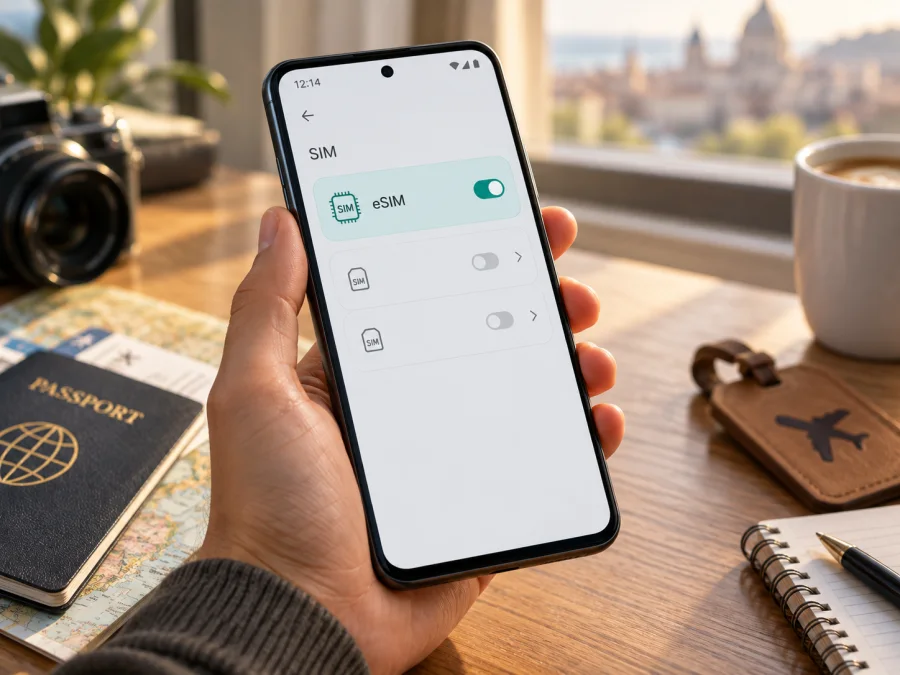
Nothing Phone 4a Pro 128GB und eSIM: Kompatibilität prüfen
Kurzantwort: Die Speicherangabe „128GB“ allein sagt nicht aus, ob Ihr Nothing Phone 4a Pro eSIM unterstützt. Nothing nennt eSIM-Unterstützung für in Japan verkaufte Versionen. Bei Geräten aus anderen Märkten – darunter auch ein äußerlich identisches Modell mit 128GB – sollten Sie daher nicht von einer eSIM-Funktion ausgehen. Entscheidend sind die genaue regionale Geräteversion und die Anzeige eines EID beziehungsweise der Option zum Hinzufügen einer eSIM in den Einstellungen. Prüfen Sie das an Ihrem konkreten Gerät, bevor Sie einen Tarif auswählen.
Auf einen Blick
| Merkmal | Einordnung für Nothing Phone 4a Pro 128GB |
|---|---|
| Gerätevariante | Nothing Phone 4a Pro 128GB; die Speichergröße ist Teil der Modellangabe dieser Seite |
| Betriebssystem | Nothing OS auf Android; Menünamen und Funktionen können sich mit Updates ändern |
| eSIM-Aussage des Herstellers | Nothing erklärt, dass eSIM bei Phone-Versionen für den japanischen Markt unterstützt wird |
| Gilt die Angabe automatisch für jedes 128GB-Gerät? | Nein. Der Speicherplatz bestimmt die eSIM-Unterstützung nicht; Marktversion und Gerätekonfiguration sind maßgeblich |
| Sicherster Vorabtest | Einstellungen nach „EID“ oder „eSIM hinzufügen“ durchsuchen und regionale Modellkennung beim Verkäufer bestätigen |
| Nutzung im Ausland | Nur nach Bestätigung der eSIM-Fähigkeit, Netzentsperrung und Tarifkompatibilität |
Unterstützt Nothing Phone 4a Pro 128GB eSIM?
Die belastbare Antwort lautet: regional abhängig. Nothing führt Phone-Versionen aus Japan als eSIM-fähig. Aus dieser Herstellerinformation folgt nicht, dass jedes weltweit angebotene Nothing Phone 4a Pro – oder speziell jede Ausführung mit 128GB Speicher – denselben eingebauten eSIM-Chip und dieselbe Softwarefreigabe besitzt. Die Kapazität des internen Speichers ist kein Hinweis auf die Mobilfunkkonfiguration.
Regionale Version, Speicher und Anbieterfreigabe
Beachten Sie drei voneinander unabhängige Punkte:
- Hardware und Marktversion: Das Gerät muss eSIM tatsächlich unterstützen. Eine Softwareaktualisierung fügt fehlende Hardware nicht nachträglich hinzu.
- Netzbetreibersperre: Das Telefon muss für andere Netze freigeschaltet sein. Ein SIM-Lock kann auch eine ansonsten vorhandene eSIM-Funktion einschränken.
- Tarif und Zielnetz: Der eSIM-Anbieter muss einen passenden Tarif für die Reise anbieten; das Gerät muss mit dem unterstützten Mobilfunknetz und den benötigten Frequenzen arbeiten.
So prüfen Sie EID und eSIM-Menü am Gerät
Prüfung in den Android-Einstellungen:
- Verbinden Sie das Phone mit WLAN, entsperren Sie es und öffnen Sie Einstellungen.
- Öffnen Sie Über das Telefon beziehungsweise Geräteinformationen und prüfen Sie, ob dort EID angezeigt wird. Je nach Nothing-OS-Version kann der Eintrag an einer anderen Stelle stehen.
- Alternativ öffnen Sie Einstellungen > Netzwerk & Internet > SIMs oder SIMs und Mobilfunknetz. Suchen Sie nach eSIM hinzufügen, SIM herunterladen oder einer vergleichbaren Option.
- Falls das System die eSIM-Funktion erst nach Aktivierung eines Schalters anzeigt, prüfen Sie die angebotenen SIM-Einstellungen sorgfältig. Ändern Sie nichts, was eine bestehende SIM deaktiviert, solange Sie nicht wissen, was die Option bewirkt.
- Öffnen Sie die Telefon-App und geben Sie
*#06#ein. Unterstützte Geräte zeigen häufig Gerätekennungen einschließlich EID an. Dieser Code funktioniert nicht auf jeder Firmware gleich; sein Ergebnis allein ist kein abschließender Test.
Tauchen weder EID noch eSIM-Menü auf, prüfen Sie zuerst, ob das Betriebssystem aktuell ist und ob Sie im richtigen Menü suchen. Starten Sie das Telefon neu und kontrollieren Sie die Geräteinformationen erneut. Bleibt die EID aus und fehlt die Funktion zum Hinzufügen einer eSIM, spricht das bei diesem regional abhängigen Modell gegen verfügbare eSIM-Unterstützung. Installieren Sie in diesem Fall keinen Aktivierungscode in der Hoffnung, dass er die Funktion freischaltet. Wenden Sie sich mit Modellnummer, Verkaufsregion und Softwareversion an Nothing oder den Verkäufer.
Kompatibilitäts-Checkliste vor dem Tarifkauf
Gehen Sie die Punkte vor der Buchung der Reise oder spätestens vor dem Kauf des Tarifs durch. So vermeiden Sie, dass ein passender Tarif auf einem Gerät landet, das ihn nicht installieren kann.
- [ ] Ist es exakt ein Nothing Phone 4a Pro 128GB und nicht ein anderes Phone-4a-Modell oder eine andere Speichervariante?
- [ ] Kennen Sie die vollständige Modellkennung und das Land, für das dieses Gerät verkauft wurde?
- [ ] Wird eine EID in den Systemeinstellungen oder über die Geräteinformationen angezeigt?
- [ ] Gibt es im SIM-Menü die Option zum Hinzufügen beziehungsweise Herunterladen einer eSIM?
- [ ] Ist das Gerät frei für andere Netze und nicht an einen Anbieter gebunden?
- [ ] Ist Android beziehungsweise Nothing OS aktuell, und funktioniert das Gerät mit einer regulären Mobilfunkverbindung?
- [ ] Unterstützt der gewünschte Tarif das Zielland, die Reisedauer und die erforderliche Netznutzung?
- [ ] Wissen Sie, wann das Profil installiert werden soll und wann die Tariflaufzeit beginnt?
Prüfen Sie Ihr Gerät, bevor Sie einen Tarif für die Reise auswählen. Wenn eines der entscheidenden Geräte-Merkmale unklar bleibt, fragen Sie den Verkäufer oder Hersteller und warten Sie mit dem Kauf. Die 128GB-Speichervariante ist kein Kompatibilitätsnachweis.
eSIM auf einem kompatiblen Nothing Phone installieren
Die Anleitung gilt nur bei bestätigter eSIM-Funktion und einem entsperrten Gerät. Menünamen variieren je nach Nothing-OS-Version; beachten Sie zusätzlich QR-Code- und Aktivierungshinweise des Anbieters.
Vor der Installation
Prüfen Sie Reiseziel, Laufzeit und Installationsbedingungen Ihres Tarifs. Halten Sie einen gültigen QR-Code bereit, sorgen Sie für WLAN und löschen Sie kein vorhandenes eSIM-Profil, bevor Sie die Folgen mit dem Anbieter geklärt haben.
Profil hinzufügen
- Öffnen Sie Einstellungen > Netzwerk & Internet > SIMs. Auf einzelnen Versionen liegt die Verwaltung unter Mobilfunknetz.
- Wählen Sie eSIM hinzufügen, SIM herunterladen oder den ähnlich bezeichneten Eintrag.
- Scannen Sie den QR-Code des Anbieters. Falls Sie denselben Bildschirm verwenden müssen, wählen Sie die manuelle Eingabe und übertragen Sie die bereitgestellten Server- und Aktivierungsdaten exakt.
- Bestätigen Sie den Download und warten Sie, bis die Installation abgeschlossen ist. Verlassen Sie währenddessen nicht das WLAN und entfernen Sie das Profil nicht.
- Geben Sie der neuen Leitung einen eindeutigen Namen, etwa „Reise“, damit sie im SIM-Menü leicht von Ihrer Haupt-SIM zu unterscheiden ist.
Folgen Sie den Android-Installationshinweisen für Android. Die iOS-Installationshinweise betreffen Apple-Geräte und nicht die Menüs des Nothing Phone 4a Pro 128GB.
Leitung konfigurieren und aktivieren
Nach dem Download legen Sie fest, welche SIM für mobile Daten verwendet wird. Lassen Sie Ihre gewohnte Rufnummer für Anrufe oder SMS aktiv, sofern Sie diese weiterhin benötigen und Ihr Hauptanbieter keine abweichenden Kostenbedingungen hat. Wählen Sie für Mobile Daten die Reise-eSIM. Wenn Sie im Zielland ankommen, schalten Sie die Leitung ein und aktivieren Sie Datenroaming für genau diese eSIM, sofern die Tarifhinweise es verlangen. Die Einstellung für Datenroaming auf der Reiseleitung ist nicht automatisch gleichbedeutend mit kostenpflichtigem Roaming auf Ihrer privaten Haupt-SIM. Prüfen Sie beide Leitungen einzeln.
Eine eSIM-Installation und die Tarifaktivierung sind nicht immer derselbe Vorgang. Das Profil kann bereits auf dem Telefon liegen, während die Datenleistung erst bei der ersten Verbindung mit einem unterstützten Netz beginnt. Umgekehrt kann ein Tarif ab Installation oder ab einem ausdrücklich genannten Zeitpunkt laufen. Prüfen Sie die Tarifdetails vor dem Scan und speichern Sie die Aktivierungsinformationen sicher, solange das Profil noch nicht eingerichtet ist.
Kaspersky eSIM Store ist ein App- und Webangebot, über das Sie eine eSIM mit Tarif für mobiles Internet auf einer Auslandsreise auswählen, einrichten und aktivieren können. Prüfen Sie Kompatibilität, Zielland und Tarifbedingungen.
Unterwegs: typische Nutzungsszenarien
Ankunft und Navigation: Installieren Sie das Profil nach den Tarifhinweisen vor der Abreise oder nutzen Sie WLAN am Zielort, falls die Installation erst dort vorgesehen ist. Aktivieren Sie die Reiseleitung nach der Landung, setzen Sie sie als SIM für mobile Daten und testen Sie eine Webseite oder Karten-App. Laden Sie wichtige Karten und Buchungsdetails vorsorglich herunter, damit Sie nicht allein von der ersten Netzanmeldung abhängen.
Hauptnummer weiterverwenden: Sie können Ihre übliche Rufnummer aktiv lassen und mobile Daten der Reise-eSIM zuweisen, sofern SIM-Konfiguration und Anbieter das zulassen. Prüfen Sie Roaming-Einstellungen und Gebühren der Haupt-SIM, damit Daten nicht versehentlich über den Heimatanbieter laufen.
Hotspot für Laptop oder Tablet: Wenn Ihr Tarif und das Mobilfunknetz die Freigabe erlauben, können Sie den mobilen Hotspot verwenden. Achten Sie auf den Datenverbrauch: Videokonferenzen, Betriebssystem-Updates und Cloud-Synchronisierung verbrauchen schnell mehr Daten als Navigation und Nachrichten. Eine eSIM für mobile Daten stellt nicht automatisch eine gewöhnliche Telefonnummer, Sprachminuten oder SMS bereit. Messenger-Anrufe funktionieren über eine Internetverbindung; die Verfügbarkeit klassischer Telefonie richtet sich nach Ihrem separaten Mobilfunkvertrag.
Wenn die eSIM nicht funktioniert
Gehen Sie die Fehlerursache schrittweise durch. Ändern Sie jeweils nur eine Einstellung und testen Sie danach erneut, damit Sie sehen, was geholfen hat.
| Symptom | Was Sie prüfen können |
|---|---|
| „eSIM hinzufügen“ fehlt | EID suchen, Modellnummer und Marktversion kontrollieren, Software aktualisieren und Hersteller oder Verkäufer fragen. Bei einer nicht japanischen Version ist eSIM laut Nothing nicht automatisch verfügbar. |
| QR-Code wird nicht angenommen | Prüfen, ob der Code bereits genutzt wurde, korrekt angezeigt wird und zum Gerät beziehungsweise Tarif gehört. WLAN stabilisieren; bei einmaligem Code den Anbieter kontaktieren, statt ihn wiederholt zu scannen. |
| Profil lädt, aber kein Netz erscheint | Kontrollieren, ob die Reiseleitung eingeschaltet und für mobile Daten ausgewählt ist. Am Zielort Datenroaming für diese Leitung aktivieren, falls der Anbieter es verlangt. |
| Signal vorhanden, aber Internet fehlt | Flugmodus kurz ein- und ausschalten, Gerät neu starten und prüfen, ob mobile Daten der richtigen SIM zugewiesen sind. Tarifgültigkeit, Datenvolumen und APN-Hinweise des Anbieters prüfen. |
| Verbindung bricht unterwegs ab | Prüfen, ob das ausgewählte Netz am Standort verfügbar ist. Automatische Netzwahl einschalten oder, falls der Anbieter es empfiehlt, ein unterstütztes Netz manuell wählen. Danach zurück auf automatische Auswahl stellen, wenn die Verbindung nicht gelingt. |
| Heim-SIM verursacht unerwartete Kosten | Daten-Roaming und mobile Daten der Haupt-SIM prüfen. Die Reise-eSIM ausdrücklich als Datenleitung festlegen und gegebenenfalls mobile Datenumschaltung zwischen SIMs deaktivieren. |
| Tarif wird nicht als aktiv angezeigt | Installationsstatus von Tarifbeginn unterscheiden. Die Bedingungen zum Beginn der Laufzeit sowie den Aktivierungsstatus in der Anbieter-App prüfen und nötigenfalls den Support kontaktieren. |
Wenn EID und eSIM-Menü fehlen, lässt sich das Problem normalerweise nicht durch APN-Werte, Roaming-Schalter oder wiederholtes Scannen lösen. Diese Schritte setzen ein installiertes beziehungsweise unterstütztes eSIM-Profil voraus. Klären Sie zuerst, ob Ihre konkrete Marktversion überhaupt eSIM-fähig ist. Bei Nothing Phone 4a Pro 128GB ist diese regionale Prüfung besonders wichtig.
Häufige Fragen
Reicht „128GB“ als Nachweis für eSIM?
Nein. 128GB bezeichnet die Speicherkapazität, nicht die Mobilfunkvariante. Fragen Sie nach Herkunft und vollständiger Modellnummer und prüfen Sie EID sowie eSIM-Menü am konkreten Gerät.
Ist ein EID ein sicherer Beweis, dass mein Reisetarif funktioniert?
Nein. Die EID zeigt eine eSIM-Funktion an, bestätigt aber nicht die Freischaltung durch jeden Anbieter, Netzabdeckung im Zielland oder die Nutzung eines bestimmten Tarifs. Prüfen Sie Gerät, Netzentsperrung und Tarif gemeinsam.
Ersetzt eine Reise-eSIM meine Telefonnummer?
Ein Datentarif bietet üblicherweise mobiles Internet und nicht automatisch eine lokale Rufnummer, klassische Sprachanrufe oder SMS. Prüfen Sie die konkreten Tarifbedingungen. Messaging- und Internettelefonie-Apps können über mobile Daten funktionieren.
Fazit: Gerät prüfen, dann Reise-eSIM auswählen
Für Nothing Phone 4a Pro 128GB ist eSIM anhand der Speichergröße allein nicht bestätigt. Nothing nennt Unterstützung für in Japan verkaufte Phone-Versionen; die Marktversion außerhalb dieses Hinweises muss am Gerät und anhand der Modellkennung geprüft werden. Suchen Sie nach EID und eSIM hinzufügen, kontrollieren Sie eine mögliche Netzsperre und stellen Sie sicher, dass der gewünschte Tarif Ihr Reiseziel abdeckt.
Erst wenn diese Punkte zusammenpassen, richten Sie das Profil gemäß den Anbieterhinweisen ein und wählen es am Zielort für mobile Daten. Kaspersky eSIM Store kann über App und Website dabei helfen, eine passende eSIM mit Tarif für mobiles Internet auf einer Auslandsreise auszuwählen, einzurichten und zu aktivieren. Prüfen Sie Ihr Nothing Phone 4a Pro 128GB vor dem Tarifkauf und wählen Sie anschließend die eSIM, die zu Gerät, Reiseziel und Reisezeit passt.


