Leitfaden für Reisekonnektivität
Nothing Phone 4a Pro 5G eSIM: Kompatibilität
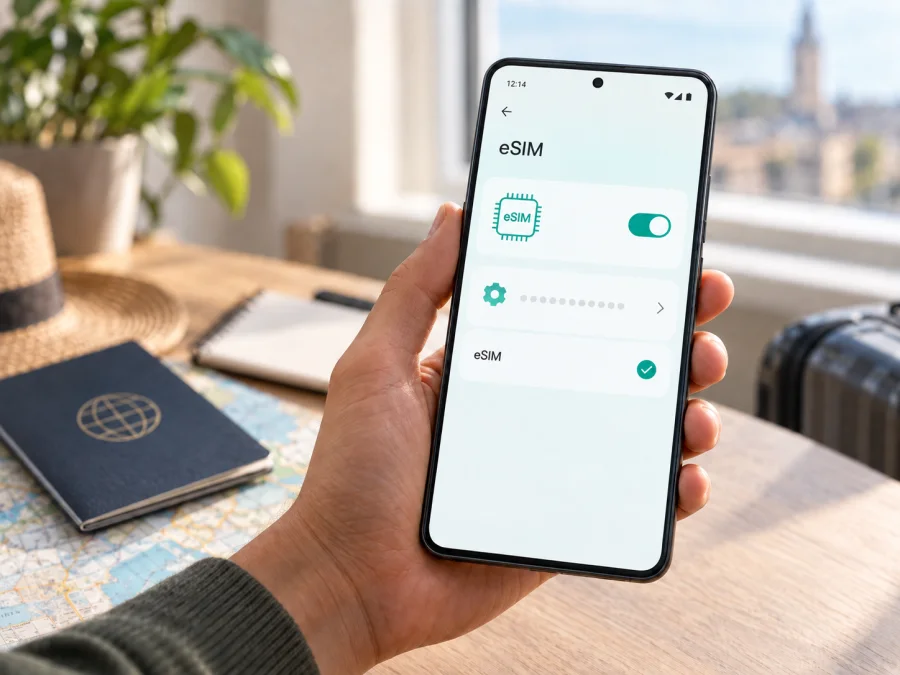
Nothing Phone 4a Pro 5G eSIM: Kompatibilität prüfen und einrichten
Kurzantwort zur eSIM-Unterstützung
Für die exakt gesuchte Variante Nothing Phone 4a Pro 5G lässt sich die eSIM-Unterstützung nicht pauschal zusagen. Nothing führt die Gerätefamilie in seinen aktuellen Unterlagen als Phone (4a) Pro. Die offiziellen regionalen Hinweise zur eSIM sind jedoch nicht einheitlich: Ein aktueller Hilfeeintrag verneint eSIM für Nothing Phone, ein weiterer nennt eSIM nur für in Japan verkaufte Versionen. Die Supportinformationen zum Phone (4a) Pro nennen außerdem ein SIM-Fach beziehungsweise einen SIM-Karten-Auswerfer, aber keine allgemeine eSIM-Freigabe.
Die belastbare Antwort lautet daher: Nur wenn Ihr konkretes Gerät eine EID und in den Einstellungen eine Funktion zum Hinzufügen einer eSIM anzeigt, kann es als eSIM-kompatibel behandelt werden. Fehlen beide Hinweise, gehen Sie davon aus, dass die vorliegende regionale, vom Betreiber bezogene oder mit der Firmware ausgelieferte Version keine eSIM unterstützt. 5G allein beweist keine eSIM-Fähigkeit.
Das ist bei einem Import, einem gebrauchten Gerät oder einem Firmwarewechsel besonders wichtig: Speichergröße, Farbe, Pro-Zusatz, 5G-Funk und SIM-Fach identifizieren nicht den eSIM-Chip. Entscheidend sind Marktversion, Software und Netzsperre.
Technischer Überblick
| Merkmal | Einschätzung für Nothing Phone 4a Pro 5G |
|---|---|
| Exakte Zielvariante | Nothing Phone 4a Pro 5G |
| Offizielle Produktfamilie | Nothing Phone (4a) Pro |
| Mobilfunk | 5G laut übergebener Bezeichnung; daraus folgt keine eSIM-Unterstützung |
| Physische SIM | Offizielle Geräteinformationen verweisen auf SIM-Fach und Auswerfer |
| eSIM | Für die nicht näher bezeichnete regionale Version nicht allgemein bestätigt |
| Regionale Besonderheit | Nothing nennt eSIM in einem offiziellen Hinweis nur für Japan-Versionen |
| EID | Muss auf dem konkreten Gerät sichtbar sein |
| Android-Menü | „eSIM hinzufügen“, „SIM hinzufügen“ oder „Mobilfunktarif hinzufügen“ |
| Netzsperre | Muss vor einer Aktivierung ausgeschlossen werden |
Äußerlich gleiche Telefone können je nach Verkaufsregion ein anderes SIM-Konzept haben; „Dual-SIM“ muss nicht „physische SIM plus eSIM“ bedeuten.
Was die offiziellen Angaben bedeuten
Nothing beschreibt das Phone (4a) Pro auf den Produkt- und Supportseiten, veröffentlicht dort aber keine allgemeine eSIM-Zusage. Der erwähnte SIM-Karten-Auswerfer spricht für eine physische SIM-Lösung, beweist aber weder das Vorhandensein noch das Fehlen eines eSIM-Chips in jeder Marktversion. Die beiden offiziellen eSIM-Hinweise müssen regional gelesen werden: Die allgemeine Negativaussage spricht gegen eine weltweite Freigabe; der Japan-Hinweis zeigt zugleich, dass Ausnahmen möglich sind.
Für das Nothing Phone 4a Pro 5G ohne Land, Modellnummer und Betreiberangabe ist „nicht allgemein bestätigt“ deshalb die sichere Aussage. Auch eine Japan-Version sollte am Gerät geprüft werden.
<a id="kesim-device-compatibility"></a>
Kompatibilität vor dem Tarifkauf prüfen
Führen Sie diese Prüfung mit dem tatsächlich zu verwendenden Telefon durch, nicht mit einem Produktfoto oder einer allgemeinen Modellliste:
- Verkaufsregion feststellen: Prüfen Sie Rechnung, Karton oder Geräteinformationen. Bei einem Import aus Japan ist die regionale Ausnahme relevant, aber noch keine Zusage für jede Ausstattung oder jedes Netz.
- Modellinformationen öffnen: Gehen Sie zu „Einstellungen > Über das Telefon“. Notieren Sie Modellname, Modellnummer und Build-Nummer. Ähnliche Bezeichnungen wie Phone (4a) Pro und Nothing Phone 4a Pro 5G dürfen nicht unbesehen gleichgesetzt werden.
- EID suchen: Öffnen Sie „Über das Telefon“, „Status“ oder „SIM-Status“ und suchen Sie nach „EID“. Je nach Nothing OS kann der Eintrag anders liegen. Eine EID ist nicht die IMEI und nicht die ICCID einer physischen SIM.
- SIM-Menü prüfen: Suchen Sie unter „Einstellungen > Netzwerk und Internet“ beziehungsweise „SIM-Karten und mobiles Netzwerk“ nach „eSIM hinzufügen“, „SIM hinzufügen“ oder „Mobilfunktarif hinzufügen“.
- Netzsperre abklären: Das Telefon muss für den vorgesehenen Dienst frei sein. Fragen Sie bei Unsicherheit den Händler oder Betreiber nach der konkreten Marktversion.
- Tarifbedingungen vergleichen: Prüfen Sie Zielgebiet, Laufzeit, Datenvolumen, Installationsregeln und mögliche Hotspot-Nutzung. Ein QR-Code ersetzt keine Gerätekompatibilität.
EID und eSIM-Menü im Detail
Die EID ist die Kennung des eingebauten eSIM-Elements. Sie ist nicht die Telefonnummer, IMEI oder ICCID. Starten Sie die Einstellungs-Suche mit „EID“, „SIM“, „eSIM“ und „Mobilfunktarif“. Wenn keine EID und kein Menüpunkt zum Hinzufügen einer eSIM erscheinen, behandeln Sie Ihr Nothing Phone 4a Pro 5G als nicht bestätigt und kaufen Sie keinen Tarif in der Erwartung, eine Funktion später nachrüsten zu können.
Zeigt das Gerät eine EID, aber kein eSIM-Menü, installieren Sie zunächst das offizielle Nothing-OS-Update, starten Sie neu und prüfen Sie erneut. Ein Update kann ein vorhandenes, regional freigegebenes Menü sichtbar machen, aber keinen fehlenden Hardwarebaustein ersetzen. Erscheint „eSIM hinzufügen“, vergleichen Sie die Region und lesen Sie die Hinweise vor dem Scannen. Geben Sie EID, IMEI und QR-Code nicht öffentlich weiter.
Eine kompakte Kontrolle finden Sie hier: Prüfen Sie Ihr Gerät. Stimmen Region, EID und Menü nicht überein, behandeln Sie die Version bis zur Klärung als nicht eSIM-kompatibel.
Installation und Aktivierung, falls das Gerät eSIM anzeigt
Die folgenden Schritte gelten nur, wenn EID und ein echter Menüpunkt zum Hinzufügen einer eSIM vorhanden sind. Allgemeine Hinweise finden Sie in der Android-Anleitung und der iOS-Anleitung.
Vorbereiten
- Verbinden Sie das Telefon mit stabilem WLAN und laden Sie den Akku ausreichend.
- Halten Sie QR-Code oder manuelle Aktivierungsdaten bereit. Wenn der Code auf demselben Telefon liegt, brauchen Sie ein zweites Display oder die manuelle Eingabe.
- Lesen Sie im Kaspersky eSIM Store die Bedingungen: Zielgebiet, Datenvolumen, Laufzeit, Beginn der Gültigkeit, Aufladung, Rückgabe und Übertragung.
- Entscheiden Sie, ob die physische SIM für Anrufe und SMS aktiv bleiben soll. Ein Reise-eSIM-Tarif ist in diesem Kontext für mobilen Internetzugang gedacht und enthält nicht automatisch eine Telefonnummer, Sprachminuten oder SMS.
Profil installieren
- Öffnen Sie die SIM- oder Mobilfunk-Einstellungen und tippen Sie auf „eSIM hinzufügen“ oder „SIM hinzufügen“.
- Wählen Sie „QR-Code scannen“ oder die manuelle Eingabe, falls diese angeboten wird.
- Scannen Sie den Code bei guter Beleuchtung und kontrollieren Sie die angezeigte Leitungsbezeichnung.
- Warten Sie, bis das Profil geladen ist. Wechseln Sie nicht unnötig zwischen WLAN und Mobilfunk.
- Benennen Sie die neue Leitung eindeutig, zum Beispiel „Reise“. Der Name ändert nichts an der technischen Unterstützung.
Aktivieren und als Datenleitung verwenden
- Wählen Sie die Reise-eSIM unter „Mobile Daten“ als Datenleitung aus.
- Aktivieren Sie Datenroaming nur für diese eSIM, wenn Tarif oder Anbieter es verlangen. Roaming auf der privaten SIM kann Kosten verursachen.
- Deaktivieren Sie einen automatischen Wechsel zur privaten Leitung, sofern diese Option vorhanden ist.
- Schalten Sie die mobilen Daten oder kurz den Flugmodus aus und wieder ein und warten Sie auf die Netzanmeldung.
- Öffnen Sie Karten oder eine einfache Website und prüfen Sie, dass die Daten über die Reise-eSIM laufen.
Kaspersky eSIM Store für die Reise vorbereiten
Wenn Ihr Nothing Phone 4a Pro 5G die Kompatibilitätsprüfung besteht, können Sie im Kaspersky eSIM Store über App oder Website ein eSIM-Angebot für Ihre Reise auswählen, bestellen und die Aktivierung vorbereiten. Wählen Sie nach Land, Region oder Route. Vergleichen Sie Datenvolumen und Laufzeit mit Ihrem Bedarf; Karten, Übersetzungen und Nachrichten verbrauchen meist weniger Daten als Video-Streaming oder Hotspot-Nutzung.
Kaspersky eSIM Store ist dabei das App- und Website-Erlebnis für Auswahl, Bestellung und Aktivierung eines eSIM-Tarifs für mobilen Internetzugang im Ausland. Kaspersky ist kein Mobilfunkbetreiber, besitzt kein ausländisches Netz und stellt nicht selbst die Funkabdeckung bereit. Ein eSIM-Tarif ersetzt außerdem nicht automatisch eine lokale Telefonnummer. Maßgeblich sind die Bedingungen des ausgewählten Tarifs.
Planen Sie die Installation über Ihr übliches WLAN und prüfen Sie, ob die Gültigkeit beim Installieren oder erst bei der ersten Netzanmeldung beginnt.
Praktische Szenarien unterwegs
Ankunft am Flughafen
Wählen Sie nach der Landung die Reise-eSIM als Datenleitung und schalten Sie erforderlichenfalls nur für sie Datenroaming ein. Warten Sie auf die Netzanzeige und testen Sie Karten oder Nachrichten. Wenn keine Verbindung entsteht, prüfen Sie zuerst Leitung, Roaming, Netzmodus und APN, statt alles gleichzeitig zu ändern.
Reise durch mehrere Länder
Ein regionaler Tarif ist nur geeignet, wenn alle besuchten Länder im Geltungsbereich stehen. Prüfen Sie bei einem Grenzübertritt Netzregistrierung, Restvolumen und Laufzeit. Für ein Land außerhalb des Gebiets kann ein anderer Tarif nötig sein; installieren Sie kein neues Profil, bevor Region und Gerätekompatibilität geklärt sind.
Zwei Leitungen und Hotspot
Benennen Sie private SIM und Reise-eSIM klar, legen Sie die Reise-eSIM als Datenleitung fest und prüfen Sie automatischen Datenwechsel. Wenn Sie ein Notebook verbinden möchten, muss Tethering im Tarif erlaubt sein. Setzen Sie in Android eine Datenwarnung, damit das Volumen nicht unbemerkt endet.
Fehlerbehebung ohne Rätselraten
Kein Menü „eSIM hinzufügen“: Prüfen Sie EID, Region, Modellnummer und Softwarestand. Fehlen EID und Menü, besitzt diese Version wahrscheinlich keine eSIM-Hardware oder keine Herstellerfreigabe. Fragen Sie vor einem Tarifkauf beim Händler nach.
EID vorhanden, Installation scheitert: Nutzen Sie stabiles WLAN, starten Sie das Telefon neu und kontrollieren Sie, ob der QR-Code schon auf einem anderen Gerät verwendet wurde. Bei einem Einmal-Code muss der eSIM-Anbieter die weitere Bereitstellung klären.
Profil installiert, aber kein Internet: Schalten Sie die Reise-eSIM ein, wählen Sie sie als Daten-SIM, aktivieren Sie gegebenenfalls nur dort Datenroaming und prüfen Sie den Datenverbrauch. Bearbeiten Sie den APN nur nach den Angaben des Anbieters.
Netz vorhanden, Apps laden nichts: Deaktivieren Sie testweise WLAN, schließen Sie einen automatischen Datenwechsel zur privaten SIM aus und prüfen Sie, ob der Tarif im aktuellen Land gilt. Eine vorübergehend überlastete lokale Netzzelle kann die Verbindung ebenfalls verzögern.
Nur Notrufe: Prüfen Sie Zielgebiet, Laufzeit und Netzmodus. Eine regionale Sperre, falsche Tarifzone oder nicht freigeschaltete Leitung kann die Registrierung verhindern. Ein Zurücksetzen auf Werkseinstellungen ist keine erste Maßnahme und löscht persönliche Daten.
Private SIM verursacht Kosten: Kontrollieren Sie Standardleitung, automatischen Datenwechsel und Datenroaming der privaten SIM. Die Bedingungen des Heimattarifs bleiben unabhängig vom Reise-eSIM-Tarif bestehen.
Häufige Fragen
Ist Nothing Phone 4a Pro 5G eSIM-kompatibel?
Nicht pauschal. Für die exakte, ohne Region angegebene Variante ist eSIM nicht allgemein bestätigt. Nothing verneint die Funktion in einem offiziellen Hilfeeintrag, nennt sie in einem anderen nur für Japan-Versionen. EID und eSIM-Menü auf dem eigenen Gerät sind entscheidend.
Reicht 5G als Nachweis?
Nein. 5G bezeichnet eine Mobilfunkgeneration, nicht die Speicherung des Teilnehmerprofils. Ein 5G-Telefon kann ausschließlich physische SIMs unterstützen. Prüfen Sie die Hardware und Software des konkreten Nothing Phone 4a Pro 5G.
Kann ein Update eSIM nachrüsten?
Ein Update kann ein bereits vorhandenes, regional freigegebenes Menü sichtbar machen. Es baut keinen fehlenden eSIM-Chip ein. Ohne EID sollten Sie das Gerät nicht als kompatibel behandeln.
Enthält der Tarif eine Telefonnummer?
Nicht automatisch. In diesem Kontext ist die eSIM für mobilen Internetzugang auf Reisen vorgesehen. Sprachverbindungen und SMS sind nur enthalten, wenn die Tarifbedingungen dies ausdrücklich sagen. Messenger funktionieren bei vorhandener Datenverbindung.
Kurzfazit
Das Nothing Phone 4a Pro 5G sollte nicht allein wegen 5G oder des Namens als eSIM-fähig gelten. Die aktuellen offiziellen Nothing-Angaben sprechen gegen eine allgemeine Unterstützung und nennen zugleich eine mögliche Japan-Ausnahme. Prüfen Sie Verkaufsregion, Modellnummer, Nothing-OS-Version, EID und den Menüpunkt zum Hinzufügen einer eSIM. Erst wenn Gerät und Tarif zusammenpassen, lohnt sich die Installation.
Vor der Reise: Gerät prüfen und eSIM auswählen
- Suchen Sie in den Geräteinformationen nach EID und „eSIM hinzufügen“.
- Vergleichen Sie Region und Modellnummer mit den Händlerangaben.
- Schließen Sie Netzsperre aus und prüfen Sie, ob der Tarif das Zielgebiet abdeckt.
- Wählen Sie im Kaspersky eSIM Store über App oder Website einen Tarif nach Land, Datenvolumen und Laufzeit. Die App und Website helfen beim Auswählen, Bestellen und Aktivieren eines eSIM-Tarifs für mobilen Internetzugang; sie sind kein Mobilfunknetz und Kaspersky ist kein Betreiber.
- Installieren Sie das Profil über WLAN, setzen Sie die Reise-eSIM als Datenleitung und prüfen Sie die Verbindung nach der Ankunft.
Wenn EID oder der passende Menüpunkt fehlen, kaufen Sie keinen Tarif in der Annahme, dass sich die Funktion später freischalten lässt. Diese kurze Prüfung schützt vor einem unbrauchbaren QR-Code und hilft Ihnen, für die Reise die passende eSIM auszuwählen.


