Leitfaden für Reisekonnektivität
OnePlus 11 eSIM: Kompatibilität und Einrichtung
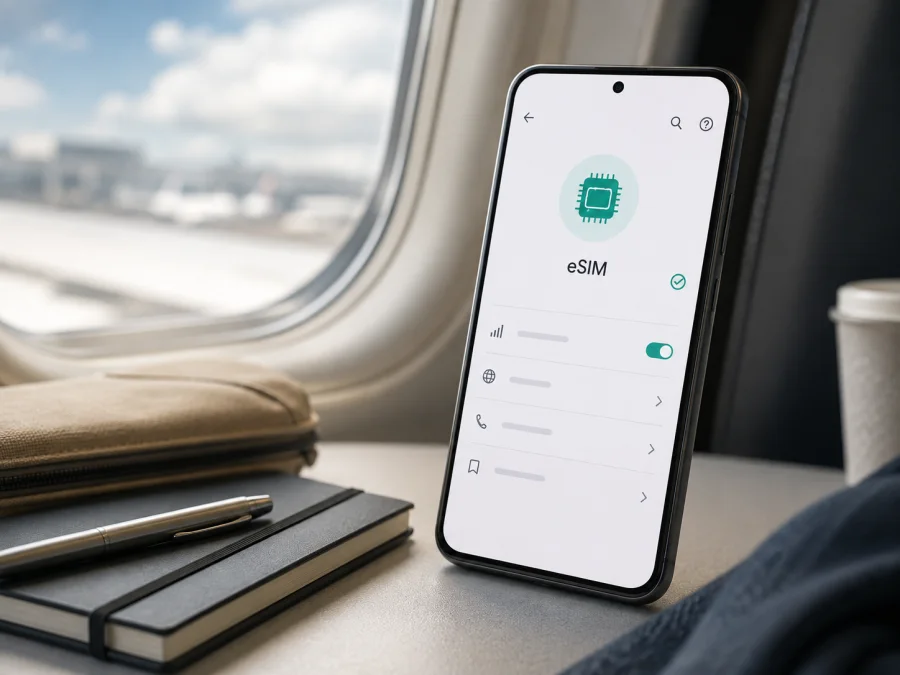
OnePlus 11 eSIM: Kompatibilität, Einrichtung und Nutzung auf Reisen
Das OnePlus 11 kann eSIM unterstützen. In den offiziellen regionalen OnePlus-Spezifikationen wird eSIM für das Modell neben zwei Nano-SIM-Steckplätzen genannt. Grundsätzlich können Sie eine physische SIM und eine eSIM für mobile Daten im Ausland kombinieren. Für die endgültige Entscheidung zählen trotzdem Modellnummer, Verkaufsregion, OxygenOS-Version und Anbieterfreischaltung.
Diese Seite bezieht sich ausdrücklich auf OnePlus 11. Die Bezeichnung wird nicht mit einer anderen Generation oder einer anderen Speicher-, RAM-, 5G- oder sonstigen Variante zusammengeführt. Prüfen Sie eine zusätzliche Modellkennung auf Karton oder Gerät vor dem Tarifkauf. Bei einem Import zählt die angezeigte eSIM-Funktion.
Die kurze Antwort zur eSIM-Unterstützung
Für eine regulär für europäische Märkte vorgesehene Ausführung lautet die Antwort: Ja, OnePlus 11 unterstützt eSIM laut offizieller regionaler Herstellerdokumentation grundsätzlich. OnePlus führt eSIM neben Dual-SIM mit zwei Nano-SIM-Steckplätzen auf. Das ist ein belastbarer Hinweis auf ein integriertes eSIM-Modul und nicht nur auf eine theoretische Android-Funktion.
Die Nutzung hängt aber von drei Voraussetzungen ab:
- Das Smartphone besitzt ein eSIM-Modul und eine EID.
- Die installierte OxygenOS-Version stellt die Funktion für diese Region und Modellnummer bereit.
- Der Anbieter des eSIM-Profils unterstützt das Reiseziel, das verwendete Netz und den vorgesehenen Datendienst.
Fehlt eine Voraussetzung, kann der QR-Code abgelehnt werden oder die eSIM keine Verbindung herstellen. Prüfen Sie das OnePlus 11 vor der Bestellung.
Technische Übersicht
| Merkmal | Einordnung für eSIM und Reise |
|---|---|
| Gerät | OnePlus 11 |
| eSIM | Ja, in offiziellen regionalen OnePlus-Daten aufgeführt |
| Physische SIM | Zwei Nano-SIM-Steckplätze laut regionaler Spezifikation |
| Software | OxygenOS auf Android-Basis; Menünamen ändern sich nach Updates möglicherweise |
| Mobilfunk | 4G/LTE und 5G, abhängig von Version, Frequenzbändern und Anbieter |
| Reisedaten | eSIM kann als Leitung für mobile Daten ausgewählt werden |
| Telefonie und SMS | Nicht automatisch Bestandteil eines eSIM-Datentarifs |
| Wichtige Kontrolle | EID, eSIM-Menü, SIM-Sperre und Daten-Roaming |
Die Tabelle ersetzt nicht die Prüfung Ihres eigenen Exemplars. Regionale Daten und Anbieterfreischaltungen können abweichen. Schließen Sie daher nicht allein vom SIM-Schacht oder 5G-Symbol auf eSIM-Kompatibilität. EID und eSIM-Menü sind die wichtigere praktische Kontrolle.
Regionale und Betreiber-Versionen
Smartphones mit derselben Produktbezeichnung können für unterschiedliche Märkte andere Modellnummern, Funkband-Kombinationen oder Softwarepakete haben. Die europäischen OnePlus-Daten sind daher ein starkes Indiz für eSIM beim dort vorgesehenen OnePlus 11, aber keine automatische Zusage für jedes Importgerät.
Auch eine Netzsperre kann die Nutzung verhindern. Ein Gerät kann eSIM technisch beherrschen und trotzdem wegen Anbieterbindung, Tarif, Partnernetz oder regionaler Mobilfunkbedingungen keine Verbindung herstellen. 4G- oder 5G-Unterstützung bedeutet nicht automatisch, dass jedes eSIM-Profil funktioniert.
Beachten Sie insbesondere:
- Europäische Ausführung: OnePlus weist eSIM aus; prüfen Sie EID und Menü trotzdem auf dem eigenen Gerät.
- Importgerät: Gleicher Name bedeutet nicht zwingend gleiche SIM-Funktionen; kontrollieren Sie die Modellnummer.
- Sperre und Software: Netzsperre oder ein OxygenOS-Update können die Nutzung beeinflussen.
- Tarif: Länder, Partnernetze, Laufzeit, Datenvolumen und Hotspot-Regeln stehen in den Bedingungen.
Wenn Herstellerangaben, Verpackung und Einstellungsmenü widersprechen, behandeln Sie die Kompatibilität als ungeklärt. Kaufen Sie dann keinen Tarif, der sofort aktiviert werden muss.
Kompatibilität prüfen {#kesim-device-compatibility}
Öffnen Sie auf dem OnePlus 11 Einstellungen und suchen Sie nach Mobilfunk, SIM-Karte und mobile Daten, Mobiles Netz oder einer ähnlichen Bezeichnung. OxygenOS kann die Menüs je nach Version und Sprache anders benennen. Prüfen Sie anschließend:
- Gibt es eSIM hinzufügen, SIM herunterladen, Mobilfunktarif hinzufügen oder eSIM aktivieren?
- Wird in den Geräte- oder SIM-Informationen eine EID angezeigt?
- Lässt sich ein Mobilfunktarif per QR-Code oder Aktivierungscode hinzufügen?
- Ist die physische SIM aktiv, während das Gerät zusätzlich ein eSIM-Profil anbietet?
- Ist das OnePlus 11 für andere Netze freigeschaltet?
- Gilt der gewünschte Tarif für das Reiseziel?
EID finden und richtig einordnen
Öffnen Sie Einstellungen, danach Über das Gerät oder Über das Telefon, und suchen Sie in den Status- oder SIM-Informationen nach EID. Softwarebedingt kann die Nummer auch über *#06# in der Telefon-App erscheinen. Eine EID ist die Kennung des eSIM-Moduls, nicht der QR-Code eines Tarifs.
Eine sichtbare EID ist ein starkes Zeichen für integrierte eSIM-Hardware, garantiert aber weder Anbieterfreischaltung noch Abdeckung. Wenn EID und eSIM-Menü fehlen, starten Sie das OnePlus 11 neu und installieren Sie Updates. Bleiben beide Einträge verschwunden, lassen Sie die Modellnummer bestätigen.
Prüfen Sie Ihr Gerät, bevor Sie einen eSIM-Tarif auswählen. Das ist besonders wichtig bei einem Gebrauchtgerät, einem Import oder nach einem größeren Software-Update.
Vor dem Tarifkauf prüfen
Vergleichen Sie vor der Bestellung:
- Reiseziel: Das Land oder alle Länder einer Rundreise müssen enthalten sein.
- Laufzeit: Prüfen Sie, ob sie bei Installation, erstem Netzempfang oder erster Datennutzung beginnt.
- Datenvolumen: Navigation, Übersetzung, Videotelefonie, Hotspot und Streaming verbrauchen unterschiedlich viel.
- Netztyp: Lesen Sie, ob LTE, 5G oder beide Netze vorgesehen sind.
- Hotspot: Für Laptop oder Tablet muss Tethering erlaubt sein.
- Gerätefreiheit: Eine Anbieterbindung kann die Aktivierung verhindern.
Kaspersky eSIM Store ist eine App und Website, über die Sie eine eSIM mit passendem Tarif für mobilen Internetzugang auf einer Auslandsreise auswählen, beauftragen und aktivieren können. Der Dienst ist kein Mobilfunkanbieter und kein Eigentümer des Netzes. Verbindung und Abdeckung hängen von Tarif und Reiseziel ab.
eSIM installieren und aktivieren
Bereiten Sie WLAN, QR-Code oder Aktivierungscode und ausreichend Akku vor. Wird der Code auf demselben OnePlus 11 angezeigt, nutzen Sie einen zweiten Bildschirm oder eine manuelle Eingabe, falls vorgesehen. Manche Codes sind einmalig.
1. Kompatibilität und Sperre bestätigen
Prüfen Sie EID und eSIM-Menü und kontrollieren Sie, dass das OnePlus 11 nicht für einen anderen Anbieter gesperrt ist. Für die Profilübertragung braucht das Gerät Internet.
2. Mobilfunkeinstellungen öffnen
Gehen Sie zu Einstellungen, öffnen Sie Mobilfunk, SIM-Karte und mobile Daten oder Mobilfunknetz und wählen Sie eSIM hinzufügen. Die Bezeichnung hängt von OxygenOS und Sprache ab.
3. QR-Code scannen
Wählen Sie das Scannen eines QR-Codes und richten Sie die Kamera auf den Code aus Ihrem Profil im Kaspersky eSIM Store oder aus der Bestätigungsmail. Bestätigen Sie die Hinweise. Bei Problemen helfen ein zweiter Bildschirm und stabile WLAN-Verbindung.
4. Profil herunterladen
Warten Sie, bis das OnePlus 11 den Mobilfunktarif abgerufen hat. Das kann einige Minuten dauern. Schalten Sie das Gerät nicht aus und lösen Sie den QR-Code nicht mehrfach ein. Notieren Sie bei einem Fehler den Wortlaut.
5. Leitung benennen und Daten-SIM wählen
Nennen Sie das Profil zum Beispiel Reise-eSIM. Lassen Sie die Haupt-SIM für Anrufe und Nachrichten aktiv, wenn Sie erreichbar bleiben möchten. Wählen Sie die Reise-eSIM unter Mobile Daten als Datenleitung und deaktivieren Sie bei Bedarf die automatische Datenumschaltung.
6. Datenroaming einstellen
Aktivieren Sie Daten-Roaming nur für die Reise-eSIM, wenn es der Tarif verlangt. Lassen Sie Roaming der Haupt-SIM ausgeschaltet, wenn Sie deren Auslandsnutzung vermeiden möchten.
7. Verbindung testen
Schalten Sie WLAN kurz aus und öffnen Sie eine leichte Webseite oder Kartenansicht. Prüfen Sie, dass die Reise-eSIM als Datenleitung und ein Netzname oder Datensymbol sichtbar ist. Schalten Sie WLAN danach wieder ein, wenn Sie vor der Abreise nur kurz testen möchten.
Eine ausführliche Schrittfolge finden Sie in der Android-Anleitung. Die iOS-Anleitung ist für iPhone gedacht, kann aber den QR-Code-Ablauf veranschaulichen. Für das OnePlus 11 sind die Android-Einstellungen maßgeblich.
Drei Reiseszenarien
Vor der Abreise und bei der Ankunft
Installieren Sie das Profil möglichst über WLAN, wenn der Tarif das erlaubt und die Gültigkeit nicht schon bei der Installation beginnt. Benennen Sie die Leitung und wählen Sie sie am Ziel als Datenleitung. So können Sie nach der Landung online bleiben.
Rundreise durch mehrere Länder
Ein Länderpaket kann an der Grenze enden, während ein Regionalpaket mehrere Länder einschließt. Vergleichen Sie Abdeckung und Restlaufzeit, bevor Sie ein weiteres Profil aktivieren. Die Zahl aktiver Leitungen hängt von Software und Konfiguration ab.
Arbeit und Hotspot
Für E-Mail, Messenger und Navigation reicht ein kleineres Paket oft länger als für Videokonferenzen oder Streaming. Prüfen Sie Hotspot-Regeln und behalten Sie den Verbrauch im Blick.
Typische Probleme und Lösungen
Das eSIM-Menü oder die EID fehlt
Öffnen Sie die SIM-Einstellungen erneut, starten Sie das Gerät neu und installieren Sie Systemupdates. Fehlen EID und eSIM-Menü weiterhin, kann eine regionale Firmware oder ein Importmodell vorliegen. Lassen Sie die Modellnummer prüfen, statt einen weiteren QR-Code zu bestellen.
Der QR-Code wird abgelehnt
Prüfen Sie WLAN, Helligkeit und vollständige Darstellung des Codes. Kontrollieren Sie, ob er bereits verwendet wurde oder abgelaufen ist und ob manuelle Eingabe vorgesehen ist. Bei einem ungültigen Code wenden Sie sich mit der Bestellinformation an die Unterstützung. Erstellen Sie kein zweites Profil.
Profil installiert, aber kein Internet
Wählen Sie die Reise-eSIM als Datenleitung, schalten Sie den Flugmodus aus und stellen Sie Daten-Roaming gemäß Tarifbedingung ein. Starten Sie das OnePlus 11 neu und prüfen Sie Abdeckung und Partnernetze. Ein LTE-Symbol kann ausreichen; 5G ist nicht für jeden Datentarif erforderlich.
Falsche SIM verbraucht Daten
Legen Sie die Reise-eSIM als bevorzugte Daten-SIM fest und schalten Sie automatische Datenumschaltung aus. Lassen Sie Roaming der Haupt-SIM deaktiviert. Testen Sie mit ausgeschaltetem WLAN und beobachten Sie den Datenzähler.
Aktivierung bricht am Zielort ab
Prüfen Sie Startzeitpunkt, Laufzeit und Standortabdeckung. Löschen Sie das Profil nicht sofort, sondern notieren Sie Netzname, Fehlermeldung, EID-Status und Datenleitung.
Checkliste vor dem Abflug
- [ ] Das Gerät ist OnePlus 11; Modellnummer und Softwareversion sind notiert.
- [ ] EID und Option zum Hinzufügen einer eSIM sind sichtbar.
- [ ] Das Smartphone ist nicht für einen anderen Anbieter gesperrt.
- [ ] Der Tarif gilt für alle Länder und Zwischenstopps.
- [ ] Datenvolumen, Laufzeit, Aktivierungsbeginn und Hotspot-Regeln sind geprüft.
- [ ] QR-Code oder Aktivierungscode ist verfügbar und wird nicht öffentlich geteilt.
- [ ] Die Reise-eSIM ist benannt und als mobile Datenleitung vorbereitet.
- [ ] Daten-Roaming ist nur auf der dafür vorgesehenen Leitung aktiviert.
- [ ] Für die Installation steht stabiles WLAN bereit.
FAQ zum OnePlus 11 und eSIM
Unterstützt OnePlus 11 eSIM?
Ja, die offiziellen regionalen OnePlus-Spezifikationen führen eSIM für das OnePlus 11 auf. Bei importierten Versionen kann die Funktion fehlen. Prüfen Sie daher EID und eSIM-Menü auf Ihrem eigenen OnePlus 11.
Kann ich physische SIM und eSIM zusammen verwenden?
Beim Gerät sind zwei Nano-SIM-Steckplätze und eSIM dokumentiert. Welche Kombination aktiv ist, hängt von Software, SIM-Konfiguration und Anbieter ab. Legen Sie die Datenleitung ausdrücklich fest.
Ist die eSIM ein eigener Telefonanschluss?
Nicht automatisch. Ein Reise-eSIM-Tarif ist häufig für mobilen Internetzugang vorgesehen und enthält keine eigene Rufnummer, Telefonminuten oder SMS. Maßgeblich sind die Bedingungen; Messenger funktionieren über Daten, wenn der Dienst verfügbar ist.
Soll ich die eSIM vor der Reise installieren?
Das hängt vom Gültigkeitsbeginn ab. Eine Installation über WLAN vor der Abreise ist bequem, kann aber die Laufzeit auslösen. Lesen Sie die Bedingungen und installieren Sie gegebenenfalls erst nach der Ankunft.
Ist Kaspersky eSIM Store ein Mobilfunkanbieter?
Nein. Kaspersky eSIM Store ist eine App und Website, die hilft, eine eSIM mit einem passenden Tarif für mobilen Internetzugang auf einer Auslandsreise auszuwählen, zu beauftragen und zu aktivieren. Netz, Abdeckung und Tarifbedingungen hängen vom vorgesehenen Angebot und Reiseziel ab.
Fazit: Gerätecheck und eSIM für die Reise
OnePlus 11 ist nach den offiziellen regionalen OnePlus-Angaben grundsätzlich eSIM-kompatibel. Verlässlich wird die Entscheidung erst durch die Prüfung Ihres konkreten Geräts: Kontrollieren Sie EID, eSIM-Menü, Modellnummer, OxygenOS-Version und mögliche Anbieterbindung. Vergleichen Sie anschließend Reiseziel, Datenvolumen, Laufzeit, Aktivierungsbeginn und Roaming-Anforderungen des Tarifs.
Wenn alle Punkte passen, können Sie über Kaspersky eSIM Store eine eSIM mit passendem Tarif für mobilen Internetzugang auf der Auslandsreise auswählen, beauftragen und aktivieren. Installieren Sie über WLAN, wählen Sie am Ziel die eSIM als Datenleitung und testen Sie mit ausgeschaltetem WLAN. Prüfen Sie Gerät und Tarif vor dem Kauf.


