Leitfaden für Reisekonnektivität
OnePlus 13T 256GB eSIM: Kompatibilität prüfen
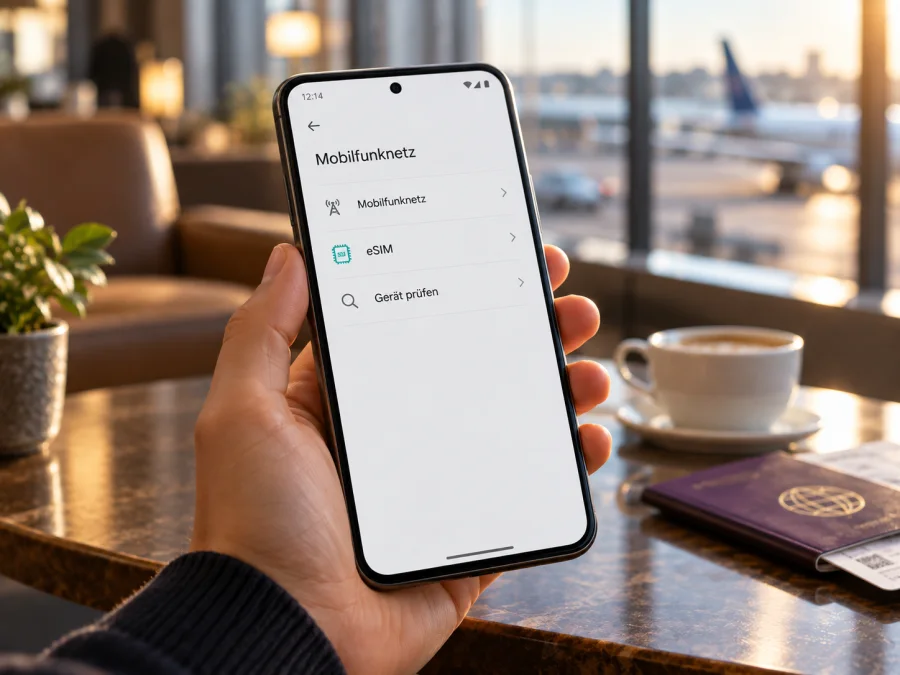
OnePlus 13T 256GB und eSIM: Kompatibilität prüfen und einrichten
Kurzantwort: Für das OnePlus 13T 256GB lässt sich die eSIM-Unterstützung anhand der derzeit verfügbaren offiziellen OnePlus-Angaben nicht verlässlich bestätigen. OnePlus beschreibt die eSIM-Funktion allgemein als abhängig von Gerät, Land beziehungsweise Region und Mobilfunkanbieter. Die offizielle Produktinformation zum OnePlus 13T bezieht sich auf das chinesische Modell; sie bestätigt keine eSIM-Funktion für diese konkrete 256-GB-Ausführung. Behandeln Sie das Gerät daher erst dann als eSIM-fähig, wenn in genau Ihrem Telefon eine eSIM-Verwaltung beziehungsweise EID vorhanden ist oder OnePlus die Unterstützung für die vollständige Modellkennung bestätigt.
Die Speicherangabe „256GB“ identifiziert nicht automatisch die Funk- oder Softwarevariante. Importierte Geräte und regionale Software können sich unterscheiden. Prüfen Sie daher das eigene Telefon statt sich auf allgemeine Listen zur OnePlus-Reihe zu verlassen.
Unterstützt das OnePlus 13T 256GB eSIM?
Ein sicheres, allgemeingültiges „Ja“ ist für diese Variante nicht belegt. Die offizielle chinesische Produktseite führt das OnePlus 13T als eigenes Produkt. OnePlus nennt auf einer allgemeinen Supportseite für eSIM eine Prüfung im Menü zur SIM-Verwaltung und weist ausdrücklich darauf hin, dass die Verfügbarkeit je nach Mobilfunkanbieter, Land oder Region und Gerät variiert. In dieser Anleitung wird das OnePlus 13T nicht ausdrücklich als unterstütztes Modell bestätigt. Angaben zu anderen Geräten der OnePlus-Reihe lassen sich deshalb nicht auf das 13T übertragen.
| Merkmal | Einordnung für OnePlus 13T 256GB |
|---|---|
| Exakter Such- und Gerätename | OnePlus 13T 256GB |
| Speicherangabe | 256GB; daraus folgt keine eSIM-Fähigkeit |
| Offizielle Produktzuordnung | OnePlus führt das 13T auf seiner chinesischen Produktseite |
| eSIM-Status | Für diese konkrete Ausführung öffentlich nicht eindeutig bestätigt |
| Entscheidende Prüfung | eSIM-Verwaltung in den Einstellungen und EID im Gerät; zusätzlich genaue Modellkennung prüfen |
| Vor dem Tarifkauf | Erst nach Bestätigung der Gerätekompatibilität und Entsperrung fortfahren |
Die praktische Konsequenz: Planen Sie bis zur Prüfung mit einer nicht bestätigten Kompatibilität. Das bedeutet nicht, dass jedes Exemplar zwangsläufig keine eSIM-Funktion hat. Es bedeutet, dass eine Kaufentscheidung allein aufgrund des Modellnamens, der 256-GB-Angabe oder einer allgemeinen Kompatibilitätsliste unnötig riskant wäre. Auch ein erfolgreicher Mobilfunkempfang mit einer physischen SIM sagt nichts darüber aus, ob ein eSIM-Chip beziehungsweise das passende Profilmenü vorhanden und freigeschaltet ist.
Warum Region, Modellkennung und Software eine Rolle spielen
Smartphones mit ähnlichem Namen können für unterschiedliche Märkte gebaut werden. Mobilfunkbänder, SIM-Steckplätze, eSIM-Hardware und Softwarefreigaben müssen nicht überall identisch sein. Dazu kommen Vorgaben des jeweiligen Mobilfunkanbieters. OnePlus weist in seinen Hinweisen zur eSIM selbst auf diese Abhängigkeit hin. Daher sind Erfahrungsberichte zu einem OnePlus 13, 13R oder einer anderen regionalen Version kein Nachweis für das OnePlus 13T 256GB.
Prüfen Sie die vollständige Modellnummer in Einstellungen > Über das Gerät (die genaue Bezeichnung kann abweichen). Notieren Sie auch die installierte ColorOS-Version beziehungsweise den Software-Build. Wenn das Telefon importiert wurde, fragen Sie den Verkäufer, für welchen Markt es bestimmt war und ob die Firmware unverändert ist. Ein Wechsel der Firmware sollte nicht als verlässlicher Weg zur eSIM-Unterstützung betrachtet werden: Software kann eine fehlende Hardware oder eine regionale Netzfreigabe nicht sicher ersetzen.
Auch der Mobilfunkmarkt ist relevant: Eine EID garantiert nicht die Nutzung jedes Tarifs. Menüpfad und Freigabe können sich nach Region und Software unterscheiden. Entscheidend ist Ihr konkretes Telefon zusammen mit Anbieter und Zielland.
Was Sie vor dem Kauf eines eSIM-Tarifs prüfen sollten
Gehen Sie die folgenden Punkte der Reihe nach durch. So trennen Sie die Gerätefrage von den Bedingungen des späteren Tarifs.
- Exakte Gerätekennung: Stimmen Produktname, Modellnummer und Marktversion mit den Angaben des Verkäufers überein? Lassen Sie sich die Kennung schriftlich bestätigen, wenn das Gerät importiert wurde.
- EID oder eSIM-Menü: Ist im System eine EID angegeben oder wird unter SIM-Verwaltung eine Funktion zum Hinzufügen beziehungsweise Verwalten einer eSIM angezeigt? Prüfen Sie beides, falls verfügbar.
- Netzbetreibersperre: Ist das Telefon für SIM-Karten anderer Anbieter entsperrt? Eine eSIM-Funktion hilft nicht, wenn eine Gerätesperre die Nutzung eines fremden Anbieters verhindert.
- Softwarestand: Installieren Sie verfügbare stabile Systemaktualisierungen und starten Sie das Telefon neu. Prüfen Sie anschließend den Menüpunkt erneut. Ändern Sie nicht allein für diesen Zweck die Region oder installieren Sie keine inoffizielle Firmware.
- Anbieter und Zielland: Fragen Sie den Anbieter, ob genau die Modellkennung unterstützt wird. Für eine Reise-eSIM muss außerdem der Tarif im vorgesehenen Land oder in der betreffenden Region nutzbar sein.
- Installationsbedingungen: Für das Herunterladen des Profils benötigen Sie in der Regel eine stabile Internetverbindung, meist WLAN. Halten Sie QR-Code oder manuelle Aktivierungsdaten bereit und installieren Sie die eSIM nur auf dem Gerät, für das sie vorgesehen ist.
EID und eSIM-Menü selbst finden
Die EID ist eine Kennung, die mit dem eingebauten eSIM-Modul verbunden ist. Auf Android-Geräten kann sie je nach Version unter Einstellungen > Über das Gerät > Status oder in einem Bereich für SIM- beziehungsweise Mobilfunkinformationen stehen. Namen und Reihenfolge der Menüs unterscheiden sich bei ColorOS-Versionen. Verwenden Sie bei Bedarf die Suchfunktion der Einstellungen und geben Sie „EID“, „eSIM“ oder „SIM verwalten“ ein.
OnePlus beschreibt für unterstützte Geräte den Pfad Einstellungen > SIM-Karte und mobile Daten > eSIM-Karte verwalten. Die Oberfläche des OnePlus 13T kann anders benannt sein. Wird in der SIM-Verwaltung kein Menü zum Hinzufügen oder Verwalten einer eSIM angezeigt, wertet OnePlus dies in seiner allgemeinen Anleitung als Hinweis darauf, dass das Gerät eSIM nicht unterstützt. Prüfen Sie trotzdem die vollständige Modellkennung und fragen Sie OnePlus, wenn die Menüsprache, Region oder Systemversion abweicht.
Sie können außerdem in der Telefon-App *#06# eingeben. Falls das Gerät eine EID unterstützt, wird sie häufig zusammen mit weiteren Gerätekennungen angezeigt. Das Verhalten kann je nach Software variieren. Das Fehlen einer EID in diesem Bildschirm allein ist deshalb kein vollständiger Diagnosetest. Vergleichen Sie den Code mit den Einstellungen und der Auskunft des Herstellers. Teilen Sie EID, IMEI oder QR-Code nicht öffentlich; diese Angaben gehören in eine direkte Anfrage an den Anbieter oder den Herstellersupport.
Wichtig: Eine sichtbare EID ist ein starkes Indiz für eSIM-Hardware, aber noch keine Zusage, dass jeder Tarif aktiviert werden kann. Ein Menüpunkt kann ebenfalls fehlen, wenn die Funktion für eine bestimmte Marktversion nicht freigeschaltet ist. Wenn beides fehlt, kaufen Sie keinen Tarif in der Annahme, ein späteres Update werde die Funktion sicher ergänzen.
Kompatibilitäts-Checkliste
- [ ] Modellnummer und regionale Ausführung des OnePlus 13T 256GB notiert.
- [ ] In den Einstellungen nach „EID“, „eSIM“ und „SIM verwalten“ gesucht.
- [ ] EID beziehungsweise Menü zum Hinzufügen eines Mobilfunkprofils gefunden und bestätigt.
- [ ] Beim Hersteller oder Verkäufer die eSIM-Funktion für genau diese Modellkennung abgefragt.
- [ ] Geprüft, dass keine SIM- oder Netzbetreibersperre vorliegt.
- [ ] Kompatibilität mit dem Anbieter und dem Zielland vor dem Tarifkauf bestätigt.
- [ ] Installationsanleitung und Zugang zu WLAN für die Einrichtung vorbereitet.
Eine schnelle Orientierung erhalten Sie über die Geräteprüfung auf der Website von Kaspersky eSIM Store. Sie ersetzt nicht die Prüfung in den Systemeinstellungen und beim Hersteller: Maßgeblich bleibt, ob Ihr eigenes Telefon die eSIM tatsächlich hinzufügen kann und nicht gesperrt ist. Prüfen Sie Ihr Gerät, bevor Sie einen passenden Tarif auswählen.
eSIM auf Android installieren und aktivieren
Die folgenden Schritte gelten nur, wenn Ihr konkretes Gerät eSIM unterstützt und der gewünschte Tarif für Ihr Reiseziel geeignet ist. Menünamen können sich auf dem OnePlus 13T je nach ColorOS-Version unterscheiden. Starten Sie die Installation möglichst vor der Abreise über WLAN, wenn der Tarif und dessen Bedingungen das zulassen. Prüfen Sie dabei, wann die Gültigkeitsdauer beginnt: Installation, Aktivierung und erste Verbindung im Zielnetz sind nicht bei jedem Tarif derselbe Zeitpunkt.
- Kompatibilität bestätigen. Kontrollieren Sie EID und eSIM-Verwaltung wie oben beschrieben. Klären Sie offene Fragen mit OnePlus anhand der Modellnummer.
- Tarif und Bedingungen prüfen. Wählen Sie das Land oder die Region Ihrer Reise und lesen Sie Datenvolumen, Laufzeit, Aktivierungsbedingungen sowie Hinweise zu unterstützten Geräten.
- Installationsdaten öffnen. Rufen Sie den QR-Code oder die manuellen Aktivierungsdaten aus der Bestätigung beziehungsweise Ihrem Profil auf. Öffnen Sie den QR-Code auf einem zweiten Bildschirm, wenn Sie ihn mit demselben Smartphone scannen möchten.
- Mobilfunk-Einstellungen öffnen. Gehen Sie zu Einstellungen > SIM-Karte und mobile Daten oder suchen Sie nach „eSIM“ beziehungsweise „SIM hinzufügen“.
- eSIM hinzufügen. Wählen Sie den Eintrag zum Hinzufügen oder Verwalten einer eSIM. Scannen Sie den QR-Code und folgen Sie den Hinweisen auf dem Bildschirm. Falls angeboten, können Sie die Angaben manuell eingeben.
- Profil benennen. Geben Sie dem neuen Profil einen eindeutigen Namen, etwa „Reise-eSIM“, damit Sie es von Ihrer privaten SIM unterscheiden.
- Profil aktivieren. Schalten Sie das neu hinzugefügte Profil ein. Falls die Aktivierung aussteht, bleiben Sie mit WLAN verbunden und warten Sie die angezeigte Zeit ab.
- Datenleitung auswählen. Legen Sie unter SIM-Verwaltung die Reise-eSIM als Leitung für mobile Daten fest. Lassen Sie Anrufe und SMS gegebenenfalls weiterhin über Ihre normale SIM laufen.
- Datenroaming gezielt prüfen. Manche Reisetarife benötigen aktiviertes Datenroaming für das eSIM-Profil. Aktivieren Sie es nur für diese eSIM und beachten Sie die Tarifhinweise. Schalten Sie Datenroaming Ihrer privaten SIM aus, wenn Sie unerwartete Roamingkosten vermeiden möchten.
- Verbindung testen. Deaktivieren Sie WLAN erst, wenn Sie bereit sind, mobile Daten zu verwenden. Prüfen Sie, ob ein Netz angezeigt wird und eine Internetseite lädt. Eine Registrierung kann nach der Installation einige Minuten dauern.
Die Menüs können abweichen. Hier finden Sie die Android-Installationsanleitung und die iOS-Installationsanleitung. Die iOS-Anleitung gilt für iPhone; auf OnePlus folgen Sie den Android-Menüs und Tarifhinweisen.
Löschen Sie das Profil bei einem ersten Verbindungsfehler nicht vorschnell: Ein Aktivierungscode kann nur einmal nutzbar sein. Notieren Sie die Fehlermeldung und wenden Sie sich an den Anbieter.
Die eSIM auf Reisen für mobile Daten nutzen
Wenn die Kompatibilität bestätigt ist, kann eine Reise-eSIM mobile Daten bereitstellen, während Ihre Haupt-SIM im Telefon bleibt. Viele Reisetarife enthalten keine gewöhnliche Telefonnummer; prüfen Sie die Tarifbedingungen. Messenger-Anrufe und Chats laufen über Daten, wenn Konto und App eingerichtet sind.
Installieren Sie das Profil vorab über WLAN, sofern Tarifbedingungen und Aktivierungszeitpunkt dazu passen. Prüfen Sie, ob die Gültigkeit bei Installation oder erst bei der ersten Verbindung im Zielnetz beginnt. Nach der Ankunft wählen Sie in der SIM-Verwaltung die Reise-eSIM als Datenleitung. Aktivieren Sie Datenroaming nur für dieses Profil, falls der Anbieter es verlangt, und lassen Sie es auf der privaten SIM ausgeschaltet, wenn Sie Roamingkosten vermeiden möchten.
Drei typische Reisesituationen
- Kurzurlaub in einem Land: Prüfen Sie, ob das Zielland abgedeckt ist und Datenvolumen sowie Laufzeit zur Nutzung passen. Video-Streaming und Cloud-Backups verbrauchen deutlich mehr Daten als Karten oder Nachrichten.
- Rundreise: Ein Tarif für ein Land gilt nicht automatisch in Nachbarländern. Prüfen Sie alle Ziele der Route und rechnen Sie nach Grenzübertritten mit einer kurzen Verzögerung bei der Netzwahl.
- Arbeit unterwegs: Prüfen Sie Datenvolumen und Tethering-Bedingungen vor Videokonferenzen. Laden Sie wichtige Unterlagen über WLAN herunter und planen Sie eine alternative Verbindung ein. Eine eSIM garantiert keine bestimmte Geschwindigkeit an jedem Ort.
Häufige Probleme und sinnvolle Prüfungen
„eSIM hinzufügen“ fehlt
Suchen Sie nach „eSIM“, „SIM verwalten“ und „Mobilfunknetz“ und prüfen Sie die EID. Starten Sie das Telefon nach einem verfügbaren stabilen Update neu. Bleibt das Menü aus, lassen Sie OnePlus die Unterstützung für die genaue Modellnummer und Marktversion bestätigen. Ein Werksreset oder ein Firmwarewechsel ist keine garantierte Lösung.
Der QR-Code wird nicht erkannt oder das Profil lädt nicht
Erhöhen Sie die Helligkeit des zweiten Displays oder verwenden Sie die manuelle Eingabe, falls sie angeboten wird. Prüfen Sie WLAN, Codegültigkeit und ob der Aktivierungscode bereits verwendet wurde. Deaktivieren Sie vorübergehend ein VPN, falls es den Download stört. Teilen Sie QR-Code und Aktivierungsdaten nicht öffentlich.
Profil installiert, aber kein Netz
Kontrollieren Sie, ob das Profil eingeschaltet und als Datenleitung ausgewählt ist und ob Sie sich im vorgesehenen Land befinden. Aktivieren Sie Datenroaming für die Reise-eSIM nur nach Tarifhinweis. Schalten Sie den Flugmodus kurz ein und aus, starten Sie das Gerät neu und prüfen Sie die automatische Netzwahl. Eine manuelle Netzwahl sollte den Angaben des Anbieters folgen.
Netz vorhanden, aber Apps laden nicht
Schalten Sie WLAN zum Test aus und prüfen Sie mobile Daten, Datenvolumen, Laufzeit und APN-Vorgaben. Tragen Sie einen APN nur ein, wenn der Anbieter einen konkreten Wert nennt, und übernehmen Sie ihn exakt.
Unerwartete Kosten auf der Haupt-SIM
Wählen Sie ausdrücklich die Reise-eSIM als Datenleitung und deaktivieren Sie bei Bedarf den automatischen Datenwechsel sowie Datenroaming auf der privaten SIM. Prüfen Sie die Roamingbedingungen Ihres Mobilfunkvertrags; die Kosten richten sich nach diesem Vertrag.
Der Anbieter meldet „Gerät nicht kompatibel“
Ein allgemeiner Eintrag für OnePlus reicht nicht. Vergleichen Sie die vollständige Modellnummer und Softwareversion mit den Angaben des Anbieters. Wenn EID und eSIM-Verwaltung fehlen, fragen Sie OnePlus vor einem weiteren Aktivierungsversuch nach der konkreten Marktversion.
Häufige Fragen zum OnePlus 13T 256GB und eSIM
Kann ich mit dem OnePlus 13T 256GB eine Reise-eSIM nutzen?
Das ist für diese konkrete Version anhand der offiziellen Angaben nicht sicher bestätigt. Prüfen Sie EID und eSIM-Verwaltung und lassen Sie die Modellnummer bestätigen, bevor Sie einen Tarif auswählen.
Reichen 256GB Speicher für eSIM aus?
Die Speicherkapazität entscheidet nicht über eSIM-Unterstützung. Maßgeblich sind passende Hardware, Software und regionale Freigabe.
Kann ein Softwareupdate eSIM hinzufügen?
Ein Update kann Menüs verändern, garantiert aber keine eSIM-Fähigkeit. Prüfen Sie danach erneut EID und SIM-Verwaltung und verlassen Sie sich nicht auf inoffizielle Firmware-Anleitungen.
Braucht eine Reise-eSIM Datenroaming oder eine Telefonnummer?
Das hängt vom Tarif ab. Manche Profile benötigen aktiviertes Datenroaming; viele Reisetarife sind reine Datentarife ohne klassische Rufnummer und SMS. Prüfen Sie die Bedingungen des ausgewählten Tarifs.
Vor der Reise: Gerät prüfen und eSIM auswählen
Für das OnePlus 13T 256GB bleibt die eSIM-Kompatibilität ohne Bestätigung am konkreten Gerät offen. Prüfen Sie zuerst die Modellkennung, EID und den Menüpunkt zum Hinzufügen einer eSIM. Klären Sie anschließend, ob das Gerät entsperrt ist und ob der gewünschte Anbieter die Modellvariante im Zielland akzeptiert. So können Sie zwischen einem bestätigten eSIM-Profil und einer anderen Verbindungsmöglichkeit entscheiden, bevor Sie Geld ausgeben.
Wenn das Telefon eSIM unterstützt, wählen Sie einen Tarif nach Reiseziel, Dauer und erwartetem Datenverbrauch. Lesen Sie die Bedingungen zu Aktivierungszeitpunkt, Netzverfügbarkeit und Datenroaming sorgfältig. Kaspersky eSIM Store ist eine App und Website, auf der Sie eine eSIM mit einem Tarif für mobile Daten auf Auslandsreisen auswählen, buchen und aktivieren können. Die aktuelle Auswahl für Reiseziele und Tarife können Sie auf der deutschsprachigen Website von Kaspersky eSIM Store ansehen.
Falls die eSIM-Funktion beim OnePlus 13T 256GB nicht auffindbar ist oder der Hersteller die konkrete Version nicht bestätigt, gehen Sie nicht davon aus, dass die Einrichtung trotzdem klappt. Fragen Sie OnePlus oder den Verkäufer nach der exakten Modellkennung und wählen Sie bei Bedarf eine alternative Verbindung, die Ihr Gerät tatsächlich unterstützt. Eine Prüfung vor der Tarifwahl ist der zuverlässigste Weg, um Ihre mobile Datenverbindung für die Reise passend vorzubereiten.


