Leitfaden für Reisekonnektivität
OnePlus 15 128GB eSIM: Kompatibilität prüfen
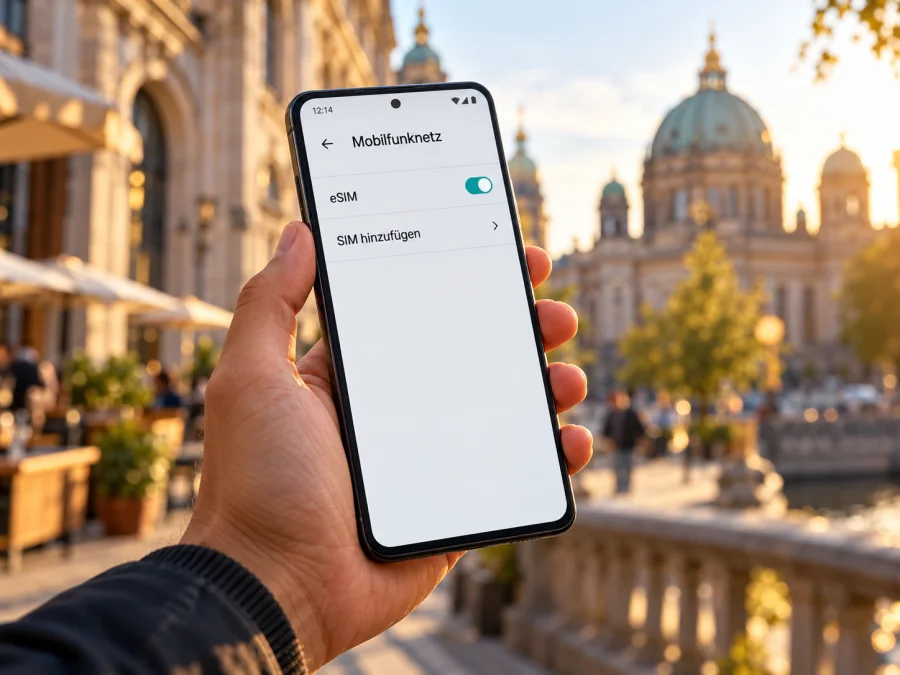
OnePlus 15 128GB mit eSIM: Kompatibilität prüfen und einrichten
Kurzantwort: Was gilt für OnePlus 15 128GB?
Für die exakt angegebene Bezeichnung OnePlus 15 128GB lässt sich eSIM nicht pauschal bestätigen. OnePlus führt eSIM in den aktuellen technischen Angaben für das OnePlus 15 auf der US-Produktseite als unterstützte Funktion. Die dort dokumentierte Konfiguration belegt jedoch nicht automatisch, dass ein Gerät mit der Speicherangabe 128GB existiert oder dass jede regionale, importierte oder vom Mobilfunkanbieter angepasste Ausführung dieselbe Funktion besitzt. In den öffentlich einsehbaren Herstellerdaten ist die Kombination „OnePlus 15 128GB“ nicht eindeutig als eigene Variante verifiziert.
Die praktische Antwort lautet daher: eSIM ist beim OnePlus 15 in mindestens einer offiziell dokumentierten regionalen Ausführung vorhanden; für das konkrete OnePlus 15 128GB müssen Sie die Gerätekennung und das Menü Ihres eigenen Geräts prüfen. Fehlt EID und bietet das Mobilfunkmenü keine Möglichkeit, ein eSIM-Profil hinzuzufügen, sollten Sie nicht allein aufgrund des Namens oder eines Händlerangebots von eSIM-Unterstützung ausgehen. Speichergröße, Markt und Name des Geräts reichen als Kompatibilitätsnachweis nicht aus.
Varianten, Markt und Speicherangabe auseinanderhalten
Die Produktfamilie OnePlus 15 kann je nach Verkaufsregion mit unterschiedlichen Mobilfunkbändern, SIM-Konfigurationen, Softwareständen und Modellnummern angeboten werden. Auch eine regionale Zertifizierung oder eine Anpassung durch einen Mobilfunkanbieter kann Einfluss darauf haben, welche Funktionen das Gerät im Menü anzeigt. Die Bezeichnung auf einer Shopseite verrät nicht zuverlässig, ob ein Telefon für den deutschen, US-amerikanischen, chinesischen oder einen anderen Markt bestimmt ist.
| Merkmal | Was sich für OnePlus 15 128GB feststellen lässt |
|---|---|
| Exakte Bezeichnung | „OnePlus 15 128GB“ bleibt die angefragte Gerätevariante; sie ist in den hier geprüften Herstellerangaben nicht als eindeutige Konfiguration ausgewiesen. |
| eSIM im OnePlus-15-Modell | In den offiziellen US-Spezifikationen für OnePlus 15 wird eSIM als unterstützt aufgeführt. |
| Übertragbarkeit auf alle Regionen | Nicht belegt. Die US-Angabe bestätigt nicht automatisch eine andere regionale oder importierte Ausführung. |
| EID für das konkrete Gerät | Vor Ort über Einstellungen oder den Telefonwähler prüfen. Fehlt eine EID, ist das ein starkes Warnsignal; zusätzlich Modellnummer und Support bestätigen lassen. |
| 128GB als Speicheroption | Für die exakte Kombination nicht durch die geprüfte Herstellerseite bestätigt. Die Speichergröße selbst sagt nichts über die eSIM-Funktion aus. |
| Netz- und Tarifkompatibilität | Hängt zusätzlich vom Reiseland, dem Tarif, unterstützten Frequenzen und einer möglichen Netzsperre ab. |
So prüfen Sie eSIM direkt am OnePlus 15 128GB
Verlassen Sie sich auf zwei voneinander unabhängige Hinweise: eine im Gerät angezeigte EID und den Menüpunkt zum Hinzufügen eines Mobilfunktarifs. Die Menübezeichnungen können je nach OxygenOS-Version und Sprache geringfügig abweichen.
1. EID in den Einstellungen suchen
Öffnen Sie Einstellungen und dann Über das Gerät beziehungsweise Status. Suchen Sie nach „EID“ oder „eSIM“. Auf manchen Android-Versionen liegt die Kennung unter Statusinformationen oder in den Details zum SIM-Status. Falls die Suche in den Einstellungen verfügbar ist, geben Sie „EID“ ein.
Die EID ist eine lange Gerätekennung des eingebauten eSIM-Chips. Sie ist nicht dasselbe wie die IMEI, die Seriennummer oder eine ICCID einer bereits installierten SIM. Geben Sie die vollständige EID nur in einem vertrauenswürdigen Einrichtungs- oder Supportprozess weiter. Veröffentlichen Sie sie nicht in einem öffentlichen Forum.
2. EID über den Telefonwähler prüfen
Öffnen Sie die Telefon-App und geben Sie *#06# ein. Auf unterstützten Android-Geräten zeigt das Informationsfenster neben der IMEI auch die EID an. Der Code startet keinen Anruf. Wird keine EID angezeigt, ist das allein noch keine abschließende Diagnose: Der Hersteller, die regionale Firmware oder der Mobilfunkanbieter kann die Anzeige anders lösen. Prüfen Sie deshalb auch das Einstellungsmenü und die Modellnummer.
3. Menü zum Hinzufügen einer eSIM öffnen
Öffnen Sie Einstellungen → Mobilfunknetz oder SIM-Karten und mobile Netzwerke. Suchen Sie nach eSIM, SIM hinzufügen, Mobilfunktarif hinzufügen oder einer vergleichbaren Option. Ein Eintrag zum Scannen eines QR-Codes oder Herunterladen eines SIM-Profils ist ein weiteres positives Zeichen.
Gehen Sie zunächst nur bis zur verfügbaren Hinzufügen-Option. Sie müssen keinen QR-Code scannen und kein Profil laden, um die Unterstützung zu prüfen. Wenn das Menü nur physische SIM-Karten aufführt und keine EID sichtbar ist, stoppen Sie vor einem Kauf. Wenden Sie sich mit der Modellnummer an den regional zuständigen OnePlus-Support oder an den Verkäufer und fragen Sie ausdrücklich: „Unterstützt genau diese Modellnummer eSIM in der installierten regionalen Firmware?“
Kompatibilitäts-Checkliste
- [ ] Stimmen Modellnummer auf Gerät, Verpackung und Kaufbeleg überein?
- [ ] Ist eine EID in den Systemeinstellungen oder über
*#06#sichtbar? - [ ] Gibt es ein Menü, um ein eSIM-Profil hinzuzufügen?
- [ ] Ist das Gerät frei von einer SIM- oder Netzsperre?
- [ ] Bestätigt der Hersteller eSIM für genau diese Modellnummer und den Verkaufsmarkt?
- [ ] Unterstützt der gewünschte Tarif das Reiseland und das Mobilfunknetz, das das Gerät dort verwenden kann?
- [ ] Haben Sie eine stabile WLAN-Verbindung für Download und Installation des Profils?
Prüfen Sie die Kompatibilität Ihres Geräts, bevor Sie einen Tarif auswählen. Das ist besonders bei der nicht eindeutig bestätigten Angabe OnePlus 15 128GB wichtig. Stimmen EID, Menü und Modellnummer nicht miteinander überein, lassen Sie den Status vom Hersteller oder Verkäufer klären.
eSIM auf Android installieren und aktivieren
Führen Sie die Installation erst aus, wenn Ihr OnePlus 15 128GB die vorherigen Prüfungen bestanden hat und Sie die Tarifbedingungen gelesen haben. Halten Sie das Telefon mit einem WLAN verbunden. Wenn Sie die eSIM auf demselben Smartphone per QR-Code hinzufügen, öffnen Sie den Code auf einem anderen Bildschirm oder verwenden Sie die manuelle Eingabe, sofern sie angeboten wird.
- Prüfen Sie Tarif und Gerät. Bestätigen Sie, dass der Tarif für das Ziel Ihrer Reise gilt und dass Ihr Telefon eSIM unterstützt. Prüfen Sie außerdem, ob der Aktivierungscode einmalig ist.
- Öffnen Sie die SIM-Verwaltung. Gehen Sie in den Einstellungen zu Mobilfunknetz beziehungsweise SIM-Karten und mobile Netzwerke und wählen Sie eSIM hinzufügen oder Mobilfunktarif hinzufügen.
- Wählen Sie die Installationsmethode. Scannen Sie den bereitgestellten QR-Code oder geben Sie die Aktivierungsdaten manuell ein. Folgen Sie den Anweisungen auf dem Bildschirm.
- Warten Sie auf den Download. Lassen Sie die Einstellungen geöffnet und unterbrechen Sie die Internetverbindung nicht. Die Installation kann je nach Verbindung und Gerät einige Minuten dauern.
- Benennen Sie das Profil. Eine Bezeichnung wie „Reise“ oder der Name des Reiseziels hilft dabei, die eSIM später von Ihrer Haupt-SIM zu unterscheiden.
- Legen Sie die Standardleitung fest. Wählen Sie, welche SIM mobile Daten verwenden soll. Lassen Sie Ihre Haupt-SIM für Anrufe oder SMS aktiv, wenn Sie diese weiterhin benötigen, und prüfen Sie deren Roamingbedingungen.
- Aktivieren Sie die eSIM zum passenden Zeitpunkt. Je nach Tarif kann die Laufzeit beim Kauf, bei der Installation oder erst bei der ersten Netzeinbuchung beginnen. Maßgeblich sind die Bedingungen des konkreten Tarifs.
- Testen Sie die Verbindung. Wenn der Tarif am Zielort nutzbar ist, schalten Sie WLAN aus, wählen Sie die Reise-eSIM für mobile Daten und öffnen Sie eine Webseite. Aktivieren Sie Datenroaming für dieses Profil nur, wenn es für den Tarif oder die Verbindung erforderlich ist.
Bei einer Reise-eSIM, die erst im Zielland Daten nutzen soll, kann es sinnvoll sein, das Profil vor der Abreise über WLAN zu installieren und die betreffende Leitung zunächst ausgeschaltet zu lassen. Lesen Sie vorher nach, wann die Gültigkeitsdauer beginnt. Löschen Sie das Profil nach der Installation nicht, wenn der QR-Code nicht erneut verwendet werden kann.
Die detaillierte Android-Anleitung zur eSIM-Installation beschreibt den allgemeinen Ablauf. Eine iOS-Anleitung ist ebenfalls verfügbar, gilt aber für iPhone-Menüs und nicht für die Schritte auf dem OnePlus 15 128GB.
Mobile Daten auf Reisen richtig zuordnen
Vor der Abreise können Sie im WLAN prüfen, ob das Profil installiert wurde, ohne es bereits für Daten zu verwenden. Am Zielort öffnen Sie die SIM-Verwaltung und wählen die Reise-eSIM für mobile Daten. Falls Sie Ihre normale SIM parallel eingeschaltet lassen, kontrollieren Sie, dass mobile Daten nicht versehentlich über diese Leitung laufen. So behalten Sie die Kontrolle über mögliche Roamingkosten Ihres Heimattarifs.
Je nach Profil kann Android eine Option für Datenroaming der eSIM anzeigen. Schalten Sie sie nur dann ein, wenn die Tarifhinweise dies verlangen oder die Verbindung sonst nicht zustande kommt. Roaming kann für eine Reise-eSIM technisch notwendig sein, obwohl die Nutzung innerhalb des gewählten Pakets abgerechnet wird. Für die Haupt-SIM gelten weiterhin die Bedingungen Ihres heimischen Mobilfunkvertrags.
| Reisesituation | Sinnvolle Einstellung |
|---|---|
| Sie möchten schon am Flughafen online sein | Installieren Sie das Profil vorher über WLAN und prüfen Sie, ab wann dessen Laufzeit beginnt. Aktivieren Sie es entsprechend den Tarifbedingungen. |
| Sie möchten Ihre normale Nummer erreichbar halten | Lassen Sie die Haupt-SIM nur für die gewünschten Funktionen aktiv und stellen Sie die Reise-eSIM als Datenleitung ein. Prüfen Sie Kosten für eingehende Anrufe und SMS beim Heimatanbieter. |
| Sie reisen durch mehrere Länder | Prüfen Sie, ob der gewählte Tarif alle Länder Ihrer Route umfasst. Ein Tarif für ein einzelnes Land deckt nicht automatisch Nachbarländer ab. |
| Sie nutzen Navigation und Messenger intensiv | Schätzen Sie den Bedarf anhand von Karten, Fotos, Video und automatischen Sicherungen ab. Deaktivieren Sie große Cloud-Uploads über mobile Daten, wenn das Volumen begrenzt ist. |
| Sie teilen Internet mit Laptop oder Tablet | Verwenden Sie den Hotspot nur, wenn Gerät und Tarif Tethering erlauben. Beachten Sie, dass verbundene Geräte das Datenvolumen schnell verbrauchen können. |
| Sie haben nach der Landung kein Netz | Prüfen Sie zuerst Datenleitung, Netzmodus, Tarifziel und Datenroaming-Einstellung; starten Sie das Telefon danach neu oder wählen Sie das Netz manuell, falls die Einstellungen das zulassen. |
Kaspersky eSIM Store ist eine App und Website, auf der Sie eine eSIM mit einem passenden Tarif für mobiles Internet auf einer Auslandsreise auswählen, beauftragen und aktivieren können. Prüfen Sie im Tarifangebot vorab Zielgebiet, Datenvolumen, Gültigkeit und Bedingungen. Ein eSIM-Datentarif ist nicht automatisch ein Ersatz für Ihre Rufnummer oder für herkömmliche Telefonie.
Häufige Probleme und gezielte Prüfungen
Es erscheint keine EID
Prüfen Sie zunächst Einstellungen, SIM-Status und *#06#. Vergleichen Sie die angezeigte Modellnummer mit Verpackung und Rechnung. Eine fehlende EID kann bedeuten, dass genau diese Ausführung keinen aktivierten eSIM-Chip hat; sie kann aber auch mit Firmware, Markt oder Darstellung zusammenhängen. Installieren Sie offizielle Updates und lassen Sie die Modellnummer vom regionalen Support prüfen. Kaufen Sie bis zur Klärung keinen Tarif, der eine eSIM voraussetzt.
„eSIM hinzufügen“ fehlt im Menü
Starten Sie das Telefon nach einem offiziellen Systemupdate neu und kontrollieren Sie nochmals die Mobilfunk-Einstellungen. Prüfen Sie, ob ein Arbeitsprofil, eine Geräteverwaltung oder ein vom Anbieter angepasster Softwarestand Funktionen einschränkt. Setzen Sie das Telefon nicht allein deshalb auf Werkseinstellungen zurück: Sichern Sie vorher Ihre Daten und fragen Sie den Support, ob ein Reset für die konkrete Modellnummer sinnvoll ist.
Der QR-Code lässt sich nicht scannen
Erhöhen Sie die Bildschirmhelligkeit des zweiten Geräts, auf dem der QR-Code angezeigt wird, und reinigen Sie die Kamera. Wenn Sie denselben Bildschirm verwenden, suchen Sie nach einer Option für manuelle Eingabe oder öffnen Sie den Code auf einem anderen Gerät. Prüfen Sie, ob der Aktivierungscode bereits verwendet wurde. Ein mehrfaches Löschen und erneutes Scannen kann einen einmaligen Code unbrauchbar machen.
Das Profil wurde geladen, aber es gibt kein Internet
Vergewissern Sie sich, dass die eSIM eingeschaltet und als Datenleitung ausgewählt ist. Prüfen Sie, ob Ihr Aufenthaltsland vom Tarif umfasst wird, ob das Datenvolumen noch verfügbar ist und ob das Aktivierungsfenster bereits begonnen hat. Schalten Sie den Flugmodus kurz ein und wieder aus. Prüfen Sie außerdem Netzmodus, automatische Netzwahl und – falls in den Tarifhinweisen verlangt – Datenroaming für die Reise-eSIM.
Die Haupt-SIM verursacht unerwartete Kosten
Kontrollieren Sie in den Einstellungen, welche Leitung für mobile Daten eingestellt ist. Deaktivieren Sie bei Bedarf den automatischen Wechsel mobiler Daten zwischen SIMs. Achten Sie darauf, dass Anrufe, SMS, Mailbox und Hintergrundaktualisierungen weiterhin über die Haupt-SIM laufen können. Informationen zu Roamingpreisen erhalten Sie von Ihrem Mobilfunkanbieter.
FAQ zu OnePlus 15 128GB und eSIM
Unterstützt OnePlus 15 128GB eSIM?
Für die exakte Kombination OnePlus 15 128GB ist eSIM anhand der geprüften Herstellerangaben nicht eindeutig bestätigt. OnePlus nennt eSIM für eine US-Ausführung des OnePlus 15. Prüfen Sie daher EID, eSIM-Menü und Modellnummer Ihres Geräts sowie die regionale Herstellerbestätigung.
Bedeutet „128GB“, dass die eSIM-Funktion eingeschränkt ist?
Nicht automatisch. Die Speicherkapazität belegt weder Unterstützung noch fehlende Unterstützung. Entscheidend sind die genaue Modellnummer, die Marktversion, die Firmware und der Status des eSIM-Menüs.
Enthält eine Reise-eSIM eine Telefonnummer?
Nicht automatisch. Reiseangebote für mobiles Internet können reine Datentarife sein. Prüfen Sie die Tarifdetails, wenn Sie eine Rufnummer, normale Telefonie oder SMS benötigen. Messenger können über die Datenverbindung funktionieren.
Wann sollte ich die eSIM installieren?
Das hängt vom Tarif ab. Sie können ein Profil oft vor der Reise über WLAN installieren; die Gültigkeitsdauer kann aber je nach Tarif schon beim Kauf, bei der Installation oder erst mit der ersten Netznutzung beginnen. Klären Sie diesen Zeitpunkt vorab.
Fazit: erst das konkrete Gerät, dann der Tarif
Für OnePlus 15 128GB lässt sich eSIM nicht allein aus dem Produktnamen ableiten. Eine offizielle US-Spezifikation führt eSIM beim OnePlus 15 auf, doch sie bestätigt weder die exakte 128GB-Konfiguration noch jede regionale oder importierte Ausführung. Prüfen Sie deshalb am eigenen Telefon die EID, den Eintrag zum Hinzufügen eines eSIM-Profils und die vollständige Modellnummer. Bei widersprüchlichen Angaben sollte der OnePlus-Support oder der Verkäufer die regionale Gerätevariante schriftlich bestätigen.
Erst wenn das Gerät eSIM tatsächlich unterstützt und nicht netzgesperrt ist, wählen Sie einen Tarif passend zu Reiseland, Route, Datenbedarf und Reisedauer. Kaspersky eSIM Store hilft Ihnen, auf der Website oder in der App eine eSIM mit geeignetem Tarif für mobiles Internet auf einer Auslandsreise auszuwählen, zu beauftragen und zu aktivieren. Vergleichen Sie vor der Buchung die Tarifbedingungen und halten Sie eine WLAN-Verbindung für die Einrichtung bereit. So treffen Sie die Entscheidung auf Basis des konkreten Geräts und wissen, was Sie bei der Nutzung unterwegs erwartet.


