Leitfaden für Reisekonnektivität
OnePlus Open eSIM: Kompatibilität und Einrichtung
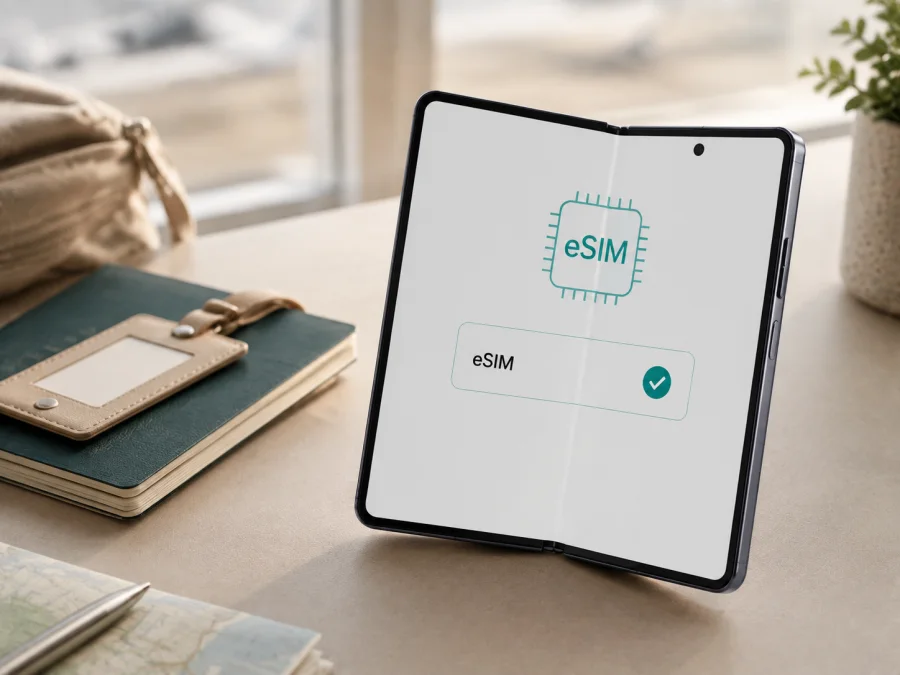
OnePlus Open eSIM: Kompatibilität, Prüfung und Einrichtung
Die offiziellen OnePlus-Daten führen das OnePlus Open mit eSIM auf. Ob Sie einen Tarif installieren und mobiles Internet nutzen können, hängt von Geräteversion, Markt, Software und Mobilfunkanbieter ab. Prüfen Sie Ihr Telefon vor dem Kauf in den Einstellungen.
Dieser Ratgeber bezieht sich auf das exakte Modell OnePlus Open. Sie erfahren, wie Sie EID und eSIM-Menü finden, einen Tarif installieren und mobile Daten für eine Auslandsreise einrichten.
Die kurze Antwort
Ja, die aktuelle OnePlus-Spezifikation führt für das OnePlus Open eSIM und zwei Nano-SIM-Steckplätze auf. Eine Kombination aus physischer SIM und digitalem eSIM-Profil ist damit grundsätzlich vorgesehen. Das ersetzt nicht die Prüfung des einzelnen Telefons.
Für eine Reise-eSIM müssen drei Voraussetzungen zusammenpassen:
- Das Gerät besitzt die eSIM-Hardware und zeigt eine EID oder eine Option zum Hinzufügen eines Tarifs.
- Die auf dem OnePlus Open installierte OxygenOS-Version stellt die Funktion für die jeweilige Region bereit.
- Der gewählte Tarif und das Partnernetz unterstützen das Gerät, die benötigten Frequenzbänder und das Reiseland.
Fehlt eine Voraussetzung, kann das Profil trotz korrekter Installation ohne mobile Daten bleiben.
Technische Eckdaten
| Merkmal | Angabe für OnePlus Open | Bedeutung für die Reise-eSIM |
|---|---|---|
| Modell | OnePlus Open | Prüfen Sie genau dieses Modell. |
| Betriebssystem bei Vorstellung | OxygenOS 13.2 auf Android 13 | Menünamen können sich nach Updates ändern. |
| eSIM | In den offiziellen globalen Daten aufgeführt | Die Funktion muss auf Ihrem Gerät sichtbar sein. |
| Physische SIM | Dual-Nano-SIM-Steckplatz aufgeführt | Die private SIM kann für Anrufe aktiv bleiben. |
| Mobilfunk | LTE/LTE-A und 5G-Bänder angegeben | Netz, Geschwindigkeit und Bänder hängen vom Ziel ab. |
| Speicher und RAM | 512 GB, 16 GB LPDDR5X-RAM | Für eSIM nicht ausschlaggebend. |
| Markt-Hinweis | Angaben können sich nach Markt und Software unterscheiden | Importgeräte prüfen. |
Produktverfügbarkeit, Netze und Signalbänder können je nach Markt, Standort und Anbieter variieren. Entscheidend ist, ob Ihr eigenes OnePlus Open im System die EID und den Dialog zum Herunterladen eines Mobilfunktarifs bereitstellt.
Region, Händler und Firmware
Das OnePlus Open wurde in mehreren Märkten angeboten. Ein Gerät aus dem deutschen oder europäischen Vertrieb kann daher andere Anbieterprofile haben als ein Importgerät. Bei gebrauchten Geräten kann zusätzlich ein SIM- oder Netlock bestehen.
Regionale Unterschiede können die eSIM-Schaltfläche, Anbieterfreigabe, LTE- und 5G-Bänder sowie Menünamen nach einem OxygenOS-Update betreffen.
„Das OnePlus Open unterstützt eSIM“ ist daher als allgemeine Aussage richtig, für eine Kaufentscheidung aber erst vollständig, wenn Sie EID oder „eSIM hinzufügen“ sehen und der Tarif für Gerät und Zielland geeignet ist. Bei Import- oder Gebrauchtgeräten sollten Sie die Herkunft klären.
EID und eSIM-Menü selbst prüfen
Die EID ist die Kennung des eingebauten eSIM-Moduls, nicht die IMEI und nicht die Telefonnummer. Ein EID-Eintrag ist ein starkes Indiz für die Hardware; zusätzlich brauchen Sie den Menüpunkt zum Hinzufügen eines Profils.
Je nach OxygenOS-Version können die Bezeichnungen abweichen:
- Entsperren Sie das OnePlus Open und öffnen Sie Einstellungen.
- Suchen Sie nach Mobilfunk, Mobiles Netzwerk, SIM-Karte und mobile Daten oder einem ähnlichen Bereich.
- Öffnen Sie die Verwaltung der SIM-Karten und mobilen Verbindungen.
- Prüfen Sie, ob eSIM hinzufügen, Mobilfunktarif hinzufügen, SIM herunterladen oder ein Pluszeichen angezeigt wird.
- Öffnen Sie bei Bedarf Über das Gerät, Status oder SIM-Status und suchen Sie nach EID.
Zusätzlich kann die Eingabe von *#06# in der Telefon-App Geräteinformationen öffnen. Teilen Sie die angezeigte EID nicht öffentlich.
Ergebnis einordnen
| Beobachtung | Wahrscheinliche Bedeutung | Nächster Schritt |
|---|---|---|
| EID und „eSIM hinzufügen“ sind sichtbar | eSIM ist auf dieser Software wahrscheinlich verfügbar. | Tarif, SIM-Lock und Zielland prüfen. |
| EID ist sichtbar, das Menü fehlt | Region, Firmware oder Anbieterprofil kann einschränken. | Aktualisieren, neu starten, Herkunft klären. |
| EID und Menü fehlen | Diese Konfiguration bietet eSIM wahrscheinlich nicht an. | Vor dem Kauf Bestätigung einholen. |
| Menü vorhanden, QR-Code wird abgelehnt | Profil, Tarif oder Internetverbindung passt nicht. | QR-Code und Aktivierungsbedingungen prüfen. |
Versuchen Sie nicht, eSIM durch ein inoffizielles ROM oder eine fremde Gerätekennung zu erzwingen. Bei einem Importgerät ist die Bestätigung des Verkäufers oder Mobilfunkanbieters entscheidend.
Vor dem Kauf eines eSIM-Tarifs
Prüfen Sie die Kompatibilität vor dem Kauf, nicht erst am Flughafen. Nutzen Sie diesen Check:
- [ ] Das genaue Gerät heißt OnePlus Open.
- [ ] EID oder ein Menü zum Hinzufügen einer eSIM ist sichtbar.
- [ ] OxygenOS ist auf einem aktuellen stabilen Stand.
- [ ] Es besteht kein SIM- oder Netlock.
- [ ] Zielland, Reisezeitraum und ungefährer Datenbedarf sind bekannt.
- [ ] Der Tarif gilt im gewünschten Land oder in der gewünschten Region.
- [ ] Datenvolumen, Laufzeit und Aktivierungszeitpunkt passen zur Reise.
- [ ] Für die Installation steht WLAN bereit.
- [ ] Sie wissen, welche Leitung für Anrufe und welche für mobile Daten verwendet wird.
Prüfen Sie Ihr Gerät, bevor Sie einen Tarif auswählen. Kaspersky eSIM Store ist die App und Website, über die Sie ein Reiseziel und einen passenden eSIM-Tarif für mobiles Internet auswählen, abschließen und aktivieren können. Kaspersky eSIM Store ist kein Mobilfunkanbieter und stellt weder ein eigenes Netz noch die mobile Datenverbindung bereit; die Leistung hängt vom gewählten Tarif und den beteiligten lokalen Netzen ab.
eSIM mit dem OnePlus Open installieren
Halten Sie das entsperrte OnePlus Open, WLAN und den QR-Code bereit. Zeigen Sie den Code auf einem zweiten Bildschirm an oder nutzen Sie die manuelle Eingabe, falls angeboten.
- Prüfen Sie die Bestelldaten. Kontrollieren Sie Ziel, Datenvolumen, Laufzeit und Aktivierungsbedingungen in der Kaspersky eSIM Store-App oder auf der Website.
- Verbinden Sie das OnePlus Open mit WLAN. Für den Download muss die mobile Datenverbindung noch nicht funktionieren.
- Öffnen Sie die SIM-Verwaltung. Gehen Sie in den Einstellungen zu Mobilfunk oder mobilem Netzwerk.
- Wählen Sie „eSIM hinzufügen“. Der Eintrag kann auch Mobilfunktarif hinzufügen oder SIM herunterladen heißen.
- Scannen Sie den QR-Code. Richten Sie die Kamera auf den Code auf dem zweiten Gerät.
- Bestätigen Sie den Download. Warten Sie, bis das Profil vollständig geladen wurde.
- Benennen Sie die Leitung. Verwenden Sie zum Beispiel „Reise“ oder das Zielland.
- Legen Sie die Standardleitung fest. Entscheiden Sie, ob die eSIM mobile Daten und die physische SIM Anrufe übernehmen soll.
- Aktivieren Sie die eSIM. Wählen Sie sie unter Mobile Daten als Datenleitung aus.
- Aktivieren Sie Datenroaming für die eSIM, falls der Tarif dies für die Nutzung im Ausland verlangt. Schalten Sie es nicht versehentlich für die private SIM ein.
- Warten Sie auf die Netzanmeldung. Die erste Verbindung kann einige Minuten dauern. Ein Neustart oder ein kurzer Wechsel in den Flugmodus kann helfen.
Eine ausführlichere Anleitung für Android finden Sie unter Android: eSIM installieren. Die Anleitung für iOS unter iOS: eSIM installieren ist für das OnePlus Open nicht der richtige Bedienpfad, kann aber nützlich sein, wenn der QR-Code auf einem iPhone angezeigt wird. Für das OnePlus Open zählt immer die tatsächlich angezeigte OxygenOS-Oberfläche.
Installieren Sie denselben QR-Code nicht mehrfach. Viele Profile sind an ein Gerät oder einen einmaligen Download gebunden. Löschen Sie die eSIM nicht während der Reise, solange Sie noch Datenvolumen oder eine offene Aktivierung erwarten.
Aktivierung und Datenleitung
Installation und Aktivierung sind zwei getrennte Schritte. Nach dem Download kann die eSIM zunächst ausgeschaltet bleiben, wenn die Tariflaufzeit erst bei der ersten Netzanmeldung beginnt. Maßgeblich sind die Tarifbedingungen.
Sie können das Profil zu Hause über WLAN installieren und erst vor der Landung aktivieren. Deaktivieren Sie Automatisch mobile Daten wechseln, damit das Telefon nicht unerwartet die private SIM für Daten nutzt.
Nach der Aktivierung kontrollieren Sie:
- Die eSIM ist eingeschaltet und wird unter ihrem Namen angezeigt.
- Unter Mobile Daten ist die eSIM ausgewählt.
- Datenroaming ist nur für die Reise-eSIM aktiviert, wenn es nötig ist.
- Die private SIM bleibt nur dann für Anrufe und SMS aktiv, wenn Sie das wünschen.
- Das OnePlus Open zeigt Netz, Empfang oder eine Datenverbindung an.
- Eine Webseite lädt bei ausgeschaltetem WLAN über mobile Daten.
Ein Reise-eSIM-Tarif ist in diesem Kontext auf mobilen Internetverkehr ausgelegt. Eine eigene Telefonnummer, SMS und klassische Sprachminuten sind nicht automatisch enthalten; für Gespräche und Nachrichten können Sie bei Datenverbindung Messenger verwenden.
OnePlus Open auf Reisen verwenden
Kurztrip
Für Navigation, Übersetzung, Fahrpläne, Messenger und gelegentliche E-Mails reicht ein kleineres Paket möglicherweise aus. Laden Sie Karten und Tickets vorher über WLAN.
Geschäftsreise
Videokonferenzen, Cloud-Dateien und Hotspot-Nutzung verbrauchen mehr Daten. Prüfen Sie Tethering und Volumen und deaktivieren Sie bei Bedarf automatische Updates und große Backups.
Rundreise
Prüfen Sie, ob der Tarif nur für ein Land oder für eine Region gilt. Ein Netzwechsel ist nur möglich, wenn Tarif und lokale Partnernetze das erlauben. Bei Grenzübertritten kann die automatische Netzwahl kurz brauchen.
Installation erst nach der Landung
Dafür benötigen Sie WLAN am Flughafen, im Hotel oder an einem anderen vertrauenswürdigen Ort. Öffnen Sie den QR-Code auf einem zweiten Gerät und ändern Sie APN-Werte nur, wenn die Tarifinformationen dies verlangen.
Häufige Probleme und Lösungen
„eSIM hinzufügen“ fehlt
Prüfen Sie EID, Systemversion und Herkunft des OnePlus Open. Starten Sie neu und installieren Sie stabile Updates. Wenn EID und Menü fehlen, ist eSIM möglicherweise nicht freigeschaltet. Kaufen oder löschen Sie kein Profil auf Verdacht.
Der QR-Code wird nicht erkannt
Erhöhen Sie die Helligkeit des zweiten Displays, entfernen Sie Spiegelungen und zeigen Sie den vollständigen Code. Verwenden Sie keinen bereits verwendeten oder abgelaufenen Code und prüfen Sie WLAN.
Das Profil lädt, aktiviert sich aber nicht
Verbinden Sie sich erneut mit einem stabilen Netz und warten Sie einige Minuten. Prüfen Sie, ob der Tarif bereits auf einem anderen Gerät installiert wurde, die Gültigkeit begonnen hat oder eine Anbieterfreigabe benötigt.
Empfang vorhanden, aber kein Internet
Wählen Sie die Reise-eSIM unter Mobile Daten aus und aktivieren Sie Datenroaming für diese Leitung, falls vorgeschrieben. Schalten Sie WLAN aus und prüfen Sie Flugmodus, Datenlimit, Restvolumen und Netzanmeldung.
Verbindung langsam oder instabil
Geschwindigkeit hängt von Standort, Netzlast, Frequenzband und lokalem Anbieter ab. Wechseln Sie den Standort und starten Sie die mobile Verbindung neu. 5G ist nicht überall verfügbar; LTE kann stabiler sein.
Unerwartete Kosten auf der privaten SIM
Deaktivieren Sie Datenroaming auf der privaten Leitung, wählen Sie die Reise-eSIM als Daten-SIM und schalten Sie den automatischen Datenwechsel aus.
FAQ zum OnePlus Open und eSIM
Unterstützt das OnePlus Open eSIM?
Ja, OnePlus führt eSIM in den offiziellen technischen Daten des OnePlus Open auf. Prüfen Sie trotzdem EID und eSIM-Menü auf Ihrem konkreten Gerät, weil Markt, Firmware, Anbieterprofil und Importstatus die Funktion beeinflussen können.
Kann ich eSIM und physische SIM gleichzeitig nutzen?
Das OnePlus Open wird mit Dual-Nano-SIM-Steckplatz beschrieben und kann zusätzlich ein eSIM-Profil verwalten, sofern die Funktion in Ihrer Variante aktiv ist. Die Datenleitung wählen Sie in der SIM-Verwaltung.
Brauche ich Datenroaming?
Für eine Reise-eSIM kann Datenroaming nötig sein, damit das Profil ein ausländisches Partnernetz nutzt. Aktivieren Sie es gezielt auf der eSIM und nicht automatisch auf der privaten SIM.
Warum sehe ich eSIM in den Daten, aber nicht im Telefon?
Ihr Gerät kann aus einem anderen Markt stammen oder eine abweichende Firmware und Anbieterfreigabe besitzen. Prüfen Sie EID, Softwarestand und Herkunft.
Fazit: Gerät prüfen und eSIM für die Reise wählen
Das OnePlus Open ist laut den offiziellen OnePlus-Spezifikationen eSIM-fähig. Für Ihr konkretes Gerät zählt aber der praktische Nachweis: Gibt es eine EID, lässt sich ein neuer Mobilfunktarif hinzufügen und ist die Software für den Markt vorgesehen? Erst dann sollten Sie einen eSIM-Tarif für die Reise auswählen.
Prüfen Sie Zielland, Laufzeit, Datenvolumen, Aktivierungszeitpunkt, Netzunterstützung und Datenroaming. Installieren Sie das Profil über WLAN und wählen Sie die eSIM als Datenleitung. Kaspersky eSIM Store hilft Ihnen über App und Website, ein Reiseziel auszuwählen, einen passenden eSIM-Tarif für mobiles Internet abzuschließen und ihn zu aktivieren. Die Verbindung hängt vom Tarif, Partnernetz und kompatiblen OnePlus Open ab.
Wenn das eSIM-Menü fehlt oder keine Datenverbindung entsteht, halten Sie Herkunft, Softwareversion, EID-Status und Fehlermeldung bereit. So lässt sich eine regionale Einschränkung, ein SIM-Lock, ein abgelaufenes Profil oder ein Netzproblem gezielt prüfen.


