Leitfaden für Reisekonnektivität
Oppo A55s 5G 256GB eSIM: Kompatibilität
Oppo A55s 5G 256GB eSIM: Kompatibilität, Prüfung und Einrichtung
Kurzantwort zur eSIM-Kompatibilität
Für das exakt bezeichnete Gerät Oppo A55s 5G 256GB lässt sich die eSIM-Unterstützung nicht allein aus dem Namen ableiten. In den offiziellen OPPO-Angaben wird die japanische Variante OPPO A55s 5G mit der Modellnummer CPH2309 geführt; dort nennt OPPO NanoSIM + eSIM. Dieselbe Spezifikation nennt aber 4 GB RAM und 64 GB internen Speicher, nicht 256 GB.
Ein Händlername mit „256GB“ kann daher auf eine andere regionale Ausführung, eine abweichende Produktbeschreibung oder eine nicht offiziell dokumentierte Speicherkonfiguration verweisen. Für Oppo A55s 5G 256GB gilt: eSIM ist möglich, aber für dieses Exemplar erst bestätigt, wenn ein EID oder „eSIM hinzufügen“ vorhanden ist. Die CPH2309-Angabe ist ein Vergleich, kein Beleg für jede Version. Prüfen Sie deshalb das konkrete Telefon vor dem Kauf.
Was eSIM beim Oppo A55s 5G 256GB bedeutet
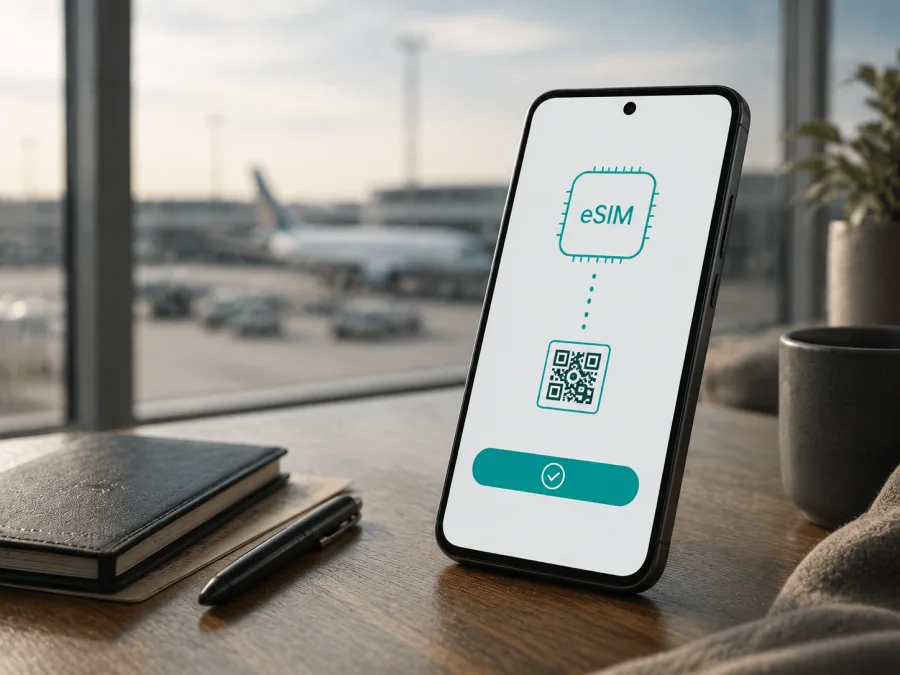
Eine eSIM ist ein fest im Smartphone verbautes SIM-Modul. Das Profil wird über einen QR-Code oder einen bereitgestellten Installationsvorgang geladen. Beim Reisen kann die physische SIM im Gerät bleiben, während das eSIM-Profil mobile Daten übernimmt.
Bei einer bestätigten eSIM-Version muss der Tarif zum Gerät und Reiseziel passen; außerdem darf das Telefon nicht gesperrt sein. Ein eSIM-Tarif aus dem Kaspersky eSIM Store ist für mobilen Internetzugang auf Reisen gedacht. Eine eigene Telefonnummer, klassische SMS und normale Sprachanrufe gehören nicht automatisch dazu; Messenger funktionieren über die Datenverbindung.
Die 5G-Bezeichnung und 256 GB Speicher ersetzen keinen eSIM-Nachweis. Entscheidend sind Modellnummer, eSIM-Menü und EID.
Technische Einordnung der angefragten Variante
| Merkmal | Einordnung für Oppo A55s 5G 256GB |
|---|---|
| Exakte Gerätebezeichnung | Oppo A55s 5G 256GB |
| Mobilfunkgeneration | 5G; die unterstützten Bänder hängen von der regionalen Version ab |
| Speicherangabe | 256GB laut angefragter Bezeichnung; in der geprüften offiziellen CPH2309-Spezifikation steht 64GB ROM |
| Arbeitsspeicher | In der angefragten Bezeichnung nicht angegeben; OPPO nennt für CPH2309 4GB RAM |
| Offiziell dokumentierte eSIM-Variante | CPH2309: NanoSIM + eSIM laut OPPO Japan |
| Aussage für das konkrete 256GB-Gerät | Nicht allein anhand des Namens bestätigt |
| Sicherster Nachweis | EID und „eSIM hinzufügen“ in den Einstellungen |
| Nutzung in der Reise | Nur nach Geräte-, Tarif-, Netz- und Entsperrprüfung |
Die Tabelle trennt die angefragte Variante von der offiziellen Referenz. Vergleichen Sie die Modellnummer auf Verpackung, Kaufbeleg oder unter „Über das Telefon“ mit der regionalen OPPO-Dokumentation; ein ähnlicher Modellname genügt nicht.
Regionale und Betreiber-Unterschiede
OPPO verkauft Smartphones je nach Markt mit unterschiedlichen Speichern, SIM-Schächten, Funkbändern und Softwarefunktionen. Bei der offiziellen japanischen A55s-5G-Variante ist NanoSIM + eSIM dokumentiert. Eine andere Markt- oder Importversion kann zwei physische NanoSIM-Steckplätze verwenden oder die eSIM-Funktion anders anzeigen.
Bei einem Importgerät sind diese Fragen wichtig:
- Welche Modellnummer steht unter „Über das Telefon“, auf der Verpackung oder im Kaufbeleg?
- Wird in den Netzwerk- oder SIM-Einstellungen „eSIM hinzufügen“, „Mobilfunktarif hinzufügen“ oder eine vergleichbare Option angezeigt?
- Gibt es eine EID, also die Identifikationsnummer des eingebauten eSIM-Moduls?
- Ist das Telefon frei für andere Betreiber und arbeitet die installierte Firmware mit der gewünschten Funktion?
Ein Betreiber kann außerdem festlegen, welche SIM-Kombination und Netzwerkfunktionen im Live-Netz funktionieren. Das betrifft Profilnutzung, 5G und Datenroaming. Eine angebotene eSIM lässt sich auf einem Gerät ohne aktivierte eSIM-Funktion trotzdem nicht installieren.
EID und eSIM-Menü selbst prüfen
Die Prüfung dauert wenige Minuten und sollte vor dem Kauf erfolgen. Installieren Sie noch kein Profil, solange die Variante nicht eindeutig feststeht.
- Öffnen Sie Einstellungen.
- Öffnen Sie Mobile Netzwerk, Mobilfunknetz, SIM-Karte und mobile Daten oder eine ähnlich benannte Rubrik.
- Suchen Sie bei SIM-Karten oder Mobilfunkprofilen nach eSIM hinzufügen, Mobilfunktarif hinzufügen oder SIM herunterladen.
- Öffnen Sie die Geräteinformationen und suchen Sie nach EID.
Eine sichtbare EID ist ein starkes Indiz für ein eSIM-Modul. Der Menüpunkt zum Hinzufügen eines Mobilfunktarifs zeigt zusätzlich, dass die Funktion in der aktuellen Software zugänglich ist. Veröffentlichen Sie die EID nicht; sie ist eine Gerätekennung.
Wenn beide Hinweise fehlen, suchen Sie nach „eSIM“, starten Sie neu und installieren Sie offizielle Updates. Bleiben sie aus, ist die angefragte 256GB-Ausführung nicht bestätigt.
Prüfen Sie Ihr Gerät, bevor Sie einen Tarif auswählen. Diese Kontrolle ist auch dann sinnvoll, wenn ein Händler „Dual-SIM“ oder „5G“ verspricht: Beide Angaben beweisen keine eSIM-Unterstützung.
<a id="kesim-device-compatibility"></a>
Checkliste vor dem Kauf eines eSIM-Tarifs
Gehen Sie diese Liste durch:
- Modell identifizieren: Lesen Sie die vollständige Modellnummer aus und gleichen Sie sie mit dem Kaufbeleg ab.
- EID finden: Öffnen Sie die Geräteinformationen und prüfen Sie, ob eine EID angezeigt wird.
- eSIM-Menü öffnen: Prüfen Sie, ob sich ein Mobilfunktarif hinzufügen lässt.
- SIM-Sperre ausschließen: Klären Sie bei einem gebrauchten oder importierten Telefon einen SIM-Lock.
- Software prüfen: Verwenden Sie eine aktuelle, offiziell angebotene ColorOS-Version.
- Reiseziel prüfen: Achten Sie auf Länderabdeckung, Datenvolumen und mobile Datennutzung.
- Laufzeit verstehen: Prüfen Sie Beginn, Dauer und Aktivierungsfrist.
- Zugang sichern: Halten Sie WLAN bereit und zeigen Sie den QR-Code auf einem zweiten Bildschirm an.
- Haupt-SIM planen: Entscheiden Sie, ob die normale SIM für Anrufe aktiv bleibt.
Wenn ein Punkt unklar bleibt, verschieben Sie die Bestellung. Bei einer Importversion ist eine Bestätigung zur konkreten Modellnummer hilfreicher als „A55s 5G“. Kaufen Sie keinen Tarif nur aufgrund einer Speicherangabe.
eSIM auf dem Oppo A55s 5G 256GB installieren
Die folgenden Schritte gelten nur, wenn die EID oder die Funktion zum Hinzufügen einer eSIM vorhanden ist. Menünamen können bei ColorOS abweichen. Für eine ausführlichere Android-Anleitung können Sie die Android-Installationsanleitung öffnen. Die iOS-Installationsanleitung ist für iPhone-Menüs gedacht, dient hier aber als separate Referenz für den allgemeinen Ablauf im Store.
1. Bereiten Sie die Installation vor
Verbinden Sie das Oppo A55s 5G 256GB mit WLAN und halten Sie Profil und QR-Code bereit. Liegt der QR-Code auf demselben Smartphone, zeigen Sie ihn auf einem zweiten Bildschirm an oder verwenden Sie die manuelle Eingabe.
2. Öffnen Sie die SIM-Verwaltung
Öffnen Sie Einstellungen und den Bereich für Mobilfunknetz, SIM-Karten oder mobile Daten. Tippen Sie auf eSIM hinzufügen oder den entsprechenden ColorOS-Eintrag.
3. Laden Sie das Profil
Wählen Sie den QR-Scanner und richten Sie ihn auf den vollständigen Code. Geben Sie Daten nur manuell ein, wenn sie im Profil bereitgestellt werden. Ein unvollständiger oder bereits verwendeter Code kann fehlschlagen.
4. Bestätigen Sie die Installation
Prüfen Sie den Profilnamen und bestätigen Sie den Download. Unterbrechen Sie die Verbindung nicht; die Installation kann einige Minuten dauern.
5. Benennen Sie das Profil eindeutig
Vergeben Sie einen Namen wie „Reise“ oder das Zielgebiet. So verwechseln Sie die eSIM nicht mit der privaten SIM.
6. Legen Sie die Datenleitung fest
Öffnen Sie die SIM-Einstellungen und wählen Sie die Reise-eSIM als Leitung für mobile Daten. Lassen Sie die normale SIM für Anrufe und SMS aktiv, wenn Sie erreichbar bleiben möchten. Deaktivieren Sie den automatischen Datenwechsel.
7. Aktivieren Sie Datenroaming nur für die Reise-eSIM
Bei einem internationalen eSIM-Tarif kann Datenroaming für dieses Profil nötig sein. Schalten Sie es gezielt hier ein und lassen Sie es für die private SIM aus. Ob Roaming nötig ist, hängt vom Tarif und Partnernetz ab.
8. Testen Sie die Verbindung
Deaktivieren Sie WLAN kurzzeitig und öffnen Sie eine Webseite. Ein erfolgreicher Download bedeutet nicht immer eine Datenverbindung. Schalten Sie bei Bedarf den Flugmodus kurz ein und aus.
Kaspersky eSIM Store und die Reisevorbereitung
Nach der Geräteprüfung können Sie in der App oder auf der Website des Kaspersky eSIM Store ein Reiseziel und einen passenden eSIM-Tarif auswählen und das Profil aktivieren. Prüfen Sie Volumen, Laufzeit, Abdeckung und Aktivierungsbedingungen. Der Store ist weder Betreiber noch Netzeigentümer und stellt nicht selbst die Funkabdeckung bereit.
Prüfen Sie Modellnummer, EID und eSIM-Menü, wählen Sie Reiseziel, Volumen und Gültigkeit und bereiten Sie die Installation über WLAN vor. Lassen Sie ein vorab installiertes Profil bis zum benötigten Zeitpunkt deaktiviert, sofern der Tarif das erlaubt.
eSIM im Alltag der Reise nutzen
Szenario 1: Ankunft am Flughafen
Lassen Sie die normale SIM zunächst aktiv. Nach der Ankunft wählen Sie die Reise-eSIM für mobile Daten und schalten deren Datenroaming ein, falls der Tarif es verlangt. Prüfen Sie danach das Profil im Statusbereich.
Szenario 2: Mehrere Länder auf einer Route
Bei einer Rundreise zählt die Abdeckung für jedes Land. Ein regionaler Tarif kann praktischer sein, sofern er die gesamte Route einschließt. Warten Sie nach einem Länderwechsel kurz auf die Netzanmeldung.
Szenario 3: Wenig Datenvolumen
Begrenzen Sie automatische App-Updates, Cloud-Synchronisation und Video-Autoplay. Nutzen Sie WLAN für große Downloads und prüfen Sie unter mobile Daten, welche App Volumen verbraucht.
Szenario 4: Kontakt unter der privaten Nummer
Die normale SIM kann für Anrufe und SMS aktiv bleiben, während die eSIM Daten liefert. Prüfen Sie die Standardleitung für Anrufe und deaktivieren Sie Datenroaming sowie automatische Datenumschaltung der privaten SIM.
Typische Probleme und Lösungen
Das eSIM-Menü fehlt
Prüfen Sie Modellnummer, Region, EID und offizielle Updates. Fehlen EID und Menüpunkt weiterhin, ist die 256GB-Variante nicht bestätigt. Nennen Sie dem Verkäufer oder OPPO-Support die vollständige Modellnummer.
Der QR-Code wird nicht erkannt
Erhöhen Sie die Helligkeit des zweiten Bildschirms, zeigen Sie den vollständigen Code ohne Reflexionen und prüfen Sie, ob er bereits verwendet wurde. Geben Sie Daten manuell nur exakt ein.
Das Profil wird heruntergeladen, aber es gibt kein Internet
Wählen Sie die Reise-eSIM für mobile Daten, schalten Sie Datenroaming für dieses Profil ein und testen Sie ohne WLAN. Starten Sie die Netzverbindung neu und vergleichen Sie das Land mit der Tarifabdeckung.
Die normale SIM verbraucht Daten
Kontrollieren Sie die Standardleitung für mobile Daten, schalten Sie den automatischen Datenwechsel aus und deaktivieren Sie Datenroaming für die private SIM.
Die eSIM lässt sich nicht aktivieren
Installieren Sie das Profil nicht wiederholt, weil ein Aktivierungscode einmalig sein kann. Notieren Sie die Fehlermeldung, prüfen Sie Internet, Datum und Uhrzeit und starten Sie neu. Löschen Sie ein bereits installiertes Profil nicht ohne Rücksprache.
Das Telefon ist gesperrt
Eine Betreiber- oder SIM-Sperre kann ein fremdes Profil blockieren, obwohl eSIM-Hardware vorhanden ist. Klären Sie die Entsperrung vor der Reise.
FAQ zur eSIM auf dem Oppo A55s 5G 256GB
Unterstützt Oppo A55s 5G 256GB eSIM?
Nicht pauschal bestätigt. OPPO dokumentiert für CPH2309 NanoSIM + eSIM, nennt dafür aber 64GB ROM. Die angefragte 256GB-Ausführung muss über EID und eSIM-Menü geprüft werden.
Reicht die Anzeige „Dual-SIM“ als Nachweis?
Nein. Dual-SIM kann zwei physische Karten oder eine physische SIM plus eSIM bedeuten. Belastbar sind die Spezifikation der Modellnummer und das eSIM-Menü.
Kann ich eine eSIM vor der Abreise installieren?
Ja, wenn Gerät und Tarif kompatibel sind. Installieren Sie über WLAN und aktivieren Sie mobile Daten erst zum gewünschten Zeitpunkt. Download, Installation und Aktivierung können getrennte Zeitpunkte sein.
Funktioniert die eSIM mit 5G?
Das hängt von Modellvariante, Bändern, Partnernetz, Tarif und Standort ab. „5G“ garantiert weder 5G im Reiseland noch eSIM. Prüfen Sie die Netzbedingungen des Zielgebiets.
Kann ich die eSIM für Telefonate und SMS verwenden?
Nicht automatisch. Ein eSIM-Tarif im Kaspersky eSIM Store ist für mobilen Internetzugang auf Reisen gedacht. Telefonanschluss und SMS sind nur enthalten, wenn dies ausdrücklich angegeben ist. Messenger funktionieren über Daten.
Kann ich dasselbe Profil auf ein zweites Telefon übertragen?
Verlassen Sie sich nicht darauf. Profile können an ein Gerät oder einen einmaligen Aktivierungsvorgang gebunden sein. Klären Sie einen Gerätewechsel vor dem Löschen.
Zum Schluss: Gerät prüfen und eSIM für die Reise wählen
Für Oppo A55s 5G 256GB gilt: Entscheiden Sie nicht nach dem Namen allein. Prüfen Sie Modellnummer, EID und den eSIM-Menüpunkt. OPPO weist für CPH2309 zwar NanoSIM + eSIM, aber eine andere Speicherausstattung aus; Region, Betreiber und Firmware können abweichen.
Wenn die Prüfung erfolgreich ist, wählen Sie im Kaspersky eSIM Store Ziel, Volumen und Laufzeit für mobilen Internetzugang. Installieren Sie das Profil über eine stabile Verbindung, legen Sie es als Datenleitung fest und aktivieren Sie Datenroaming bei Bedarf. Die Reihenfolge bleibt: erst Oppo A55s 5G 256GB prüfen, dann die eSIM für die Reise auswählen.


