Leitfaden für Reisekonnektivität
Oppo Find N2 Flip 128GB eSIM: Kompatibilität
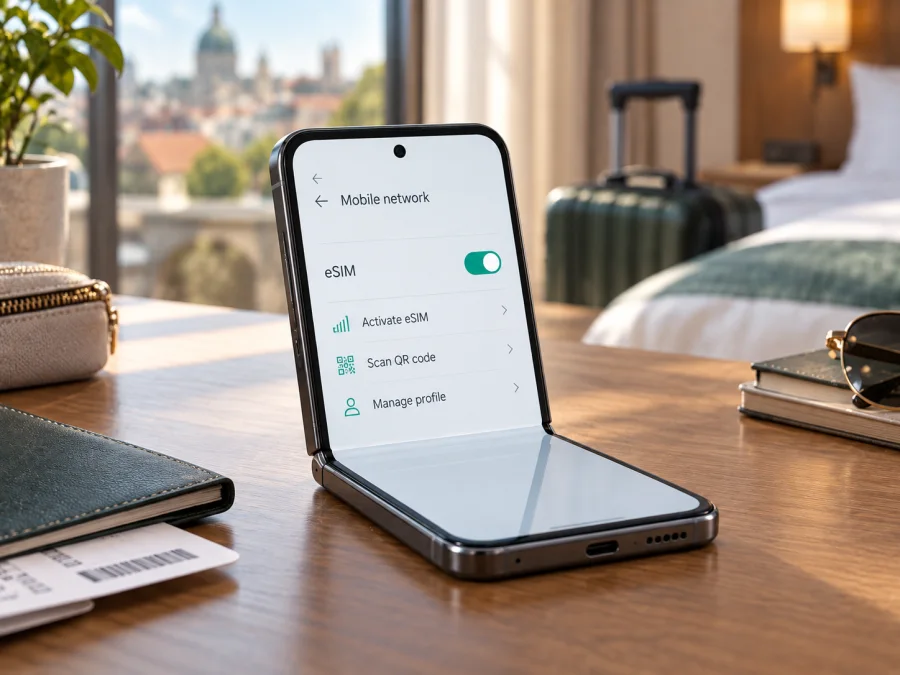
Oppo Find N2 Flip 128GB und eSIM: Kompatibilität prüfen
Kurzantwort: Beim Oppo Find N2 Flip hängt eSIM-Unterstützung von der konkreten Geräteversion, dem Verkaufsmarkt, der Software und dem Mobilfunkanbieter ab. OPPO weist bei internationalen Spezifikationen ausdrücklich darauf hin, dass eSIM-Unterstützung vom Anbieter abhängt. Die chinesische OPPO-Produktseite beschreibt dagegen zwei Nano-SIM-Karten und bestätigt keine eSIM.
Unterstützt das Oppo Find N2 Flip 128GB eSIM?
Eine pauschale Zusage für jedes Oppo Find N2 Flip 128GB wäre nicht verlässlich. OPPO führt für internationale Gerätefamilien eSIM als mögliche Funktion und ergänzt, dass die Unterstützung vom jeweiligen Mobilfunkanbieter abhängt. Auf der offiziellen chinesischen Spezifikationsseite ist das Find N2 Flip als Dual-Nano-SIM-Modell beschrieben.
| Merkmal | Einordnung für das Oppo Find N2 Flip 128GB |
|---|---|
| Gerätetyp | Faltbares Android-Smartphone mit ColorOS |
| Interner Speicher | 128GB laut Variantenbezeichnung; daraus folgt keine eSIM-Aussage |
| eSIM | Bei bestimmten internationalen Ausführungen möglich, aber abhängig von Version und Anbieter |
| Chinesische Ausführung | Offizielle OPPO-Angaben nennen Dual Nano-SIM; eSIM ist dort nicht ausgewiesen |
| Vor dem Tarifkauf | EID und Funktion „eSIM hinzufügen“ am eigenen Gerät kontrollieren |
Praktische Einschätzung: Behandeln Sie dieses Modell als möglicherweise eSIM-fähig, bis Sie es direkt am konkreten Exemplar bestätigt haben. Fehlt eine EID und gibt es in den Mobilfunkeinstellungen keine Möglichkeit, einen Mobilfunktarif hinzuzufügen, ist das ein deutlicher Hinweis, dass diese Geräteversion eSIM nicht unterstützt oder die Funktion nicht freigeschaltet ist. Verlassen Sie sich nicht allein auf Händlerangaben, die nur „Find N2 Flip“ nennen.
Auch der Mobilfunkanbieter spielt eine Rolle. OPPO weist darauf hin, dass eSIM-Unterstützung vom Anbieter abhängt; ein Gerät kann also die notwendige Hardware haben, während ein bestimmter Anbieter oder eine installierte Softwareversion die Aktivierung nicht ermöglicht. Ein Tarif wiederum muss für das Land, in dem Sie ihn nutzen wollen, und für Ihr Nutzungsprofil geeignet sein.
Was Sie vor dem Kauf eines eSIM-Tarifs prüfen sollten
Gehen Sie diese kurze Liste durch, bevor Sie einen Tarif auswählen:
- Gerätekennung: Ermitteln Sie Modellnummer und Verkaufsregion unter „Einstellungen“ und „Über das Gerät“. Notieren Sie die Modellkennung, nicht nur den Produktnamen.
- EID: Suchen Sie in den Geräteinformationen oder wählen Sie
*#06#. Eine angezeigte EID weist auf ein eSIM-Modul hin. Teilen Sie sie nicht öffentlich. - SIM-Menü: Suchen Sie nach „eSIM hinzufügen“ oder „Mobilfunktarif hinzufügen“; die Bezeichnung variiert je nach ColorOS.
- Software und Sperre: Installieren Sie offizielle Updates und prüfen Sie, ob das Telefon entsperrt ist. Ein Update ersetzt keine fehlende eSIM-Hardware.
- Tarif und WLAN: Prüfen Sie Zielländer, Laufzeitbeginn und Roamingbedingungen. Halten Sie für den Profildownload eine stabile WLAN-Verbindung bereit.
Zum Kompatibilitätscheck, bevor Sie einen Tarif auswählen. Wenn die EID nicht angezeigt wird oder Sie den Menüpunkt nicht finden, lassen Sie anhand der Modellkennung durch den Verkäufer oder den Mobilfunkanbieter bestätigen, ob genau diese regionale Variante eSIM unterstützt. Bei einem gebraucht gekauften Gerät sollten Sie zusätzlich klären, ob es noch an einen Anbieter gebunden ist.
EID und eSIM-Menü auf dem Oppo finden
Öffnen Sie zunächst Einstellungen und tippen Sie auf Über das Gerät. Je nach ColorOS-Version finden Sie Statusinformationen auch unter „Status“ oder „SIM-Status“. Halten Sie Ausschau nach der EID, einer langen Gerätekennung für das integrierte eSIM-Modul.
Sehen Sie eine EID, öffnen Sie anschließend Einstellungen → Mobilfunknetz oder Mobile Netzwerk und wählen Sie die SIM-Verwaltung. Ein unterstütztes Telefon bietet dort üblicherweise eine Funktion wie eSIM hinzufügen, Mobilfunktarif hinzufügen oder SIM herunterladen. Die Bezeichnungen können variieren.
eSIM auf dem Oppo Find N2 Flip installieren und aktivieren
Installieren Sie das Profil erst, wenn Sie bestätigt haben, dass das Gerät eSIM unterstützt und nicht gesperrt ist. Prüfen Sie außerdem die Aktivierungsbedingungen des Tarifs. Manche Profile lassen sich nur einmal herunterladen oder dürfen nach der Installation nicht auf ein anderes Telefon übertragen werden.
- Verbinden Sie sich mit WLAN. Bleiben Sie online, bis der Download abgeschlossen ist.
- Öffnen Sie die SIM-Verwaltung. Gehen Sie zu „Einstellungen“ und „Mobilfunknetz“.
- Tippen Sie auf „eSIM hinzufügen“. Wählen Sie die Tarifoption.
- Scannen Sie den QR-Code. Geben Sie manuelle Aktivierungsdaten exakt ein, falls angeboten.
- Laden Sie das Profil. Folgen Sie den Hinweisen; dies kann einige Minuten dauern.
- Benennen Sie die Leitung. Verwenden Sie zum Beispiel „Reise“.
- Wählen Sie die Datenleitung. Lassen Sie Anrufe und SMS bei Bedarf auf der Haupt-SIM.
- Aktivieren Sie passend zum Tarif. Prüfen Sie, wann dessen Laufzeit beginnt.
- Schalten Sie nötigenfalls Datenroaming für die eSIM ein. Folgen Sie den Tarifhinweisen.
- Testen Sie die Verbindung. Prüfen Sie nach der Ankunft den Netzstatus und öffnen Sie eine Webseite.
Die Menübezeichnungen auf Android können je nach Version, Sprache und Herstelleroberfläche anders aussehen. Die Android-Anleitung zur eSIM-Installation beschreibt die grundlegenden Schritte. Wenn Sie Daten von einem iPhone auf ein anderes Gerät übertragen oder ein iPhone als Vergleich verwenden, finden Sie ergänzende Hinweise in der iOS-Anleitung zur eSIM-Installation.
eSIM unterwegs für mobile Daten verwenden
Eine Reise-eSIM ist in diesem Zusammenhang für mobile Daten im Ausland gedacht. Sie ersetzt nicht automatisch die gewöhnliche SIM für Anrufe und SMS. Lassen Sie Ihre Haupt-SIM aktiv, wenn Sie sie für wichtige Anrufe oder Bestätigungscodes benötigen, und beachten Sie dabei mögliche Roamingkosten Ihres Heimatanbieters.
Öffnen Sie vor der Abreise die SIM-Verwaltung und prüfen Sie, welche Leitung für mobile Daten ausgewählt ist. Wählen Sie für die Reise das eSIM-Profil. Wenn Ihr Tarif Datenroaming erfordert, aktivieren Sie es in den Einstellungen dieses Profils.
Drei typische Situationen helfen bei der Planung:
- Vor der Abreise: Installieren Sie das Profil über WLAN, falls der Tarif es erlaubt. Prüfen Sie, ob es hinzugefügt wurde, und beachten Sie, wann seine Laufzeit beginnt.
- Nach der Landung: Aktivieren Sie die eSIM, wählen Sie sie für Daten und schalten Sie nötigenfalls Roaming ein. Die Netzanmeldung kann einige Minuten dauern.
- Bei mehreren Ländern: Prüfen Sie, ob alle Ziele im Tarif enthalten sind. Das Gerät allein bestimmt keine Abdeckung.
Die Netzqualität kann je nach Ort, Gebäuden, Netzabdeckung des lokalen Partners, Frequenzen und Auslastung schwanken. Ein unterstütztes Gerät garantiert daher weder eine bestimmte Geschwindigkeit noch Empfang an jedem Standort. Prüfen Sie für längere Reisen auch, ob das Datenvolumen zu Navigation, Nachrichten, Übersetzungs-Apps und Videoanrufen passt.
Häufige Probleme und einfache Prüfungen
Der QR-Code wird nicht erkannt
Reinigen Sie das Kameraobjektiv, erhöhen Sie die Helligkeit des Displays mit dem QR-Code und halten Sie das Telefon ruhig. Vergrößern Sie den Code nicht durch einen unscharfen Screenshot. Wenn der QR-Code auf demselben Oppo angezeigt wird, kann die Kamera ihn nicht direkt vom eigenen Display scannen; öffnen Sie den Code auf einem zweiten Gerät oder verwenden Sie die manuelle Eingabe, falls sie angeboten wird.
„eSIM hinzufügen“ fehlt
Kontrollieren Sie zuerst EID und Modellkennung. Ein fehlender Menüpunkt kann bedeuten, dass die regionale Variante keine eSIM-Funktion enthält, die Softwareoberfläche diese Funktion nicht anbietet oder der Anbieter sie nicht freigeschaltet hat. Aktualisieren Sie ColorOS über die offizielle Aktualisierungsfunktion und starten Sie das Telefon neu.
Das Profil lässt sich nicht herunterladen
Stellen Sie eine stabile WLAN-Verbindung her, deaktivieren Sie vorübergehend ein VPN, falls die Installationsseite dadurch nicht erreichbar ist, und prüfen Sie Datum und Uhrzeit. Vergewissern Sie sich, dass der QR-Code zu diesem Tarif und diesem Installationsversuch gehört. Bei einer Fehlermeldung notieren Sie den Wortlaut und wenden Sie sich an den Anbieter des Tarifs.
Das Profil ist installiert, aber es gibt kein Netz
Prüfen Sie, ob das eSIM-Profil eingeschaltet und als Datenleitung gewählt ist. Aktivieren Sie gegebenenfalls Datenroaming für dieses Profil, schalten Sie den Flugmodus für einige Sekunden ein und wieder aus und starten Sie das Gerät anschließend neu. Kontrollieren Sie, ob Sie sich im Tarifgebiet befinden und ob der Tarif bereits aktiv ist.
Es wird eine Verbindung angezeigt, aber Webseiten laden nicht
Vergewissern Sie sich, dass mobile Daten eingeschaltet sind und das richtige Profil verwendet wird. Prüfen Sie das verbleibende Datenvolumen, die Laufzeit und mögliche APN-Hinweise in den Tarifinformationen. Schalten Sie WLAN testweise aus, damit eindeutig ist, ob die Verbindung über Mobilfunk läuft.
Die Haupt-SIM ist gesperrt oder die eSIM wird abgelehnt
Ein Anbieter- oder Gerätesperre kann die Aktivierung einer fremden eSIM verhindern. Der Sperrstatus sollte vor dem Kauf geklärt werden. Fragen Sie den ursprünglichen Mobilfunkanbieter oder den Verkäufer, ob das Gerät entsperrt ist. Eine kompatible Hardware allein hebt keine Netzsperre auf.
Häufige Fragen
Ist das Oppo Find N2 Flip 128GB sicher eSIM-kompatibel?
Nicht allein anhand der Speicherangabe. OPPO beschreibt eSIM bei bestimmten internationalen Ausführungen als vom Anbieter abhängig; für die chinesische Ausführung nennt OPPO zwei Nano-SIMs. Prüfen Sie EID, eSIM-Menü und Modellkennung auf Ihrem Exemplar und lassen Sie die Region bestätigen.
Beweist eine EID, dass mein Tarif funktionieren wird?
Eine EID spricht dafür, dass das Telefon ein eSIM-Modul hat. Sie bestätigt weder eine Freischaltung durch jeden Anbieter noch die Netzabdeckung eines konkreten Tarifs. Prüfen Sie deshalb auch Gerätebindung, Software und Tarifbedingungen.
Kann ich physische SIM und eSIM gleichzeitig nutzen?
Das hängt von der jeweiligen Geräteversion und den angebotenen SIM-Einstellungen ab. Prüfen Sie die SIM-Verwaltung des Telefons. Selbst wenn zwei Leitungen aktiv sind, kann festgelegt sein, welche Leitung Daten verwendet. Beachten Sie Roamingbedingungen Ihrer Haupt-SIM.
Muss ich Datenroaming aktivieren?
Bei Reise-eSIMs kann es erforderlich sein, Datenroaming für genau dieses Profil einzuschalten. Richten Sie sich nach den Tarifhinweisen. Prüfen Sie anschließend, dass das richtige Profil für mobile Daten ausgewählt ist.
Enthält die Reise-eSIM eine Telefonnummer?
Ein eSIM-Datentarif umfasst nicht automatisch eine Telefonnummer, gewöhnliche Anrufe oder SMS. Maßgeblich sind die Bedingungen des gewählten Tarifs. Messenger können über die mobile Internetverbindung funktionieren.
Was macht Kaspersky eSIM Store?
Kaspersky eSIM Store ist eine App und Website, über die Sie eine eSIM mit einem passenden Tarif für mobiles Internet auf einer Auslandsreise auswählen, buchen und aktivieren können. Der Dienst ist kein Mobilfunknetzbetreiber und stellt selbst keine Mobilfunkabdeckung bereit.
Oppo Find N2 Flip 128GB vor der Reise prüfen
Führen Sie die Kompatibilitätsprüfung vor der Buchung durch: Vergleichen Sie Modellkennung und Verkaufsregion, suchen Sie die EID und den Eintrag zum Hinzufügen einer eSIM und klären Sie eine mögliche Netzsperre. Prüfen Sie danach, ob der Tarif zu Ihrem Reiseziel, Zeitraum und Datenbedarf passt. Bewahren Sie die Installationsinformationen sicher auf und notieren Sie, welche SIM für mobile Daten ausgewählt werden soll.
Wenn Ihr Oppo Find N2 Flip 128GB die eSIM-Funktion bestätigt, können Sie in Kaspersky eSIM Store ein Reiseziel auswählen, die verfügbaren Tarifbedingungen prüfen und eine eSIM für mobiles Internet im Ausland einrichten. Wählen Sie den Tarif nach Gültigkeit, Datenvolumen und Zielgebiet; diese Bedingungen können sich ändern und sollten direkt vor der Buchung gelesen werden. Installieren Sie das Profil über eine verlässliche WLAN-Verbindung und aktivieren Sie es entsprechend der Laufzeitregel des Tarifs.
Vor dem Abflug: Prüfen Sie erneut, dass das eSIM-Profil vorhanden ist, mobile Daten der Reise-eSIM zugeordnet sind und erforderliches Datenroaming nur für dieses Profil eingeschaltet ist. So starten Sie mit einem klaren Plan in die Reise und können bei Problemen Modellkennung, EID, Tarifdetails und gewählte Datenleitung gezielt kontrollieren.


