Leitfaden für Reisekonnektivität
Oppo Find X3 8GB RAM eSIM: Kompatibilität
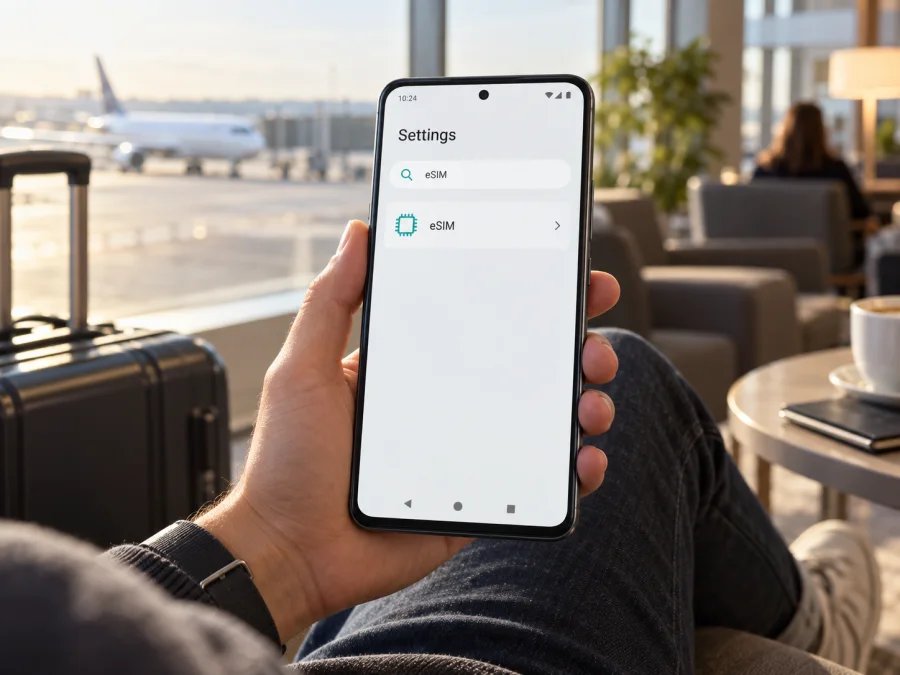
Oppo Find X3 8GB RAM eSIM: Unterstützt das Smartphone digitale SIM-Karten?
Kurzantwort: Beim Oppo Find X3 8GB RAM sollten Sie nicht von eSIM ausgehen. OPPOs Angaben zum Find X3 (PEDM00) führen zwei Nano-SIM-Karten auf und nennen keine eSIM. Die offizielle eSIM-Mitteilung des Herstellers betrifft ausdrücklich das andere Modell Find X3 Pro.
„8GB RAM“ verrät nicht die regionale Ausführung. OPPO dokumentiert PEDM00 mit 8 GB RAM und verschiedenen Speichergrößen. Prüfen Sie Modellkennung, Software, EID und Mobilfunkmenü am konkreten Telefon, bevor Sie einen Tarif buchen.
Auf einen Blick
| Merkmal | Einordnung für Oppo Find X3 8GB RAM |
|---|---|
| Gerät | Oppo Find X3, nicht Find X3 Pro |
| Arbeitsspeicher | 8 GB RAM; keine Aussage über eSIM |
| Offiziell dokumentierte Modellkennung | PEDM00 für die von OPPO aufgeführte Find-X3-Ausführung |
| Von OPPO genannter SIM-Typ | Zwei Nano-SIM-Karten |
| eSIM beim Find X3 | In den offiziellen Angaben nicht aufgeführt; nicht als kompatibel einplanen |
| Häufige Verwechslung | Find X3 Pro: OPPO nennt eSIM für bestimmte Märkte und abhängig von Anbietern |
| Vor einem Kauf prüfen | Modellkennung, EID, eSIM-Menü und mögliche Netzsperre |
Bei gebrauchten oder importierten Geräten können Software und Freigaben abweichen. Entscheidend sind EID und eine sichtbare eSIM-Einrichtung.
Unterstützt der Oppo Find X3 8GB RAM eSIM?
Nach den verfügbaren offiziellen Herstellerangaben lautet die vorsichtige Antwort: Nein, eine eSIM-Unterstützung ist für den Oppo Find X3 8GB RAM nicht ausgewiesen. OPPO nennt für den Find X3 (PEDM00) Nano-SIM und Dual-SIM. In den SIM-Spezifikationen erscheint keine eSIM. Die offizielle Mitteilung zur 5G-SA-kompatiblen eSIM nennt dagegen ausdrücklich den Find X3 Pro. Der Modellzusatz „Pro“ ist entscheidend und keine austauschbare Schreibweise.
Eine allgemeine Produktbezeichnung reicht besonders bei importierten Geräten nicht für eine endgültige Aussage. Namen, Firmware und Anbieterfreigaben können variieren. OPPO weist bei verwandten Geräten auf mögliche Anbieterabhängigkeit hin; das belegt jedoch keine eSIM-Hardware im Basis-Find-X3. Entscheidend sind EID, das eSIM-Menü und die Bestätigung des Tarifanbieters für genau dieses Telefon.
Eine Verkaufsseite mit der Bezeichnung „Oppo Find X3 8GB RAM“ reicht nicht als Kompatibilitätsnachweis. Fragen Sie nach der vollständigen Modellnummer und prüfen Sie die Einstellungen selbst; Angaben zum Pro können ein anderes Modell betreffen.
Find X3 und Find X3 Pro nicht gleichsetzen
Die Modellnamen sind nicht austauschbar: OPPO nennt für den Find X3 (PEDM00) zwei Nano-SIM-Karten, für die eSIM dagegen ausdrücklich das Find X3 Pro. 8 GB RAM belegen keine eSIM-Hardware.
Regionale und Anbieter-Unterschiede
Modellvarianten können sich je nach Markt bei Frequenzbändern, SIM-Fächern, Software und Anbieterfreigaben unterscheiden. OPPO weist bei verwandten Geräten darauf hin, dass eSIM vom Mobilfunkanbieter abhängen kann. Das macht den Basis-Find-X3 jedoch nicht automatisch eSIM-fähig. Stellen Sie Modellkennung und Region fest, prüfen Sie EID und eSIM-Menü und lassen Sie die genaue Variante vom Anbieter bestätigen. Bei widersprüchlichen Händlerangaben ist die Kennung in den Systemeinstellungen maßgeblich.
So prüfen Sie die eSIM-Fähigkeit am Gerät
Eine EID ist die Kennung des eSIM-Elements und erscheint oft in Geräteinformationen oder SIM-Status. Sie ist nicht mit der IMEI oder Seriennummer gleichzusetzen; eine IMEI allein belegt keine eSIM-Unterstützung.
Gehen Sie diese Punkte durch, während das Telefon entsperrt und mit dem Internet verbunden ist:
- Modellkennung notieren: Öffnen Sie Einstellungen > Über das Gerät oder Telefoninfo. Suchen Sie nach Modellnummer, Modellkennung und Softwareversion. Vergleichen Sie die vollständige Kennung, nicht nur „Find X3“.
- EID suchen: Öffnen Sie Einstellungen > Über das Gerät > Status oder SIM-Status. Die genaue Menüführung hängt von ColorOS ab. Suchen Sie gegebenenfalls in den Einstellungen nach „EID“. Wird sie angezeigt, notieren Sie die Kennung privat und veröffentlichen Sie sie nicht.
- Mobilfunkmenü kontrollieren: Prüfen Sie Einstellungen > Mobilfunknetz, SIM-Karten und mobile Daten oder eine ähnlich benannte Seite. Ein eSIM-fähiges Gerät bietet meist eine Option wie eSIM hinzufügen, Mobilfunktarif hinzufügen oder SIM herunterladen.
- SIM-Verwaltung ansehen: Ein Eintrag für SIM 1 und SIM 2 weist zunächst auf physische SIM-Karten hin. Er ist nicht dasselbe wie ein eSIM-Menü.
- Software aktualisieren: Installieren Sie verfügbare offizielle Updates und starten Sie neu. Ein Update kann Menüs verändern, ersetzt aber keine fehlende Hardware.
- Anbieterfreigabe erfragen: Teilen Sie dem Tarifanbieter die vollständige Modellkennung mit und fragen Sie ausdrücklich nach diesem Modell und Ihrer Region.
<a id="kesim-device-compatibility"></a>
Kompatibilitäts-Check vor dem Tarifkauf
Nutzen Sie die Liste vor der Buchung. Wenn bei einem Punkt Zweifel bestehen, warten Sie mit dem Kauf, bis die Frage geklärt ist.
- [ ] Die Modellkennung stammt aus den Einstellungen und stimmt mit der Gerätevariante überein.
- [ ] Eine EID wird im Gerät angezeigt.
- [ ] Das Mobilfunkmenü enthält eine Funktion zum Hinzufügen oder Herunterladen eines eSIM-Profils.
- [ ] Der Anbieter bestätigt die Unterstützung für genau diese Modellkennung und Region.
- [ ] Das Telefon ist nicht für einen einzelnen Mobilfunkanbieter gesperrt, oder die Sperre ist aufgehoben.
- [ ] Für die Installation steht eine zuverlässige WLAN-Verbindung bereit.
- [ ] Reiseziel, Datenvolumen, Laufzeit und Beginn der Tarifgültigkeit sind bekannt.
Prüfen Sie Ihr Gerät, bevor Sie einen eSIM-Tarif auswählen. Gerade beim Oppo Find X3 8GB RAM sollte diese Prüfung nicht übersprungen werden: Die offiziellen Daten des Basis-Find-X3 nennen zwei Nano-SIM-Karten, während die oft zitierte eSIM-Mitteilung den Find X3 Pro betrifft.
eSIM installieren und aktivieren: nur wenn Ihr Gerät sie anbietet
Die folgenden Schritte gelten für ein eSIM-fähiges Android-Gerät mit EID und einer Option zum Hinzufügen eines Tarifs. Sie schalten eSIM nicht auf einem Find X3 frei, das diese Funktion nicht besitzt. Fehlen EID und eSIM-Menü, verwenden Sie eine physische SIM oder ein anderes bestätigtes eSIM-Gerät.
- Tarif prüfen: Lesen Sie Zielland, Laufzeit, Datenvolumen, unterstützte Netze und ob der Tarif nur Daten umfasst. Viele Reise-eSIMs bieten keine normale Rufnummer, SMS oder klassische Sprachtelefonie.
- WLAN bereitstellen: Für den Download wird üblicherweise eine Internetverbindung benötigt. Installieren Sie das Profil vor der Abreise nur, wenn Tarifbedingungen und Aktivierungsbeginn dazu passen.
- QR-Code vorbereiten: Zeigen Sie ihn auf einem zweiten Bildschirm an oder nutzen Sie bereitgestellte manuelle Aktivierungsdaten, falls das Telefon sie unterstützt.
- Haupt-SIM behalten: Entfernen Sie die physische SIM nicht voreilig. Sie kann weiterhin für Anrufe, SMS und Bestätigungscodes wichtig sein.
Öffnen Sie auf Android die Netzwerk- oder SIM-Einstellungen und wählen Sie eSIM hinzufügen oder Mobilfunktarif hinzufügen. Scannen Sie den Code und folgen Sie den Anzeigen, bis das Profil geladen ist. Benennen Sie die Leitung zum Beispiel „Reise“, damit Sie sie von der Haupt-SIM unterscheiden. Ein QR-Code kann einmalig sein; löschen Sie ein Profil nicht, um es vermeintlich neu zu starten.
Die Menüs hängen von ColorOS-Version, Region und Anbieter ab. Die Android-Anleitung zur eSIM-Installation bietet zusätzliche Orientierung. Die iOS-Anleitung ist für iPhone-Nutzer gedacht und keine Einrichtungsanleitung für den Oppo Find X3.
Profilinstallation und Aktivierung unterscheiden
Das Herunterladen des Profils und der Beginn der Tariflaufzeit können auseinanderfallen. Je nach Angebot startet die Gültigkeit beim Installieren, Einschalten der Leitung oder der ersten Verbindung mit einem unterstützten Netz. Prüfen Sie die Bedingungen, bevor Sie das Profil frühzeitig installieren.
Wenn es sich um einen Datentarif handelt, wählen Sie die Reise-eSIM als Leitung für mobile Daten aus. Lassen Sie die Haupt-SIM für Anrufe und SMS eingeschaltet, falls nötig. Aktivieren Sie Datenroaming nur für die Reiseleitung, wenn die Anleitung es verlangt, und prüfen Sie die Einstellung für die Haupt-SIM, um unerwartete Kosten zu vermeiden.
Bei Ankunft kontrollieren Sie Netzanzeige und Datenverbindung. Warten Sie bei Bedarf einige Minuten, schalten Sie den Flugmodus einmal ein und aus oder starten Sie das Gerät neu. Eine eSIM lässt sich nicht immer auf ein anderes Telefon übertragen; löschen oder verschieben Sie sie nur nach Prüfung der Anbieterbedingungen.
Reise-Szenarien: Wann eine eSIM hilfreich ist
Eine Reise-eSIM kann mobile Daten auf einem bestätigten Gerät vereinfachen. Beim Oppo Find X3 8GB RAM setzt das voraus, dass Ihr konkretes Telefon entgegen der fehlenden offiziellen eSIM-Angabe tatsächlich eine EID und eSIM-Einrichtung aufweist. Ohne diese Merkmale benötigen Sie eine andere Verbindungsmöglichkeit.
Vor der Abreise: Prüfen Sie Reiseziel, Tarifbedingungen und Kompatibilität. Falls möglich, bereiten Sie das Profil über WLAN vor und notieren Sie, welche Leitung Daten verwenden soll.
Bei Ankunft: Aktivieren Sie die Leitung nach Anbieterhinweis und prüfen Sie mobile Daten und Roaming. Empfang und Geschwindigkeit hängen von lokalem Netz, Abdeckung, Gerät und Tarif ab. Eine Offline-Karte und die Unterkunftsadresse sind eine sinnvolle Ergänzung.
Auf einer Rundreise: Prüfen Sie, ob ein Tarif ein Land oder mehrere Reiseziele einschließt. „Regional“ bedeutet nicht automatisch weltweite Nutzung; maßgeblich sind die aufgeführten Länder und Netze.
Für Karten und Nachrichten: Mobile Daten helfen bei Navigation, Fahrplänen, Übersetzungen und Messengern. Laden Sie wichtige Karten offline. Eine Daten-eSIM ersetzt keine normale Telefonnummer; SMS-Codes können weiterhin an die Haupt-SIM gehen.
Kaspersky eSIM Store ist ein App- und Webangebot, mit dem Sie eine eSIM mit Tarif für mobilen Internetzugang auf Auslandsreisen auswählen, einrichten und aktivieren können. Verfügbare Ziele und Tarifbedingungen stehen beim jeweiligen Angebot. Der Dienst ist kein Mobilfunknetz und behebt keine fehlende Gerätekompatibilität.
Häufige Probleme und sinnvolle Prüfungen
„eSIM hinzufügen“ fehlt
Prüfen Sie Modellkennung, ColorOS-Version und EID. Ohne EID und Menüpunkt kann eine App die Funktion nicht nachrüsten. OPPO nennt beim Basis-Find-X3 Nano-SIM-Karten; fragen Sie mit der Kennung nach und buchen Sie keinen Tarif als Funktionstest.
QR-Code funktioniert nicht
Kontrollieren Sie, ob der Code scharf, vollständig sichtbar und noch gültig ist. Nutzen Sie manuelle Aktivierungsdaten nur, falls der Anbieter sie unterstützt, und teilen Sie sie nicht öffentlich.
Profil installiert, aber keine Daten
Prüfen Sie, ob die Leitung aktiv und als Daten-SIM ausgewählt ist. Kontrollieren Sie Tarifbeginn, unterstützte Länder und die erforderliche Roaming-Einstellung. Ein Wechsel des Flugmodus kann eine neue Netzanmeldung anstoßen. Ändern Sie einen APN nur nach Anleitung des Anbieters und löschen Sie das Profil nicht auf Verdacht.
Verbindung langsam oder instabil
Prüfen Sie das Netz und testen Sie an einem anderen Standort. Gebäude, Auslastung und Abdeckung wirken sich aus. 5G-Fähigkeit garantiert weder 5G vor Ort noch die Unterstützung des Tarifs.
Profil versehentlich gelöscht
Fragen Sie vor einem neuen Code beim Anbieter, ob eine erneute Bereitstellung möglich ist.
Häufige Fragen
Beweist 8 GB RAM eSIM-Unterstützung?
Nein. RAM ist der Arbeitsspeicher. Maßgeblich sind Modellkennung, EID, eSIM-Menü und die Bestätigung für Region und Tarif.
Ist der Oppo Find X3 dasselbe wie der Find X3 Pro?
Nein. OPPOs eSIM-Mitteilung nennt ausdrücklich das Find X3 Pro. Für den Basis-Find-X3 führt OPPO bei PEDM00 zwei Nano-SIM-Karten auf.
Reicht eine sichtbare EID für jeden Tarif?
Nein. Zusätzlich müssen Tarif, Region, Netzsperre und Anbieterfreigabe passen. Lassen Sie die genaue Modellkennung bestätigen.
Wann beginnt die Tariflaufzeit?
Das hängt vom Angebot ab. Sie kann beim Installieren, beim Einschalten oder bei der ersten Netzanmeldung starten. Prüfen Sie die Bedingungen vorab.
Was, wenn keine EID angezeigt wird?
Starten Sie das Telefon neu und prüfen Sie Modellkennung und Softwareversion. Bleiben EID und „eSIM hinzufügen“ aus, behandeln Sie das Gerät als nicht eSIM-fähig, bis OPPO oder der Anbieter das Gegenteil für diese Variante bestätigt.
Fazit: erst Gerät prüfen, dann eSIM für die Reise auswählen
Für den Oppo Find X3 8GB RAM ist eSIM in den offiziellen OPPO-Spezifikationen des Basis-Find-X3 nicht ausgewiesen; dort sind zwei Nano-SIM-Karten aufgeführt. Die häufig zitierte eSIM-Unterstützung gehört zum Find X3 Pro und ist kein Beleg für den Find X3. Prüfen Sie daher am eigenen Telefon Modellkennung, EID und den Menüpunkt zum Hinzufügen einer eSIM. Bei einer importierten oder abweichenden regionalen Ausführung sollte OPPO oder der Tarifanbieter die konkrete Variante bestätigen.
Wenn EID und eSIM-Einrichtung fehlen, buchen Sie keinen digitalen Tarif in der Annahme, ein Softwaretrick werde das Problem lösen. Wenn das Gerät die eSIM-Funktion eindeutig zeigt, gleichen Sie Modell und Region mit den Tarifbedingungen ab, wählen Sie ein passendes Reiseziel und Datenpaket und lesen Sie den Aktivierungszeitpunkt. Prüfen Sie Ihr Gerät und wählen Sie anschließend eine eSIM für Ihre Reise. Kaspersky eSIM Store unterstützt Sie über App und Website bei der Auswahl, Einrichtung und Aktivierung eines passenden Tarifs für mobilen Internetzugang im Ausland.


