Leitfaden für Reisekonnektivität
Oppo Find X3 eSIM: Kompatibilität & Installation
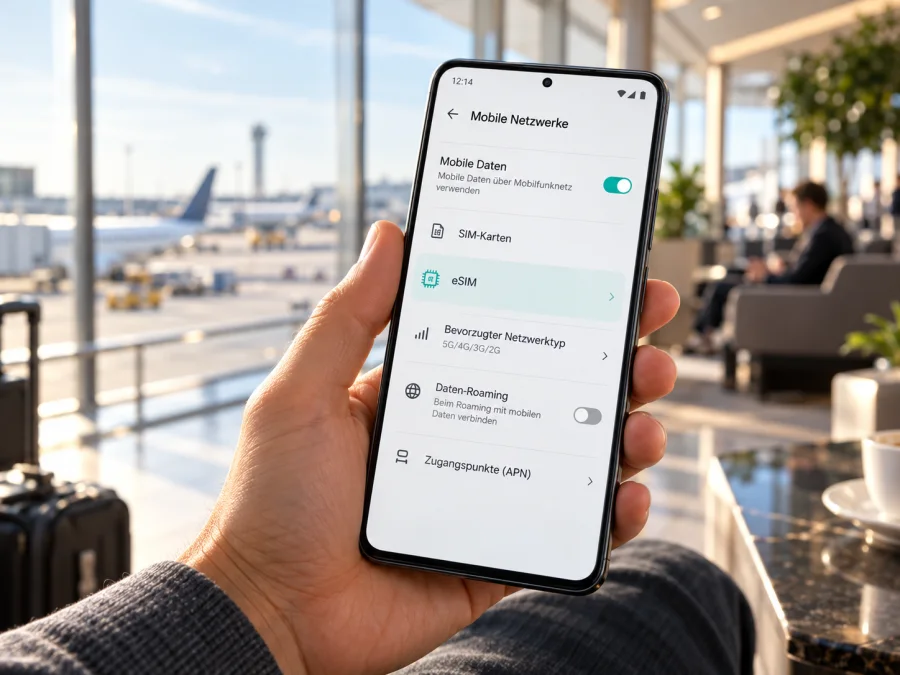
Oppo Find X3 und eSIM: Kompatibilität prüfen und richtig vorgehen
Kurzantwort: Das reguläre Oppo Find X3 unterstützt nach den aktuell verfügbaren offiziellen Geräteangaben keine eSIM. OPPO führt für die offiziell dokumentierte Ausführung PEDM00 zwei Nano-SIM-Karten auf. Eine eSIM-Unterstützung wird dagegen für bestimmte andere Modelle der Reihe, darunter das Find X3 Pro, genannt. Diese Geräte sind nicht gleichzusetzen. Wenn Sie ein Oppo Find X3 besitzen, sollten Sie deshalb vor dem Kauf eines eSIM-Tarifs zuerst die genaue Modellnummer und die Einstellungen Ihres konkreten Telefons prüfen.
Diese Unterscheidung ist besonders wichtig, wenn das Telefon gebraucht, importiert oder unter einer verkürzten Produktbezeichnung angeboten wird. „Find X3“ kann in Inseraten als Familienname verwendet werden, obwohl es mehrere unterschiedliche Geräte gibt. Farbe, Speichergröße, 5G-Fähigkeit oder eine ähnliche Rückseite beweisen keine eSIM-Funktion. Entscheidend sind die Modellkennung, die verbaute SIM-Hardware, der Markt, für den das Gerät bestimmt ist, und die installierte Software.
Unterstützt das Oppo Find X3 eSIM?
Für das reguläre Oppo Find X3 lautet die verlässliche Ausgangsbewertung: keine offiziell bestätigte eSIM-Unterstützung. OPPOs offizielle Spezifikationsseite für das Find X3 nennt die Kennung PEDM00 und „Nano-SIM, Dual-SIM“. Die Angaben beschreiben zwei physische SIM-Karten und führen keine eSIM auf. Das passt zur Geräteausführung, die OPPO für diesen Markt dokumentiert.
Die Verwechslung entsteht häufig durch das Oppo Find X3 Pro. OPPO erwähnt die eSIM-Funktion in Informationen zum Find X3 Pro und listet es in seiner Supportinformation unter ausgewählten kompatiblen Modellen. Die Pro-Ausführung ist jedoch ein eigenständiges Modell mit abweichender Ausstattung und regionalen Varianten. Aus der eSIM-Funktion eines Find X3 Pro lässt sich keine Unterstützung beim Oppo Find X3 ableiten. Auch Meldungen über 5G oder Dual-SIM sagen nichts darüber aus, ob eine digitale SIM eingebaut ist: 5G bezeichnet Mobilfunktechnik, Dual-SIM die Möglichkeit, zwei SIMs zu verwenden; beides kann ausschließlich mit physischen Karten umgesetzt sein.
| Merkmal | Oppo Find X3 – dokumentierte Ausführung | Bedeutung für eSIM |
|---|---|---|
| Modellkennung auf der OPPO-Produktseite | PEDM00 | Kennung am eigenen Gerät gegenprüfen |
| SIM-Angabe des Herstellers | Zwei Nano-SIM-Karten | Beschreibt physische SIMs, keine eSIM |
| eSIM in den offiziellen Find-X3-Spezifikationen | Nicht aufgeführt | Keine offizielle Bestätigung für das reguläre Modell |
| Find X3 Pro | Separates Modell; OPPO führt ausgewählte Pro-Versionen mit eSIM | Nicht als Beleg für das Find X3 verwenden |
| Region und Software | Können Ausstattung und sichtbare Menüs beeinflussen | Bei abweichender Kennung beim Hersteller nachfragen |
So prüfen Sie Ihr Gerät vor einem Tarifkauf
Nehmen Sie sich einige Minuten für diese Kontrolle, bevor Sie einen Tarif auswählen. Ein Menüpunkt kann je nach ColorOS-Version anders heißen; das Fehlen eines einzelnen Menüs ist daher nicht allein in jedem Fall ein endgültiger Hardwaretest. Zusammen mit der Modellnummer und der EID ergibt sich jedoch ein gutes Bild. Für eine eSIM muss das Gerät die erforderliche eUICC-Hardware besitzen und die Funktion in seiner Software verfügbar machen.
Kompatibilitäts-Checkliste
- [ ] Öffnen Sie Einstellungen > Über das Gerät und notieren Sie Modellname, Modellnummer und ColorOS-Version. Verwechseln Sie „Oppo Find X3“ nicht mit „Oppo Find X3 Pro“.
- [ ] Prüfen Sie die SIM-Schublade und die Herstellerangaben. Beim dokumentierten PEDM00 nennt OPPO zwei Nano-SIM-Steckplätze.
- [ ] Suchen Sie in Einstellungen nach „eSIM“, „SIM-Karte“, „Mobilfunknetz“ oder „SIM-Kartenverwaltung“. Eine passende Option kann je nach Software als „eSIM verwalten“, „eSIM hinzufügen“ oder ähnlich erscheinen.
- [ ] Prüfen Sie, ob eine EID angezeigt wird. Die EID ist die Kennung des eingebauten eSIM-Chips. Je nach Android- und ColorOS-Version finden Sie sie unter Einstellungen > Über das Gerät > Status oder in den SIM-Informationen. Sie können auch die Suche in den Einstellungen verwenden.
- [ ] Wenn weder eine EID noch eine Funktion zum Hinzufügen oder Verwalten einer eSIM erscheint, gehen Sie beim regulären Find X3 nicht davon aus, dass ein Update oder ein QR-Code die Funktion nachrüstet.
- [ ] Lassen Sie die konkrete Modellnummer und den vorgesehenen Mobilfunkmarkt vom OPPO-Support bestätigen, wenn die Angaben auf Ihrem Gerät von PEDM00 abweichen.
Was bedeutet EID – und was, wenn sie fehlt?
Die EID (Embedded Identity Document) ist die Kennung des eingebauten eSIM-Bausteins und unterscheidet sich von IMEI, Seriennummer oder Telefonnummer. Eine EID ist ein wichtiger Kompatibilitätshinweis, garantiert aber nicht die Nutzung jedes Tarifs oder Anbieters. Prüfen Sie auch das eSIM-Menü und eine mögliche Gerätesperre.
Wird keine EID angezeigt, durchsuchen Sie die Einstellungen nach „EID“ und öffnen Sie die SIM-Verwaltung. Starten Sie das Gerät neu und installieren Sie verfügbare offizielle Updates, falls ein alter Softwarestand Menüs ausblendet. Eine IMEI bestätigt eSIM nicht; ein QR-Code kann keinen eSIM-Chip nachrüsten. Fragen Sie beim Verkäufer ausdrücklich nach EID, eSIM-Menü und Unterstützung für die genaue Modellnummer. Bei PEDM00 passt eine fehlende EID zu OPPOs Spezifikation mit zwei Nano-SIM-Karten.
Werten Sie die Hinweise zusammen aus: Modellnummer, EID und Menü zur Profilverwaltung sollten zueinander passen. Eine Verkäuferangabe wie „Dual-SIM“ reicht nicht, denn sie kann zwei physische SIM-Steckplätze meinen. Auch ein sichtbarer Mobilfunkanbietername belegt nur eine Netzverbindung, nicht die eSIM-Hardware. Bei einem gebrauchten Gerät fragen Sie vor dem Löschen eines vorhandenen Profils, ob es erneut installiert werden kann. Die regionale Gerätekennung bleibt der verlässlichste Ausgangspunkt für eine Nachfrage beim Hersteller.
Falls die drei Hinweise widersprüchlich sind, schließen Sie die Prüfung nicht aufgrund eines einzelnen Screenshots ab. Notieren Sie die vollständige Modellkennung und lassen Sie OPPO die Ausstattung für genau diese Marktversion bestätigen.
Prüfen Sie Ihr Gerät auf eSIM-Kompatibilität, bevor Sie einen Tarif auswählen. Ein allgemeiner Kompatibilitätscheck ersetzt nicht die Prüfung des konkreten Modells: Auch zwei Telefone mit demselben Produktnamen können sich nach Region, Hardwareausführung oder Software unterscheiden.
Regionale Versionen und der Unterschied zum Pro-Modell
Bei Mobiltelefonen kann ein Familienname mehrere Modellcodes umfassen. Funktionen können je nach Verkaufsland, Hardwarevariante und Softwarefreigabe variieren; importierte oder vom Mobilfunkanbieter angepasste Geräte sind ebenfalls möglich. Deshalb zählt die Kennung am Telefon mehr als ein Shop-Titel.
Für das hier gemeinte Oppo Find X3 dokumentiert OPPO die Kennung PEDM00 und zwei Nano-SIM-Karten. In den offiziellen technischen Daten ist keine eSIM aufgeführt. OPPO hat zugleich eSIM-Funktionalität für ausgewählte Modelle erläutert, darunter das Find X3 Pro. In dieser Supportinformation beschreibt OPPO auch die SIM-Position und nennt Orange und Vodafone als unterstützte Netze. Das ist eine Betreiberangabe für die dort behandelte Pro-Version, keine globale Länderfreigabe und keine Bestätigung für das reguläre Find X3.
Geografische Verfügbarkeit und Gerätekompatibilität sind zwei getrennte Fragen. Ein Tarif für ein Land beweist nicht, dass das Telefon eSIM installieren kann; ein eSIM-fähiges Gerät kann umgekehrt regional oder durch Netzbedingungen eingeschränkt sein. Prüfen Sie beides.
eSIM installieren und aktivieren – für ein kompatibles Gerät
Die folgenden Schritte gelten nur für ein OPPO-Telefon mit EID und sichtbarer eSIM-Verwaltung – nicht als Bestätigung für das reguläre Oppo Find X3. Menünamen variieren nach ColorOS-Version, Region und Sprache.
Vorher benötigen Sie WLAN, die Aktivierungsdaten und ausreichend Akku. Prüfen Sie Zielländer, Laufzeitbeginn, Datenvolumen und ob eine Installation nur einmal möglich ist. Löschen Sie ein installiertes Profil nicht, ohne die Folgen beim Anbieter zu klären.
- Kompatibilität und SIM-Sperre prüfen. Öffnen Sie die SIM-Verwaltung, suchen Sie nach „eSIM hinzufügen“ und bestätigen Sie, dass das Gerät nicht auf einen anderen Mobilfunkanbieter gesperrt ist. Wenn die Option fehlt oder keine EID verfügbar ist, halten Sie an und kontaktieren Sie OPPO mit Ihrer Modellnummer.
- WLAN einschalten. Lassen Sie das Telefon während des Downloads online. Wenn möglich, laden Sie die Aktivierungsinformationen auf einem zweiten Bildschirm oder drucken Sie den QR-Code aus, damit Sie ihn mit der Kamera des Telefons scannen können.
- Installation starten. Öffnen Sie Einstellungen > Mobilfunknetz/SIM-Karte > eSIM verwalten oder den entsprechenden Punkt Ihrer ColorOS-Version. Wählen Sie eSIM hinzufügen beziehungsweise Mobilfunktarif herunterladen.
- Profil laden. Scannen Sie den erhaltenen QR-Code. Falls der Anbieter stattdessen manuelle Daten bereitstellt, geben Sie diese exakt in die angebotenen Felder ein. Teilen Sie QR-Code oder Aktivierungscode nicht öffentlich: Sie können den Zugang zu Ihrem Profil ermöglichen.
- Download bestätigen. Folgen Sie den Hinweisen des Telefons und warten Sie, bis die Installation abgeschlossen ist. Verlassen Sie den Vorgang nicht vorschnell und scannen Sie denselben Code nicht wiederholt auf mehreren Geräten.
- Leitung benennen und konfigurieren. Geben Sie der neuen Leitung einen eindeutigen Namen, zum Beispiel „Reise-eSIM“. Lassen Sie Ihre Haupt-SIM für Anrufe und SMS aktiv, wenn Sie diese weiter benötigen; wählen Sie für mobile Daten die Reise-eSIM, sofern der Tarif dafür vorgesehen ist.
- Aktivierung nach Tarifhinweis ausführen. Einige eSIMs verbinden sich erst im Zielland mit dem unterstützten Netz, andere können vorher aktiviert werden. Folgen Sie der angegebenen Aktivierungsregel und schalten Sie Datenroaming für die Reise-eSIM nur dann ein, wenn die Tarifhinweise dies verlangen.
- Verbindung testen. Prüfen Sie nach der Aktivierung Netzname, Signal, mobile Daten und eine einfache Webseite. Kontrollieren Sie, dass die Datenleitung auf der eSIM liegt und nicht versehentlich auf Ihrer Haupt-SIM.
Eine ausführlichere Anleitung für Android finden Sie unter eSIM auf Android installieren. Die iOS-Anleitung ist nur für ein iPhone relevant: eSIM auf iOS installieren. Die Schritte auf einem Oppo-Telefon richten sich nach ColorOS und können von den Bildschirmbezeichnungen in einer allgemeinen Android-Anleitung abweichen.
Mobile Daten im Ausland nutzen
Eine Reise-eSIM kann Karten, Fahrpläne, Übersetzungen, Buchungen und Messenger online verfügbar machen. Sie ersetzt nicht automatisch den bisherigen Anschluss. Prüfen Sie, ob Rufnummer, Telefonminuten oder SMS enthalten sind; Gespräche und Nachrichten können gegebenenfalls über Internetdienste laufen.
Planen Sie die Einrichtung möglichst vor der Abreise mit stabilem WLAN. Wenn Tarifbedingungen es erlauben, installieren Sie ein kompatibles Profil zu Hause und lassen die Leitung zunächst deaktiviert. Legen Sie fest, welche SIM mobile Daten nutzt, und prüfen Sie mögliche Roamingkosten der Hauptkarte. Für die Reise-eSIM richtet sich Datenroaming nach den Tarifhinweisen.
Szenario: kurzer Aufenthalt in einem Land. Wählen Sie einen Tarif, dessen Gültigkeitsdauer und Datenvolumen zu den geplanten Tagen passen. Prüfen Sie, ob die Laufzeit beim Kauf, bei der Installation oder erst bei der ersten Netzanmeldung beginnt. Ein größerer Datenplan ist nicht automatisch besser, wenn Sie überwiegend WLAN nutzen; bei Navigation und Videostreaming kann das Volumen dagegen schneller verbraucht werden.
Szenario: Rundreise über mehrere Länder. Vergewissern Sie sich, dass alle Reiseziele in der Tarifabdeckung enthalten sind. Ein Angebot für ein einzelnes Land gilt nicht zwangsläufig im Nachbarland. Grenzen Sie zudem die technische Netzkompatibilität ein: Verfügbarkeit in einer Region beschreibt die Netzversorgung vor Ort, nicht die eSIM-Fähigkeit des Telefons. Für das Oppo Find X3 bleibt die Geräteprüfung zuerst erforderlich.
Hauptnummer behalten: Lassen Sie die physische SIM eingesetzt, wenn parallele Nutzung möglich ist. Wählen Sie getrennt die Leitung für Daten, Anrufe und SMS. Daten-Roaming auf der Hauptleitung kann Kosten verursachen; Messenger können über die Reise-eSIM online bleiben.
Kaspersky eSIM Store ist ein App- und Webangebot, in dem Sie eine eSIM mit passendem Tarif für mobiles Internet auf einer Auslandsreise auswählen, einrichten und aktivieren können. Prüfen Sie vor der Auswahl die Gerätekompatibilität und die Tarifdetails wie Zielland, Laufzeit und Datenvolumen. Der Kauf eines Tarifs ändert keine Hardwareeigenschaften des Telefons.
Wenn die eSIM nicht funktioniert: systematisch prüfen
Bei Installationsfehlern kommen inkompatible Hardware, ein ungültiger oder bereits verwendeter QR-Code, fehlendes Internet oder regionale Einschränkungen infrage. Löschen Sie ein Profil nicht vorschnell: Ein Aktivierungscode kann einmalig sein.
| Beobachtung | Was Sie kontrollieren können |
|---|---|
| Kein Menü „eSIM hinzufügen“ | Modellnummer und EID erneut prüfen; ColorOS-Version kontrollieren; bei PEDM00 keine eSIM-Unterstützung annehmen |
| QR-Code lässt sich nicht scannen | WLAN und Kamera prüfen; QR-Code auf einem anderen Display öffnen; manuelle Daten nur nach Anbieterhinweis nutzen |
| Profil lädt nicht herunter | Verbindung wechseln, VPN vorübergehend ausschalten, Datum/Uhrzeit automatisch setzen und später erneut versuchen |
| Profil installiert, aber kein Netz | Aktivierungszeitpunkt und Zielland prüfen; Leitung aktivieren; Netzsuche automatisch lassen oder nach Tarifhinweis manuell wählen |
| Netz vorhanden, aber keine Daten | eSIM als Datenleitung festlegen; mobile Daten aktivieren; APN nur nach den Angaben des Tarifs kontrollieren |
| Unerwartete Gebühren | Datenleitung und Roaming-Einstellungen jeder SIM kontrollieren; Haupt-SIM bei Bedarf für mobile Daten sperren |
| Tarif wird als nicht verfügbar angezeigt | Gültigkeit, Länderabdeckung, Restvolumen und mögliche Geräteeinschränkung prüfen |
Nach Änderungen starten Sie das Telefon neu. Prüfen Sie Flugmodus, mobile Daten und die ausgewählte Datenleitung. Beginnen Sie mit automatischer Netzwahl; manuelle Netzwahl und APN-Werte nur nach Tarifhinweis.
Fehlt die eSIM-Option vollständig, kann die Ursache die Hardware sein. Beim regulären Oppo Find X3 nennt OPPO zwei Nano-SIM-Karten und bestätigt eSIM nur für ausgewählte andere Modelle. Ein Update ersetzt keine fehlende eSIM-Hardware. Lassen Sie die Gerätekennung prüfen, bevor Sie einen Tarif kaufen.
Häufige Fragen
Kann ich auf dem Oppo Find X3 einfach einen eSIM-QR-Code scannen?
Nur wenn das konkrete Telefon eSIM unterstützt und in den Einstellungen eine Funktion zum Hinzufügen eines Profils vorhanden ist. Für das reguläre, von OPPO mit PEDM00 dokumentierte Oppo Find X3 ist eSIM nicht offiziell bestätigt. Der QR-Code selbst macht ein nicht kompatibles Gerät nicht eSIM-fähig.
Bedeutet Dual-SIM, dass eine der SIMs eine eSIM ist?
Nein. OPPO beschreibt beim PEDM00 zwei Nano-SIM-Karten. Dual-SIM kann durch zwei physische Steckplätze ermöglicht werden. Prüfen Sie EID und eSIM-Menü separat.
Hat das Oppo Find X3 Pro dieselbe eSIM-Unterstützung?
Das Find X3 Pro ist ein anderes Modell. OPPO führt ausgewählte Find-X3-Pro-Ausführungen in eSIM-Informationen auf. Auch dort sollten Modellkennung, Markt, Software und Netzbedingungen geprüft werden. Diese Angaben können nicht auf das Oppo Find X3 übertragen werden.
Kann ein ColorOS-Update eSIM nachrüsten?
Ein Update kann Menüs und Funktionen der unterstützten Hardware verändern, aber keine physisch fehlende eSIM-Komponente ergänzen. Installieren Sie offizielle Updates, verlassen Sie sich aber nicht darauf, dass dadurch das reguläre Find X3 eSIM erhält.
Was sollte ich vor einer Reise bereithalten?
Prüfen Sie Modellnummer, EID und das Menü zur eSIM-Verwaltung vor dem Tarifkauf. Wenn das Telefon tatsächlich kompatibel ist, halten Sie WLAN, Aktivierungsdaten und ausreichenden Akku bereit. Lesen Sie, wann die Laufzeit beginnt, in welchen Ländern der Tarif gilt und ob Datenroaming auf der Reiseleitung eingeschaltet werden muss.
Funktioniert mobile Daten-eSIM wie eine normale SIM-Karte?
Nicht zwingend. Ein Reisetarif kann auf mobile Daten beschränkt sein und keine klassische Telefonnummer, SMS oder Gesprächsminuten umfassen. Maßgeblich sind die Angaben zum konkreten Tarif. Für Anrufe können Sie weiterhin Ihre Haupt-SIM oder internetbasierte Kommunikationsdienste nutzen.
Fazit: erst das Oppo Find X3 prüfen, dann den Reisetarif wählen
Die offiziellen OPPO-Angaben zum Oppo Find X3 PEDM00 nennen zwei Nano-SIM-Karten und bestätigen keine eSIM-Funktion. Verwechseln Sie das Gerät nicht mit dem Find X3 Pro: eSIM-Angaben für ausgewählte Pro-Ausführungen gelten nicht automatisch für das reguläre Modell. Prüfen Sie am eigenen Telefon die Modellnummer, eine mögliche EID und das Menü zum Hinzufügen einer eSIM; bei einer abweichenden regionalen Kennung lassen Sie die Unterstützung durch OPPO bestätigen.
Erst wenn das konkrete Gerät kompatibel und nicht gesperrt ist, sollten Sie einen Reisetarif auswählen. Prüfen Sie danach Zielländer, Datenvolumen, Gültigkeitsdauer und Aktivierungsbedingungen. So wissen Sie vor der Abreise, ob Sie das Profil installieren können und wie Sie unterwegs mobile Daten verwenden. Kaspersky eSIM Store unterstützt Sie über App und Website bei der Auswahl, Einrichtung und Aktivierung eines passenden eSIM-Tarifs für mobiles Internet auf Reisen.


