Leitfaden für Reisekonnektivität
Oppo Find X3 Pro eSIM: Kompatibilität prüfen
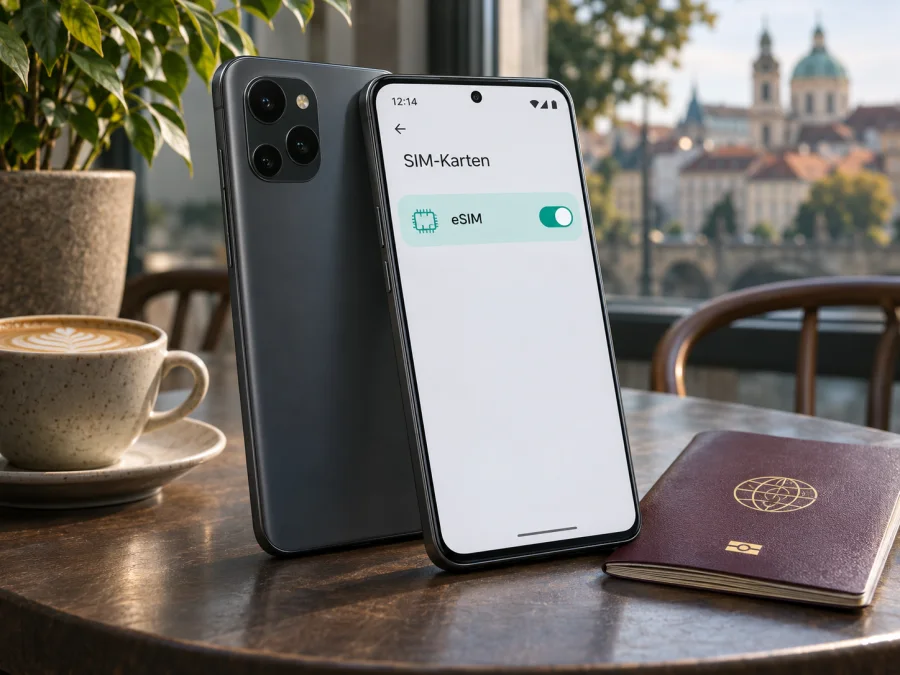
Oppo Find X3 Pro mit eSIM: Kompatibilität prüfen und einrichten
Kurzantwort: Beim Oppo Find X3 Pro hängt eSIM von der konkreten Marktversion und dem Mobilfunkanbieter ab. OPPO führt eSIM für bestimmte internationale Varianten auf; für die chinesische Version nennt die offizielle Spezifikation hingegen zwei Nano-SIM-Karten und keine eSIM. Auch für die internationale Version gilt deshalb nicht automatisch, dass jedes Gerät eSIM unterstützt. Prüfen Sie vor dem Kauf eines Tarifs die EID und das SIM-Menü auf genau Ihrem Smartphone.
Die Modellbezeichnung allein reicht nicht: Marktversion, Anbieterbindung und Software beeinflussen SIM-Funktionen. Prüfen Sie das Gerät vor der Einrichtung.
Unterstützt das Oppo Find X3 Pro eSIM?
Die belastbare Antwort lautet: Bei ausgewählten internationalen Varianten ja, aber nicht verlässlich bei jeder regionalen Version. Auf einer offiziellen OPPO-Spezifikationsseite für Spanien wird SIM 2 als Nano-SIM aufgeführt und ergänzt, dass die eSIM-Unterstützung vom Mobilfunkanbieter abhängt. Die offizielle japanische Produktunterlage für die SIM-freie Ausführung führt die Kombination aus einer Nano-SIM und einer eSIM ausdrücklich auf. Die chinesische OPPO-Produktseite beschreibt dagegen zwei Nano-SIM-Karten und nennt für das chinesische Modell PEEM00 keine eSIM.
Die Angaben beschreiben unterschiedliche Markt- und Anbietervarianten desselben Produktnamens. Der Hinweis auf den Anbieter ist keine pauschale Zusage für jedes Netz. OPPO nennt als Märkte ohne Dual-SIM-Unterstützung Australien bei Telstra und Optus, Japan bei KDDI sowie die öffentliche Marktversion der Türkei bei Turkcell, Vodafone und Türk Telekom. Das sind Einschränkungen für diese Markt- und Betreiberkonstellationen, keine pauschale Aussage über jedes Gerät oder alle Anbieter eines Landes und kein Beleg dafür, dass eSIM dort grundsätzlich unmöglich ist.
| Merkmal | Einordnung für das Oppo Find X3 Pro |
|---|---|
| eSIM | Für manche internationale Varianten dokumentiert; abhängig von Markt, Anbieter und Gerätekonfiguration |
| Chinesische Ausführung | Offizielle Spezifikation nennt zwei Nano-SIM-Karten; eSIM ist dort nicht aufgeführt |
| Japanische SIM-freie Ausführung | Offizielle Unterlage nennt Nano-SIM plus eSIM |
| Internationale SIM-Konfiguration | Die OPPO-Seite für Spanien weist auf Nano-SIM und anbieterabhängige eSIM-Unterstützung hin |
| Eindeutiger Test am Gerät | EID anzeigen lassen und in den SIM-Einstellungen nach „eSIM hinzufügen“ suchen |
| Netzsperre | Vor Installation prüfen, ob das Telefon für eine eSIM eines anderen Anbieters freigeschaltet ist |
Bezeichnungen wie „global“, „international“ oder „EU-Version“ in Verkaufsanzeigen beweisen die eSIM-Funktion nicht. Fragen Sie nach Modellnummer und Verkaufsmarkt und prüfen Sie das SIM-Menü am Gerät. Eine Produktseite für eine Region bestätigt nicht automatisch die Ausstattung eines gleichnamigen Importgeräts.
So prüfen Sie EID und eSIM-Menü
Eine EID ist die Kennung des eingebauten eSIM-Chips. Ihr Vorhandensein ist ein starkes Indiz, dass das Gerät eSIM-Hardware besitzt. Ergänzend sollte in den Einstellungen eine Funktion zum Hinzufügen oder Herunterladen eines eSIM-Profils erscheinen. Prüfen Sie möglichst beide Hinweise:
- Öffnen Sie die Telefon-App und geben Sie
*#06#ein. Bei vielen Android-Geräten öffnet sich daraufhin eine Informationsansicht mit Gerätekennungen. Suchen Sie nach „EID“ und einer langen Ziffernfolge. Beenden Sie den Vorgang, ohne Informationen wie IMEI oder EID öffentlich zu teilen. - Öffnen Sie Einstellungen und suchen Sie nach SIM-Karte & mobile Daten, Mobilfunknetz oder einer ähnlich benannten SIM-Verwaltung. Die genaue Bezeichnung kann sich zwischen ColorOS-Versionen unterscheiden.
- Wählen Sie den Bereich für SIM-Karten oder Mobilfunkprofile. Achten Sie auf eSIM, eSIM hinzufügen, Mobilfunktarif hinzufügen oder SIM herunterladen.
- Falls die Option fehlt, installieren Sie verfügbare offizielle Systemupdates, starten Sie das Telefon neu und prüfen Sie das Menü erneut. Suchen Sie bei Bedarf in den Einstellungen nach „eSIM“.
- Bleiben EID und eSIM-Menü aus, gehen Sie nicht davon aus, dass ein QR-Code die Funktion freischaltet. Fragen Sie OPPO oder den Verkäufer anhand der exakten Modellnummer. Kaufen Sie erst einen Tarif, wenn die Gerätekompatibilität bestätigt ist.
Auch mit EID müssen Tarif-Anbieter und Gerätesperre passen. Nach Updates kann sich die Menüführung ändern. Wenn die EID vorhanden ist, die Einrichtung aber scheitert, prüfen Sie diese beiden Punkte.
Kompatibilitäts-Checkliste vor dem Tarifkauf
- [ ] Die Modellnummer und der ursprüngliche Verkaufsmarkt des Oppo Find X3 Pro sind bekannt.
- [ ] In der Gerätekennungsliste wird eine EID angezeigt.
- [ ] In den SIM-Einstellungen ist eine Funktion zum Hinzufügen einer eSIM vorhanden.
- [ ] Das Gerät ist nicht an einen Anbieter gebunden, der fremde eSIM-Profile blockiert.
- [ ] Der Anbieter des gewünschten Tarifs unterstützt eSIM für dieses Gerätemodell und den betreffenden Markt.
- [ ] Ziel, Laufzeit, Datenvolumen, Aktivierungszeitpunkt und Bedingungen des Tarifs passen zur Reise.
Wenn Sie vor dem Kauf noch ein zweites Gerät prüfen möchten, können Sie Ihre Gerätekompatibilität prüfen. Verlassen Sie sich auch dann auf die Anzeige Ihres konkreten Oppo Find X3 Pro: Regionale Varianten können sich unterscheiden.
Was Sie vor der Reise vorbereiten sollten
Ordnen Sie das Telefon anhand von Rechnung, Modellnummer und ursprünglichem Verkaufsmarkt ein. Fragen Sie bei Importgeräten ausdrücklich, ob genau diese Variante eSIM unterstützt und für Profile anderer Anbieter freigeschaltet ist. eSIM-Hardware allein schließt einen SIM-Lock nicht aus; die Entsperrung kann der ursprüngliche Anbieter bestätigen.
Prüfen Sie Zielgebiet, Laufzeit, Startzeitpunkt, Datenvolumen und mögliche Nachbuchung. Reise-eSIMs für mobile Daten enthalten nicht automatisch eine Rufnummer, klassische Telefonie oder SMS; maßgeblich sind die Tarifbedingungen.
Ein erster sinnvoller Schritt nach der Geräteprüfung ist, das Reiseziel und den geplanten Datenbedarf zusammenzustellen. Im Kaspersky eSIM Store für Deutschland können Sie verfügbare Reiseziele und die jeweils aktuellen Tarifbedingungen ansehen. Der Store ist eine App und Website, über die Sie eine eSIM mit einem Tarif für mobiles Internet auf einer Auslandsreise auswählen, einrichten und aktivieren können. Prüfen Sie die angezeigten Leistungen und Preise direkt vor der Buchung; sie können je nach Ziel und Angebot variieren.
eSIM auf dem Oppo Find X3 Pro installieren
Die Menübezeichnungen unterscheiden sich je nach ColorOS-Version und Markt. Die folgende Anleitung beschreibt den üblichen Ablauf auf einem Android-Gerät mit aktivierter eSIM-Funktion. Öffnen Sie den QR-Code möglichst auf einem zweiten Bildschirm oder nutzen Sie die manuelle Eingabe, falls der Tarif diese anbietet.
- Kompatibilität bestätigen. Prüfen Sie EID, eSIM-Menü und Anbieterfreigabe wie oben beschrieben. Stellen Sie sicher, dass das Gerät entsperrt ist.
- Stabile Internetverbindung herstellen. Für den Download des Profils benötigen Sie WLAN oder eine funktionierende mobile Datenverbindung. Halten Sie die Zugangsdaten für das WLAN bereit.
- Tarifbedingungen lesen. Kontrollieren Sie Zielland oder Region, Datenvolumen, Gültigkeitsdauer und den Zeitpunkt, zu dem die Laufzeit startet. Beachten Sie, ob die Installation bereits als Aktivierung zählt.
- Installationsdaten öffnen. Rufen Sie in der App oder auf der Website die Anleitung und die für Ihren Tarif angezeigten Einrichtungsdaten auf. Lassen Sie den QR-Code nur auf einem privaten Bildschirm anzeigen.
- eSIM hinzufügen. Öffnen Sie auf dem Telefon Einstellungen und danach SIM-Karte & mobile Daten oder die entsprechende SIM-Verwaltung. Tippen Sie auf eSIM und anschließend auf Hinzufügen oder Mobilfunktarif hinzufügen. Falls die Begriffe abweichen, suchen Sie in den Einstellungen nach „eSIM“.
- Profil laden. Scannen Sie den bereitgestellten QR-Code oder geben Sie die Installationsdaten manuell ein, wenn diese Option angeboten wird. Folgen Sie den Hinweisen auf dem Bildschirm und warten Sie, bis das Profil heruntergeladen wurde.
- Profil benennen. Verwenden Sie eine gut erkennbare Bezeichnung wie „Reise“ oder das Reiseziel. So lässt sich die eSIM später von Ihrer privaten SIM unterscheiden.
- Leitungen festlegen. Wählen Sie, welche SIM für mobile Daten verwendet werden soll. Lassen Sie Ihre bisherige SIM für Anrufe oder SMS aktiv, falls Sie diese Funktionen benötigen, und beachten Sie dabei mögliche Roamingkosten Ihres Heimatanbieters.
- Zum passenden Zeitpunkt aktivieren. Schalten Sie die Reise-eSIM und – falls es der Tarif erfordert – Datenroaming für genau dieses Profil ein. Aktivieren Sie sie entsprechend den Tarifbedingungen, insbesondere wenn die Laufzeit mit der ersten Netzeinbuchung beginnt.
- Verbindung testen. Sobald der Tarif im Zielgebiet nutzbar ist, prüfen Sie den Empfang und öffnen Sie eine Webseite. Falls keine Verbindung zustande kommt, kontrollieren Sie die Einstellungen im Abschnitt zu häufigen Problemen.
Folgen Sie für gerätespezifische Darstellungen auch der Android-Anleitung zur Installation einer eSIM und – falls Sie ein iPhone als Zweitgerät verwenden – der iOS-Anleitung zur Installation einer eSIM. Die Oberfläche kann nach einem Update anders aussehen als in einer Abbildung; maßgeblich sind die Bezeichnungen und Hinweise auf Ihrem Gerät.
Ein installiertes Profil ist nicht zwingend schon nutzbar: Der Tarif kann bei Installation, Einschalten oder erster Netzeinbuchung starten. Bewahren Sie Daten sicher auf und löschen Sie das Profil bei Problemen nicht, bevor geklärt ist, ob der Code erneut verwendet werden kann.
Mobile Daten mit der Reise-eSIM nutzen
Nach der Installation müssen Sie dem Telefon mitteilen, welche Leitung mobile Daten liefern soll. In der SIM-Verwaltung wählen Sie die Reise-eSIM als Daten-SIM. Wenn Ihre private SIM parallel für Anrufe aktiv bleibt, kann das Gerät abhängig von Modell, Tarif und Einstellungen weiterhin Anrufe oder Nachrichten über diese Leitung empfangen. Das bedeutet nicht, dass beide Profile gleichzeitig mobile Daten bereitstellen.
Wenn der Tarif Datenroaming benötigt, aktivieren Sie es nur für das Reiseprofil. Kontrollieren Sie die Datenleitung und deaktivieren Sie einen automatischen Wechsel auf die private SIM, falls dadurch Roamingkosten entstehen könnten. Eine Android-Datenwarnung hilft bei der Übersicht, ersetzt aber nicht die Tarifanzeige.
Für Navigation, Nachrichten und gelegentliches Surfen kann ein kleines Paket reichen. Videoanrufe, Streaming, Hotspot, Downloads und Foto-Backups verbrauchen mehr. Schätzen Sie die WLAN-Nutzung ein und deaktivieren Sie automatische Updates über mobile Daten, wenn Sie Volumen sparen möchten.
Auf Reisen mit mehreren Ländern sollten Sie sicherstellen, dass der Tarif alle Zielgebiete abdeckt. Ein Tarif für ein einzelnes Land gilt nicht automatisch im Nachbarland oder während eines Zwischenstopps. Prüfen Sie bei Regionalpaketen die konkret aufgeführten Länder, mögliche Ausnahmen und die Netznutzungsbedingungen. Die Abdeckung hängt zudem von den lokalen Netzen und der tatsächlichen Versorgung am jeweiligen Aufenthaltsort ab; eine Tarifseite ist keine Garantie für Empfang in jedem Gebäude oder Gebiet.
Häufige Probleme und ihre Prüfung
„eSIM hinzufügen“ fehlt
Prüfen Sie zuerst, ob eine EID angezeigt wird, und gleichen Sie Modellnummer sowie Verkaufsmarkt ab. Die chinesische Ausführung ist laut OPPO mit zwei Nano-SIMs beschrieben. Bei internationalen Varianten können Anbieter- oder Softwarebedingungen entscheidend sein. Installieren Sie verfügbare ColorOS-Updates und fragen Sie OPPO oder den Verkäufer anhand der exakten Modellnummer, bevor Sie einen Tarif kaufen.
QR-Code oder Installation schlägt fehl
Für den Download braucht das Telefon eine zuverlässige Internetverbindung. Erhöhen Sie die Helligkeit des QR-Code-Bildschirms, halten Sie ihn vollständig sichtbar und scannen Sie ruhig. Falls nur ein Telefon verfügbar ist, prüfen Sie, ob manuelle Eingabe angeboten wird. Kontrollieren Sie außerdem, ob der Code schon verwendet wurde. Teilen Sie QR-Code und Aktivierungsdaten nicht öffentlich. Löschen Sie ein installiertes Profil nicht vorschnell: Manche Codes sind nur einmal nutzbar; klären Sie eine Neuinstallation zuerst mit dem Anbieter.
Profil installiert, aber keine Datenverbindung
Kontrollieren Sie, ob die eSIM eingeschaltet und als Datenleitung gewählt ist, der Tarif bereits aktiv ist und Sie sich im vorgesehenen Gebiet befinden. Aktivieren Sie Datenroaming für genau dieses Profil, sofern die Tarif-Anleitung es verlangt. Schalten Sie den Flugmodus kurz ein und aus oder starten Sie das Telefon neu. Wenn weiterhin kein Netz gefunden wird, kontrollieren Sie die Netzwahl und fragen Sie den Anbieter nach den korrekten APN-Einstellungen. Ändern Sie APN-Werte nicht auf Verdacht.
Empfang vorhanden, Daten fehlen oder sind langsam
Prüfen Sie mobile Daten, ausgewählte SIM, Tariflaufzeit und verbleibendes Volumen. Testen Sie eine zweite App oder Webseite, um einen einzelnen Dienstfehler auszuschließen. Datensparmodus, VPN oder automatische Backups können die Nutzung beeinflussen. Große Downloads und Video-Streaming verbrauchen viel Datenvolumen.
Private SIM oder Anbieter-Sperre verursacht Probleme
Prüfen Sie in der SIM-Verwaltung die Standardleitung für Daten, Anrufe und Nachrichten. Deaktivieren Sie Datenroaming für Ihre private SIM, wenn Sie es nicht benötigen; mögliche Kosten richten sich nach Ihrem Heimattarif. Wird die Installation wegen einer Sperre abgelehnt, lassen Sie beim ursprünglichen Anbieter klären, ob das Gerät entsperrt werden kann. Ein Werksreset ist kein erster Schritt: Er löscht persönliche Daten und kann Profile betreffen.
Praktische Reiseszenarien
Vor der Abreise installieren: Wenn laut Tarif die Laufzeit nicht bereits mit der Installation beginnt, richten Sie das Profil bequem zu Hause über WLAN ein. Benennen Sie es „Reise“ oder nach dem Ziel und schalten Sie es erst zum vorgesehenen Zeitpunkt ein.
Nach der Ankunft installieren: Dafür brauchen Sie eine Internetverbindung, etwa Flughafen- oder Hotel-WLAN. Prüfen Sie vorher, ob der QR-Code offline abrufbar ist und ob manuelle Eingabe möglich ist, wenn Sie denselben Bildschirm zum Scannen nutzen müssten.
Private Rufnummer behalten: Lassen Sie Ihre private SIM für Anrufe aktiv und wählen Sie die Reise-eSIM für mobile Daten, sofern die Gerätevariante diese Kombination erlaubt. Prüfen Sie Gebühren für eingehende Anrufe, SMS und Roaming. Eine Daten-eSIM ersetzt nicht automatisch Ihre Rufnummer.
Mehrere Länder bereisen: Vergleichen Sie die komplette Route mit den im Tarif genannten Ländern. Ein Länderpaket gilt nicht automatisch im Nachbarland oder bei einem Zwischenstopp. Empfang hängt zudem vom verfügbaren lokalen Netz und Aufenthaltsort ab.
Häufige Fragen
Kann jedes Oppo Find X3 Pro eine eSIM nutzen?
Nein, das lässt sich nicht für jedes Gerät mit diesem Produktnamen zusagen. Offizielle OPPO-Angaben unterscheiden sich nach Markt: Für ausgewählte internationale und die japanische SIM-freie Ausführung ist eSIM dokumentiert, während die chinesische Spezifikation zwei Nano-SIMs nennt. Prüfen Sie EID und eSIM-Menü auf Ihrem konkreten Telefon.
Reicht es, wenn eine EID angezeigt wird?
Die EID bestätigt, dass das Gerät eine eSIM-Kennung besitzt, ist aber keine Garantie, dass jeder Tarif installiert werden kann. Zusätzlich müssen SIM-Menü, Softwarekonfiguration, Gerätesperre und Unterstützung durch den Mobilfunkanbieter passen.
Kann ich eine physische SIM und die eSIM gleichzeitig verwenden?
Das hängt von der regionalen Gerätevariante und den jeweiligen Anbietern ab. OPPO dokumentiert unterschiedliche SIM-Kombinationen und weist in bestimmten Markt- und Betreiberkonstellationen auf Einschränkungen beim Dual-SIM-Betrieb hin. Prüfen Sie deshalb die verfügbare Konfiguration in den Einstellungen Ihres Geräts.
Erhalte ich mit einer Reise-eSIM eine neue Telefonnummer?
Nicht unbedingt. Viele Reiseangebote sind für mobile Daten bestimmt und enthalten keine normale Rufnummer, Telefonie oder SMS. Maßgeblich sind die Bedingungen des einzelnen Tarifs. Internetanrufe und Messenger funktionieren, wenn eine Datenverbindung verfügbar ist.
Wann sollte ich die eSIM einschalten?
Das richtet sich nach den Tarifbedingungen. Bei manchen Tarifen beginnt die Laufzeit erst mit der ersten Verbindung im Zielgebiet, bei anderen kann die Installation oder Aktivierung relevant sein. Prüfen Sie den Startzeitpunkt und stellen Sie das Profil entsprechend ein.
Was mache ich, wenn ich den QR-Code schon einmal verwendet habe?
Löschen Sie das Profil nicht sofort. Manche Aktivierungscodes können nur einmal verwendet werden. Wenden Sie sich an den Anbieter des Tarifs und klären Sie, ob ein erneuter Download oder ein Ersatzcode möglich ist.
Vor der Buchung noch einmal prüfen
Beim Oppo Find X3 Pro entscheidet die Markt- und Anbietervariante über eSIM. Prüfen Sie EID, „eSIM hinzufügen“, Entsperrung und Tarifunterstützung. Kontrollieren Sie außerdem Zielgebiet, Laufzeit, Datenvolumen, Aktivierungszeitpunkt und Datenleitung. Im Kaspersky eSIM Store können Sie Reiseziel und aktuelle Tarifbedingungen ansehen. App und Website helfen bei Auswahl, Einrichtung und Aktivierung einer eSIM mit Tarif für mobiles Internet im Ausland.


