Leitfaden für Reisekonnektivität
Oppo Find X5 256GB eSIM: Kompatibilität prüfen
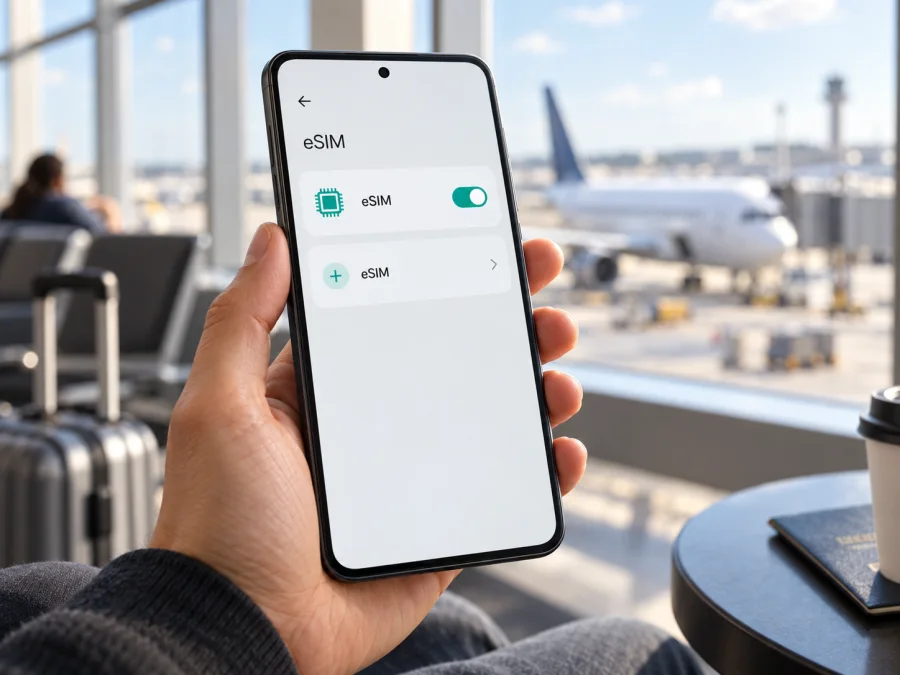
Oppo Find X5 256GB und eSIM: Kompatibilität prüfen und einrichten
Kurzantwort: Das Oppo Find X5 256GB kann eSIM unterstützen, wenn es sich um eine dafür ausgelegte regionale Ausführung handelt. OPPO führt eSIM in den offiziellen Schweizer Produktangaben für das Find X5 5G mit 8 GB RAM und 256 GB Speicher auf. Die Marke weist zugleich darauf hin, dass die tatsächlichen Spezifikationen je nach Version abweichen können. Der Speichername allein bestätigt daher nicht, dass jedes Gerät mit 256 GB ein eSIM-Profil laden kann. Prüfen Sie vor dem Kauf eines Tarifs die konkrete Modellnummer sowie EID oder die Funktion zum Hinzufügen einer eSIM.
Das Wichtigste auf einen Blick
| Merkmal | Angabe für Oppo Find X5 256GB | Bedeutung für eSIM |
|---|---|---|
| Gerätevariante | Oppo Find X5 256GB | Gemeint ist die 256-GB-Speichervariante, nicht Find X5 Pro oder Find X5 Lite. |
| Mobilfunkgeneration | Find X5 5G | 5G-Fähigkeit bedeutet nicht automatisch, dass eSIM freigeschaltet ist. |
| Speicherangabe der Schweizer OPPO-Produktinformation | 8 GB RAM + 256 GB intern | Für diese veröffentlichte Ausführung nennt OPPO eSIM. RAM und Speicher können in anderen Märkten anders kombiniert sein. |
| eSIM-Aussage | Für die aufgeführte Schweizer Version unterstützt | Für ein konkretes Import-, Betreiber- oder anderes Regionalmodell separat auf dem Gerät bestätigen. |
| Vor dem Tarifkauf | EID, eSIM-Menü, SIM-Sperre und Tarifbedingungen prüfen | So vermeiden Sie, dass Sie ein Profil für ein nicht geeignetes oder gesperrtes Gerät erwerben. |
Das Ergebnis ist bedingt positiv: Die offizielle OPPO-Angabe bestätigt eSIM für eine europäische Ausführung des Find X5 5G mit 256 GB, aber nicht für jede Region und Modellnummer. EID und Menü zum Hinzufügen einer eSIM sprechen für passende Hardware. Fehlen beide, fragen Sie vor dem Kauf anhand der Modellnummer beim Verkäufer oder OPPO-Support nach.
Welche Version ist gemeint?
Der Name Oppo Find X5 256GB nennt Modellreihe und Speicher, aber nicht zwingend die SIM-Ausführung. Je nach Markt können SIM-Schacht, Funkbänder, Software und verfügbare Funktionen abweichen; Geräte mit gleichem Speicher können zudem importiert oder für einen Anbieter angepasst sein.
OPPOs Schweizer Produktmitteilung führt das Find X5 5G mit 8 GB RAM und 256 GB Speicher auf und nennt eSIM. Diese Herstellerangabe gilt für die dort beschriebene Ausführung. Übertragen Sie sie nicht ungeprüft auf Importgeräte, abweichende Firmware oder Betreibergeräte.
Verwechseln Sie das Modell nicht mit Find X5 Pro oder Find X5 Lite. Ähnliche Namen und 5G-Unterstützung beweisen keine eSIM-Funktion: 5G bezeichnet den Mobilfunkstandard, eSIM die digitale Speicherung des Profils. Beides ist separat zu prüfen.
Vor einer Reise lohnt sich auch ein Blick auf die Netzfrequenzen und den Tarif. Selbst wenn eSIM auf dem Gerät eingerichtet werden kann, muss der jeweilige Tarif für das Reiseziel gelten und mit den dort verwendeten Netzen funktionieren. Abdeckung, verfügbare Mobilfunkgeneration und Geschwindigkeit hängen vom lokalen Netz, dem Tarif, dem Standort und weiteren Bedingungen ab.
Kompatibilität selbst prüfen {#kesim-device-compatibility}
Nutzen Sie diese kurze Prüfliste, bevor Sie einen eSIM-Tarif auswählen:
- [ ] Modellnummer notieren: Öffnen Sie Einstellungen → Über das Gerät und schreiben Sie Modellnummer und Softwareversion auf. Menübezeichnungen können je nach ColorOS-Version leicht abweichen.
- [ ] EID suchen: Prüfen Sie in den Gerätestatus- oder SIM-Informationen, ob eine EID angezeigt wird. Auf vielen Android-Geräten erscheint sie außerdem nach Eingabe von
*#06#in der Telefon-App. Wenn der Code auf Ihrem Gerät nichts anzeigt, ist das allein kein endgültiger Gegenbeweis. - [ ] eSIM-Menü öffnen: Suchen Sie unter Einstellungen → Mobilfunknetz beziehungsweise SIM-Karte und mobile Daten nach eSIM, Mobilfunktarif hinzufügen oder eSIM hinzufügen. Ein Menüpunkt kann abhängig von der regionalen Software anders heißen.
- [ ] Netzbetreibersperre klären: Ein SIM-Lock kann die Nutzung eines fremden Tarifs verhindern, auch wenn das Telefon eine EID hat. Fragen Sie beim ursprünglichen Anbieter, ob das Gerät entsperrt ist.
- [ ] Tarif prüfen: Kontrollieren Sie, ob das Reiseziel abgedeckt ist, wie viel Datenvolumen enthalten ist, wie lange der Tarif gilt und wann die Laufzeit beginnt.
Prüfen Sie Ihr Gerät, bevor Sie einen Tarif abschließen. EID und eSIM-Menü sind wichtige Merkmale; die Aktivierung hängt auch von Geräteversion, Firmware und Tarifbedingungen ab. Teilen Sie die EID nicht öffentlich, sondern nur bei Bedarf über einen vorgesehenen Support-Kanal.
Fehlt der Menüpunkt, starten Sie das Telefon neu und installieren Sie offizielle Updates. Fragen Sie bei weiterhin fehlender Option OPPO oder den Händler mit Modellnummer und Verkaufsregion. Das ist bei Import- und Betreibergeräten besonders wichtig.
eSIM vor der Einrichtung vorbereiten
Eine eSIM ist ein digitales SIM-Profil. Für die Einrichtung brauchen Sie WLAN oder eine andere Internetverbindung sowie den QR-Code beziehungsweise die manuellen Daten aus Ihrem eSIM-Konto.
Prüfen Sie vorab, wann die Laufzeit beginnt: beim Download, bei der ersten Verbindung im Zielland oder zu einem angegebenen Zeitpunkt. Installieren Sie das Profil nur dann vor der Reise, wenn die Tarifinformationen dies erlauben und der Start klar ist.
Ein QR-Code kann nur einmal verwendbar oder an ein Gerät gebunden sein. Löschen Sie das Profil daher nicht, bevor Sie die Regeln zur erneuten Installation geprüft haben; eine Übertragung auf ein anderes Telefon ist nicht automatisch möglich.
Für allgemeine Schritte auf Android lesen Sie die Android-Installationsanleitung. Die iOS-Installationsanleitung gilt für Apple-Geräte und ist nicht die Anleitung für das Oppo Find X5 256GB. Die Menüs des Oppo richten sich nach ColorOS und können von den Android-Beispielen abweichen.
eSIM auf dem Oppo Find X5 256GB installieren
Nutzen Sie stabiles WLAN. Menünamen können je nach ColorOS und regionaler Firmware abweichen; orientieren Sie sich zusätzlich an den Angaben im Tarifkonto.
- Kompatibilität bestätigen. Prüfen Sie EID, eSIM-Menü und eine mögliche Netzbetreibersperre.
- Tarif abgleichen. Prüfen Sie Reiseziel, Datenvolumen, Laufzeit, Startbedingung und Netzhinweise.
- Einstellungen öffnen. Gehen Sie zu Einstellungen → Mobilfunknetz oder SIM-Karte und mobile Daten. Suchen Sie nach eSIM beziehungsweise Mobilfunktarif hinzufügen.
- Profil hinzufügen. Wählen Sie das Hinzufügen einer eSIM und scannen Sie den bereitgestellten QR-Code. Wenn Ihr Konto stattdessen manuelle Aktivierungsdaten zeigt, geben Sie diese exakt wie angegeben ein.
- Download bestätigen. Folgen Sie den Bildschirmanweisungen und unterbrechen Sie WLAN nicht, bis das Profil gespeichert ist.
- Profil benennen. Verwenden Sie einen eindeutigen Namen wie „Reise“.
- Datenleitung wählen. Legen Sie die Reise-eSIM als Leitung für mobile Daten fest und beachten Sie mögliche Roamingkosten Ihrer Haupt-SIM.
- Aktivieren. Folgen Sie dem Tarifhinweis; schalten Sie Datenroaming für die eSIM nur ein, wenn es verlangt wird.
- Verbindung testen. Schalten Sie WLAN kurz aus und laden Sie eine Webseite. Bei Problemen prüfen Sie die Fehlersuche.
Die Installation speichert das Profil, bestätigt aber weder Netzverfügbarkeit noch den Beginn des Tarifs. Prüfen Sie Status und Startbedingungen; eine Verbindung kann erst im unterstützten Land möglich sein.
Aktivierung und Verwendung auf Reisen
Eine Installation vor dem Abflug kann die Einrichtung nach der Landung vereinfachen, sofern die Tarifbedingungen sie zulassen. Schalten Sie das Profil zum vorgesehenen Zeitpunkt ein und wählen Sie es für mobile Daten. Die Registrierung im lokalen Netz kann einige Minuten dauern.
Wenn Ihre Version Dual-SIM-Betrieb ermöglicht, können Haupt-SIM und Reise-eSIM parallel aktiv sein. Wählen Sie die eSIM als Datenleitung und prüfen Sie Roamingkosten der Haupt-SIM. Datenroaming für die Reise-eSIM aktivieren Sie nur nach Tarifhinweis.
Ein Datentarif kann unterwegs Karten, Fahrdienste, Übersetzungen und Messenger unterstützen. Er enthält nicht automatisch eine Rufnummer, Sprachminuten oder SMS; Internetanrufe benötigen eine Datenverbindung.
Bei Rundreisen prüfen Sie jedes Land, den Datenbedarf für Navigation und Videos sowie die Tethering-Regeln des Tarifs.
Nach der Reise setzen Sie die Datenleitung wieder auf Ihre Haupt-SIM. Löschen Sie das Profil erst, wenn eine weitere Nutzung ausgeschlossen ist; manche Tarife lassen sich nicht erneut installieren.
Wenn die eSIM nicht funktioniert
Der Menüpunkt fehlt: Prüfen Sie EID, Modellnummer, Region und ColorOS-Version. Installieren Sie verfügbare offizielle Updates und starten Sie neu. Bleibt die Option aus, fragen Sie OPPO oder den Händler; andere Find-X5-Versionen sind kein Beleg für Ihre Ausführung.
Der QR-Code wird nicht erkannt: Erhöhen Sie die Helligkeit, zeigen Sie den vollständigen Code und halten Sie die Kamera ruhig. Alternativ können Sie manuelle Daten eingeben. Bei einem bereits verwendeten oder ungültigen Code hilft der Tarif-Support.
Profil geladen, aber kein Netz: Prüfen Sie Zielland, Profilstatus, Datenleitung und Flugmodus. Aktivieren Sie Roaming nur, wenn der Tarif es verlangt. Nutzen Sie zunächst automatische Netzwahl; manuelle Auswahl nur nach Anbieterhinweis.
Die Haupt-SIM nutzt weiterhin Daten: Kontrollieren Sie in der SIM-Verwaltung die Datenleitung und deaktivieren Sie testweise eine automatische Umschaltung.
Verbindung langsam oder instabil: Prüfen Sie Abdeckung und Restvolumen, testen Sie einen anderen Standort und starten Sie die Verbindung über den Flugmodus neu. Netzlast, Gebäude, Frequenzen und Tarifbedingungen wirken sich aus. Ein Test mit 4G kann die Fehlersuche erleichtern.
Die Laufzeit scheint nicht zu beginnen: Prüfen Sie, ob sie bei Ankunft, Netzanmeldung oder zu einem festen Zeitpunkt startet. Entfernen Sie das installierte Profil nicht voreilig.
Bleibt der Fehler bestehen, notieren Sie Modellnummer, ColorOS-Version und Profilstatus. Fragen zur Gerätefunktion klären Sie mit OPPO oder Händler, Fragen zu Tarif und QR-Code mit dem jeweiligen Support. Geben Sie die EID nur über einen vorgesehenen Support-Kanal weiter.
Häufige Fragen
Unterstützt das Oppo Find X5 256GB eSIM?
Ja, laut Schweizer OPPO-Produktinformation für das Find X5 5G mit 8 GB RAM und 256 GB Speicher. Für andere Regionen gilt keine pauschale Zusage; prüfen Sie Modellnummer, EID und eSIM-Menü.
Ist eSIM bei jeder 256-GB-Version verfügbar?
Nein, das lässt sich aus 256 GB allein nicht ableiten. Region, Firmware und Betreiberkonfiguration können abweichen. Lassen Sie die Modellnummer bestätigen.
Beweist 5G, dass mein Gerät eSIM unterstützt?
Nein. 5G sagt nichts darüber aus, ob eine eSIM auf dieser Geräteversion verfügbar ist. Prüfen Sie EID und Einstellungen separat.
Wo finde ich die EID?
Prüfen Sie Über das Gerät, Status oder SIM-Informationen. Auf vielen Geräten zeigt auch *#06# die EID; die Menüs variieren je nach Software.
Muss ich die eSIM vor der Reise installieren?
Nein. Installieren Sie vorab nur, wenn die Tarifbedingungen es erlauben, und prüfen Sie den Beginn der Laufzeit.
Kann ich mit dem Reisetarif normal telefonieren und SMS empfangen?
Nur wenn es ausdrücklich in den Bedingungen steht. Ein Datentarif bringt nicht automatisch Telefonnummer, Minuten oder SMS mit.
Kann ich mein eSIM-Profil auf ein anderes Telefon verschieben?
Nicht immer. Prüfen Sie die Tarifregeln, bevor Sie das Profil löschen oder das Gerät wechseln.
Vor der Reise: Gerät prüfen und passende eSIM auswählen
Prüfen Sie beim Oppo Find X5 256GB zuerst, ob EID und Funktion zum Hinzufügen einer eSIM vorhanden sind. Stimmen Sie die angezeigte Modellnummer mit der Verkaufsregion ab und klären Sie eine mögliche Netzbetreibersperre. Für die Schweizer OPPO-Ausführung mit 8 GB RAM und 256 GB nennt der Hersteller eSIM; bei anderen regionalen Versionen ist die Prüfung direkt am Gerät entscheidend.
Wenn Ihr Gerät kompatibel und entsperrt ist, können Sie im Kaspersky eSIM Store auf der Website oder in der App ein Reiseziel wählen, Tarifvolumen und Laufzeit prüfen sowie die eSIM für mobilen Internetzugang auf Reisen einrichten und aktivieren. Beachten Sie Abdeckung und Startbedingungen. Vergleichen Sie vor der Abreise Ihre Route mit den Tarifangaben und legen Sie fest, welche Leitung mobile Daten verwenden soll.


