Leitfaden für Reisekonnektivität
Oppo Find X5 8GB RAM eSIM: Kompatibilität prüfen
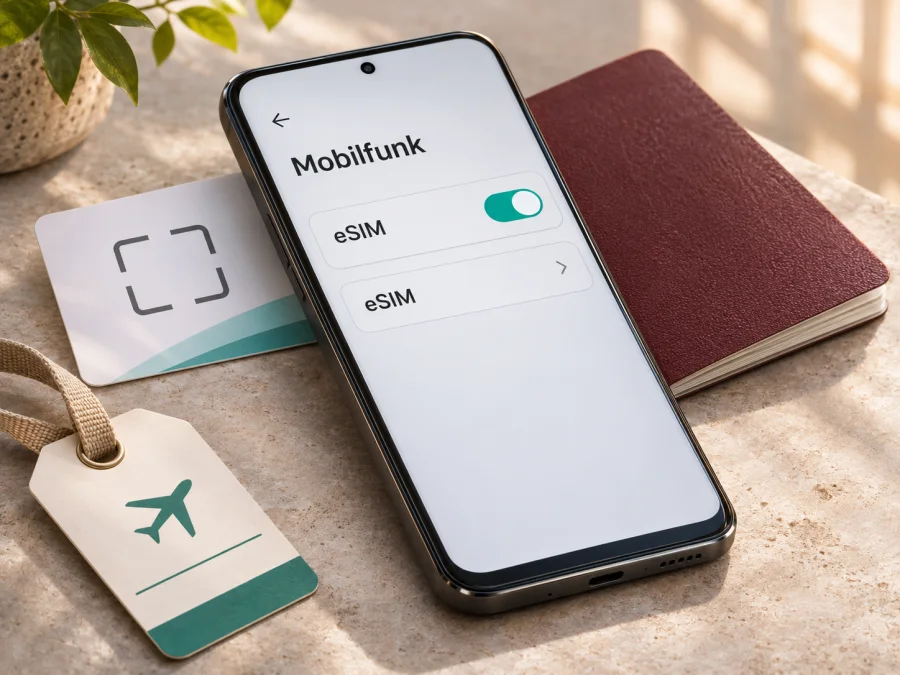
Oppo Find X5 8GB RAM und eSIM: Kompatibilität prüfen und einrichten
Kurzantwort: Ist eSIM beim Oppo Find X5 8GB RAM möglich?
Für das Oppo Find X5 8GB RAM lässt sich die eSIM-Unterstützung anhand der Angabe „8GB RAM“ allein nicht zuverlässig bestätigen. OPPO veröffentlicht je nach Markt unterschiedliche Spezifikationen und Modellvarianten. In den offiziellen Angaben, die sich eindeutig dem Find X5 zuordnen lassen, finden sich Hinweise auf physische Nano-SIM-Karten, aber keine eindeutige Bestätigung, dass jede Ausführung des Geräts ein eSIM-Profil laden kann. Deshalb lautet die sichere Antwort: Prüfen Sie die konkrete Geräteversion direkt am Telefon, bevor Sie einen eSIM-Tarif auswählen.
Achten Sie außerdem auf eine leicht zu verwechselnde Abkürzung: In OPPO-Unterlagen zu einer chinesischen Find-X5-Ausführung wird im Abschnitt zu NFC „eSE“ erwähnt. Das bezeichnet eine Funktion des NFC-Sicherheitsbereichs und ist kein Nachweis für eine Mobilfunk-eSIM. Eine eSIM ist ein digitales Mobilfunkprofil, das über die Einstellungen hinzugefügt wird. Die ähnlich aussehenden Buchstaben bedeuten nicht dasselbe.
Die folgende Anleitung hilft Ihnen, die eigene Variante zu identifizieren, ein eSIM-Menü oder eine EID zu suchen und bei positivem Ergebnis ein Profil einzurichten. Fehlt jeder entsprechende Hinweis, behandeln Sie das Telefon bis zu einer gegenteiligen Bestätigung durch OPPO oder den zuständigen Mobilfunkanbieter als nicht eSIM-kompatibel. Das spart Ihnen einen Fehlkauf und verhindert, dass Sie sich erst am Flughafen mit einer nicht installierbaren digitalen SIM beschäftigen müssen.
Was bedeutet die Angabe „8GB RAM“?
„8GB RAM“ bezeichnet den Arbeitsspeicher, aber nicht die vollständige Modellnummer. Die Angabe verrät weder Verkaufsregion noch SIM-Konfiguration oder Softwarefreigabe. OPPO nennt für eine chinesische Find-X5-Ausführung (PFFM10) Varianten mit 8 GB RAM und 128 oder 256 GB internem Speicher sowie zwei Nano-SIM-Karten. Diese Information gilt für diese regionale Variante und bestätigt keine eSIM-Unterstützung anderer Geräte.
| Merkmal | Einordnung |
|---|---|
| Modell | Oppo Find X5; nicht mit Find X5 Pro oder Find X5 Lite gleichsetzen |
| RAM | 8 GB laut Eingabe; kein eSIM-Nachweis |
| Chinesische Spezifikation | PFFM10, unter anderem 8 GB RAM, zwei Nano-SIMs |
| „eSE“ im NFC-Abschnitt | NFC-Sicherheitsfunktion, kein Mobilfunk-eSIM-Profil |
| eSIM-Status | Für diese genaue Bezeichnung nicht pauschal bestätigt; Gerät prüfen |
| Reiseverbindung | Zusätzlich Netzbänder, Tarifbedingungen und SIM-Sperre beachten |
Regionale und betreiberspezifische Unterschiede
Geräte mit gleichem Handelsnamen können je nach Markt unterschiedliche Funkbänder, SIM-Konfigurationen, Zulassungen oder Softwarestände haben. Prüfen Sie deshalb die Modellkennung am Telefon unter Einstellungen > Über das Gerät (teils „Telefoninfo“ oder „Geräteinformationen“). Notieren Sie zusätzlich ColorOS-Version und Verkaufsregion und vergleichen Sie diese Angaben nur mit einer offiziellen OPPO-Spezifikation für genau diese Ausführung.
Eine Aussage zu Find X5 Pro oder Find X5 Lite gilt nicht automatisch für das Find X5. Auch 5G sagt nichts darüber aus, ob ein eSIM-Profil geladen werden kann: 5G bezeichnet die Mobilfunkgeneration, während eSIM eine digitale SIM-Funktion ist. Bei Importgeräten können zudem Netzsperre oder regionale Softwareeinschränkungen eine Rolle spielen. Bitten Sie Verkäufer oder Anbieter um Bestätigung anhand des exakten Modellcodes und fragen Sie, ob das Gerät entsperrt ist und die nötigen Frequenzen unterstützt.
So prüfen Sie die Kompatibilität selbst
Führen Sie die Prüfung am eigenen Oppo Find X5 durch. Menünamen können je nach ColorOS-Version variieren. Kaufen Sie keinen Tarif, bevor Sie einen konkreten Hinweis auf eSIM-Unterstützung gefunden haben.
1. EID suchen
Öffnen Sie Einstellungen und suchen Sie nach „EID“, „eSIM“, „SIM“ oder „Mobilfunktarif“. Prüfen Sie auch Über das Gerät, Status oder SIM-Status. Eine EID ist eine Kennnummer für ein eSIM-fähiges Gerät. Ihr Vorhandensein ist ein wichtiges Indiz, aber keine Zusage, dass jeder Anbieter oder Tarif funktioniert. Verwechseln Sie die EID nicht mit IMEI, ICCID oder Seriennummer. Teilen Sie Kennnummern nur mit offiziellen Supportstellen, wenn sie benötigt werden.
2. Menü „eSIM hinzufügen“ prüfen
Gehen Sie zu Einstellungen > Mobilfunknetz, SIM-Karten und mobile Netzwerke oder Verbindungen. Suchen Sie nach eSIM hinzufügen, Mobilfunktarif hinzufügen, SIM herunterladen oder QR-Code scannen. Sie müssen keinen Code scannen oder Kauf abschließen, um das Menü zu prüfen. Ein ausgegrauter Eintrag kann auf Software- oder Regionsbeschränkungen hindeuten.
3. Modell und Anbieter abgleichen
Fehlen EID und eSIM-Menü, spricht das gegen eine nutzbare Funktion in der aktuellen Konfiguration. Vergleichen Sie den Modellcode mit OPPO-Angaben und fragen Sie bei Unsicherheit den Anbieter ausdrücklich nach dieser Version. Eine pauschale Antwort zu „Oppo Find X5“ ist bei regionalen Varianten möglicherweise zu ungenau. Verwenden Sie keine zufälligen Diagnosecodes oder inoffizielle Firmware, um eine Funktion zu erzwingen.
Prüfen Sie außerdem, ob das Telefon entsperrt ist, die Funkbänder zum Ziel passen und die Android-/ColorOS-Version aktuell ist. Prüfen Sie Ihr Gerät, bevor Sie einen Tarif auswählen. Maßgeblich sind die Informationen des konkreten Geräts.
Wenn das Menü fehlt: Was ist zu tun?
Suchen Sie zunächst in den Bereichen „Mobilfunknetz“, „SIM-Karten“ und „Verbindungen“ sowie über die Einstellungs-Suche nach „EID“ und „eSIM“. Installieren Sie verfügbare offizielle Updates und starten Sie das Telefon neu; ein Update kann Menüs ändern, garantiert aber keine zusätzliche Hardwarefunktion. Prüfen Sie anschließend den Modellcode und bitten Sie OPPO oder den Tarif-Anbieter um eine Aussage zur genauen regionalen Variante.
Wenn das Telefon keine EID und keine Möglichkeit zum Hinzufügen eines eSIM-Profils anzeigt, kaufen Sie nicht auf Verdacht. Eine physische SIM oder ein Roaming-Paket des bisherigen Anbieters kann eine Alternative sein. Auch ein separat bestätigtes eSIM-fähiges Zweitgerät ist möglich. Keine dieser Optionen bestätigt eSIM-Unterstützung des Oppo Find X5 8GB RAM.
eSIM einrichten, falls Ihr Gerät sie unterstützt
Fahren Sie erst fort, wenn EID oder ein eSIM-Menü vorhanden ist und der Anbieter die genaue Version akzeptiert. Lassen Sie das Telefon mit WLAN verbunden. Aktivierungscodes können einmalig sein; löschen Sie ein Profil nicht, solange Sie eine erneute Installation nicht geklärt haben.
1. Tarif und Bedingungen prüfen
Wählen Sie Reiseziel und Datenvolumen. Lesen Sie Laufzeit, Aktivierungszeitpunkt, Netzbedingungen und Hinweise zu Hotspot-Nutzung. Prüfen Sie, ob der Tarif Daten-only ist oder auch Telefonie und SMS umfasst. Kaspersky eSIM Store ist eine App und Website, in der Sie eine passende eSIM für mobiles Internet auf einer Auslandsreise auswählen, buchen und aktivieren können. Angebot und Bedingungen entnehmen Sie den jeweils angezeigten Tarifdetails. Sehen Sie sich Reiseziele und aktuelle Tarife im Kaspersky eSIM Store an.
2. Profil hinzufügen
Verbinden Sie sich mit einem zuverlässigen WLAN. Öffnen Sie in ColorOS das eSIM-Menü und wählen Sie eSIM hinzufügen. Folgen Sie dem Installationsweg des Anbieters: QR-Code scannen oder, falls angeboten, ein Profil direkt aus einer App installieren. Wird der Code auf demselben Oppo angezeigt, öffnen Sie ihn auf einem zweiten Bildschirm oder nutzen Sie die manuelle Eingabe, sofern vorhanden. Kontrollieren Sie, ob die Aktivierung sofort oder erst am Reiseziel beginnen soll.
3. Datenleitung festlegen
Benennen Sie das Profil zum Beispiel nach dem Reiseziel. Wählen Sie anschließend die eSIM als Leitung für mobile Daten. Ihre normale SIM kann für Anrufe oder SMS aktiv bleiben, sofern Tarif und Geräteeinstellungen das erlauben. Deaktivieren Sie eine automatische Datenumschaltung, wenn Sie vermeiden möchten, dass die Haupt-SIM ungewollt mobile Daten verwendet.
4. Verbindung am Ziel testen
Aktivieren Sie das Profil bei Bedarf am Zielort. Schalten Sie Datenroaming nur für die eSIM ein, wenn die Tarifhinweise dies verlangen. Warten Sie einige Minuten auf die Netzanmeldung und öffnen Sie eine einfache Webseite. Prüfen Sie APN-Einstellungen nur mit konkreten Anbieterangaben.
Die Anleitungen beschreiben den allgemeinen Ablauf für Android und iOS. Die Android-Seite kann Menüs anderer Hersteller zeigen; bei Oppo können Bezeichnungen abweichen. Folgen Sie den Schritten, die ColorOS am Gerät anbietet.
Oppo Find X5 auf Reisen mit einer Daten-eSIM nutzen
Wenn Ihre konkrete Version kompatibel ist, können Sie das Profil vor der Abreise über WLAN laden und nach der Ankunft als Datenleitung aktivieren. Prüfen Sie zuerst, wann die Gültigkeit beginnt. Eine länderspezifische eSIM gilt nicht automatisch in Nachbarländern; bei einer Rundreise müssen alle Ziele vom Tarif abgedeckt sein.
Planen Sie Volumen für Navigation, Messenger und alltägliche Nutzung ein. Video, Cloud-Backups und Hotspot können mehr Daten verbrauchen. Laden Sie Karten und Unterlagen möglichst vorher über WLAN herunter und kontrollieren Sie den Verbrauch auf dem Gerät oder in der App beziehungsweise Website, über die Sie den Tarif verwalten.
Empfang und Geschwindigkeit hängen von Standort, Gebäude, lokalem Netz, Tarif und unterstützten Frequenzen ab. Auch ein 5G-Symbol garantiert keine bestimmte Geschwindigkeit. Ein Datentarif umfasst nicht zwingend klassische Anrufe oder SMS. Wenn Sie Ihre normale Rufnummer für Bankcodes oder wichtige Gespräche benötigen, prüfen Sie deren Roamingbedingungen und entscheiden Sie, ob die physische SIM aktiv bleiben soll.
Häufige Probleme und schnelle Kontrollen
Der QR-Scanner oder eSIM-Menü fehlt
Der QR-Scanner erscheint häufig erst nach Auswahl von eSIM hinzufügen. Die normale Kamera installiert nicht immer ein Mobilfunkprofil. Fehlt der Menüpunkt vollständig, prüfen Sie EID und Modellcode, statt den QR-Code wiederholt zu scannen.
Der Code wird abgelehnt
Prüfen Sie, ob der Code zu Ihrem Tarif gehört und lesbar ist. Viele Codes lassen sich nur einmal verwenden. Löschen Sie ein bereits installiertes Profil nicht, bevor der Anbieter bestätigt, dass eine Neuinstallation möglich ist.
Profil ist installiert, aber keine Datenverbindung
Kontrollieren Sie, ob das Profil eingeschaltet und als Daten-SIM ausgewählt ist. Prüfen Sie mobile Daten, erforderliches Datenroaming, verfügbares Zielnetz und gegebenenfalls die vom Anbieter angegebenen APN-Daten. Flugmodus kurz ein- und ausschalten oder das Gerät neu starten kann helfen. Manuelle Netzwahl sollte nur ein verfügbares Partnernetz auswählen.
Die Haupt-SIM verbraucht Daten
Prüfen Sie die bevorzugte SIM für mobile Daten und deaktivieren Sie gegebenenfalls den automatischen Wechsel. Wenn Sie Roamingkosten vermeiden möchten, schalten Sie Datenroaming der Haupt-SIM aus. Dadurch können Anrufe oder SMS über diese Leitung eingeschränkt sein.
EID vorhanden, Tarif funktioniert trotzdem nicht
Eine EID allein garantiert keine Nutzung. Fragen Sie beim Anbieter nach Modellversion, SIM-Sperre, unterstützten Frequenzen und einem möglicherweise bereits verbrauchten QR-Code. Wenn die Verbindung nur langsam zustande kommt, warten Sie einige Minuten und prüfen Sie zuerst, ob am Standort Mobilfunkempfang besteht.
Checkliste vor dem Kauf
Nutzen Sie diese kurze Liste vor jeder Buchung:
- [ ] Vollständige Modellnummer und Verkaufsregion des Oppo Find X5 notiert.
- [ ] EID oder Menü eSIM hinzufügen direkt am Telefon gefunden.
- [ ] Kein Rückschluss allein aus „8GB RAM“, 5G oder dem Begriff „eSE“ gezogen.
- [ ] Anbieter hat die Kompatibilität für die exakte Geräteversion bestätigt.
- [ ] SIM-Lock und regionale Softwareeinschränkungen geprüft.
- [ ] Reiseziel, Netzabdeckung, Laufzeit, Datenvolumen und Aktivierungszeitpunkt des Tarifs gelesen.
- [ ] Einstellung für mobile Daten und Datenroaming für die Reise geplant.
- [ ] Installationscode sicher aufbewahrt und nur einmal verwendet.
FAQ
Unterstützt jedes Oppo Find X5 mit 8 GB RAM eSIM?
Das lässt sich aus der RAM-Angabe nicht ableiten. Für diese genaue Bezeichnung ist keine pauschale Bestätigung gegeben, die jede regionale Version umfasst. Prüfen Sie Modellnummer, EID und SIM-Menü am Gerät.
Beweist „eSE“ in einer OPPO-Spezifikation eSIM?
Nein. OPPO führt eSE im NFC-Abschnitt auf. Das ist kein Nachweis für ein herunterladbares Mobilfunkprofil.
Reicht eine EID für jeden Tarif?
Nein. Zusätzlich müssen Gerätesperre, regionale Variante, Funkbänder und Anbieterbedingungen passen.
Kann ich das Profil vor der Reise installieren?
Das kann praktisch sein, sofern die Kompatibilität bestätigt ist. Prüfen Sie vorher, ob die Tariflaufzeit bereits bei der Installation beginnt oder erst bei Verbindung im Zielnetz.
Was tun, wenn eSIM im Telefon fehlt?
Verwenden Sie eine kompatible physische SIM, ein Roaming-Angebot Ihres Anbieters oder ein separat bestätigtes eSIM-fähiges Gerät. Verlassen Sie sich nicht auf Apps, die eine normale eSIM-Funktion ohne Geräteunterstützung versprechen.
Fazit: erst das Oppo Find X5 prüfen, dann den Reisetarif wählen
Beim Oppo Find X5 8GB RAM ist die eSIM-Unterstützung anhand des Produktnamens und des Arbeitsspeichers nicht sicher bestätigt. Regionale Spezifikationen nennen physische Nano-SIMs; „eSE“ im NFC-Bereich ist davon zu unterscheiden. Suchen Sie auf Ihrem Telefon nach einer EID und dem Menü zum Hinzufügen einer eSIM, gleichen Sie den Modellcode mit offiziellen Angaben ab und lassen Sie die genaue Version bei Bedarf vom Anbieter bestätigen.
Erst wenn diese Prüfung positiv ausfällt, sollten Sie einen Tarif für die Auslandsreise auswählen. Vergleichen Sie Zielgebiet, Datenvolumen, Laufzeit und Aktivierungsbedingungen und richten Sie die Datenleitung so ein, dass nicht versehentlich Ihre normale SIM genutzt wird. Kaspersky eSIM Store hilft Ihnen über App und Website, eine eSIM für mobiles Internet auf einer Auslandsreise auszuwählen, zu buchen und zu aktivieren. Sehen Sie sich die verfügbaren Reiseziele und Tarife an.


