Leitfaden für Reisekonnektivität
Oppo Find X5 Pro eSIM: Kompatibilität & Einrichtung
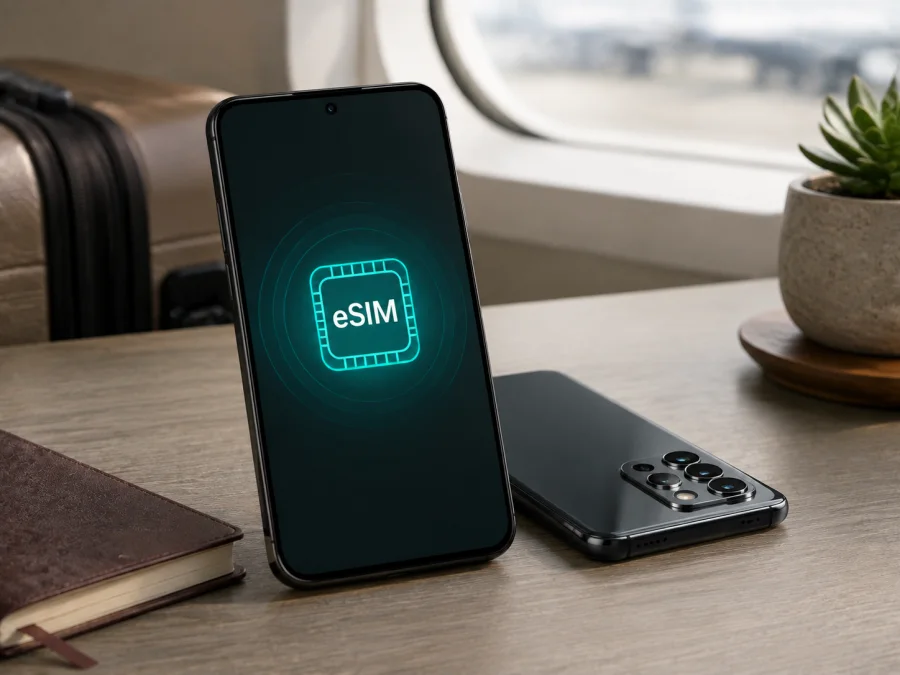
Oppo Find X5 Pro eSIM: Kompatibilität und Einrichtung
Sie möchten mit einem Oppo Find X5 Pro im Ausland online bleiben und dafür eine eSIM nutzen? Die kurze Antwort lautet: Ja, die für Europa beziehungsweise die Schweiz bestimmte Version unterstützt eSIM. Das führen die offiziellen OPPO-Produktangaben für die dort angebotene Find-X5-Pro-5G-Variante auf. Für die chinesische PFEM10-Version nennt OPPO dagegen Dual-Nano-SIM und führt eSIM nicht auf. Prüfen Sie deshalb das konkrete Gerät, seine Software und den Kaufort, bevor Sie einen eSIM-Tarif auswählen.
Eine eSIM ist eine digitale SIM-Karte im Smartphone. Sie kann auf Reisen mobilen Internetzugang vorbereiten, ohne dass Sie am Flughafen eine physische SIM-Karte suchen oder Ihre Heimkarte herausnehmen müssen. Kaspersky eSIM Store ist eine App und Website, in der Sie eine eSIM mit passendem Tarif für mobiles Internet auf einer Auslandsreise auswählen, bestellen und aktivieren können. Die Bedingungen hängen vom Tarif ab.
Unterstützt Oppo Find X5 Pro eSIM?
Für die europäische beziehungsweise schweizerische Marktversion ist die Antwort nach den offiziellen OPPO-Angaben: ja. In den Produktdetails nennt OPPO beim Find X5 Pro eSIM neben dem physischen SIM-Szenario. Diese Daten ordnen die regionale Version ein; der exakte Gerätename dieser Seite bleibt Oppo Find X5 Pro.
Bei der chinesischen Variante PFEM10 sieht die offizielle Dokumentation anders aus: Als SIM-Typ werden zwei Nano-SIM-Karten genannt, eSIM fehlt. Ein Importgerät oder eine andere Firmware kann sich deshalb anders verhalten. 5G, Dual-SIM und eSIM sind getrennte Merkmale.
| Merkmal | Einordnung für Oppo Find X5 Pro |
|---|---|
| Exakter Seitenname | Oppo Find X5 Pro |
| eSIM | Bei der europäischen/schweizerischen Variante dokumentiert; Marktversion prüfen |
| Physische SIM | Je nach Version eine oder zwei Nano-SIM-Karten |
| Mobilfunk | 4G und 5G; Bänder hängen von Version und Netz ab |
| Software | Menüs variieren nach ColorOS-Version, Region und Sprache |
| Voraussetzung | EID, eSIM-Menü, kein SIM-Lock, passender Tarif und Internet |
Bei einem Kauf in Europa ist die Wahrscheinlichkeit für eSIM-Unterstützung hoch. Bei einem China-Import sollten Sie nicht vom europäischen Datenblatt ausgehen. Bei einem gebrauchten Gerät zählen EID, Modellcode und das Mobilfunkmenü mehr als die Verkaufsbeschreibung. Kaufen Sie erst nach erfolgreicher Prüfung am eigenen Telefon.
Warum Marktversion und Anbieter wichtig sind
Smartphones derselben Modellfamilie können je nach Land andere Mobilfunkkomponenten, SIM-Schubladen und Firmwarepakete haben. Beim Oppo Find X5 Pro führt die offizielle europäische beziehungsweise schweizerische Kommunikation eSIM auf, die chinesische PFEM10-Spezifikation dagegen zwei Nano-SIM-Karten. Ohne bekanntes Verkaufsland ist ein pauschales Ja nicht zuverlässig.
Zusätzlich muss der Mobilfunkanbieter das Profil freigeben. Ein Telefon kann technisch eSIM-fähig sein, während ein Tarif für Land, Netz oder Gerät nicht passt. Auch zwei Leitungen, Roaming oder neue Aktivierungen können eingeschränkt sein. Ein Update kann Menüs ändern, aber keine eSIM-Hardware hinzufügen.
Fragen Sie beim Kauf aus zweiter Hand nach Verkaufsland und Modellcode. Lassen Sie sich EID und eSIM-Menü zeigen. „5G“ oder „Dual SIM“ sind allein kein Nachweis für eSIM.
EID und eSIM-Menü selbst prüfen
Die Kontrolle erfolgt direkt am Telefon. Die Menünamen können in ColorOS abweichen. Suchen Sie zusätzlich nach „eSIM“, „EID“, „Mobilfunk“ oder „SIM“.
EID in den Einstellungen suchen
- Öffnen Sie Einstellungen.
- Wählen Sie Über das Gerät oder Über das Telefon.
- Öffnen Sie Status oder Statusinformationen.
- Suchen Sie nach EID.
- Notieren Sie die Anzeige bei Bedarf nur für den Support und veröffentlichen Sie die Kennung nicht.
Eine sichtbare EID spricht für eine eSIM-Identität, beweist aber nicht, dass jeder Tarif funktioniert. Fehlt sie, prüfen Sie Region und Modellcode, statt den QR-Code auf gut Glück zu verwenden.
Die Option zum Hinzufügen prüfen
- Öffnen Sie Einstellungen.
- Tippen Sie auf Mobilfunk, Mobile Netzwerke oder SIM-Karte und mobile Daten.
- Öffnen Sie die SIM- oder Datenverwaltung.
- Suchen Sie eSIM hinzufügen, Mobilfunktarif hinzufügen oder SIM herunterladen.
EID und die Option zum Hinzufügen einer eSIM sind ein gutes Indiz für Kompatibilität. Erscheint nur die Verwaltung physischer SIM-Karten, ist eSIM nicht bestätigt. Ein Werksreset oder eine neue Spracheinstellung erzeugt den fehlenden Menüpunkt nicht zuverlässig.
<a id="kesim-device-compatibility"></a>
Kompatibilitäts-Check vor dem Kauf
Gehen Sie diese Punkte durch, bevor Sie für Oppo Find X5 Pro einen Tarif für mobiles Internet auswählen. Prüfen Sie Ihr Gerät, wenn Sie direkt zu diesem Check zurückkehren möchten.
- EID vorhanden: In den Geräteinformationen erscheint eine EID.
- eSIM-Menü vorhanden: Die Mobilfunkverwaltung bietet das Hinzufügen oder Herunterladen eines Profils an.
- Markt bekannt: Verkaufsland und Modellcode sind geklärt; bei PFEM10 ist die Dual-Nano-SIM-Angabe besonders zu beachten.
- Kein SIM-Lock: Das Telefon ist nicht so gesperrt, dass fremde Profile blockiert werden.
- Software geprüft: Die ColorOS-Version ist stabil und die Menüs wurden nach einem Update erneut kontrolliert.
- Tarif passend: Zielland oder Region, Laufzeit, Datenvolumen und Aktivierungsbedingungen passen zur Reise.
- Internet verfügbar: Für den Download steht WLAN oder eine andere funktionierende Datenverbindung bereit.
- Leitungen geplant: Sie wissen, welche SIM für normale Anrufe und welche für mobile Daten verwendet wird.
Technische eSIM-Fähigkeit bedeutet nicht, dass jeder Tarif mit jedem Netz funktioniert. Prüfen Sie außerdem, ob das Angebot nur mobile Daten enthält. Eine eigene Telefonnummer, Anrufe und SMS sind nicht automatisch enthalten.
Was vor der Installation bereitliegen sollte
Laden Sie das Oppo Find X5 Pro und verbinden Sie es mit WLAN. Öffnen Sie den QR-Code aus der Bestellbestätigung oder dem Profil des Kaspersky eSIM Store auf einem zweiten Bildschirm; ein Code auf demselben Telefon kann nicht immer gelesen werden. Halten Sie manuelle Aktivierungsdaten bereit, falls der Tarif sie verlangt.
Lesen Sie Zielland, regionale Gültigkeit, Datenvolumen, Laufzeit, Nutzungsbeginn und Aktivierungsfrist. Installation und Laufzeitbeginn sind nicht zwingend dasselbe Ereignis: Manche Tarife starten bei der Installation, andere bei der ersten Verbindung im Zielnetz.
Wenn Ihre Nummer erreichbar bleiben soll, lassen Sie die physische SIM im Telefon und schalten Sie für sie Datenroaming aus. Löschen Sie ein ungetestetes Profil nicht voreilig: Eine eSIM kann sich nur einmal installieren lassen.
So installieren und aktivieren Sie die eSIM
Die Menütexte können je nach ColorOS-Version und Region abweichen. Führen Sie jeden Schritt einzeln aus.
1. Prüfen Sie die Voraussetzungen
Bestätigen Sie EID, eSIM-Menü, SIM-Lock, Zielregion und Tarifbedingungen. Verbinden Sie sich mit WLAN.
2. Öffnen Sie die Mobilfunkverwaltung
Gehen Sie zu Einstellungen und öffnen Sie Mobilfunk, Mobile Netzwerke oder SIM-Karte und mobile Daten.
3. Wählen Sie eSIM hinzufügen
Tippen Sie auf eSIM hinzufügen, Mobilfunktarif hinzufügen oder die Option zum Herunterladen einer SIM.
4. Scannen Sie den QR-Code
Richten Sie die Kamera auf den QR-Code auf einem anderen Bildschirm und halten Sie ihn vollständig sichtbar.
5. Laden Sie das Profil herunter
Bestätigen Sie den Download und unterbrechen Sie die Einrichtung nicht.
6. Benennen Sie die Leitung
Vergeben Sie einen eindeutigen Namen wie Reise oder das Zielland.
7. Wählen Sie die Datenleitung
Wählen Sie die neue eSIM in der SIM-Verwaltung für mobile Daten. Legen Sie Anrufe und SMS separat fest.
8. Aktivieren Sie Datenroaming nach Tarifvorgabe
Schalten Sie Datenroaming nur für die Reise-eSIM ein, wenn der Tarif es verlangt. Lassen Sie es auf der privaten SIM aus.
9. Warten Sie auf die Verbindung
Die Registrierung kann dauern. Prüfen Sie das Mobilfunksymbol und testen Sie eine Webseite.
Eine ausführlichere Anleitung finden Sie unter Android: eSIM installieren. Die Übersicht iOS: eSIM installieren erklärt ebenfalls die Reihenfolge von Profil, Datenleitung und Aktivierung.
Wenn der QR-Code nicht akzeptiert wird, verwenden Sie ihn nicht auf mehreren Geräten. Prüfen Sie Tarifbedingungen und Support, bevor Sie das Profil löschen.
eSIM für mobiles Internet auf Reisen nutzen
Für viele Reisende ist diese Aufteilung sinnvoll: Die primäre SIM bleibt für die eigene Rufnummer eingeschaltet, die Reise-eSIM wird als Datenleitung ausgewählt. Datenroaming bleibt auf der privaten SIM aus und wird nur für die Reise-eSIM nach Tarifvorgabe eingeschaltet.
Einrichtung zu Hause
Installieren Sie das Profil vor der Abreise über WLAN, wenn der Tarif dies erlaubt. Benennen Sie es und prüfen Sie, ob es erscheint. Wechseln Sie die Datenleitung erst am Zielort, wenn die Laufzeit dort beginnt.
Aktivierung nach der Landung
Schalten Sie den Flugmodus aus, aktivieren Sie die Reise-eSIM und wählen Sie sie als Datenleitung. Schalten Sie bei Bedarf Datenroaming ein. Prüfen Sie bei fehlender Verbindung Netzwahl, Tarifstatus und Region.
Navigation, Messenger und Arbeit
Karten, Übersetzungen, Fahrdienste, Buchungen, E-Mail und Messenger benötigen meist weniger Daten als Streaming. Laden Sie Karten vorab herunter und begrenzen Sie Hintergrunddaten, Foto-Backups und App-Updates. Ein Hotspot kann eingeschränkt sein und verbraucht oft mehr Daten; prüfen Sie die Tarifbedingungen.
Ein eSIM-Datentarif ist für mobilen Internetzugang gedacht. Eine normale Telefonnummer, SMS und klassische Sprachanrufe gehören nicht automatisch dazu. Für Kommunikation können die primäre SIM oder Messenger genutzt werden; deren Kosten richten sich nach dem eigenen Vertrag.
Häufige Probleme und Lösungen
Der Menüpunkt eSIM fehlt
Prüfen Sie EID, Modellcode, Verkaufsland und ColorOS-Version. Die chinesische PFEM10-Spezifikation nennt zwei Nano-SIM-Karten und keine eSIM. Ein Update macht daraus keine bestätigte eSIM-Version. Widersprechen sich Gerät und Beschreibung, klären Sie das mit Verkäufer oder OPPO-Support.
Der QR-Code wird nicht erkannt
Erhöhen Sie die Helligkeit, vermeiden Sie Reflexionen und zeigen Sie den Code vollständig. Prüfen Sie, ob er nicht bereits verwendet ist. Klären Sie Gültigkeit und Zielregion mit dem Support.
Das Profil lädt nicht herunter
Prüfen Sie WLAN, Akkuladung, freien Speicher und Aktivierungsfristen. Notieren Sie den Fehlertext für den Support.
Das Profil ist installiert, aber es gibt kein Netz
Kontrollieren Sie eSIM, Datenleitung, Datenroaming auf dieser Leitung, automatische Netzwahl und Flugmodus. Starten Sie neu und warten Sie einige Minuten. APN-Werte ändern Sie nur nach Angaben des Tarifs oder Supports.
Internet funktioniert nur über WLAN
Prüfen Sie Datenleitung, Datenvolumen und Netzsymbol. Vielleicht ist die physische SIM noch ausgewählt. Vor der Reise kann ein Tarif ohne Zielnetz keine Verbindung zeigen. Nach der Landung kontrollieren Sie Region, Roaming und Tarifstatus.
FAQ zu Oppo Find X5 Pro und eSIM
Unterstützt das Oppo Find X5 Pro eSIM?
Die europäische beziehungsweise schweizerische Version unterstützt eSIM laut offiziellen OPPO-Produktangaben. Für PFEM10 nennt OPPO Dual-Nano-SIM und keine eSIM. Prüfen Sie EID und eSIM-Menü am eigenen Telefon.
Reicht 5G als Nachweis für eSIM?
Nein. 5G bezeichnet die Mobilfunkgeneration, eSIM die Speicherung des Teilnehmerprofils. Entscheidend sind Marktversion, EID, eSIM-Menü und Tarifbedingungen.
Kann ich physische SIM und eSIM gleichzeitig nutzen?
Das hängt von Marktversion, ColorOS und Anbieter ab. Prüfen Sie die SIM-Konfiguration und legen Sie Daten-, Anruf- und SMS-Leitung fest.
Kann die Reise-eSIM vor dem Abflug installiert werden?
Ja, sofern Tarif und Gerät dies erlauben. Prüfen Sie vorher den Beginn der Laufzeit und wählen Sie die eSIM erst zum gewünschten Zeitpunkt für mobile Daten.
Kann ich mit der Reise-eSIM telefonieren und SMS empfangen?
Nicht automatisch. Ein Tarif für mobiles Internet enthält gewöhnlich keine eigene Nummer, Sprachdienst oder SMS, sofern das nicht ausdrücklich angegeben ist. Messenger funktionieren über Daten.
Was ist Kaspersky eSIM Store?
Kaspersky eSIM Store ist eine App und Website, über die Sie eine eSIM mit passendem Tarif für mobiles Internet auf einer Auslandsreise auswählen, bestellen und aktivieren können. Kaspersky eSIM Store ist kein Mobilfunkanbieter und kein Netzbetreiber. Die Bedingungen richten sich nach dem Tarif.
Fazit: Gerät prüfen und eSIM für die Reise auswählen
Beim Oppo Find X5 Pro ist eSIM für die europäische beziehungsweise schweizerische Version offiziell dokumentiert, aber nicht für jede Marktversion bestätigt. OPPO führt beim europäischen Modell eSIM auf, während PFEM10 zwei Nano-SIM-Karten nennt. Prüfen Sie vor dem Kauf EID, eSIM-Menü, Modellcode, SIM-Lock und Herkunft.
Für die Reise gilt diese Reihenfolge:
- Gerät prüfen: EID und Option zum Hinzufügen einer eSIM suchen.
- Tarif prüfen: Zielland, Laufzeit, Datenvolumen und Aktivierungszeitpunkt lesen.
- Installation planen: WLAN und QR-Code auf einem zweiten Bildschirm bereithalten.
- Leitungen festlegen: Reise-eSIM für mobile Daten wählen und Datenroaming der primären SIM ausschalten.
- Verbindung testen: Netz, Datenleitung und Verbrauch nach der Aktivierung prüfen.
Wenn diese Punkte erfüllt sind, können Sie im Kaspersky eSIM Store eine passende eSIM-Option für Ihr Reiseziel auswählen, bestellen und aktivieren. Maßgeblich bleiben Ihr Oppo Find X5 Pro und die Tarifbedingungen.


