Leitfaden für Reisekonnektivität
Oppo Find X8 eSIM: Kompatibilität und Einrichtung
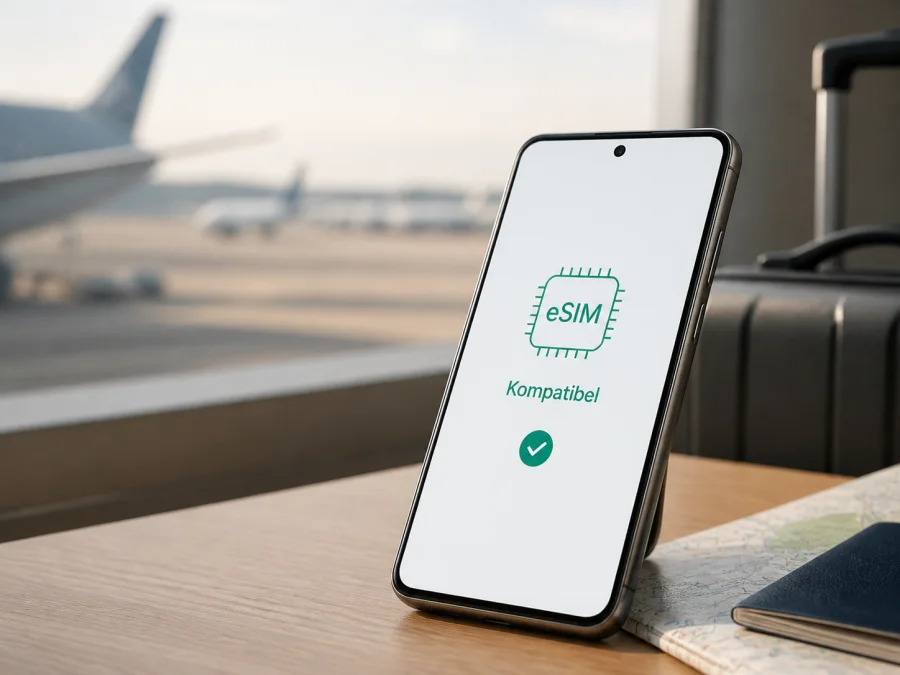
Oppo Find X8 eSIM: Kompatibilität und Einrichtung für Reisen
Wenn Sie mit dem Oppo Find X8 ins Ausland reisen, möchten Sie Karten, Übersetzungen und Messenger möglichst ohne physische SIM nutzen. Eine eSIM, also eine digitale SIM-Karte, kann dafür eine praktische Ergänzung sein. OPPO führt je nach Markt unterschiedliche SIM-Konfigurationen auf.
Die kurze Antwort lautet: Die internationale Ausführung des Oppo Find X8 unterstützt eSIM. OPPO nennt für CPH2651 „Nano-SIM/Nano-USIM + eSIM“, für PKB110 dagegen Nano-SIM/Nano-USIM ohne eSIM-Angabe. Bei einem Importgerät müssen Sie deshalb Modellnummer, EID und Einstellungen prüfen.
Unterstützt das Oppo Find X8 eSIM?
Für die internationale Version lautet die Antwort grundsätzlich Ja. Das Oppo Find X8 CPH2651 kann laut OPPO eine Nano-SIM beziehungsweise Nano-USIM zusammen mit einer eSIM verwenden. Damit lässt sich ein eSIM-Profil für mobile Daten speichern. Welche SIMs gleichzeitig aktiv sein können und welche Leitung Daten nutzt, hängt von ColorOS, der Gerätekonfiguration und den Diensten des Mobilfunkanbieters ab.
Bei der chinesischen Version PKB110 ist eSIM nicht bestätigt. Die offizielle Angabe nennt Nano-SIM/Nano-USIM ohne eSIM. Ein äußerlich gleiches Oppo Find X8 mit anderer Region oder Firmware kann deshalb eine andere Mobilfunkausstattung haben; ein Update garantiert keine eSIM, wenn die Marktversion sie nicht vorsieht.
Diese Seite bezieht sich ausschließlich auf das Oppo Find X8, nicht automatisch auf Pro, X8s oder andere Geräte der Serie. Speichergröße und RAM sind weniger aussagekräftig als Modellnummer, EID und die Funktion zum Hinzufügen eines eSIM-Profils.
Technische Einordnung
| Merkmal | Was Sie beim Oppo Find X8 beachten sollten |
|---|---|
| Zielgerät | Oppo Find X8 |
| Internationale Modellkennung | CPH2651 wird von OPPO für mehrere internationale Märkte geführt |
| Internationale SIM-Angabe | Nano-SIM/Nano-USIM + eSIM |
| Chinesische Marktversion | PKB110; Nano-SIM/Nano-USIM, keine eSIM in der offiziellen Angabe |
| Mobilfunk | 4G und 5G; Bänder, Netz und Verfügbarkeit unterscheiden sich nach Markt und Anbieter |
| Software | ColorOS; Menünamen können sich nach Sprache, Region und Version ändern |
| Für einen Reise-Tarif | EID, eSIM-Menü, keine Netzsperre und passendes Tarifgebiet nötig |
Eine andere Systemsprache oder „global ROM“ ist kein ausreichender Nachweis.
Warum Markt und Firmware wichtig sind
Beim Oppo Find X8 wird international eSIM genannt, bei PKB110 dagegen nicht. Auch ColorOS kann Menüpunkte nach einem Update anders anordnen. Wenn EID und eSIM-Menü fehlen, behandeln Sie das Telefon als nicht bestätigt kompatibel und fragen beim Händler oder OPPO-Support nach. Der Tarif muss zusätzlich für Ihr Reiseland gelten.
Was Sie vor dem Kauf prüfen sollten
Ein aktiviertes Profil lässt sich je nach Bedingungen nicht übertragen.
Checkliste für das Oppo Find X8
- ☐ Lesen Sie unter „Über das Gerät“ die Modellnummer aus.
- ☐ Suchen Sie in den SIM- oder Statusinformationen nach einer EID.
- ☐ Suchen Sie nach „eSIM hinzufügen“, „Mobilfunktarif hinzufügen“ oder „SIM herunterladen“.
- ☐ Prüfen Sie, ob das Gerät durch einen Anbieter gesperrt ist.
- ☐ Aktualisieren Sie ColorOS nur über die vorgesehenen Systemeinstellungen.
- ☐ Stellen Sie WLAN für das Herunterladen des Profils bereit.
- ☐ Vergleichen Sie Land, Region, Datenvolumen, Laufzeit und Aktivierungsbedingungen mit Ihrer Reise.
- ☐ Entscheiden Sie, ob Ihre private SIM für Anrufe und SMS aktiv bleiben soll.
Wenn ein Punkt unklar bleibt, verschieben Sie den Kauf.
EID und eSIM-Menü selbst prüfen
Die genaue Bezeichnung kann in ColorOS abweichen. Achten Sie auf zwei Hinweise: eine EID als Kennung des eSIM-Moduls und eine Option, mit der sich ein Mobilfunktarif digital hinzufügen lässt.
- Öffnen Sie Einstellungen.
- Öffnen Sie Mobilfunk oder SIM-Karte und mobile Daten.
- Suchen Sie nach eSIM hinzufügen, Mobilfunktarif hinzufügen oder SIM herunterladen.
- Öffnen Sie Über das Gerät und danach die Status- oder SIM-Informationen.
- Suchen Sie nach EID und teilen Sie die vollständige Kennung nicht öffentlich.
- Vergleichen Sie die Modellnummer mit Verpackung und Kaufbeleg.
Eine sichtbare EID ist ein starker Hinweis; für die Installation muss auch ein Profil hinzugefügt werden können. Fehlt beides, erzwingen Sie nichts. Fehlt nur der Menüpunkt, können Region, Anbieter oder Softwarestand die Ursache sein. Fragen Sie mit Modellnummer und Fehlermeldung beim Support nach.
Kompatibilität vor dem Kauf bestätigen
Beantworten Sie vor dem Kauf drei Fragen: Ist das konkrete Oppo Find X8 eSIM-fähig? Ist es für den gewünschten Anbieter frei? Und gilt der eSIM-Tarif am Zielort? Erst wenn alle drei Antworten passen, ist der Tarifkauf sinnvoll. Für eine zusätzliche Orientierung können Sie Prüfen Sie Ihr Gerät öffnen und die Angaben Ihres Telefons abgleichen.
Bei PKB110 ist Vorsicht nötig, da OPPO dort keine eSIM aufführt. EID und eSIM-Menü zählen mehr als Händlerfoto oder Systemsprache.
eSIM-Tarif für die Reise auswählen
Nach bestätigter Kompatibilität wählen Sie Ihr Ziel in der App oder auf der Website von Kaspersky eSIM Store. Dort können Sie einen passenden eSIM-Tarif für mobilen Internetzugang auf einer Auslandsreise auswählen, Bedingungen ansehen, den Tarif abschließen und die Aktivierung vorbereiten. Kaspersky eSIM Store ist ein App- und Website-Szenario zur Auswahl, zum Abschluss und zur Aktivierung eines eSIM-Tarifs; Kaspersky ist kein Mobilfunkanbieter, kein Netzbetreiber und kein Anbieter des mobilen Internets.
eSIM auf dem Oppo Find X8 installieren
Installieren Sie das Profil erst nach der Kompatibilitätsprüfung. Für einen QR-Code auf demselben Telefon brauchen Sie ein zweites Display oder – falls vorgesehen – die manuelle Eingabe.
1. Bereiten Sie die Installation vor
Verbinden Sie das Oppo Find X8 mit zuverlässigem WLAN und öffnen Sie die Profilansicht in der App oder auf der Website von Kaspersky eSIM Store. Öffentliches WLAN sollten Sie für persönliche Aktivierungsdaten möglichst vermeiden.
2. Öffnen Sie die SIM-Verwaltung
Gehen Sie zu Einstellungen und zu Mobilfunk beziehungsweise SIM-Karte und mobile Daten. Wählen Sie eSIM hinzufügen. Fehlt der Eintrag, stoppen Sie und prüfen Sie Modellnummer, EID und Region.
3. Scannen Sie den QR-Code
Wählen Sie die QR-Code-Option und richten Sie die Kamera auf den Code. Erhöhen Sie bei Bedarf die Helligkeit des zweiten Bildschirms und vermeiden Sie Spiegelungen. Eine manuelle Eingabe nutzen Sie nur, wenn sie für den Tarif angeboten wird.
4. Laden Sie das Profil
Bestätigen Sie die angezeigten Daten und warten Sie, bis das Profil geladen ist. Das kann einige Minuten dauern. Schalten Sie das Gerät nicht aus. Ein hinzugefügtes Profil ist nicht automatisch schon die aktive Datenleitung.
5. Benennen Sie die eSIM
Geben Sie dem Profil einen eindeutigen Namen wie „Reise“ oder das Zielland. Löschen Sie es nicht, nur weil am Abflugort noch keine Verbindung besteht; prüfen Sie zuerst die Tarifbedingungen.
6. Wählen Sie die Datenleitung
Legen Sie die Reise-eSIM als Leitung für mobile Daten fest. Lassen Sie die private SIM für Anrufe oder SMS aktiv, wenn Sie sie benötigen. Deaktivieren Sie den automatischen Datenwechsel, falls das Telefon diese Option anbietet.
7. Aktivieren Sie Datenroaming für die Reise-eSIM
Bei einem internationalen Profil kann Datenroaming erforderlich sein, damit sich die eSIM in ein Partnernetz einbucht. Aktivieren Sie es nur für die Reise-eSIM, wenn der Tarif dies verlangt. Für die private SIM kann Roaming zusätzliche Kosten verursachen.
8. Testen Sie die Verbindung
Schalten Sie WLAN kurz aus und öffnen Sie eine kleine Website oder eine Karten-App. Prüfen Sie, ob die Reise-eSIM als Datenleitung angezeigt wird. Je nach Tarif funktioniert sie erst im Zielgebiet. Warten Sie nach der Landung einige Minuten, bevor Sie weitere Einstellungen ändern.
Die Android-Anleitung hilft bei der allgemeinen Einrichtung. Die iOS-Anleitung gilt für Apple-Geräte und zeigt ein anderes Menü; beim Oppo Find X8 verwenden Sie die Android-Schritte.
Mobile Daten im Ausland nutzen
Vor der Abreise prüfen Sie Modell, EID, Tarifgebiet und Laufzeit. Installieren Sie das Profil über WLAN und lassen Sie die eSIM zunächst deaktiviert, wenn ein späterer Start erlaubt ist. Installation, Aktivierung und Laufzeitbeginn müssen nicht dasselbe Ereignis sein. Nach der Landung wählen Sie sie als Datenleitung, aktivieren bei Bedarf Datenroaming nur für dieses Profil und prüfen Netzname sowie Datensymbol.
Kontrollieren Sie den Datenverbrauch. Begrenzen Sie Updates, Backups und Video-Wiedergabe, wenn das Volumen knapp ist. Ein Notebook-Hotspot kann deutlich mehr Daten verbrauchen.
Drei praktische Szenarien
Kurztrip mit Navigation: Installieren Sie die eSIM zu Hause über WLAN, wählen Sie sie am Zielort für mobile Daten und nutzen Sie Karten, Übersetzer und Messenger. Die private SIM kann für wichtige SMS aktiv bleiben.
Geschäftsreise: Prüfen Sie Tethering vorab, aktivieren Sie den Hotspot nur bei Bedarf und beobachten Sie das Datenvolumen. Eine eSIM garantiert weder eine bestimmte Geschwindigkeit noch Netzabdeckung.
Rundreise: Wählen Sie ein Tarifgebiet, das die gesamte Route abdeckt, oder prüfen Sie für jedes Land eine passende Option. Kontrollieren Sie an Grenzen Geltungsbereich und Datenleitung.
Ein Reise-eSIM-Tarif ist für mobilen Internetzugang gedacht. Ein eigener Telefonanschluss, SMS und Sprachminuten sind nicht automatisch enthalten. Messenger funktionieren über die Datenverbindung; wichtige Codes sollten über eine private Leitung ankommen.
Häufige Probleme und Lösungen
„eSIM hinzufügen“ fehlt
Prüfen Sie Modellnummer und EID. Internationale und chinesische Versionen können trotz gleichem Namen eine andere Ausstattung haben. Aktualisieren Sie ColorOS, starten Sie das Gerät neu und suchen Sie erneut. Bleiben EID und Menü aus, fragen Sie Händler oder OPPO-Support. Kaufen Sie erst nach Klärung.
Der QR-Code wird nicht erkannt
Prüfen Sie Internetverbindung, Kameralinse und Helligkeit des zweiten Bildschirms. Ein bereits verwendeter oder abgelaufener Code kann ungültig sein. Öffnen Sie die richtige Profilansicht und vermeiden Sie wiederholte Versuche ohne Prüfung.
Das Profil lädt nicht
Prüfen Sie WLAN, Datum und Uhrzeit sowie freien Speicher. Wechseln Sie während des Downloads nicht zwischen SIM-Profilen. Notieren Sie bei vorhandener EID die Fehlermeldung und klären Sie, ob das Profil bereits auf einem anderen Gerät installiert wurde.
Profil installiert, aber kein Internet
Wählen Sie die Reise-eSIM unter Mobile Daten aus. Prüfen Sie Aktivierung, Flugmodus, Tarifgebiet und gegebenenfalls Datenroaming. Starten Sie das Oppo Find X8 neu und löschen Sie das Profil nicht voreilig.
Nur 4G statt 5G
Das ist nicht automatisch ein eSIM-Fehler. Netzgeneration und Geschwindigkeit hängen von Tarif, Partnernetz, Ort, Abdeckung und Marktversion ab. Die eSIM garantiert keine bestimmte 5G-Anzeige.
FAQ zum Oppo Find X8 und eSIM
Unterstützt das Oppo Find X8 eSIM?
Ja, die internationale Ausführung CPH2651 wird von OPPO mit Nano-SIM/Nano-USIM + eSIM angegeben. Für die chinesische PKB110-Ausführung ist eSIM anhand der offiziellen SIM-Angabe nicht bestätigt. Prüfen Sie Ihr Gerät direkt.
Kann ich jedes importierte Oppo Find X8 verwenden?
Nein. Markt, Modellnummer, Firmware, Netzsperre und Frequenzbänder können abweichen. Prüfen Sie EID und eSIM-Menü, statt nur dem Produktnamen zu vertrauen.
Kann ich die eSIM zu Hause installieren?
Oft ja, wenn die Tarifbedingungen es erlauben. Installation, Aktivierung und Laufzeitbeginn können getrennt sein. Prüfen Sie die Bedingungen und wählen Sie die eSIM bei Bedarf erst am Zielort für Daten.
Enthält die Reise-eSIM Anrufe und SMS?
Nicht automatisch. Im beschriebenen Szenario steht mobiler Internetzugang im Mittelpunkt. Sprachminuten, SMS und ein eigener Telefonanschluss gehören nur dazu, wenn der Tarif dies ausdrücklich nennt.
Was mache ich nach der Landung ohne Verbindung?
Prüfen Sie Datenleitung, Profilstatus, Tarifgebiet und gegebenenfalls Datenroaming. Schalten Sie den Flugmodus kurz ein und aus oder starten Sie neu. Halten Sie Modellnummer und Fehlermeldung für den Support bereit und löschen Sie das Profil nicht vorschnell.
Kurzfazit
Das Oppo Find X8 unterstützt eSIM in der internationalen, von OPPO unter anderem als CPH2651 geführten Ausführung. Für PKB110 ist eSIM anhand der offiziellen SIM-Angabe nicht bestätigt. Prüfen Sie EID, eSIM-Menü, Modellnummer, Netzsperre und Tarifgebiet.
Kaspersky eSIM Store hilft Ihnen in der App oder auf der Website, ein Reiseziel auszuwählen, einen passenden eSIM-Tarif für mobilen Internetzugang anzusehen, ihn abzuschließen und die Aktivierung vorzubereiten. Prüfen Sie Datenvolumen, Laufzeit und Nutzungsbeginn. Kaspersky eSIM Store ist weder Betreiber noch Netzbesitzer und stellt selbst keinen mobilen Internetzugang bereit.
Letzte Geräteprüfung und eSIM-Auswahl für Ihre Reise
Bevor Sie den Tarif abschließen, gehen Sie so vor:
- Gerät prüfen: Modellnummer, EID und „eSIM hinzufügen“ kontrollieren.
- Version prüfen: CPH2651 nicht mit der chinesischen PKB110-Konfiguration gleichsetzen.
- Freigabe prüfen: Sicherstellen, dass das Oppo Find X8 nicht an einen Anbieter gebunden ist.
- Tarif prüfen: Land, Region, Datenvolumen und Laufzeit an die Route anpassen.
- Reise vorbereiten: eSIM über WLAN installieren, am Zielort für mobile Daten wählen und Datenroaming nur für dieses Profil aktivieren, wenn erforderlich.
Sind alle Punkte bestätigt, können Sie Ihre Reise-eSIM kontrolliert einrichten. Bleibt ein Punkt offen, klären Sie ihn zuerst.


