Leitfaden für Reisekonnektivität
Oppo Find X9 5G eSIM: Kompatibilität & Einrichtung
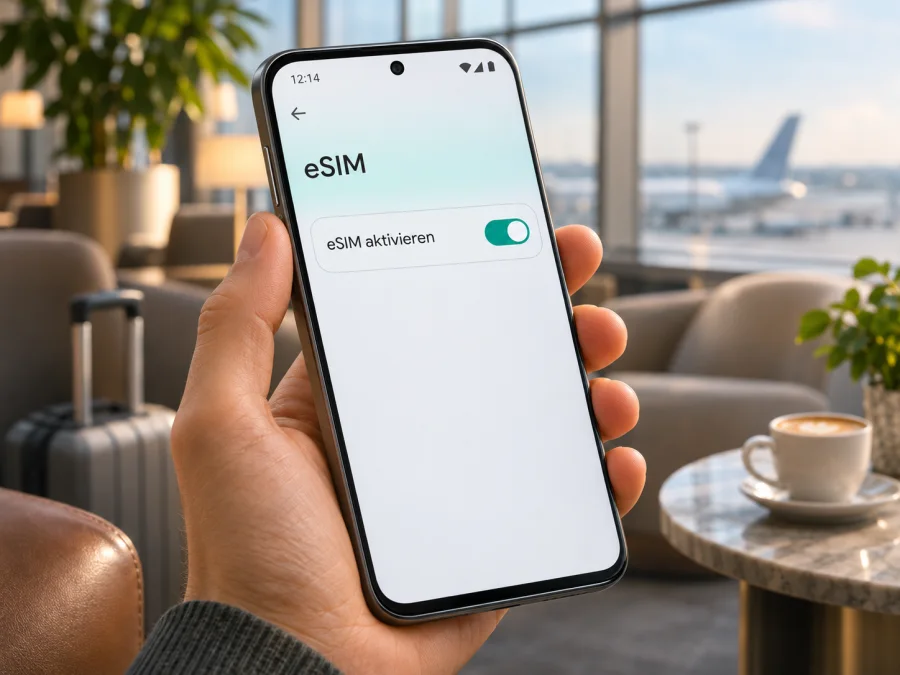
Oppo Find X9 5G eSIM: Kompatibilität prüfen und einrichten
Kurzantwort: Ja, eSIM wird für das OPPO Find X9 (Modellnummer CPH2797) in den offiziellen Spezifikationen von OPPO Deutschland und OPPO Indien als unterstützt aufgeführt. Das gilt jedoch nicht automatisch für jedes Gerät, das im Handel als Find X9 angeboten wird: Die chinesische Ausführung PLJ110 führt OPPO mit physischen Nano-SIM-Karten auf; eSIM wird in deren technischen Angaben nicht bestätigt. Prüfen Sie deshalb vor dem Kauf eines Tarifs die Modellnummer und die eSIM-Funktion direkt auf Ihrem Gerät.
Der Zusatz „5G“ beschreibt die Mobilfunkgeneration und belegt für sich genommen keine eSIM-Fähigkeit. Für Reisende ist die Unterscheidung wichtig: Ein Telefon kann 5G nutzen und trotzdem keine digitale SIM verwalten. Beim Oppo Find X9 5G sprechen offizielle OPPO-Angaben für eSIM bei der globalen Modellvariante CPH2797, während die regionale Ausführung und die Softwarekonfiguration ausschlaggebend bleiben. Die Anleitung unten hilft Ihnen, das konkrete Smartphone zu prüfen, ein Profil einzurichten und es für mobile Daten unterwegs auszuwählen.
Unterstützt das Oppo Find X9 5G eSIM?
OPPO führt das Find X9 mit der Modellnummer CPH2797 in Deutschland und Indien. Beide offiziellen Spezifikationsseiten nennen eSIM als unterstützt. Für diese dokumentierte Variante lautet die Antwort also: Ja, eSIM wird unterstützt. In Deutschland nennt OPPO als SIM-Konfiguration eine Nano-SIM beziehungsweise Nano-USIM zusammen mit eSIM. Damit kann das Gerät eine physische SIM und ein digitales Profil verwenden; die verfügbaren Kombinationen und die gleichzeitige Nutzung hängen von Software, Netz und Tarif ab.
Die Bezeichnung „Oppo Find X9 5G“ wird im Handel und in Suchanfragen verwendet. OPPO nennt das Smartphone auf seinen Produktseiten üblicherweise „OPPO Find X9“; „5G“ kennzeichnet die Mobilfunkgeneration. Die für eSIM relevantere Identifikation ist die Modellnummer. Ähnliche Namen reichen nicht als Beleg: Find X9 Pro, Find X9 Ultra, Find X9s und andere Varianten sind eigenständige Geräte. Diese Anleitung bezieht sich auf das Oppo Find X9 5G, insbesondere auf das Find X9 CPH2797, und überträgt keine Eigenschaften anderer Modelle.
| Merkmal | Was für die eSIM-Prüfung zählt |
|---|---|
| Gerätename in der Aufgabe | Oppo Find X9 5G |
| Offiziell dokumentierter Modellname | OPPO Find X9 |
| Modellnummer der internationalen Angaben | CPH2797 |
| eSIM bei OPPO Deutschland | Als unterstützt aufgeführt; Nano-SIM/Nano-USIM plus eSIM |
| eSIM bei OPPO Indien | Als unterstützt aufgeführt; CPH2797 |
| Chinesische Ausführung | PLJ110; veröffentlichte Spezifikation nennt physische Nano-SIM-Karten, eSIM ist dort nicht bestätigt |
| Betriebssystem der internationalen Variante | ColorOS; Menübezeichnungen können je nach Version und Sprache abweichen |
| Entscheidend vor dem Kauf | Modellnummer, EID oder Eintrag „eSIM hinzufügen“, SIM-Sperre und Tarifbedingungen |
Die Tabelle fasst Herstellerangaben zusammen, ist aber kein Ersatz für die Kontrolle des einzelnen Geräts. Regionale Produktseiten können unterschiedliche Speicheroptionen, Funkbänder, SIM-Konfigurationen und Softwarestände zeigen. Auch innerhalb eines Landes kann ein Mobilfunkanbieter ein Gerät anders konfigurieren oder eine Netzsperre setzen. Kaufen Sie daher nicht allein nach Produktnamen, Farbe oder 5G-Logo.
Regionale Versionen: Land, Modellnummer und tatsächliches Gerät
„Region“ bezeichnet den Markt, für den Hardware und Software vorgesehen sind, nicht den Aufenthaltsort. OPPO Deutschland und OPPO Indien führen beim Find X9 die Modellnummer CPH2797 und bestätigen eSIM. OPPO China nennt das Find X9 PLJ110 und listet Nano-SIM-Karten im Dual-SIM-Betrieb; eSIM ist in den veröffentlichten technischen Angaben nicht bestätigt. Behandeln Sie die Unterstützung für PLJ110 daher als ungeklärt, bis OPPO oder der Händler sie für genau dieses Gerät bestätigt und die eSIM-Funktion sichtbar ist.
Importgeräte können zusätzlich durch Softwarekonfiguration oder eine Anbietersperre eingeschränkt sein. Die eSIM-Funktion garantiert auch nicht, dass jedes Mobilfunkband oder jeder Tarif im Reiseland verfügbar ist. Prüfen Sie Modellnummer, SIM-Lock, unterstützte Netze und Geltungsbereich des Tarifs getrennt voneinander. Verwechseln Sie das Find X9 außerdem nicht mit Find X9 Pro, Find X9 Ultra oder Find X9s: Ähnliche Namen bedeuten nicht dieselbe Ausstattung. Wenn Karton, Rechnung und Einstellungen unterschiedliche Modellnummern nennen, lassen Sie das vor der Buchung klären.
Kompatibilität vor dem Tarifkauf prüfen
Kontrollieren Sie zuerst die Modellnummer in den Einstellungen. Je nach ColorOS-Version finden Sie sie unter Einstellungen → Über das Gerät → Modell oder in den ausführlichen Geräteinformationen. Alternativ können Modellnummer und IMEI auf dem Karton oder in den Kaufunterlagen stehen. Vergleichen Sie die Angaben mit dem Smartphone selbst; die Modellbezeichnung in einem Online-Shop kann verkürzt oder ungenau sein.
Danach prüfen Sie, ob das Gerät eine EID anzeigt. Die EID ist die Kennung des eingebauten eSIM-Bausteins. Sie ist nicht die IMEI und auch nicht die Telefonnummer. Auf Android-Geräten ist sie häufig unter Einstellungen → Über das Gerät → Status oder in den SIM-Informationen zu finden. Die Menüstruktur kann auf dem Find X9 je nach ColorOS-Version anders aussehen. In den Einstellungen können Sie auch die Suche öffnen und nach „EID“, „eSIM“ oder „SIM verwalten“ suchen.
Ein zweiter Hinweis ist ein Menüpunkt zum Hinzufügen eines Mobilfunktarifs. Suchen Sie in den SIM- oder Mobilfunknetzeinstellungen nach eSIM hinzufügen, Mobilfunktarif hinzufügen, SIM herunterladen oder einer vergleichbaren Option. Die genaue Formulierung kann variieren. Ein vorhandener Menüpunkt ist ein gutes Indiz, aber noch keine Garantie, dass ein bestimmter Tarif angenommen wird. Umgekehrt kann ein Menü fehlen, wenn eine Anbieter- oder Regionskonfiguration die Funktion einschränkt.
Checkliste vor der Buchung
- [ ] Modellnummer in den Einstellungen mit Verpackung und Rechnung abgeglichen.
- [ ] EID wird angezeigt oder es gibt eine Option wie „eSIM hinzufügen“.
- [ ] Keine unbekannte Anbieter- oder SIM-Sperre.
- [ ] ColorOS ist aktuell; das Telefon lässt sich neu starten.
- [ ] WLAN und QR-Code beziehungsweise manuelle Einrichtungsdaten sind verfügbar.
- [ ] Tarif gilt im Zielland; Laufzeit, Datenvolumen und Startzeit passen zur Reise.
- [ ] Bedingungen zu Datenroaming und erneuter Installation sind bekannt.
Modellnummer, EID und eSIM-Menü zusammen liefern die aussagekräftigste Vorabkontrolle. Fehlen sowohl EID als auch eSIM-Verwaltung, lässt sich die Funktion nicht durch einen QR-Code nachrüsten. Wenn Sie noch unsicher sind, prüfen Sie Ihr Gerät, bevor Sie einen Tarif auswählen. Geben Sie vollständige IMEI- oder EID-Nummern nur über einen privaten offiziellen Supportkanal weiter.
eSIM auf dem Oppo Find X9 5G installieren
Richten Sie das Profil möglichst über stabiles WLAN ein. Halten Sie den QR-Code auf einem zweiten Bildschirm bereit; das Telefon kann den Code nicht vom eigenen Display scannen. Ob die Tariflaufzeit mit Installation, Aktivierung oder erster Netzeinbuchung beginnt, steht in den Tarifbedingungen. Die Menünamen können je nach ColorOS-Version abweichen.
- Voraussetzungen prüfen. Bestätigen Sie eSIM-Unterstützung, entsperrten SIM-Status und WLAN-Verbindung.
- SIM-Verwaltung öffnen. Gehen Sie zu Einstellungen → Mobiles Netzwerk oder Mobilfunknetz und wählen Sie eSIM hinzufügen beziehungsweise Mobilfunktarif hinzufügen.
- Profil laden. Scannen Sie den bereitgestellten QR-Code oder geben Sie Aktivierungsdaten manuell ein, sofern diese Methode angeboten wird.
- Download abwarten. Lassen Sie WLAN aktiv, bis ColorOS die Installation bestätigt.
- Profil benennen. Wählen Sie etwa „Reise“ oder den Namen des Ziellands, damit Sie es von Ihrer Haupt-SIM unterscheiden.
- Datenleitung festlegen. Wählen Sie, welche SIM mobile Daten verwenden soll. Schalten Sie die Reise-eSIM erst am gewünschten Zeitpunkt ein.
- Roaming gezielt einstellen. Falls die Tarifbedingungen es verlangen, aktivieren Sie Datenroaming für die Reise-eSIM und prüfen Sie, dass die Haupt-SIM nicht für Daten ausgewählt ist.
- Verbindung testen. Schalten Sie WLAN aus und öffnen Sie eine Webseite. Die erste Einbuchung kann einige Minuten dauern.
Weitere Schritte finden Sie in der Android-Anleitung zur eSIM-Installation. Die iOS-Anleitung ist für iPhones gedacht; für das Oppo Find X9 5G folgen Sie der Android-Anleitung.
Installation, Aktivierung und Laufzeit
Die Installation lädt ein Profil auf das Telefon. Aktivieren kann je nach Tarif bedeuten, das Profil einzuschalten oder sich erstmals mit einem unterstützten Netz zu verbinden. Der Start der Gültigkeitsdauer ist eine weitere Tarifbedingung. Diese Vorgänge müssen nicht gleichzeitig stattfinden. Löschen Sie ein Profil bei einem Fehler nicht sofort: Ein QR-Code kann nur einmal verwendbar sein. Fragen Sie zuerst beim zuständigen Tarifdienst nach einer erneuten Bereitstellung.
eSIM auf Reisen für mobile Daten nutzen
Nach der Installation wählen Sie die Reise-eSIM in den Mobilfunkeinstellungen für mobile Daten aus. Ihre physische SIM kann – abhängig von der Gerätekonfiguration – für die normale Rufnummer aktiv bleiben. Prüfen Sie, ob Anrufe oder SMS auf der Haupt-SIM Roamingkosten auslösen können. Kontrollieren Sie nach Neustarts oder Änderungen außerdem, welche Leitung für Daten voreingestellt ist und ob eine automatische Datenumschaltung aktiv ist.
Wer das Profil vor dem Abflug installiert, kann die Einrichtung in Ruhe erledigen. Lassen Sie es bis zur Reise ausgeschaltet, wenn die Tarifbedingungen keine frühere Aktivierung verlangen. Am Ziel schalten Sie die eSIM ein, wählen sie für Daten und aktivieren bei Bedarf Datenroaming für dieses Profil. Ein vorheriger Download bedeutet nicht zwingend, dass die Laufzeit schon begonnen hat.
Für einen Kurztrip prüfen Sie, dass das Zielland tatsächlich enthalten ist. Auf einer Rundreise muss der Tarif die gesamte Route abdecken; bei einem Länderwechsel kann eine neue Netzeinbuchung oder manuelle Netzwahl nötig sein. Für Navigation und Arbeit unterwegs können Karten, E-Mail und Übersetzungsapps vorbereitet werden. Laden Sie große Dateien und Offline-Karten vorab über WLAN und kontrollieren Sie den Verbrauch, denn Cloud-Backups, Video und App-Updates können Datenvolumen nutzen.
Eine Reise-eSIM dient häufig mobilen Daten und ersetzt nicht automatisch Ihre Rufnummer. Klassische Telefonie, SMS oder Hotspot sind nur verfügbar, wenn Gerät und Tarif dies vorsehen. Maßgeblich sind die Bedingungen des gewählten Angebots. Messenger können Sprachanrufe über Daten ermöglichen, sofern die App und Verbindung funktionieren.
Häufige Probleme und sinnvolle Prüfungen
„eSIM hinzufügen“ fehlt. Prüfen Sie Modellnummer, EID und SIM-Status. Installieren Sie verfügbare ColorOS-Updates und starten Sie das Telefon neu. Bleibt das Menü aus, fragen Sie OPPO oder den Verkäufer nach der Unterstützung für genau diese Modellnummer. Bei PLJ110 ist eSIM in der veröffentlichten OPPO-Spezifikation nicht bestätigt.
Der QR-Code wird nicht erkannt. Erhöhen Sie die Helligkeit des zweiten Bildschirms und halten Sie den Code ruhig. Ein Telefon kann den Code nicht vom eigenen Display scannen. Prüfen Sie, ob der Code noch gültig ist und nicht bereits verwendet wurde. Nutzen Sie manuelle Eingabe nur, wenn sie angeboten wird.
Das Profil lässt sich nicht laden. Kontrollieren Sie WLAN, Datum und Uhrzeit sowie die Zahl vorhandener Profile. Starten Sie das Gerät neu. Wiederholen Sie den Versuch nicht unbegrenzt, wenn der Code nur einmal verwendbar ist; wenden Sie sich an den Tarifdienst.
Profil installiert, aber kein Netz. Prüfen Sie, ob die eSIM eingeschaltet und als Datenleitung gewählt ist. Schalten Sie den Flugmodus kurz ein und aus. Nutzen Sie zunächst die automatische Netzwahl; prüfen Sie danach Tarifregion, unterstützte Netze und Frequenzen. Ein sichtbares Profil bestätigt noch keine aktive Verbindung.
Netz vorhanden, aber Internet fehlt. Aktivieren Sie mobile Daten für die Reise-eSIM. Datenroaming kann für dieses Profil erforderlich sein. Prüfen Sie APN-Angaben nur anhand der Informationen des Tarifdienstes. Schalten Sie WLAN beim Verbindungstest aus, damit das Ergebnis eindeutig ist.
Verbrauch weicht ab oder steigt schnell. Vergleichen Sie Androids Datenzähler mit der Tarifübersicht; Aktualisierungszeitpunkte können abweichen. Begrenzen Sie Backups, automatische Updates und Streaming und prüfen Sie, welche SIM mobile Daten nutzt.
Verbindung bricht nach einem Grenzübertritt ab. Prüfen Sie, ob das neue Land vom Tarif abgedeckt ist. Wählen Sie bei Bedarf ein unterstütztes Netz manuell und starten Sie das Telefon neu. Bei anhaltendem Fehler notieren Sie Land, Uhrzeit und Fehlermeldung für die Unterstützung.
Häufige Fragen
Kann ich die eSIM vor der Reise installieren?
Ja, sofern die Modellvariante eSIM unterstützt und die Tarifbedingungen eine Vorabinstallation erlauben. Prüfen Sie separat, wann die Gültigkeit beginnt.
Woran erkenne ich das passende Find X9?
Prüfen Sie die Modellnummer in den Einstellungen. Für CPH2797 bestätigt OPPO Deutschland eSIM. Bei PLJ110, der chinesischen Ausführung, ist eSIM in den veröffentlichten Angaben nicht bestätigt.
Reicht das 5G-Zeichen als Kompatibilitätsnachweis?
Nein. 5G beschreibt Mobilfunktechnik, nicht die Möglichkeit, ein eSIM-Profil zu installieren. Suchen Sie nach EID oder eSIM-Verwaltung.
Kann die normale SIM gleichzeitig aktiv bleiben?
Das hängt von Profilen und Netzkonfiguration ab. Wählen Sie in den SIM-Einstellungen ausdrücklich die Leitung für mobile Daten und prüfen Sie mögliche Roamingkosten der Haupt-SIM.
Funktioniert jeder Tarif auf dem Oppo Find X9 5G?
Nein. Neben eSIM und SIM-Sperre zählen Zielland, unterstützte Netze, Frequenzen und Aktivierungsregeln. Prüfen Sie die Details vor der Buchung.
Fazit: erst das Gerät, dann den Tarif prüfen
Für das internationale Oppo Find X9 5G mit Modellnummer CPH2797 bestätigen die offiziellen OPPO-Spezifikationen für Deutschland und Indien die eSIM-Unterstützung. Die chinesische Ausführung PLJ110 hat eine abweichende Modellnummer; in ihren veröffentlichten SIM-Angaben ist eSIM nicht bestätigt. Entscheidend sind deshalb nicht allein der Name „Find X9“ oder das 5G-Zeichen, sondern die Modellnummer, eine sichtbare EID beziehungsweise die eSIM-Verwaltung und der Entsperrstatus des eigenen Geräts.
Gehen Sie in dieser Reihenfolge vor: Modell und EID kontrollieren, SIM-Sperre klären, Geltungsbereich des Tarifs für das Reiseziel prüfen, Installations- und Aktivierungsbedingungen lesen und erst danach ein eSIM-Profil einrichten. So erkennen Sie mögliche Einschränkungen, bevor Sie unterwegs darauf angewiesen sind.
Kaspersky eSIM Store ist eine App und Website, auf der Sie eine eSIM mit passendem Tarif für mobile Daten auf einer Auslandsreise auswählen, buchen und aktivieren können. Sehen Sie sich die verfügbaren Reiseziele und Tarife im Kaspersky eSIM Store an; die dort angezeigten Angebote können Sie nach Ihrem Reiseziel prüfen. Vergleichen Sie Datenvolumen, Laufzeit und Aktivierungszeitpunkt. Wenn Ihr Telefon die Kompatibilitätsprüfung besteht, können Sie anschließend in Ruhe die passende Option für Ihre Reise auswählen.


