Leitfaden für Reisekonnektivität
Oppo Find X9 eSIM: Kompatibilität und Einrichtung
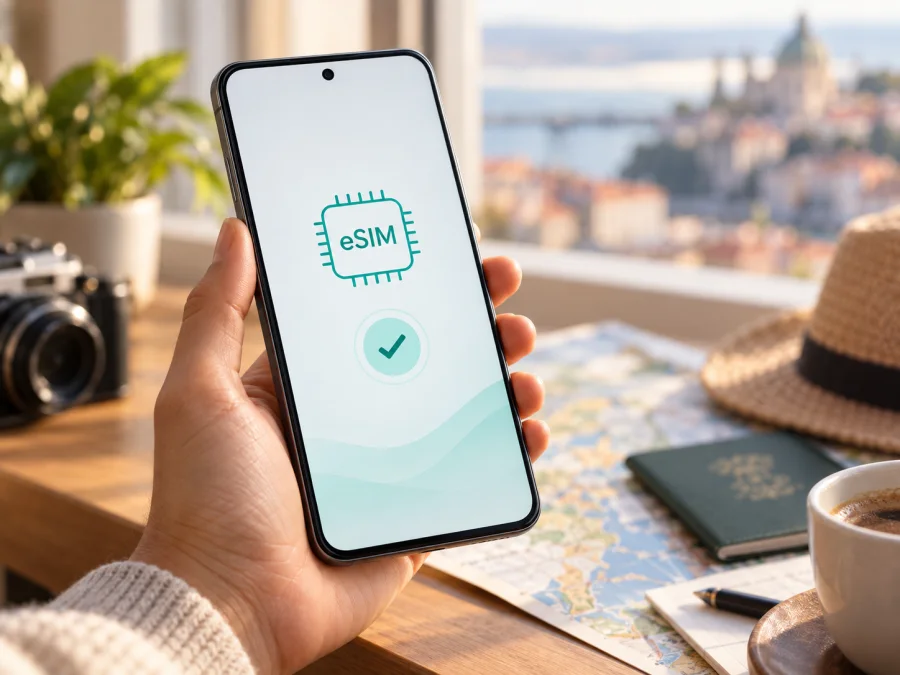
Oppo Find X9 eSIM: Kompatibilität und Einrichtung
Kurzantwort: Das in Deutschland angebotene OPPO Find X9 (Modellkennung CPH2797) unterstützt eSIM. OPPO nennt in den technischen Daten für dieses Modell Nano‑SIM und Nano‑USIM plus eSIM. Andere regionale oder importierte Ausführungen können abweichen. Prüfen Sie Modellkennung und eSIM-Funktion am Gerät, bevor Sie einen Tarif kaufen.
Eine eSIM ist ein digitales SIM-Profil für mobile Daten, das zusätzlich zu einer physischen SIM verwendet werden kann.
Unterstützt das Oppo Find X9 eSIM?
Für die deutsche Ausführung ist die Antwort ja: OPPO führt das Find X9 mit der Modellkennung CPH2797 und der SIM-Ausstattung „Nano-SIM, Nano-USIM + eSIM“. Damit kann diese Variante ein eSIM-Profil aufnehmen. Wenn Sie das Gerät in Deutschland regulär erworben haben und die Modellkennung CPH2797 sehen, ist das eine gute Grundlage für die Kompatibilitätsprüfung. Vor der Tarifwahl sollten Sie trotzdem bestätigen, dass in den Einstellungen Ihres konkreten Geräts ein eSIM-Profil hinzugefügt werden kann und keine Betreiberbeschränkung greift.
Bei Geräten aus anderen Märkten ist eine pauschale Zusage nicht möglich. OPPO veröffentlicht je nach Land eigene Spezifikationen. Auf der chinesischen Produktseite wird für das Find X9 eine physische SIM-Ausstattung beschrieben; eine eSIM-Angabe fehlt dort. Das heißt: Ein chinesisches Modell sollte nicht allein wegen desselben Produktnamens als eSIM-fähig behandelt werden. Prüfen Sie bei Importen Modellnummer und ColorOS-Version; die allgemeine Bezeichnung „Find X9“ reicht nicht aus.
| Merkmal | Angabe für die deutsche Variante |
|---|---|
| Gerätename | Oppo Find X9 |
| Modellkennung auf der deutschen OPPO-Spezifikationsseite | CPH2797 |
| SIM-Ausstattung laut OPPO | Nano-SIM, Nano-USIM + eSIM |
| eSIM-Unterstützung | Für CPH2797 in Deutschland offiziell aufgeführt |
| Regionale Einschränkung | Andere Marktvarianten können abweichen; vor allem Importgeräte prüfen |
| Betriebssystem | ColorOS; genaue Menünamen hängen von Version und Sprache ab |
Prüfen Sie zusätzlich eine mögliche Netzsperre und ob der Tarif die Länder Ihrer Reise sowie die nötigen Netze abdeckt. Lassen Sie sich bei Importgeräten die Modellkennung und eSIM-Option in den Einstellungen zeigen.
So prüfen Sie Ihr konkretes Gerät vor dem Tarifkauf
Am zuverlässigsten ist die Kombination aus Modellkennung und einer sichtbaren eSIM-Option. Prüfen Sie beides am Gerät, bevor Sie einen Tarif auswählen oder einen QR-Code anfordern. Ein Datenblatt zu einer anderen Landesversion beweist nicht, dass Ihre eigene Ausführung dieselbe Ausstattung besitzt.
Modellnummer und EID finden
- Öffnen Sie Einstellungen.
- Tippen Sie auf Über das Gerät oder Geräteinformationen. Die Bezeichnung kann je nach ColorOS-Version leicht abweichen.
- Notieren Sie Modellname und Modellnummer. Bei der deutschen OPPO-Spezifikation ist CPH2797 angegeben.
- Suchen Sie in den Geräteeinstellungen nach Status, SIM-Status oder EID. EID steht für die Kennung des eingebauten eSIM-Chips.
- Falls die EID dort nicht angezeigt wird, öffnen Sie die Mobilfunk- oder SIM-Einstellungen und prüfen Sie, ob es einen Eintrag wie eSIM hinzufügen, Mobilfunktarif hinzufügen oder SIM verwalten gibt.
Menübezeichnungen variieren je nach ColorOS-Version und Markt. Suchen Sie in den Einstellungen nach „EID“ oder „eSIM“. Ist weder eine EID noch eine Option zum Hinzufügen sichtbar, aktualisieren Sie das System und fragen Sie Verkäufer oder OPPO anhand der Modellnummer, bevor Sie einen Tarif kaufen.
Prüfen Sie zusätzlich, ob das Gerät entsperrt ist: Ein SIM-Lock kann die Nutzung eines anderen Anbieters verhindern. Lassen Sie sich die Entsperrung bei gebraucht gekauften Geräten bestätigen.
Kompatibilitäts-Checkliste
- [ ] Der genaue Gerätename lautet Oppo Find X9 und die Modellkennung wurde in den Einstellungen geprüft.
- [ ] Bei einem deutschen Gerät stimmt die Modellkennung mit der dokumentierten Variante CPH2797 überein oder OPPO hat die konkrete Nummer bestätigt.
- [ ] Unter SIM- oder Mobilfunkeinstellungen gibt es eine Funktion zum Hinzufügen einer eSIM, oder eine EID ist sichtbar.
- [ ] Das Gerät ist nicht durch den bisherigen Mobilfunkanbieter gesperrt.
- [ ] Android/ColorOS ist aktuell genug, um die angebotene Installationsmethode zu unterstützen.
- [ ] Das Gerät kann während der Einrichtung eine stabile WLAN- oder Internetverbindung nutzen.
- [ ] Der gewählte Tarif gilt für jedes Land der Reise und seine Laufzeit passt zum Reiseplan.
- [ ] Sie kennen die Bedingungen für Installation, Aktivierungszeitpunkt, Datenvolumen und Gültigkeit.
Nutzen Sie auch den Kompatibilitätscheck für Ihr Gerät, bevor Sie einen Tarif auswählen. Er ersetzt nicht die Prüfung von Modellnummer und SIM-Menü, sondern hilft dabei, die grundsätzliche Geräteunterstützung vor der Bestellung einzuordnen. Falls Angaben zwischen Produktseite, Verpackung und Telefon abweichen, ist die Modellkennung in den Systemeinstellungen besonders wichtig.
Was bei verschiedenen Find X9-Versionen zu beachten ist
Der gleiche Produktname garantiert keine identische SIM-Ausstattung; prüfen Sie deshalb Ihr konkretes Gerät.
OPPO nennt CPH2797 und eSIM für Deutschland; auf der chinesischen Spezifikationsseite fehlt die eSIM-Angabe. „Dual SIM“ oder „5G“ in einer Händlerbeschreibung belegt keine eSIM-Funktion, da Dual-SIM zwei physische Karten bezeichnen kann.
Ein Firmware-Update ersetzt keine fehlende Hardware. Bei Importgeräten bitten Sie um Modellnummer und Nachweis der eSIM-Option. Teilen Sie die vollständige EID nicht öffentlich.
eSIM auf dem Oppo Find X9 installieren und aktivieren
Richten Sie die eSIM möglichst mit WLAN ein. Lesen Sie vorher die Bedingungen zu Installation und Gültigkeitsbeginn. QR-Codes können einmalig sein und Profile nicht immer auf ein anderes Telefon übertragen werden.
Schritt für Schritt
- Prüfen Sie die Kompatibilität. Vergewissern Sie sich, dass Ihr Oppo Find X9 die eSIM-Option zeigt und nicht gesperrt ist.
- Verbinden Sie das Gerät mit dem Internet. Nutzen Sie WLAN oder eine bereits funktionierende Verbindung, damit das Profil geladen werden kann.
- Öffnen Sie die SIM-Verwaltung. Gehen Sie in den Einstellungen zu Mobilfunknetz, SIM-Karten und mobile Daten oder dem ähnlich benannten Menü.
- Starten Sie das Hinzufügen. Tippen Sie auf eSIM hinzufügen oder Mobilfunktarif hinzufügen. Die genaue Bezeichnung kann abweichen.
- Scannen Sie den QR-Code. Richten Sie die Kamera auf den QR-Code aus, den Sie für Ihren Tarif erhalten haben. Ist das Scannen nicht möglich, prüfen Sie, ob eine manuelle Eingabe angeboten wird.
- Bestätigen Sie den Download. Folgen Sie den Hinweisen auf dem Bildschirm und warten Sie, bis das Mobilfunkprofil hinzugefügt wurde. Unterbrechen Sie den Vorgang nicht durch einen Neustart oder Wechsel des Netzwerks.
- Benennen Sie das Profil. Verwenden Sie einen eindeutigen Namen wie „Reise“ oder das Reiseziel, damit Sie es später leicht auswählen.
- Wählen Sie die SIM für mobile Daten. Legen Sie fest, ob die neue eSIM oder Ihre bisherige SIM das mobile Internet verwenden soll.
- Aktivieren Sie die eSIM zum passenden Zeitpunkt. Folgen Sie den Tarifbedingungen und schalten Sie Datenroaming für dieses Profil nur ein, wenn es für den Tarif erforderlich ist.
- Prüfen Sie die Verbindung. Schalten Sie WLAN kurz aus und testen Sie eine einfache Webseite oder Kartenfunktion. Kontrollieren Sie, dass die mobile Datenverbindung über das gewünschte Profil läuft.
Weitere Schritte finden Sie in der Android-Anleitung zur eSIM-Installation. Die iOS-Anleitung ist für Apple-Geräte gedacht, etwa wenn Sie zusätzlich ein iPhone einrichten. Android-Menüs variieren je nach ColorOS-Version.
Vor der Abreise oder erst am Zielort?
Wenn der Tarif eine Vorabinstallation erlaubt, richten Sie das Profil mit WLAN ein und lassen Sie es bei Bedarf bis zur Reise deaktiviert. Prüfen Sie vorher, ob die Laufzeit schon bei Installation oder erst bei Verbindung im Zielnetz beginnt.
Für die Installation nach der Landung benötigen Sie Internetzugang, etwa über Flughafen-WLAN. Teilen Sie den QR-Code nicht öffentlich und prüfen Sie bei einem bereits verwendeten Code zuerst den Profilstatus oder kontaktieren Sie den Tarif-Support.
eSIM auf Reisen für mobile Daten nutzen
Nach der Installation wählen Sie im SIM-Menü die eSIM als Datenleitung aus. Lassen Sie Ihre reguläre SIM für Anrufe oder SMS aktiv, sofern Sie sie weiterhin benötigen, und kontrollieren Sie die Einstellungen für mobile Daten. Wenn das Oppo Find X9 nach der Ankunft kein Netz findet, kann es nötig sein, Datenroaming speziell für das Reiseprofil einzuschalten. Befolgen Sie dazu die Angaben des Tarifs. Roaming für Ihre Haupt-SIM sollte ausgeschaltet bleiben, wenn Sie unerwartete Kosten vermeiden möchten und es nicht benötigen.
Prüfen Sie bei Rundreisen, ob der Tarif alle Zielländer einschließt; regionale Tarifgebiete können von Ihrer Route abweichen. Vergleichen Sie Zielländer, Datenvolumen und Laufzeit mit Ihrer Reise. Große Downloads und Videostreaming verbrauchen viel Datenvolumen; laden Sie Karten möglichst vorher herunter.
Kaspersky eSIM Store ist eine App und Website, über die Sie eine eSIM mit Tarif für mobiles Internet auf Auslandsreisen auswählen, buchen und aktivieren können. Die Verbindung hängt von Tarif, lokalen Netzen, Abdeckung und Kompatibilität ab. Die Tarife sind für mobile Daten gedacht; eine normale Telefonnummer, Anrufe und SMS sind nicht enthalten, sofern die Bedingungen nichts anderes sagen. Für Gespräche können Sie Messenger nutzen.
Drei typische Reisesituationen
- Ankunft: Reiseprofil einschalten, als Daten-SIM wählen und bei Bedarf Datenroaming aktivieren. Warten Sie kurz auf die Netzanmeldung.
- Zwischenstopp: Deaktivieren Sie die Datenleitung bis zum Ziel, wenn Tarifbedingungen und Gültigkeitsbeginn das erlauben.
- Arbeit unterwegs: Begrenzen Sie automatische Downloads und Backups; ein Hotspot nutzt ebenfalls das Datenvolumen der ausgewählten Leitung.
Häufige Probleme und Lösungen
„eSIM hinzufügen“ wird nicht angezeigt
Prüfen Sie Modellnummer und EID, suchen Sie in Einstellungen nach „eSIM“ und installieren Sie reguläre ColorOS-Updates. Fehlt die Option weiterhin, kann die regionale Ausführung eSIM nicht unterstützen. Fragen Sie OPPO oder den Verkäufer anhand der Modellkennung.
QR-Code wird nicht erkannt oder Profil lädt nicht
Erhöhen Sie die Helligkeit des angezeigten Codes, prüfen Sie Bildschärfe und Internetverbindung und verwenden Sie gegebenenfalls die angebotene manuelle Eingabe. Ein schon genutzter oder abgelaufener Code kann unbrauchbar sein. Wiederholen Sie die Installation nur, wenn die Tarifbedingungen das erlauben; löschen Sie das Profil nicht ohne Rücksprache.
Profil ist installiert, aber es gibt kein Netz
Schalten Sie das Profil ein, wählen Sie es als Daten-SIM und aktivieren Sie Datenroaming, falls der Tarif dies vorsieht. Prüfen Sie Zielland und Aktivierungszeitpunkt, schalten Sie kurz den Flugmodus ein und aus und starten Sie nötigenfalls neu. Bleibt die Verbindung aus, wenden Sie sich mit Modell und Standort an den Tarif-Support.
Empfang vorhanden, aber Apps laden nichts
Kontrollieren Sie mobile Daten, ausgewählte Datenleitung, Restvolumen und Laufzeit. Testen Sie eine andere Webseite und pausieren Sie testweise Datenspar- oder VPN-Funktionen.
Verbindung ist langsam oder fällt aus
Wechseln Sie den Standort, warten Sie auf erneute Netzanmeldung und stellen Sie die Netzwahl auf automatisch. Geschwindigkeit und Stabilität hängen von Empfang, Auslastung, lokalen Netzen und Tarif ab.
Häufige Fragen
Kann jede Oppo Find X9-Version eSIM nutzen?
Nein, das ist nicht für alle Marktversionen bestätigt. OPPO nennt eSIM für die deutsche Variante CPH2797. Prüfen Sie bei Importen Modellnummer, EID und eSIM-Menü am Gerät.
Funktionieren eSIM und physische SIM gleichzeitig?
Die deutsche Spezifikation nennt Nano-SIM und eSIM. Welche Leitungen parallel aktiv sein können, hängt von Gerät und Software ab. Wählen Sie die gewünschte Daten-, Anruf- und Nachrichtenleitung in den Einstellungen.
Brauche ich Internet zur Installation?
Ja, üblicherweise wird das Profil über eine Internetverbindung geladen. Richten Sie es möglichst über WLAN ein und halten Sie den QR-Code oder die Installationsdaten bereit.
Unterstützt die Reise-eSIM Telefonie und SMS?
Die über Kaspersky eSIM Store ausgewählten Reisetarife sind für mobiles Internet gedacht. Telefonnummer, normale Anrufe und SMS sind nicht enthalten, sofern Tarifbedingungen nichts anderes sagen. Messenger funktionieren über Daten.
Lässt sich das Profil übertragen?
Das hängt vom Tarif ab. Prüfen Sie die Übertragungsregeln vor dem Löschen oder Wechseln auf ein anderes Telefon; ein erneuter QR-Code kann erforderlich sein.
Fazit: Gerät prüfen und eSIM für die Reise auswählen
Das deutsche Oppo Find X9 mit der von OPPO angegebenen Modellkennung CPH2797 unterstützt eSIM. Bei Importen und anderen regionalen Versionen sollten Sie diese Angabe nicht ungeprüft übernehmen: Kontrollieren Sie die Modellnummer, suchen Sie nach EID und nach der Funktion zum Hinzufügen eines eSIM-Profils. Prüfen Sie außerdem eine mögliche Netzsperre und ob der Tarif die Länder Ihrer Reise einschließt.
Wenn die Kompatibilität bestätigt ist, vergleichen Sie Datenvolumen, Laufzeit und Aktivierungsbedingungen für Ihr Reiseziel. Kaspersky eSIM Store hilft Ihnen über App und Website dabei, eine eSIM mit passendem Tarif für mobiles Internet im Ausland auszuwählen, zu buchen und zu aktivieren. Prüfen Sie Ihr Oppo Find X9 vor der Bestellung und richten Sie das Profil passend zur Reise ein.
<a id="kesim-device-compatibility"></a>


